
di WordPress possono verificarsi per vari motivi, come plugin o temi incompatibili, esaurimento della memoria PHP, errori di codice o problemi del server. Questi errori interrompono lo sviluppo di WordPress e interrompono le funzionalità del sito web, rendendolo inaccessibile ai visitatori.
Spesso mostrano messaggi di errore criptici, complicando la diagnosi. Noi di Seahawk, con il nostro supporto completo per WordPress, possiamo aiutarti a costruire solide basi per prevenire il verificarsi di tali errori.
Quindi, in che modo l'errore fatale di WordPress influisce sui proprietari di siti web?
- Gli errori fatali interrompono l'esperienza dell'utente, portando potenzialmente a: perdita di traffico, perdita di entrate e danni alla reputazione
- La correzione di errori fatali tramite aggiornamenti del sito richiede competenze tecniche, tra cui: disattivazione di plugin problematici, cambio di temi, regolazione delle configurazioni del server
- La mancata risoluzione tempestiva degli errori fatali può comportare: tempi di inattività prolungati, impatto negativo sulle prestazioni del sito Web, indebolimento degli obiettivi aziendali
Quali sono le cause dell'errore fatale di WordPress?
Gli errori irreversibili di WordPress derivano da diversi problemi di compatibilità, dal mancato aggiornamento della versione PHP di WordPress per espandere i limiti di memoria, da errori di programmazione e da problemi del server. di manutenzione WordPress offrono aggiornamenti regolari e supporto per la risoluzione dei problemi, riducendo al minimo gli errori irreversibili. Inoltre, il nostro team effettua controlli approfonditi sulla compatibilità di plugin e temi.
A quali fattori aggravanti dell'errore dovresti fare attenzione?
Ecco un elenco di alcuni —
Conflitti tra plugin: l'installazione o l'attivazione di plugin incompatibili o mal codificati può entrare in conflitto con le funzioni principali di WordPress, innescando errori fatali e tempi di inattività del sito.
Problemi di compatibilità del tema: i temi non realizzati secondo gli standard di WordPress o quelli obsoleti potrebbero entrare in conflitto con le funzionalità principali, causando errori fatali.
Limiti di memoria PHP: l'esaurimento dei limiti di memoria PHP dovuto a plugin che richiedono molte risorse o a una codifica inefficiente può causare errori fatali, interrompendo la funzionalità del sito.
Leggi di più: Aggiorna WordPress in modo sicuro dalla versione PHP 7 senza danneggiare il sito
Errori di codifica: errori di sintassi, errori 301, file mancanti o funzioni deprecate all'interno di codice personalizzato o file di temi possono causare errori fatali, interrompendo il funzionamento del sito.
Problemi del server: impostazioni del server configurate in modo errato, tempi di inattività del server o limitazioni delle risorse possono causare errori fatali, rendendo il sito web inaccessibile.
Errori fatali comuni di WordPress
WordPress è una piattaforma potente, ma come ogni tecnologia, non è immune da problemi. Quando si verifica un errore fatale, può compromettere la funzionalità del tuo sito web, rendendolo spesso completamente inaccessibile.
Comprendere questi errori è essenziale per rimettere rapidamente in carreggiata il tuo sito. Di seguito, un'analisi dettagliata di alcuni degli errori fatali più comuni di WordPress, delle loro cause e di come risolverli.
Errore interno del server (500) – Errore fatale di WordPress

Il famigerato errore interno del server 500 è uno dei problemi più comuni e frustranti che gli utenti di WordPress riscontrano. Indica che qualcosa è andato storto sul server, ma il server non può specificare cosa.
Questo errore può essere causato da diversi problemi, tra cui plugin problematici, un file .htaccess danneggiato o conflitti con il tema. La risoluzione dei problemi di solito comporta la disattivazione dei plugin, l'aggiornamento del file .htaccess e la verifica dei log del server per informazioni più dettagliate.
Scopri di più: Come risolvere l'errore 500 Internal Server Error in WordPress?
Errore durante la creazione di una connessione al database

Quando il tuo sito web non riesce a connettersi al database, visualizzerai il temuto messaggio di errore "Errore durante la creazione della connessione al database". Questo errore critico blocca completamente il tuo sito.
Le cause più comuni includono credenziali di database errate, un database danneggiato o problemi lato server. Per risolvere questo errore, spesso è necessario ricontrollare il file wp-config.php per assicurarsi che nome del database, nome utente, password e host siano corretti, oppure ripristinare un backup se il database è danneggiato.
Schermo bianco della morte (WSOD)

La schermata bianca della morte è inquietante quanto sembra: una schermata completamente vuota, senza messaggi di errore, che ti lascia con ben poco su cui basarti. Questo misterioso problema è spesso causato da errori PHP, esaurimento della memoria o conflitti tra plugin e temi.
Per risolvere il problema, puoi provare ad aumentare il limite di memoria del tuo sito, disabilitare tutti i plugin o passare a un tema predefinito per individuare il problema. Anche abilitare la modalità debug in WordPress può fornire maggiori informazioni sul problema.
Da sapere: come risolvere l'errore della schermata bianca della morte in WordPress?
Errore fatale di WordPress con memoria esaurita

Se vedi un messaggio di errore che dice "Dimensione memoria consentita esaurita", significa che uno script sul tuo sito necessita di più memoria di quella attualmente allocata.
Questo errore si verifica spesso quando un plugin o un tema richiede più risorse di quelle che il server è in grado di gestire. La soluzione di solito consiste nell'aumentare il limite di memoria modificando il file wp-config.php oppure nell'aggiornare il piano di hosting se il problema si presenta frequentemente.
Errore 403 Forbidden

Un errore 403 Forbidden si verifica quando il server rifiuta di soddisfare una richiesta, indicando che l'accesso alla risorsa richiesta è limitato. Ciò può verificarsi a causa di permessi file errati, impostazioni di sicurezza configurate in modo errato o problemi con il file .htaccess.
Per correggere l'errore 403 Forbidden spesso è necessario modificare i permessi dei file, disabilitare temporaneamente i plugin di sicurezza o ripristinare il file .htaccess allo stato predefinito.
Errore 404 Non trovato

L' errore 404 Not Found è un problema che tutti abbiamo incontrato: si verifica quando si tenta di visitare una pagina del proprio sito e questa semplicemente non esiste. Ciò può accadere a causa di link non funzionanti, pagine eliminate o strutture URL errate.
Per risolvere questo problema, puoi iniziare controllando le impostazioni dei permalink, creando reindirizzamenti per i contenuti spostati e assicurandoti che tutti i link sul tuo sito puntino a pagine esistenti.
Scopri: come monitorare facilmente le pagine 404 e reindirizzarle in WordPress?
Errore di caricamento dell'immagine
Poche cose sono più frustranti dell'impossibilità di caricare immagini nella libreria multimediale di WordPress. Questo problema può derivare da diverse cause, tra cui permessi di accesso errati, limiti di memoria o problemi con l'ambiente di hosting. Le soluzioni possono includere la modifica dei permessi di accesso tramite FTP, l'aumento del limite di memoria PHP o semplicemente la cancellazione della cache del browser.
Leggi: Come risolvere l'errore "Impossibile importare i file multimediali" in WordPress?
I migliori modi per correggere l'errore fatale di WordPress
Un errore fatale su WordPress può essere un'esperienza frustrante e scoraggiante, soprattutto per chi è alle prime armi con la gestione di siti web. Fortunatamente, con il supporto di Seahawk, avrai a disposizione un servizio di risoluzione dei problemi 24 ore su 24, 7 giorni su 7, per risolvere questi errori fatali, garantendo che il tuo sito web torni a funzionare senza intoppi.
Chiedi aiuto a un professionista
Rivolgersi a professionisti per risolvere gli errori irreversibili di WordPress può farti risparmiare tempo e garantire una soluzione completa. I servizi di supporto di Seahawk offrono assistenza WordPress specializzata, con un team di sviluppatori WordPress esperti nella risoluzione di problemi complessi. I loro tecnici qualificati sono in grado di identificare rapidamente la causa principale e implementare soluzioni efficaci, riducendo al minimo i tempi di inattività e garantendo il corretto funzionamento del tuo sito web.
Uno dei principali vantaggi di Seahawk è il suo prezzo accessibile senza compromettere la qualità. In particolare, Seahawk gode della fiducia di importanti provider di hosting WordPress come DreamHost, Pressable, Vendasta, GoDaddy Pro e Alibaba Cloud. Questi colossi del settore si affidano ai servizi professionali di Seahawk per l'hosting web , a testimonianza della competenza di Seahawk nell'acquisizione e nella fidelizzazione dei clienti.
Se vuoi correggere autonomamente gli errori fatali di WordPress, puoi provare soluzioni come disattivare e reinstallare i plugin, verificare la presenza di problemi di autorizzazione dei file, aumentare i limiti di memoria PHP, ripristinare da un backup o cercare assistenza nei forum di supporto di WordPress.
Ti imbatti in un errore fatale di WordPress all'improvviso?
Elimina le sue possibilità alla radice con l'aiuto del nostro team di supporto WordPress, disponibile per la risoluzione dei problemi 24 ore su 24, 7 giorni su 7
Aumenta il limite di memoria PHP
Errori fatali di esaurimento della memoria possono verificarsi quando WordPress richiede più memoria di quella allocata dalle impostazioni PHP del server. Per risolvere questo problema, è necessario aumentare il limite di memoria PHP. È possibile farlo modificando il file php.ini o aggiungendo una riga di codice al file wp-config.php.
Aumentando il limite di memoria, WordPress avrà a disposizione più risorse per gestire attività che richiedono molta memoria, come l'elaborazione di immagini di grandi dimensioni o l'esecuzione di plugin complessi.
Disattiva tutti i plugin nuovi o aggiornati
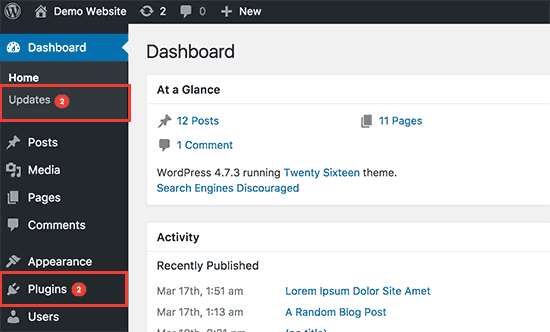
I conflitti tra plugin e file core di WordPress, funzioni del tema o altri plugin possono causare errori fatali. Se hai visualizzato un post popolare di WordPress con un plugin prima di riscontrare l'errore, prova a disattivarlo temporaneamente.
Accedi all'area di amministrazione di WordPress in modalità provvisoria, vai alla sezione Plugin e disattiva il plugin sospetto. Se l'errore è stato risolto, potrebbe essere necessario trovare un plugin alternativo o contattare lo sviluppatore per assistenza.
Aggiorna, ripristina o sostituisci il tuo tema WordPress
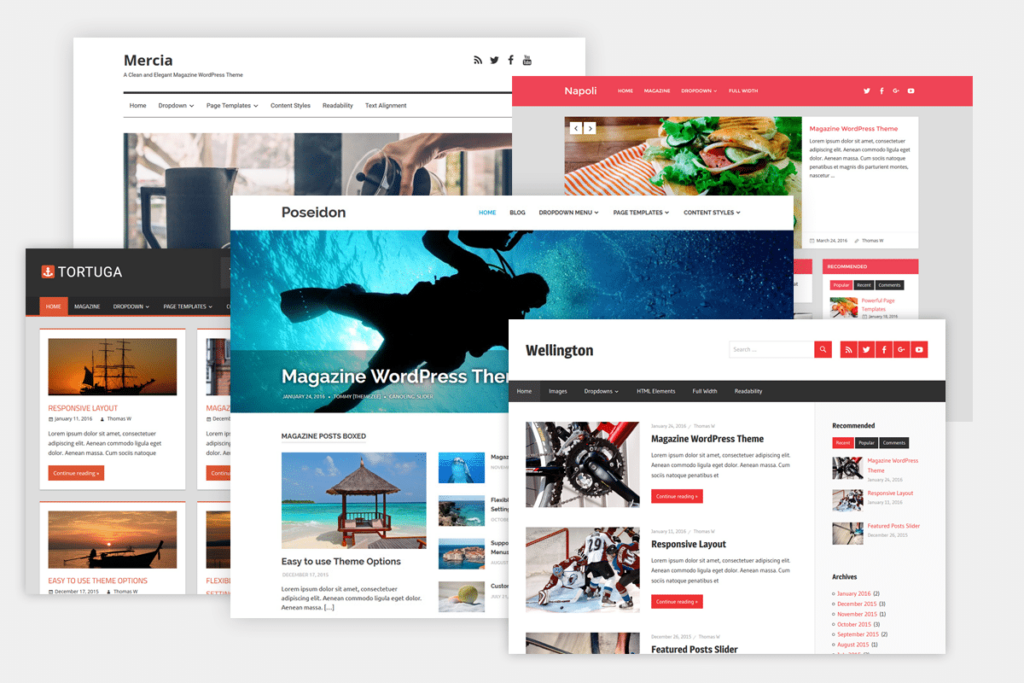
In alcuni casi, un tema difettoso o incompatibile può causare errori fatali. Per prima cosa, prova ad aggiornare il tuo tema all'ultima versione, poiché potrebbe includere correzioni di bug o miglioramenti della compatibilità.
Se il problema persiste, puoi provare a ripristinare il tema da un backup o sostituirlo con una nuova copia dal repository dei temi. In alternativa, puoi passare temporaneamente a un tema WordPress predefinito per isolare il problema.
Leggi anche: I migliori siti web per trovare temi e modelli WordPress
Ricarica i file principali di WordPress
File core di WordPress danneggiati o mancanti possono causare errori fatali. Per risolvere questo problema, è necessario ricaricare l'ultima versione dei file core di WordPress dal repository ufficiale di WordPress.
Utilizza un FTP o il file manager del tuo account di hosting per sostituire i file esistenti con quelli nuovi. Fai attenzione a non sovrascrivere il file wp-config.php o qualsiasi codice personalizzato che hai aggiunto, poiché ciò potrebbe causare ulteriori problemi.
Verifica la presenza di malware
WordPress è uno dei sistemi di gestione dei contenuti (CMS) più diffusi al mondo, il che, purtroppo, lo rende un bersaglio frequente per gli attacchi informatici. Se il tuo sito mostra una schermata di errore critico, potrebbe essere dovuto a un'infezione da malware.
Il modo più semplice per verificare se il tuo sito è stato attaccato è utilizzare plugin di sicurezza o scanner anti-malware. Alcune buone opzioni includono All-in-One WP Security, Wordfence o Sucuri.
Questi plugin semplificano la scansione anti-malware con un solo clic e puoi persino impostare scansioni periodiche automatiche. Se viene rilevato un malware, riceverai una notifica in modo da poter risolvere rapidamente il problema e proteggere il tuo sito.
Scopri: come proteggere il tuo sito WordPress dai malware?
Utilizza lo scanner delle vulnerabilità di WordPress di Seahawk, che offre strumenti completi ed efficaci per analizzare un sito web alla ricerca di vulnerabilità.
Aumenta la dimensione massima del file caricato
Se hai mai provato a caricare un file di grandi dimensioni sul tuo sito e hai ricevuto un errore che diceva "supera la dimensione massima di caricamento per questo sito", non preoccuparti: è un problema comune.
Ciò accade perché la maggior parte dei provider di hosting impone un limite alla dimensione dei file che è possibile caricare su WordPress. In genere, questo limite è compreso tra 4 MB e 128 MB.
La buona notizia è che puoi facilmente aumentare questo limite tramite il pannello di controllo del tuo hosting. Ecco come:
Passaggio 1: vai al pannello di controllo del tuo hosting e trova la sezione Opzioni PHP.
Passaggio 2: fare clic per aprire le impostazioni Opzioni.
Passaggio 3: scorri verso il basso fino a visualizzare l'opzione upload_max_file.
Passaggio 4: utilizza il menu a discesa accanto a upload_max_file per scegliere un limite più alto adatto alle tue esigenze.
Cancella la cache del tuo sito
A volte, la soluzione a un errore fatale di WordPress è semplice come svuotare la cache del sito. I file memorizzati nella cache possono contenere dati obsoleti o corrotti, che potrebbero essere la causa dell'errore.
Cancellando la cache, ti assicuri che il tuo sito funzioni con i file più recenti e puliti. Di solito puoi farlo tramite il plugin di cache o il pannello di controllo del tuo hosting. È una soluzione rapida che spesso risolve il problema e aiuta il tuo sito a funzionare in modo più fluido.
Leggi: Come funziona la memorizzazione nella cache HTTP e come utilizzarla
Controlla i tuoi registri degli errori
I log degli errori possono essere come una mappa del tesoro, che ti indica direttamente la causa del tuo errore fatale di WordPress. Questi log registrano cosa è andato storto, quando si è verificato e a volte anche perché si è verificato.
È possibile accedere ai registri degli errori tramite il pannello di controllo, in genere nella sezione denominata "Registri" o "Registri degli errori". Esaminare questi registri può fornire un'idea chiara di cosa deve essere corretto. È un po' come ricevere un suggerimento prima di risolvere un enigma: rende l'intero processo molto più semplice.
Contatta l'assistenza del provider di hosting
Se tutto il resto fallisce, non esitare a contattare il del tuo provider di hosting . Hanno gli strumenti e le competenze per approfondire i problemi relativi al server che potrebbero essere al di fuori del tuo controllo.
Una rapida chat o un ticket di supporto potrebbero portare a una rapida risoluzione, ripristinando il tuo sito online con tempi di inattività minimi. Ricorda, non sei solo: il tuo provider di hosting è lì per aiutarti quando la situazione si fa complicata.
Conclusione
Sebbene gli errori fatali di WordPress possano essere scoraggianti, esistono soluzioni efficaci. Adottando misure proattive come l'aggiornamento regolare di plugin, temi e file core di WordPress, è possibile ridurre al minimo il rischio di riscontrare questi problemi.
Tuttavia, se dovessi riscontrare un errore fatale, non esitare a richiedere l'assistenza professionale di fornitori di supporto WordPress esperti come Seahawk. La nostra competenza può garantire una risoluzione rapida, riducendo al minimo i tempi di inattività e salvaguardando le prestazioni e la reputazione del tuo sito web. In definitiva, un sito WordPress ben mantenuto e supportato da un supporto affidabile è fondamentale per una presenza online impeccabile.


