

L'errore 403 "Needed" può bloccare il tuo sito WordPress. Un minuto, le tue pagine si caricano correttamente. Subito dopo, i tuoi visitatori visualizzano una schermata di avviso vuota. È frustrante e confuso. Perché l'accesso si è improvvisamente interrotto?
Questo errore di solito significa che il server ha compreso la tua richiesta, ma ha rifiutato l'accesso pubblico. La buona notizia è che puoi risolverlo. In questa guida, scoprirai le cause principali e i passaggi esatti per risolvere rapidamente il problema e ripristinare il tuo sito.
TL;DR: Risolvere rapidamente l'errore 403 Forbidden in WordPress
- L'errore Forbidden si verifica quando il server blocca l'accesso a causa di problemi di autorizzazione, conflitti tra plugin, un file .htaccess danneggiato o impostazioni di sicurezza rigorose.
- Inizia con soluzioni rapide. Cancella la cache e i cookie del browser. Quindi controlla i permessi di file e cartelle e conferma che i valori siano corretti.
- Disattiva i plugin e cambia tema per rilevare eventuali conflitti. Rigenera il file .htaccess dalla dashboard di WordPress.
- Verifica l'accesso dopo ogni passaggio. Monitora i log del server e aggiorna WordPress regolarmente per prevenire errori futuri.
Cosa causa l'errore 403 Forbidden in WordPress?
Prima di addentrarci nella risoluzione dei problemi dell'errore 403 Forbidden in WordPress, è essenziale comprendere le cause comuni alla base di questo fastidioso problema.
Acquisendo informazioni su queste cause, sarai più preparato a identificare e risolvere il problema in modo efficace.

- Permessi insufficienti per file e cartelle: una delle cause principali dell'errore 403 Forbidden è rappresentata da permessi errati per file e cartelle. Quando il server nega l'accesso a causa di permessi insufficienti, si verifica un errore. Ciò può accadere quando i permessi dei file del sito sono impostati in modo troppo restrittivo o quando si verificano conflitti tra file e cartelle diversi.
- Conflitti con plugin o temi: i conflitti con plugin e temi possono causare l'errore 403 Forbidden. Talvolta, un plugin o un tema specifico può contenere codice che interferisce con le autorizzazioni di accesso al server, provocando l'errore. Problemi di incompatibilità, plugin obsoleti o versioni obsolete dei temi possono contribuire a questo conflitto.
- File .htaccess danneggiato: il file .htaccess è un potente file di configurazione che controlla vari aspetti del tuo sito web. Se questo file si danneggia a causa di modifiche improprie, il server web potrebbe negare l'accesso, generando un errore 403 "Forbidden".
- Plugin di sicurezza e impostazioni del firewall: sebbene le misure di sicurezza siano essenziali per proteggere il tuo sito web, a volte possono diventare troppo rigide e bloccare l'accesso legittimo. I plugin di sicurezza o le impostazioni del firewall potrebbero avere regole o configurazioni che etichettano erroneamente determinate richieste come sospette, attivando l'errore 403 Forbidden.
Ora che hai acquisito queste conoscenze, passiamo ai passaggi per risolvere l'errore 403 Forbidden in WordPress e riprendere il controllo del tuo sito web.
Mantieni il tuo sito WordPress sicuro e senza errori
Smetti di preoccuparti degli errori 403, dei rischi per la sicurezza e dei problemi di prestazioni: affidati agli esperti per la manutenzione completa di WordPress.
Passaggi essenziali prima di risolvere l'errore 403 Forbidden
Prima di iniziare a risolvere l'errore 403 Forbidden in WordPress, è fondamentale adottare alcune misure preparatorie per garantire un processo di risoluzione dei problemi senza intoppi.
Queste azioni ti aiuteranno a proteggere il tuo sito web e a identificare e risolvere più facilmente il problema di fondo.

Passaggio 1: backup del sito web
Prima di apportare qualsiasi modifica al tuo sito web, è fondamentale crearne una copia di backup. In questo modo, se qualcosa va storto durante la risoluzione dei problemi, avrai a disposizione una versione recente del tuo sito web da ripristinare. Ecco come creare un backup:
- Utilizzo di un plugin: diversi plugin affidabili, come BlogVaul,semplificano il processo di backup.
- Backup manuale: se preferisci non utilizzare un plugin, puoi eseguire manualmente il backup del tuo sito web tramite il pannello di controllo del tuo provider di hosting oppure utilizzando un client FTP per scaricare tutti i tuoi file.
Passaggio 2: accesso alla dashboard di amministrazione di WordPress
Per risolvere efficacemente l'errore 403 Forbidden, è necessario accedere alla bacheca di amministrazione di WordPress. Segui questi passaggi per accedere:
- Apri il tuo browser web preferito.
- Nella barra degli indirizzi, digita l'URL del tuo sito web seguito da "/wp-admin" (ad esempio, "www.yourwebsite.com/wp-admin").
- Inserisci il tuo nome utente e la password per effettuare l'accesso.
Passaggio 3: controllo dei registri del server
I log del server possono fornire informazioni preziose sulla possibile causa dell'errore 403 Forbidden. Ecco come accedervi:
- cPanel: Se il tuo provider di hosting utilizza cPanel, accedi e vai alla sezione "Metriche". Cerca "Accesso raw" o "Log di accesso raw" per visualizzare i log del server.
- FTP: è possibile accedere ai log del server anche tramite FTP. Connettersi al server tramite un client FTP, accedere alla directory dei log e scaricare i file di log pertinenti per l'analisi.
Seguendo questi passaggi preparatori, sarai ben equipaggiato per risolvere efficacemente l'errore 403 Forbidden.
Ricorda che avere un backup del tuo sito web è una rete di sicurezza fondamentale e che l'accesso alla dashboard di amministrazione di WordPress e ai registri del server ti fornirà le informazioni necessarie per individuare il problema.
Correlato: La migliore checklist di sicurezza per WordPress
Metodi comprovati per risolvere l'errore 403 Forbidden
Risolvere l'errore 403 Forbidden può essere frustrante, ma non temere! Siamo qui per aiutarti a districarti nel labirinto di possibili soluzioni.
Qui ti guideremo attraverso le tecniche di risoluzione dei problemi per risolvere l'errore e rimettere in carreggiata il tuo sito web WordPress.
Dalla cancellazione della cache del browser all'esame delle impostazioni di sicurezza, esamineremo vari approcci per affrontare direttamente l'errore 403 Forbidden.
Metodo 1: Cancellazione della cache e dei cookie del browser
Bene, iniziamo con una soluzione rapida e semplice che spesso funziona: cancellare la cache e i cookie del browser.
Considera la cache del tuo browser come uno spazio di archiviazione in cui vengono conservate copie dei file dei siti web che visiti, in modo che si carichino più velocemente la volta successiva. A volte, questa cache può causare conflitti e generare un errore 403 "Accesso negato".
Ecco cosa devi fare:
- Apri le impostazioni del tuo browser.
- Cerca la sezione “Cronologia” o “Privacy”
- Ora, cerca l'opzione per cancellare i dati di navigazione o la cache. Potrebbe essere etichettata come "Cancella dati di navigazione", "Svuota cache" o qualcosa di simile.
- Assicuratevi di selezionare l'opzione per cancellare sia la cache che i cookie. Questi piccoli cookie sono come briciole che i siti web lasciano sul computer e a volte possono anche causare conflitti.
- Dopo aver selezionato le opzioni appropriate, clicca sul magico pulsante "Cancella" o "Elimina"
Se questa soluzione rapida non ha funzionato, non preoccuparti. Abbiamo altri assi nella manica per la risoluzione dei problemi. Passiamo al prossimo.
Metodo 2: risoluzione dei problemi relativi alle autorizzazioni di file e cartelle
Ora approfondiamo un po' di più un altro potenziale colpevole dell'errore 403 Forbidden: i permessi di file e cartelle.
A ogni file e cartella del tuo sito web WordPress sono assegnate determinate autorizzazioni, che determinano chi può accedervi o modificarli.
A volte, permessi errati possono causare il temuto errore 403. Ma non temete, vi guideremo attraverso il processo di verifica e correzione di questi permessi di file.
- Apri il tuo client FTP e connettiti al tuo sito web WordPress utilizzando le credenziali fornite. Se non sai dove trovarle, contatta il tuo provider di hosting WordPress.
- Una volta connesso, vedrai un elenco di file e cartelle sul tuo sito web. Individua la cartella o il file che genera l'errore 403 Forbidden.
- Fai clic con il pulsante destro del mouse sul file o sulla cartella e seleziona "Autorizzazioni file" o "Modifica autorizzazioni" dal menu contestuale. Si aprirà una finestra di dialogo che mostra le autorizzazioni correnti.
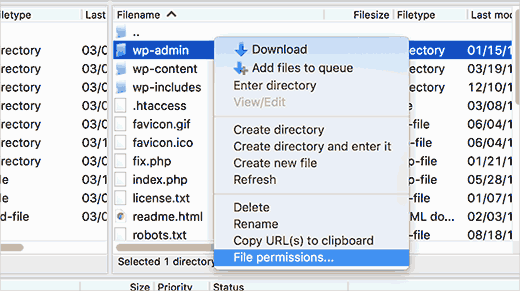
- Ora dobbiamo assicurarci che i permessi siano impostati correttamente. Nella maggior parte dei casi, le cartelle dovrebbero avere un permesso pari a 755, mentre i file dovrebbero avere un permesso pari a 644. È possibile modificare i permessi inserendo il valore numerico o selezionando le caselle appropriate.
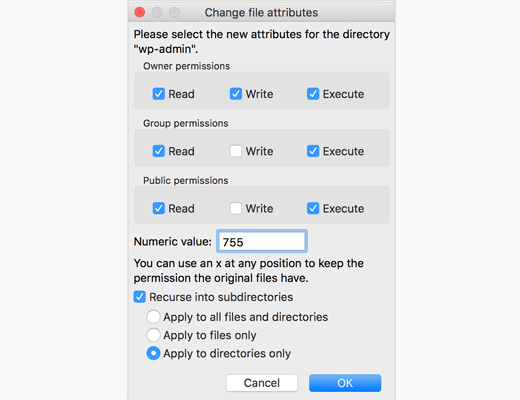
- Dopo aver modificato i permessi, fare clic sul pulsante "Applica" o "Salva" per salvare le modifiche.
- Ripetere questa procedura per tutti gli altri file o cartelle che potrebbero causare l'errore 403 Forbidden.
Metodo 3: Disabilitazione di plugin e temi
A volte, conflitti con plugin e temi possono causare l'errore 403 Forbidden sul tuo sito web WordPress. Ecco una soluzione che potrebbe salvarti la giornata.
- Apri la dashboard di amministrazione di WordPress.
- Accedete alla sezione "Plugin" nella barra laterale. Qui troverete un elenco di tutti i plugin installati sul vostro sito web.
- Per prima cosa, disattiva tutti i plugin contemporaneamente. Cerca l'opzione per selezionare tutti i plugin o utilizza un'azione di massa per disattivarli. Questo passaggio disattiva temporaneamente tutti i plugin, consentendoti di identificare se qualcuno di essi sta causando l'errore 403 "Accesso negato".
- Ora, visita il tuo sito web per verificare se l'errore è scomparso. In tal caso, sai che il problema era causato da uno dei plugin. Procedi al passaggio successivo per identificare di quale plugin si tratta.
- Torna alla dashboard di amministrazione di WordPress e riattiva i tuoi plugin uno alla volta, testando il tuo sito web dopo ogni riattivazione. In questo modo, puoi individuare esattamente il plugin che attiva l'errore 403 "Forbidden".
- Quando trovi il plugin problematico, eliminalo e cerca un'alternativa se la sua funzionalità è essenziale per il tuo sito web.
- In alcuni casi, anche i temi possono causare conflitti, causando l'errore 403. Per verificarlo, vai alla sezione "Aspetto" nella dashboard di WordPress e passa a un tema WordPress predefinito. Verifica se l'errore persiste con il tema predefinito abilitato.
Metodo 4: Correzione di un file .htaccess danneggiato
Il file .htaccess, un piccolo ma potente file di configurazione che a volte può creare problemi e innescare l'errore 403 Forbidden sul tuo sito WordPress. Vediamo come risolvere questo problema.
- Per iniziare, dovrai nuovamente accedere ai file del tuo sito web. Puoi utilizzare un client FTP o un file manager fornito dal tuo provider di hosting.
- Individua la cartella principale della tua installazione di WordPress. Qui troverai il file .htaccess. Spesso si trova nella stessa directory delle cartelle wp-admin e wp-content.
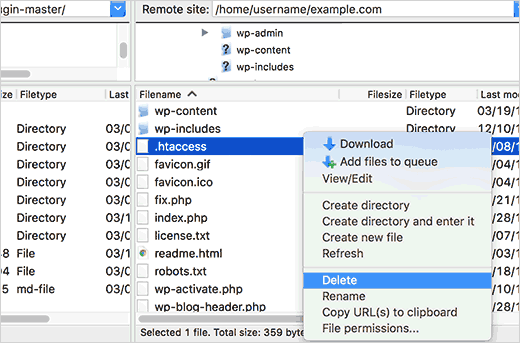
- Prima di apportare modifiche, è essenziale eseguire il backup del file .htaccess. Fai clic con il pulsante destro del mouse sul file e scegli l'opzione "Scarica" o "Salva" per salvarne una copia sul computer. Questo backup ti consente di ripristinare la configurazione originale in caso di problemi.
- Una volta creato il backup, puoi eliminare il file .htaccess esistente dal tuo server. Non preoccuparti, lo rigenereremo in seguito con le impostazioni corrette.
- Ora, visita la dashboard di amministrazione di WordPress. Vai alla sezione "Impostazioni" e clicca su "Permalink"
- Senza apportare modifiche, è sufficiente fare clic sul pulsante "Salva modifiche". Questa azione genererà un nuovo file .htaccess con la configurazione corretta per i tuoi permalink.
- Infine, rivisita il tuo sito WordPress per verificare se l'errore 403 Forbidden è stato eliminato. Con un nuovo file .htaccess, il tuo sito dovrebbe tornare operativo.
In questo caso, stai essenzialmente reimpostando la configurazione affinché il tuo sito web possa funzionare correttamente. Se l'errore persiste, non disperare.
Abbiamo altre tecniche di risoluzione dei problemi da provare. Passiamo al passaggio successivo e risolviamo insieme quest'ultimo messaggio di errore!
Correlati: I migliori plugin di backup per WordPress
Metodo 5: esame dei plugin di sicurezza e delle impostazioni del firewall
Quando si tratta di sicurezza del sito web, a volte i nostri addetti alle protezioni possono essere un po' troppo zelanti. I plugin di sicurezza e le impostazioni del firewall progettati per salvaguardare il tuo sito WordPress possono a volte esagerare, innescando l'errore 403 Forbidden.
Ma niente paura! Ti aiuteremo a superare questo ostacolo e a ripristinare l'accesso al tuo sito.
- Per prima cosa, accedi alla dashboard di amministrazione di WordPress. Da lì, vai alla sezione "Plugin" e individua il plugin di sicurezza. Se non sei sicuro di quale plugin sia responsabile, cerca quelli con nomi come "sicurezza", "firewall" o termini simili.
- Disattiva temporaneamente il plugin di sicurezza cliccando sul pulsante "Disattiva" o "Disabilita". Questa azione ci aiuterà a determinare se il plugin sta causando l'errore 403 "Accesso negato".
- Dopo aver disabilitato il plugin di sicurezza, visita il tuo sito web e verifica se l'errore persiste. Se l'errore scompare, è probabile che la causa sia il plugin di sicurezza. In tal caso, procedi al passaggio successivo.
- Riattiva il plugin di sicurezza, ma questa volta dovremo rivedere e modificare le sue impostazioni. Cerca le opzioni relative al blocco IP, alle restrizioni di accesso o alle regole del firewall. Esamina attentamente queste impostazioni per assicurarti che non blocchino inavvertitamente l'accesso al tuo sito web.
- Se identifichi impostazioni eccessivamente restrittive, valuta la possibilità di aggiungere il tuo indirizzo IP alla whitelist. Questa azione garantisce che il tuo accesso al sito web non venga bloccato. Cerca un'opzione per aggiungere il tuo indirizzo IP alla whitelist o all'elenco dei siti attendibili nelle impostazioni del plugin di sicurezza.
- Salva le modifiche, quindi visita nuovamente il tuo sito web per verificare se l'errore è stato risolto. Con le impostazioni appropriate del plugin di sicurezza e del firewall, il tuo sito web dovrebbe essere accessibile senza che venga generato l'errore 403 "Accesso negato".
Metodo 6: Configurazione del server e controlli ModSecurity
A volte, l'errore 403 Forbidden non è causato da WordPress stesso. Il problema potrebbe essere a livello del server. In questi casi, il server web ha compreso la richiesta, ma ha bloccato l'accesso pubblico a causa di rigide norme di sicurezza.
Gli ambienti di hosting moderni utilizzano Apache, NGINX o LiteSpeed. Questi server si basano su regole di configurazione e liste di controllo degli accessi per gestire le richieste.
Se una regola non è configurata correttamente, potrebbe negare l'accesso anche quando le autorizzazioni per file e directory sono corrette.
- Controlla le regole di ModSecurity: molti host abilitano ModSecurity per proteggere i siti web dal traffico dannoso. Tuttavia, alcune richieste, come l'invio di moduli, i tentativi di accesso o azioni specifiche delle app, potrebbero generare falsi positivi. Contatta l'assistenza e chiedi di esaminare i log di ModSecurity.
- Revisione dei file di configurazione del server: Esaminare i file di configurazione a livello di server per individuare eventuali regole restrittive che interessano la directory principale. Cercare intervalli IP negati o tipi di richiesta bloccati.
- Verifica le liste di controllo degli accessi: le liste di controllo degli accessi potrebbero ignorare le autorizzazioni corrette, causando errori di autorizzazioni insufficienti. Assicurati che nessuna regola blocchi le tue richieste di link o post.
Se non riesci ad accedere ai registri, contatta l'assistenza e richiedi una revisione completa delle restrizioni lato server.
Metodo 7: Verifica della proprietà del file
Le autorizzazioni corrette per file e directory potrebbero non risolvere il problema. Anche la proprietà dei file gioca un ruolo chiave nella gestione degli accessi.
Se la proprietà non è corretta, il server web potrebbe bloccare l'accesso anche quando le autorizzazioni della directory sembrano corrette.
A ogni file nella directory radice sono assegnati un utente e un gruppo. Se l'utente del server non corrisponde alla proprietà del file, i permessi potrebbero essere insufficienti e potrebbe essere visualizzato un messaggio di errore 403.
- Verifica la proprietà dei file tramite FTP o cPanel: accedi al pannello di controllo del tuo hosting o usa SSH per verificare le impostazioni di proprietà dei file. Confrontale con quelle dell'utente del tuo account di hosting.
- Impostazioni di proprietà corrette: se la proprietà non corrisponde all'utente del server, chiedi al tuo provider di hosting di correggerla. Una proprietà errata spesso impedisce l'accesso pubblico.
- Controlla due volte i file critici: controlla le impostazioni dei file per WP Admin, WP Content e la tua pagina indice.
Garantire le autorizzazioni appropriate e la corretta proprietà aiuta il server a concedere l'accesso senza restrizioni.
Metodo 8: revisione del firewall a livello di CDN e hosting
Se utilizzi un CDN o un provider di hosting cloud, l'errore 403 Forbidden potrebbe avere origine esterna a WordPress. I servizi CDN e i firewall di hosting applicano policy IAM ed elenchi di controllo degli accessi aggiuntivi che limitano il traffico.
Ad esempio, un firewall potrebbe bloccare determinati indirizzi IP, Paesi o modelli di richiesta. Anche se le autorizzazioni per file e directory sono corrette, il firewall potrebbe negare l'accesso pubblico.
- Controlla le impostazioni di sicurezza della CDN: accedi alla della CDN e controlla le regole del firewall. Cerca indirizzi IP bloccati o filtri di traffico sospetti.
- Verifica le policy IAM: se utilizzi l'hosting cloud, controlla le policy IAM associate al tuo servizio o alla tua app. Regole errate potrebbero bloccare l'accesso alla directory radice.
- Disattiva temporaneamente le regole del firewall: disattiva le regole una alla volta per identificare le cause principali.
Se necessario, contattare l'assistenza e richiedere una revisione delle restrizioni del firewall a livello di hosting.
Metodo 9: Controllo del file indice mancante
Anche una pagina indice mancante può generare un errore 403 Forbidden. Quando qualcuno visita il tuo sito web, il server web cerca un file predefinito, come index.php o index.html, nella directory principale.
Se la pagina indice è mancante, rinominata o limitata, il server potrebbe negare l'accesso pubblico. Invece di mostrare il contenuto della directory, restituisce una risposta 403.
- Verifica la presenza di file di indice: accedi alla directory principale tramite FTP e verifica che index.php esista.
- Ripristina i file mancanti: se il file è mancante, carica una nuova copia da un'installazione pulita di WordPress.
- Verifica le autorizzazioni della directory: assicurati che le autorizzazioni della directory consentano al server di leggere la pagina indice.
Dopo aver ripristinato il file, cancella i cookie del browser e verifica nuovamente il collegamento per confermare che il problema sia stato risolto.
Passaggi per verificare la risoluzione dell'errore 403 Forbidden
Dopo aver implementato i passaggi necessari per correggere l'errore 403 Forbidden in WordPress, è essenziale verificare che il problema sia stato risolto correttamente.
Questa conferma garantisce che il tuo sito web sia ora accessibile senza alcuna restrizione. Segui questi passaggi per verificare la risoluzione dell'errore:

Fase 1: Test dell'accessibilità del sito web
Controlla il tuo sito web su più pagine e funzionalità per assicurarti che l'errore 403 Forbidden non venga più visualizzato e che tutti i contenuti vengano caricati correttamente.
- Cancella la cache del browser: prima di eseguire il test, cancella la cache del browser per assicurarti di non visualizzare una versione memorizzata nella cache del tuo sito web che potrebbe ancora contenere l'errore.
- Visita il tuo sito web: apri il browser e inserisci l'URL del tuo sito. Esplora le diverse pagine e funzionalità per assicurarti che tutto funzioni come previsto.
- Invia moduli e interagisci: se il tuo sito web ha dei moduli, inviali per verificare che funzionino correttamente. Interagisci con tutti gli elementi interattivi per assicurarti che rispondano come previsto.
- Controlla file e contenuti multimediali: verifica che le immagini, i video e i file scaricabili vengano caricati e siano accessibili.
Per approfondire: I migliori plugin di accessibilità per WordPress
Passaggio 2: monitoraggio dei registri del server
Anche dopo aver risolto l'errore, è buona norma continuare a monitorare i log del server per individuare eventuali attività insolite.
Ciò può aiutare a identificare e risolvere eventuali problemi di sicurezza o altre problematiche che potrebbero presentarsi in futuro.
- Esamina regolarmente i log: imposta un programma per esaminare regolarmente i log del tuo server. Cerca eventuali schemi di attività insoliti o ripetuti.
- Monitora gli avvisi di sicurezza: rimani informato sugli avvisi di sicurezza e sugli aggiornamenti relativi al tuo ambiente server e all'installazione di WordPress.
- Intervenire tempestivamente: se si notano attività sospette o errori nei registri, è necessario indagare e intervenire tempestivamente.
Prevenire futuri errori 403 Forbidden
Sebbene sia fondamentale risolvere l'errore 403 Forbidden, è altrettanto importante adottare misure proattive per evitare che si ripeta.
L'implementazione di queste misure preventive contribuirà a mantenere la sicurezza e l'accessibilità del tuo sito web WordPress:
Monitoraggio regolare delle autorizzazioni dei file
- Audit pianificati: imposta una pianificazione regolare per controllare e rivedere le autorizzazioni dei file sul tuo server. In questo modo, sarai certo che non siano state apportate modifiche non autorizzate.
- Utilizza password complesse: assicurati che tutti gli account utente, inclusi quelli degli amministratori, utilizzino password complesse e univoche. Valuta l'utilizzo di un gestore di password per generare e memorizzare password complesse.
Utilizzo di plugin di sicurezza affidabili
- Seleziona plugin affidabili: scegli plugin di sicurezza da fonti affidabili con comprovata esperienza nell'offrire una protezione efficace. Cerca plugin che vengano aggiornati regolarmente e che abbiano recensioni positive da parte degli utenti.
- Configura le impostazioni di sicurezza: configura correttamente il plugin di sicurezza scelto per garantire la massima protezione contro potenziali minacce.
Mantenere WordPress e i plugin aggiornati
- Abilita gli aggiornamenti automatici: abilita gli aggiornamenti automatici per il core, i temi e i plugin di WordPress quando possibile. In questo modo avrai sempre la garanzia di utilizzare le versioni più recenti e sicure.
- Controlla regolarmente gli aggiornamenti: se gli aggiornamenti automatici non sono disponibili per determinati temi o plugin, prendi l'abitudine di controllare manualmente gli aggiornamenti e di applicarli tempestivamente.
Conclusione
In conclusione, l'errore 403 Forbidden in WordPress può rappresentare un ostacolo frustrante, ma con le giuste conoscenze e le giuste procedure di risoluzione dei problemi, è possibile superarlo.
Affrontando potenziali cause quali autorizzazioni di file e cartelle, conflitti di plugin e temi, file .htaccess corrotti e impostazioni di sicurezza, è possibile eliminare gradualmente i fattori che contribuiscono all'errore.
Ricordate, la risoluzione dei problemi richiede pazienza e perseveranza. Potrebbero essere necessari diversi tentativi per individuare la causa esatta e trovare la soluzione appropriata.
Non esitare a chiedere assistenza a esperti professionisti di WordPress per fare le cose per bene fin da subito.
Domande frequenti sull'errore 403 Forbidden
Quali sono le principali cause di un errore 403 Forbidden in WordPress?
Un errore 403 viene visualizzato quando il server web comprende la richiesta ma nega l'accesso pubblico. Le cause principali più comuni includono permessi errati per file e directory, elenchi di controllo degli accessi non funzionanti, una pagina indice mancante, un file .htaccess danneggiato o permessi insufficienti.
A volte, anche i cookie del browser possono causare il problema. Controlla attentamente le impostazioni del server e la proprietà per risolverlo definitivamente.
In che modo i permessi di file e directory causano un errore 403?
Autorizzazioni improprie o errate su file e directory bloccano l'accesso. WordPress necessita di autorizzazioni appropriate per consentire l'accesso pubblico.
Ad esempio, le cartelle di solito richiedono 755 e i file 644. Se la proprietà è errata, il server web potrebbe negare l'accesso. Controllare sempre le impostazioni dei file nella directory principale.
Una pagina indice mancante può generare un errore 403?
Sì. Se la pagina indice (ad esempio, index.php o index.html) non è presente nella directory principale, il server potrebbe bloccare l'accesso. Il server web non può caricare l'app senza un file predefinito. Aggiungi la pagina indice corretta o aggiorna le impostazioni del server per risolvere il problema.
In che modo le policy IAM e gli elenchi di controllo degli accessi influiscono su WordPress?
Se il tuo sito è ospitato su cloud, l'accesso è controllato da policy IAM e liste di controllo degli accessi. Regole errate potrebbero limitare l'accesso pubblico o bloccare un link. Esamina attentamente le policy. Contatta l'assistenza se non riesci a identificare il problema.
Quali passaggi devo seguire per correggere l'errore?
Segui questi passaggi. Cancella i cookie del browser. Controlla i permessi di file e directory. Controlla le liste di controllo degli accessi. Ispeziona il file .htaccess.
Verifica la proprietà e le policy IAM. Verifica l'invio del tuo post o commento. Se il problema persiste, contatta l'assistenza. Ci auguriamo che questi passaggi chiave ti aiutino a risolvere il problema.


