
WordPress allvarliga fel kan uppstå av olika anledningar, som inkompatibla plugins eller teman, uttömning av PHP-minnesgränser, kodningsfel eller serverproblem. Dessa fel stoppar WordPress-utvecklingen och stör webbplatsens funktionalitet, vilket gör webbplatsen otillgänglig för besökare.
De visar ofta kryptiska felmeddelanden, vilket komplicerar diagnosen. På Seahawk kan vår omfattande WordPress-support hjälpa dig att bygga en solid grund för att förhindra att sådana fel uppstår.
Så, hur påverkar ett allvarligt fel i WordPress webbplatsägare?
- Allvarliga fel stör användarupplevelsen, vilket potentiellt kan leda till: Förlust av trafik, förlorade intäkter och skadat rykte
- Att åtgärda allvarliga fel genom webbplatsuppdateringar kräver teknisk expertis, vilket innefattar: Inaktivering av problematiska plugins, Byte av teman, Justering av serverkonfigurationer
- Underlåtenhet att omedelbart åtgärda allvarliga fel kan resultera i: Långvarig driftstopp, Negativ inverkan på webbplatsens prestanda, Undergrävande av affärsmål
Vad orsakar ett allvarligt fel i WordPress?
Allvarliga fel i WordPress härrör från flera kompatibilitetsproblem, misslyckanden med att uppdatera WordPress PHP-version för att utöka minnesgränser, kodningsfel och serverproblem. Seahawks WordPress-underhållstjänster erbjuder regelbundna uppdateringar och felsökningssupport, vilket minimerar allvarliga fel. Dessutom utför vårt team noggranna kompatibilitetskontroller av plugins och teman.
Vilka felförvärrande faktorer bör man vara uppmärksam på?
Här är en lista med några –
Plugin-konflikter: Installation eller aktivering av inkompatibla eller dåligt kodade plugins kan kollidera med WordPress kärnfunktioner, vilket utlöser allvarliga fel och driftstopp på webbplatsen.
Problem med temakompatibilitet: Teman som inte är byggda enligt WordPress-standarder eller föråldrade teman kan komma i konflikt med kärnfunktioner, vilket kan leda till allvarliga fel.
PHP-minnesgränser: Uttömning av PHP-minnesgränserna på grund av resurskrävande plugins eller ineffektiv kodning kan leda till allvarliga fel som stör webbplatsens funktionalitet.
Läs mer: Uppdatera WordPress säkert från version PHP 7 utan att skada webbplatsen
Kodningsfel: Syntaxfel, 301-fel, saknade filer eller föråldrade funktioner i anpassad kod eller temafiler kan orsaka allvarliga fel och stoppa webbplatsens drift.
Serverproblem: Felkonfigurerade serverinställningar, serverns driftstopp eller resursbegränsningar kan orsaka allvarliga fel som gör webbplatsen oåtkomlig.
Vanliga WordPress-fel
WordPress är en kraftfull plattform, men precis som all annan teknik är den inte immun mot problem. När ett allvarligt fel inträffar kan det störa din webbplats funktionalitet, vilket ofta gör den helt oåtkomlig.
Att förstå dessa fel är avgörande för att snabbt få din webbplats tillbaka på rätt spår. Nedan följer en detaljerad titt på några av de vanligaste allvarliga felen i WordPress, vad som orsakar dem och hur du kan åtgärda dem.
Internt serverfel (500) – WordPress allvarligt fel

Det ökända 500 Internal Server Error är ett av de vanligaste och mest frustrerande problemen som WordPress-användare stöter på. Det indikerar att något har gått fel på servern, men servern kan inte vara specifik om vad.
Det här felet kan orsakas av en mängd olika problem, inklusive problematiska plugins, en skadad .htaccess-fil eller konflikter med ditt tema. Felsökning innebär vanligtvis att inaktivera plugins, uppdatera .htaccess-filen och kontrollera serverloggar för mer detaljerade ledtrådar.
Läs mer: Hur man åtgärdar det interna serverfelet 500 i WordPress?
Fel vid upprättande av en databasanslutning

När din webbplats inte kan ansluta till sin databas ser du det fruktade "Fel vid upprättande av databasanslutning". Detta kritiska fel stoppar effektivt din webbplats.
Vanliga orsaker inkluderar felaktiga databasuppgifter, en skadad databas eller problem på serversidan. För att lösa detta fel måste du ofta dubbelkolla din wp-config.php-fil för att säkerställa att ditt databasnamn, användarnamn, lösenord och värd är korrekta, eller återställa en säkerhetskopia om databasen är skadad.
Dödens vita skärm (WSOD)

Den vita dödsskärmen är lika oroande som det låter – en helt tom skärm utan felmeddelanden, vilket ger dig lite att gå vidare på. Detta mystiska problem orsakas ofta av PHP-fel, minnesbrist eller konflikter mellan plugins och teman.
För att felsöka kan du prova att öka webbplatsens minnesgräns, inaktivera alla plugins eller byta till ett standardtema för att identifiera problemet. Att aktivera felsökningsläge i WordPress kan också ge mer insikt i vad som går fel.
Vet du: Hur man åtgärdar WordPress White Screen of Death-felet?
Minne förbrukat WordPress allvarligt fel

Om du ser felmeddelandet ”Tillåten minnesstorlek förbrukad” betyder det att ett skript på din webbplats behöver mer minne än vad som för närvarande är allokerat.
Det här felet uppstår ofta när ett plugin eller tema kräver mer resurser än din server kan hantera. Lösningen innebär vanligtvis att öka minnesgränsen genom att redigera din wp-config.php-fil eller uppgradera ditt webbhotellspaket om du ofta stöter på det här problemet.
403 Förbjudet fel

Ett 403 Forbidden-fel uppstår när servern vägrar att uppfylla en begäran, vilket indikerar att åtkomsten till den begärda resursen är begränsad. Detta kan hända på grund av felaktiga filbehörigheter, felkonfigurerade säkerhetsinställningar eller problem med din .htaccess-fil.
Att åtgärda 403 Forbidden-felet innebär ofta att justera filbehörigheter, tillfälligt inaktivera säkerhetsplugins eller återställa .htaccess-filen till dess standardtillstånd.
404 Felmeddelande hittades inte

Felet 404 Not Found är ett fel som vi alla har stött på – när du försöker besöka en sida på din webbplats och den helt enkelt inte finns. Detta kan hända på grund av trasiga länkar, borttagna sidor eller felaktiga URL-strukturer.
För att åtgärda detta kan du börja med att kontrollera dina permalänksinställningar, skapa omdirigeringar för flyttat innehåll och se till att alla länkar på din webbplats pekar till befintliga sidor.
Lär dig: Hur man enkelt spårar 404-sidor och omdirigerar dem i WordPress?
Fel vid bilduppladdning
Få saker är mer frustrerande än att inte kunna ladda upp bilder till ditt WordPress-mediebibliotek. Problemet kan uppstå av en mängd olika orsaker, inklusive felaktiga filbehörigheter, minnesgränser eller problem med din webbhotellsmiljö. Lösningar kan inkludera att justera filbehörigheter via FTP, öka din PHP-minnesgräns eller helt enkelt rensa webbläsarens cache.
Läs: Hur man åtgärdar felet "Misslyckades med att importera media" i WordPress?
De bästa sätten att korrigera WordPress dödliga fel
Ett allvarligt fel i WordPress kan vara en frustrerande och skrämmande upplevelse, särskilt för de som är nya inom webbplatshantering. Lyckligtvis har du med Seahawk-support tillgång till felsökningsfunktion dygnet runt för att åtgärda dessa allvarliga fel, vilket säkerställer att din webbplats fungerar problemfritt igen.
Ta professionell hjälp
Att ta professionell hjälp för att åtgärda allvarliga WordPress-fel kan spara tid och säkerställa en grundlig lösning. Seahawks supporttjänster erbjuder expertsupport för WordPress, med ett team av erfarna WordPress-utvecklare som är väl insatta i felsökning och lösning av komplexa problem. Deras kunniga tekniker kan snabbt identifiera grundorsaken och implementera effektiva lösningar, vilket minimerar driftstopp och säkerställer att din webbplats fungerar smidigt.
En framträdande fördel med Seahawk är dess överkomliga prissättning utan att kompromissa med kvaliteten. Ledande WordPress-webbhotell som DreamHost, Pressable, Vendasta, GoDaddy Pro och Alibaba Cloud litar på Seahawk. Dessa branschjättar förlitar sig på Seahawks professionella tjänster för webbhotell för att driva sina webbhotelltjänster, vilket vittnar om Seahawks expertis inom kundförvärv och kundlojalitet.
Om du vill åtgärda allvarliga fel i WordPress själv kan du prova lösningar som att inaktivera och installera om plugins, kontrollera om det finns problem med filbehörigheter, öka PHP-minnesgränserna, återställa från en säkerhetskopia eller söka vägledning från WordPress supportforum.
Stöter du på ett allvarligt WordPress-fel helt oväntat?
Eliminera risken vid rötterna med hjälp av vårt WordPress-supportteam, tillgängligt för felsökning dygnet runt
Öka din PHP-minnesgräns
Allvarliga minnesutmattningsfel kan uppstå när WordPress kräver mer minne än vad som allokeras av din servers PHP-inställningar. För att lösa detta måste du öka PHP-minnesgränsen. Du kan göra detta genom att redigera php.ini-filen eller lägga till en kodrad i din wp-config.php-fil.
Att öka minnesgränsen ger WordPress fler resurser för att hantera minneskrävande uppgifter, som att bearbeta stora bilder eller köra komplexa plugins.
Inaktivera alla nya eller uppdaterade plugins
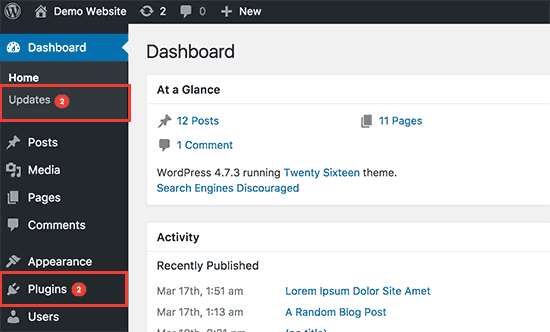
Konflikter mellan plugins och WordPress kärnfiler, temafunktioner eller andra plugins kan leda till allvarliga fel. Om du har visat ett populärt WordPress-inlägg med ett plugin innan du stötte på felet, försök att inaktivera det tillfälligt.
Gå till ditt WordPress-administratörsområde i felsäkert läge, navigera till avsnittet Plugins och inaktivera det misstänkta pluginet. Om felet är löst kan du behöva hitta ett alternativt plugin eller kontakta utvecklaren för hjälp.
Uppdatera, återställ eller ersätt ditt WordPress-tema
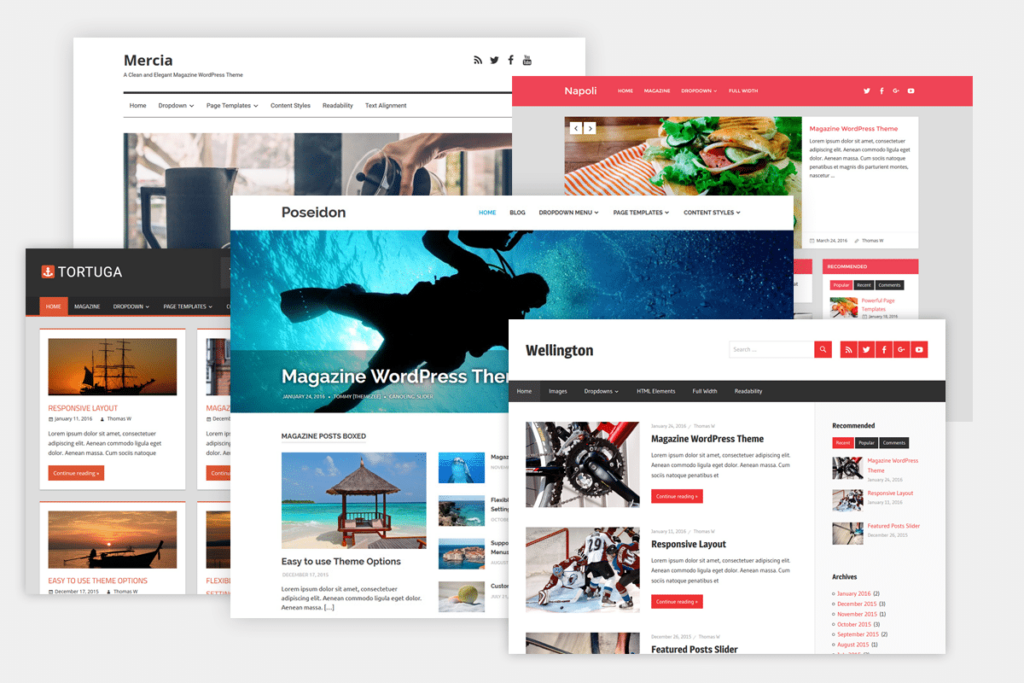
I vissa fall kan ett felaktigt eller inkompatibelt tema orsaka allvarliga fel. Försök först att uppdatera ditt tema till den senaste versionen, eftersom det kan innehålla buggfixar eller kompatibilitetsförbättringar.
Om problemet kvarstår kan du försöka återställa ditt tema från en säkerhetskopia eller ersätta det med en ny kopia från temaförrådet. Alternativt kan du tillfälligt byta till ett standardtema för WordPress för att isolera problemet.
Läs också: Bästa webbplatserna för att få WordPress-teman och mallar
Ladda upp WordPress-kärnfiler igen
Korrupta eller saknade WordPress-kärnfiler kan leda till allvarliga fel. För att åtgärda detta måste du ladda upp den senaste versionen av WordPress-kärnfilerna från det officiella WordPress-arkivet.
Använd en FTP- klient eller filhanteraren i ditt webbhotellskonto för att ersätta befintliga filer med nya. Var försiktig så att du inte skriver över din wp-config.php-fil eller någon anpassad kod du har lagt till, eftersom det kan orsaka ytterligare problem.
Kontrollera om det finns skadlig kod
WordPress är ett av de mest populära innehållshanteringssystemen (CMS) i världen, vilket tyvärr gör det till ett vanligt mål för cyberattacker. Om din webbplats någonsin visar en kritisk felskärm kan det bero på en skadlig kodinfektion.
Det enklaste sättet att kontrollera om din webbplats har blivit attackerad är att använda säkerhetsplugins eller skanningsprogram för skadlig kod. Några bra alternativ inkluderar All-in-One WP Security, Wordfence eller Sucuri.
Dessa plugins gör det enkelt att söka efter skadlig kod med bara ett klick, och du kan till och med ställa in regelbundna skanningar automatiskt. Om skadlig kod hittas får du en avisering så att du snabbt kan åtgärda problemet och skydda din webbplats.
Lär dig: Hur skyddar du din WordPress-webbplats från skadlig programvara?
Använd Seahawks WordPress Vulnerability Scanner, som har omfattande och effektiva verktyg för att skanna en webbplats efter sårbarheter.
Öka den maximala uppladdningsfilstorleken
Om du någonsin har försökt ladda upp en stor fil till din webbplats och fått ett felmeddelande som säger att den "överskrider den maximala uppladdningsstorleken för den här webbplatsen", oroa dig inte – det är ett vanligt problem.
Detta händer eftersom de flesta webbhotellleverantörer sätter en gräns för storleken på filer du kan ladda upp till WordPress. Vanligtvis ligger denna gräns mellan 4 MB och 128 MB.
Den goda nyheten är att du enkelt kan öka denna gräns via din webbhotells kontrollpanel. Så här gör du:
Steg 1: Gå till din webbhotells kontrollpanel och hitta avsnittet PHP-alternativ.
Steg 2: Klicka för att öppna alternativinställningarna.
Steg 3: Scrolla ner tills du ser alternativet upload_max_file.
Steg 4: Använd rullgardinsmenyn bredvid upload_max_file för att välja en högre gräns som fungerar för dig.
Rensa din webbplatscache
Ibland är lösningen på ett allvarligt fel i WordPress så enkel som att rensa webbplatsens cache. Cachade filer kan lagra föråldrad eller skadad data, vilket kan orsaka felet.
Genom att rensa cachen ser du till att din webbplats körs med de senaste och renaste filerna. Du kan vanligtvis göra detta via ditt cache-plugin eller din webbhotells kontrollpanel. Det är en snabb lösning som ofta löser problemet och hjälper din webbplats att fungera smidigare.
Läs: Hur HTTP-cachning fungerar och hur man använder det
Kontrollera dina felloggar
Felloggar kan fungera som en skattkarta som pekar dig direkt till orsaken till ditt allvarliga fel i WordPress. Dessa loggar registrerar vad som gick fel, när det hände och ibland till och med varför det inträffade.
Du kan komma åt dina felloggar via din webbhotells kontrollpanel, vanligtvis under ett avsnitt märkt "Loggar" eller "Felloggar". Att granska dessa loggar kan ge dig en tydlig uppfattning om vad som behöver åtgärdas. Det är lite som att få en ledtråd innan man löser ett pussel – det gör hela processen mycket enklare.
Kontakta webbhotellsleverantörens support
När allt annat misslyckas, tveka inte att kontakta din webbhotellleverantörs supportteam. De har verktygen och kunskapen för att gräva djupare i serverrelaterade problem som kan vara utanför din kontroll.
En snabb chatt eller supportärende kan leda till en snabb lösning, så att din webbplats kan återställas med minimal driftstopp. Kom ihåg att du inte är ensam om detta – din webbhotellleverantör finns där för att hjälpa till när det blir knepigt.
Slutsats
Även om allvarliga fel i WordPress kan vara skrämmande finns det effektiva lösningar tillgängliga. Genom att vidta proaktiva åtgärder som att regelbundet uppdatera plugins, teman och WordPress kärnfiler kan du minimera risken för att stöta på dessa problem.
Om du däremot stöter på ett allvarligt fel, tveka inte att söka professionell hjälp från erfarna WordPress-supportleverantörer som Seahawk. Vår expertis kan säkerställa en snabb lösning, minimera driftstopp och skydda din webbplats prestanda och rykte. I slutändan är en väl underhållen WordPress-webbplats med pålitlig support avgörande för en sömlös online-närvaro.


