

Står din WordPress-webbplats i dåligt skick vid värsta tänkbara tidpunkt? Oroa dig inte, du är inte ensam. Webbplatsproblem kan drabba vem som helst, och de dyker ofta upp när du minst anar dem. Den här guiden hjälper dig att hantera akuta WordPress-problem snabbt och effektivt.
Vi går igenom hur man hanterar den vita skärmen, åtgärdar databasanslutningsfel, plugin-konflikter och mycket mer. Du lär dig också vad du ska göra när din webbplats är nere eller när ditt innehåll mystiskt försvinner.
Genom att följa dessa steg för akut felsökning av WordPress kan du få din webbplats igång igen på nolltid. Kom ihåg att det är viktigt att hålla sig lugn och arbeta med problemen steg för steg för att lyckas med felsökningen.
Vanliga WordPress-nödproblem och felsökning av dem
När din WordPress-webbplats stöter på ett akut felsökningsbehov för WordPress kan snabba åtgärder förhindra förlorad trafik och intäkter.
Det här avsnittet tar upp sju vanliga problem och ger steg-för-steg-lösningar som hjälper dig att få din webbplats på rätt spår igen.

SSL-certifikatfel i WordPress
i SSL-certifikat kan göra att webbläsare visar varningar för besökare, vilket indikerar att din webbplats inte är säker, vilket kan avskräcka dem från att besöka den. Dessa fel visas ofta som ett hänglås med en röd linje igenom eller ett meddelande "Inte säker" i adressfältet.
Felsökningstips
- Kontrollera ditt SSL-certifikats utgångsdatum. Om det har gått ut, förnya det hos din webbhotellsleverantör eller certifikatutfärdare.
- Se till att din WordPress-webbplats URL är inställd på HTTPS i de allmänna inställningarna.
- Använd ett plugin som Really Simple SSL för att tvinga fram HTTPS över hela din webbplats.
- Rensa webbläsarens och WordPress-cachen för att säkerställa att ändringarna träder i kraft.
Om problemet kvarstår, kontakta din webbhotellleverantör för att kontrollera att SSL-certifikatet är korrekt installerat på servern.
Läs också: Enkla steg för att implementera tvåfaktorsautentisering i WordPress
Hackade WordPress-webbplatser
En hackad WordPress-webbplats kan leda till datastöld, distribution av skadlig kod och skada ditt rykte.
Tecken på ett hack är definitivt ett akut behov av felsökning i WordPress. Det kan utlösa oväntade förändringar på din webbplats, inklusive konstiga omdirigeringar eller nya administratörsanvändare som du inte har skapat.
Felsökningstips
- Ändra omedelbart alla lösenord som är kopplade till din WordPress-webbplats, webbhotellskonto och FTP-åtkomst.
- Skanna din webbplats efter skadlig kod med ett säkerhetsplugin som Wordfence eller SolidWP.
- Ta bort alla misstänkta filer eller kod som identifierats av skanningen.
- Kontrollera din användarlista för att se om det finns några okända konton och ta bort dem.
- Uppdatera WordPress kärna, alla teman och plugins till deras senaste versioner.
Implementera starkare säkerhetsåtgärder:
- Använd en webbapplikationsbrandvägg (WAF)
- Aktivera tvåfaktorsautentisering för alla användarkonton
- Begränsa inloggningsförsök med ett plugin som Limit Login Attempts Reloaded
- Säkerhetskopiera din webbplats regelbundet och lagra säkerhetskopior utanför webbplatsen
Efter att du har rengjort din webbplats, överväg att anlita en professionell säkerhetstjänst för en grundlig granskning av webbplatsen och kontinuerligt skydd.
Upptäck mer: Bästa checklistan för WordPress-säkerhet
Ingen tid att hantera skadlig kod?
Låt våra experter hantera det åt dig. För endast 299 dollar tar vi bort skadlig programvara och skadliga filer helt från din hackade webbplats.
Utelåst från din WordPress-administratörssida
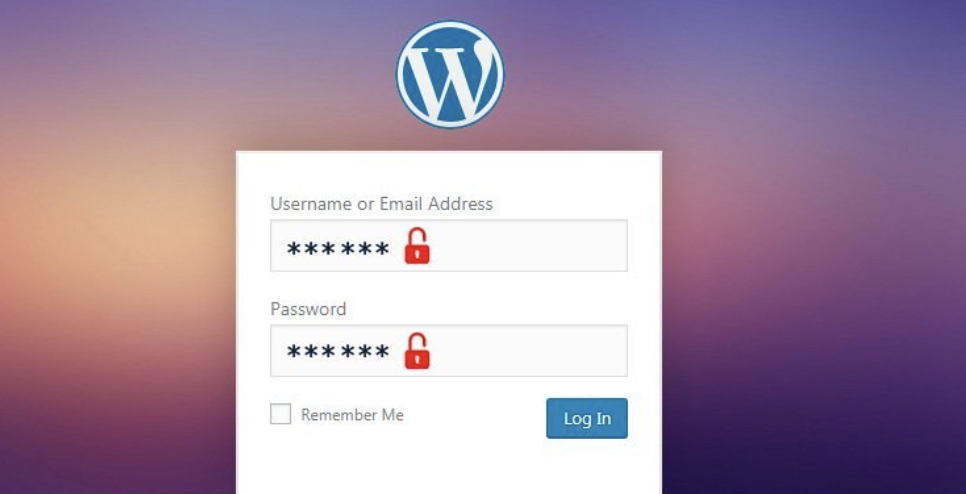
Att bli utelåst från ditt administratörsområde kan vara frustrerande och skrämmande. Detta kan hända på grund av felaktiga inloggningsförsök, plugin-konflikter eller serverproblem.
Felsökningstips
- Försök att rensa webbläsarens cache och cookies och försök sedan logga in igen.
- Om du nyligen har ändrat ditt lösenord, dubbelkolla att du använder rätt lösenord.
- Byt tillfälligt namn på din plugin-mapp via FTP för att inaktivera alla plugins. Om du kan logga in efter detta, återaktivera plugins ett i taget för att identifiera boven i dramat.
- Kontrollera din .htaccess-fil för att se om det finns några regler som blockerar åtkomst. Byt namn på den tillfälligt för att se om det löser problemet.
Om allt annat misslyckas, återställ ditt lösenord genom att komma åt din databas via phpMyAdmin och ändra lösenordshashen i tabellen wp_users.
Ta reda på: WordPress felsökningsverktyg för felsökning
Sidofält som visas under huvudinnehållet på din WordPress-webbplats
När din sidofält oväntat hamnar under ditt huvudinnehåll kan det störa din webbplats layout och användarupplevelse. Detta akuta felsökningskrav för WordPress är ofta relaterat till CSS-problem eller temakonflikter.
Felsökningstips
- Kontrollera ditt temas CSS för att se om det finns några nya ändringar som kan ha påverkat sidofältets placering.
- Kontrollera din webbplats med hjälp av webbläsarens utvecklarverktyg för att identifiera eventuella CSS- konflikter eller åsidosättningar.
- Om du använder en sidbyggare, se till att dina sidofältsinställningar är korrekta i byggarens gränssnitt.
- Försök att byta till ett standardtema för WordPress, till exempel Twenty Twenty-One, för att se om problemet är temaspecifikt.
- Inaktivera dina plugins ett i taget för att avgöra om några stör ditt temas layout.
Om problemet kvarstår kan du överväga att kontakta ditt temas supportteam eller anlita en WordPress-utvecklare för en mer djupgående lösning.
Se även: Anlita en MSSP för WordPress för fullspektrumsäkerhet
Lösning av White Screen of Death i WordPress
Ett av de mest alarmerande problemen WordPress-användare kan stöta på är den fruktade White Screen of Death (WSOD). Detta problem resulterar i en tom, vit skärm utan felmeddelanden, vilket gör det svårt att diagnostisera vid första anblicken. Lyckligtvis är det ett vanligt problem och ofta kopplat till teman, plugins eller PHP-minnesbegränsningar.
Felsökningstips
- Inaktivera felaktiga plugins eller teman: Avaktivera först alla plugins via FTP eller din webbhotells kontrollpanel. Om webbplatsen laddas, återaktivera plugins ett i taget för att identifiera boven i dramat.
- Byt till ett standardtema: Om plugin-program inte är problemet, byt till ett standardtema för WordPress, som Twenty Twenty-One, för att utesluta temarelaterade konflikter.
- Öka PHP-minnesgränsen: Redigera din wp-config.php-fil och lägg till define('WP_MEMORY_LIMIT', '256M'); för att allokera mer minne.
- Aktivera WordPress felsökningsläge: Lägg till define('WP_DEBUG', true); i din wp-config.php för att avslöja dolda fel.
- Kontrollera filbehörigheter: Se till att dina WordPress-filer och mappar har korrekta behörigheter (vanligtvis 644 för filer och 755 för kataloger).
Fel vid databasanslutning i WordPress
Meddelandet ”Fel vid upprättande av databasanslutning” kan få hela din webbplats att stanna. Problemet uppstår vanligtvis på grund av felaktiga databasuppgifter, skadade databasfiler eller serverrelaterade problem. Även om det kan verka skrämmande är det oftast enkelt att lösa det.
Felsökningstips
- Verifiera databasuppgifter: Kontrollera din wp-config.php-fil för korrekt databasnamn, användarnamn, lösenord och värd.
- Kontrollera statusen för databasservern: Om din webbhotellleverantör har driftstopp kan det bero på ett tillfälligt serverproblem. Kontakta supporten för bekräftelse.
- Reparera databasen: Lägg till define('WP_ALLOW_REPAIR', true); till din wp-config.php och besök yourdomain.com/wp-admin/maint/repair.php för att köra en reparation.
- Sök efter korrupta filer: Ibland kan korrupta kärnfiler störa anslutningen. Att ladda upp nya WordPress-kärnfiler (exklusive wp-content) kan hjälpa.
Kontrollera webbhotellsresurser: Om din webbplats förbrukar för mycket bandbredd eller minne kan din webbhotell begränsa databasåtkomsten. Överväg att uppgradera ditt webbhotellspaket.
WordPress fastnat i underhållsläge efter uppdatering
Ibland, efter att ha uppdaterat ett tema eller plugin, kan WordPress fastna i underhållslägeoch visa meddelandet: "Tillfälligt otillgänglig för schemalagt underhåll. Återkom om en minut." Detta händer när underhållsfilen inte tas bort automatiskt på grund av en avbruten uppdatering.
Felsökningstips
- Ta bort .maintenance-filen manuellt: Gå till din WordPress-rotkatalog via FTP eller filhanteraren och ta bort .maintenance-filen för att få din webbplats online igen.
- Rensa webbläsarens och webbplatsens cache: Ibland är problemet relaterat till cachen. Rensa webbläsarens cache och använd ett plugin som WP Super Cache för att rensa webbplatsens cache.
- Kontrollera om det finns ofullständiga uppdateringar: Försök att uppdatera plugin eller teman som inte slutförts korrekt.
- Granska serverresursgränser: Lågt minne eller gränser för körningstid kan förhindra att uppdateringar slutförs. Överväg att öka dina PHP-tids- och minnesgränser i php.ini eller wp-config.php-filen.
- Inaktivera automatiska uppdateringar tillfälligt: Om problemet återkommer ofta kan du överväga att inaktivera automatiska uppdateringar och utföra dem manuellt.
Akut WordPress-supporttjänster
När oväntade problem uppstår med din WordPress-webbplats kan en pålitlig jourtjänst vara revolutionerande. En jourtjänst för WordPress erbjuder snabba lösningar på kritiska problem, vilket minimerar driftstopp och potentiella förluster.
Dessa tjänster erbjuder vanligtvis övervakning dygnet runt, snabba svarstider och expertfelsökning för en mängd olika WordPress-problem.
Från hackade webbplatser till databasfel kan professionell support snabbt diagnostisera och lösa problem som annars skulle ta timmar eller dagar att åtgärda på egen hand.
Här är några fler fördelar med att anlita en WordPress-nödsupporttjänst som Seahawk Media:

- Omedelbar sinnesro: Support dygnet runt innebär att du aldrig är ensam i en kris, inte ens utanför kontorstid.
- Snabb problemlösning: WordPress-experter kan snabbt diagnostisera och åtgärda problem som kan ta timmar eller dagar att lösa.
- Minimerad driftstopp: Snabba svarstider innebär att din webbplats snabbt kommer tillbaka online, vilket minskar förlorad trafik och intäkter.
- Proaktiva säkerhetsåtgärder: Kontinuerlig övervakning och regelbundna uppdateringar hjälper till att förhindra många problem innan de uppstår.
- Kostnadseffektiva lösningar: Undvik dyra frilansarvoden i sista minuten eller behovet av en heltidsanställd intern expert.
- Tidsbesparande support: Fokusera på din kärnverksamhet och lämna tekniska problem till proffsen.
- Prestanda- och hastighetsoptimering: Regelbundet WordPress-underhåll och support, vilket säkerställer att expertjustering håller din webbplats igång med maximal effektivitet.
- Skalbar assistans: Oavsett om du har en eller flera platser kan räddningstjänsten anpassa sig till dina specifika behov.
- Tillgång till specialiserad kunskap: Dra nytta av ett team med bred erfarenhet av att hantera olika WordPress-problem.
- Stressreducering: Vet att experthjälp bara är ett samtal eller klick bort, vilket minskar ångesten kring att hantera din webbplats.
- Kontinuerligt lärande: Få insikter och bästa praxis för akut WordPress-felsökning från erfarna WordPress-experter.
- Anpassade supportplaner: Få skräddarsydd hjälp som passar dina specifika webbplatsbehov och din budget.
Se även: Åtgärda felet "Den här webbplatsen upplever svårigheter" i WordPress
Spara tid och stress genom att hålla oss på snabbval!
Fokusera på att få din verksamhet att växa medan vi hanterar ditt WordPress-underhåll, säkerhet och prestanda dygnet runt.
Bonus: Hur man fixar en trasig WordPress-webbplats
Om din WordPress-webbplats plötsligt är nere eller visar fel kan det vara stressigt, särskilt om du är beroende av den för din verksamhet. Att agera snabbt och metodiskt kan dock hjälpa dig att återställa åtkomst och stabilitet. Här är en steg-för-steg-guide för att åtgärda en trasig WordPress-webbplats och få den online igen.
Identifiera felmeddelandet
Börja med att notera vilken typ av fel som visas på skärmen. En tom vit skärm, ett 500 Internt Serverfeleller ett meddelande om att "Det har uppstått ett allvarligt fel på den här webbplatsen" kan hjälpa till att fastställa var du ska börja felsöka.
Inaktivera alla plugins
Plugin-konflikter orsakar de flesta WordPress-problem. Använd FTP eller din webbhotells filhanterare för att byta namn på mappen 'plugins' i katalogen 'wp-content'.
Detta inaktiverar alla plugins samtidigt, vilket gör att du kan testa om en av dem orsakar problemet.
Växla till ett standardtema
Om det inte hjälper att inaktivera plugins kan du prova att byta till ett standardtema för WordPress, till exempel Twenty Twenty-Four. Detta hjälper dig att identifiera om problemet ligger i dina temafiler.
Rensa cachen och uppdatera
Ibland kan problemet kvarstå i dina cachade data. Rensa webbläsarens cache och, om du använder ett cachningsplugin eller CDN, rensa även dessa cacher.
Återställ en säkerhetskopia
Om felsökning inte löser problemet och en aktuell säkerhetskopia finns tillgänglig, återställ den. De flesta webbhotellsleverantörer erbjuder enkla alternativ för säkerhetskopiering och återställning från sin kontrollpanel.
Kontrollera filbehörigheter och kärnfiler
Felaktiga filbehörigheter eller skadade WordPress-kärnfiler kan också leda till problem. Installera om WordPress-kärnfiler via instrumentpanelen eller manuellt via FTP, men undvik att skriva över wp-content-mappen. En ny WordPress-installation kan hjälpa till att lösa grundorsaken och åtgärda webbplatsens problem.
Sista steget: Få en professionell revision
När din webbplats är igång igen är det lämpligt att konsultera en expert för att förbättra webbplatsens hälsa.
En omfattande granskning av WordPress-webbplatser kommer att identifiera dolda problem i olika WordPress-versioner, förbättra prestanda, förbättra webbplatsens funktionalitet och minska risken för framtida haverier.
Detta steg säkerställer att din webbplats är säker, optimerad och fungerar smidigt på lång sikt.
Sammanfattningsvis: Att välja den bästa WordPress-hjälpen i nödsituationer
När du väljer en WordPress-supporttjänst, se bortom bara akuta problem. Den ideala felsökningspartnern för WordPress i nödsituationer bör erbjuda en omfattande uppsättning tjänster som inte bara åtgärdar omedelbara problem utan också bidrar till din webbplats långsiktiga hälsa och tillväxt.
Tänk på faktorer som deras tekniska expertis, svarstider och bredden av deras tjänsteerbjudanden. Leta efter leverantörer som håller sig uppdaterade om WordPress-trender och följer bästa säkerhetspraxis.
Underskatta inte värdet av proaktiva underhålls- och optimeringstjänster. Ett supportteam i toppklass kommer inte bara att åtgärda problem när de uppstår, utan kommer också att arbeta för att förebygga problem innan de uppstår.
Den här metoden kan spara dig tid, pengar och stress i längden. I slutändan bör rätt WordPress-supporttjänst kännas som en förlängning av ditt eget team, i linje med dina mål och engagerad i din webbplats framgång.
Vanliga frågor om att åtgärda akuta WordPress-problem
Vad ska jag göra först när min WordPress-webbplats går ner?
Kontrollera om problemet är serverrelaterat genom att besöka din webbhotellleverantörs statussida. Om servern fungerar som den ska, inaktivera plugin-program via FTP eller webbhotellets kontrollpanel för att identifiera eventuella konflikter.
Varför ser jag den vita dödsskärmen på min WordPress-webbplats?
Detta händer vanligtvis på grund av en plugin- eller temakonflikt eller att minnesgränsen är förbrukad. Aktivera WordPress-felsökning för att spåra källan och öka din PHP-minnesgräns om det behövs.
Hur kan jag snabbt åtgärda ett internt serverfel i WordPress?
Byt namn på din .htaccess-fil och uppdatera din webbplats. Om den laddas, skapa en ny .htaccess-fil från din WordPress-instrumentpanel. Kontrollera även om kärnfilerna är skadade och ladda upp rena versioner igen om det behövs.
Vad ska jag göra om jag är utelåst från min WordPress-administratörspanel?
Återställ ditt lösenord via phpMyAdmin eller inaktivera alla plugins med FTP. Om problemet kvarstår, byt tillfälligt till ett standardtema för att återfå åtkomsten.
Hur kan jag förhindra framtida WordPress-nödsituationer?
Uppdatera regelbundet dina teman, plugins och kärnfiler. Använd ett säkerhetsplugin, aktivera automatiserade säkerhetskopior och välj en pålitlig webbhotellsleverantör. Rutinmässigt underhåll minskar risken för plötsliga avbrott.


