
Vill du tvinga fram HTTPS på din WordPress-webbplats och omedelbart öka förtroendet? Det borde du. En säker webbplats är inte längre valfri. Det förväntas.
När besökare ser en varning om "Inte säker" lämnar de sidan snabbt. Att byta till HTTPS skyddar användardata, förbättrar trovärdigheten och stöder till och med SEO-prestanda. Den goda nyheten är att du kan göra det utan stress.
Med rätt konfiguration och några enkla steg kan du säkra varje sida och skapa en säkrare upplevelse för din publik.
TL;DR: Säkra din WordPress-webbplats snabbt
- Installera ett SSL-certifikat för att aktivera krypterade anslutningar och skydda användardata.
- Omdirigera all HTTP-trafik till en säker version med enkel konfiguration.
- Åtgärda problem med blandat innehåll för att säkerställa att alla element laddas säkert utan varningar.
- Verifiera din säkra webbplats i sökverktyg för att bibehålla rankningar och spåra prestanda.
Förstå vikten av HTTPS
Innan vi går in på metoderna för att tvinga fram HTTPS på din WordPress-webbplats är det viktigt att förstå varför detta är viktigt. När en webbplats använder HTTP saknar den kryptering, vilket gör den sårbar för dataintrång och cyberattacker.
Däremot krypterar HTTPS data som överförs mellan en användares webbläsare och en webbplats, vilket skyddar känslig information som lösenord och betalningsuppgifter.
Dessutom har populära webbläsare som Google Chrome markerat HTTP-webbplatser som "Inte säkra" sedan januari 2017.
Denna märkning syftar till att skydda användare samtidigt som den främjar säker surfning. Som webbplatsägare bör du prioritera din webbplats säkerhet och tillförlitlighet genom att använda HTTPS.
Fördelar med HTTPS för webbplatssäkerhet
Att byta din webbplats från HTTP till HTTPS är inte bara en trevlig uppgradering; det är ett måste i dagens onlinevärld.
När besökare ser meddelandet "Inte säker" i webbläsarens adressfält väcker det omedelbart varningssignaler. Att göra detta hjälper till att bygga förtroende och visar användarna att din WordPress-webbplats är säker att surfa på och interagera med.
En av de största fördelarna är en säker anslutning mellan din webbplats och dina besökare.
- HTTPS krypterar data, vilket innebär att allt från kontaktformulär till inloggningsinformation är skyddat. Det är särskilt viktigt om din WordPress-webbplats driver en e-handelsbutik eller samlar in användarinformation.
- Om du använder Google Analytics säkerställer du att din trafikdata förblir korrekt genom att byta till HTTPS för din webbplats. Utan HTTPS kan du förlora hänvisningsdata eller uppleva prestandaförsämringar i din spårning.
Ännu en stor vinst? Inga fler varningar om blandat innehåll eller skrämmande felmeddelanden. Med HTTPS aktiverat på hela din webbplats laddas alla dina resurser säkert. Det innebär inga störningar eller förtroendeproblem för dina besökare.
Behöver du hjälp med att säkra din WordPress-webbplats?
Med vår expertsupport på WordPress ser vi till att din webbplats är säker, felfri och fungerar smidigt från början till slut.
Förutsättning: Installera ett SSL-certifikat
Det första steget för att tvinga fram HTTPS på din WordPress-webbplats är att installera ett SSL-certifikat.
De flesta WordPress-hostingleverantörer inkluderar ett SSL-certifikat i sina planer, så det är ofta enkelt att kontakta din värd för att konfigurera det.
Om ditt webbhotellspaket inte erbjuder den här funktionen kan du dock få ett gratis SSL-certifikat från en certifikatutfärdare som Let's Encrypt.
Metoder för att tvinga HTTPS på din WordPress-webbplats
När ditt SSL-certifikat är på plats är det dags att konfigurera din WordPress-webbplats för att använda HTTPS. Det finns tre huvudsakliga metoder för att uppnå detta:
Metod 1: Använd WordPress-plugins för att tvinga HTTPS
För nybörjare med begränsad kodningserfarenhet är ett WordPress-plugin ett användarvänligt sätt att säkerställa att din webbplats laddas säkert över HTTPS.
Flera plugins är utformade för detta ändamål, där Really Simple SSL är ett högt rankat och allmänt använt alternativ.
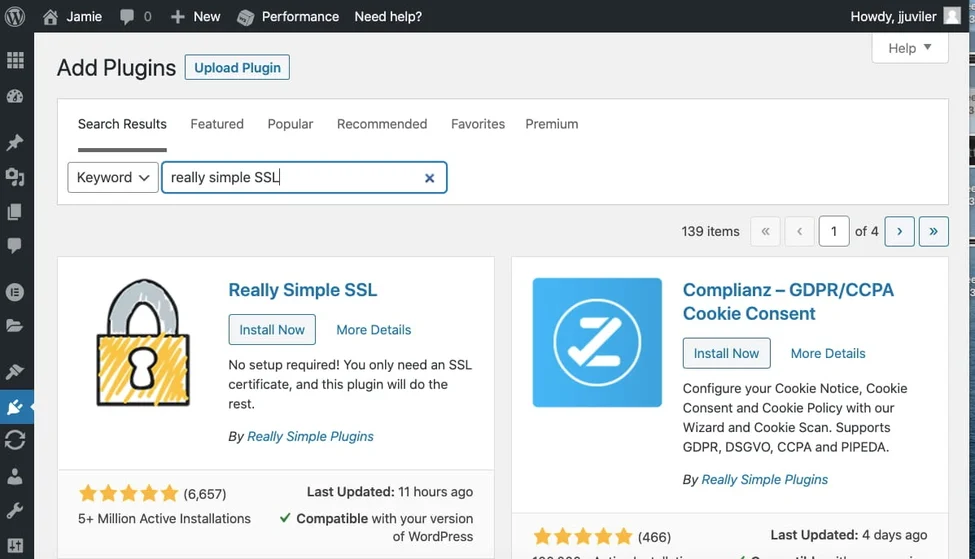
Så här använder du det:
- Logga in på din WordPress-instrumentpanel och navigera till Plugins ⟶ Lägg till nytt.
- Sök efter Really Simple SSL-pluginet och installera det.
- Aktivera plugin-programmet genom att klicka på knapparna Installera nu och Aktivera.
- Klicka på knappen "Aktivera SSL!" i plugin-inställningarna.
Den här processen aktiverar SSL på din webbplats. Även om den här metoden är snabb och enkel är det en tillfällig lösning eftersom den inte uppdaterar URL:erna i din WordPress-databas för att använda HTTP.
Metod 2: Tvinga HTTPS med .htaccess på WordPress
Du kan tvinga fram HTTPS genom att redigera din .htaccess-fil för en mer permanent och effektiv lösning.
Även om den här metoden är mer komplex och kan kräva viss teknisk expertis, ger den bestående resultat. Följ dessa steg:
Steg 1: Uppdatera allmänna inställningar
Uppdatera dina webbplats-URL:er till HTTPS i WordPress-inställningarna för att säkerställa att alla sidor laddas säkert som standard.
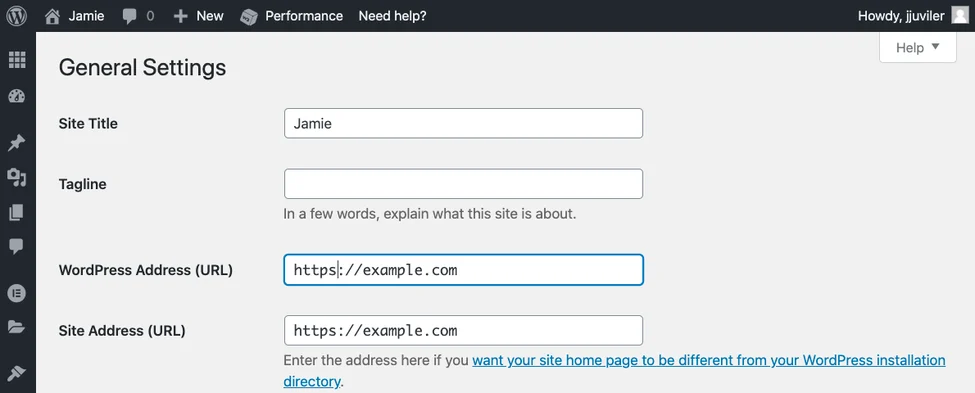
- Logga in på din WordPress-instrumentpanel och navigera till Inställningar ⟶ Allmänt.
- I fälten ”WordPress-adress (URL)” och ”Webbplatsadress (URL)” ersätter du
HTTPmedHTTPS.
- Klicka på knappen ”Spara ändringar” längst ner på sidan. Du loggas ut automatiskt och måste logga in igen.
Steg 2: Konfigurera 301-omdirigeringar i .htaccess
Nästa steg är att konfigurera 301-omdirigeringar för att säkerställa att alla HTTP-förfrågningar automatiskt omdirigeras till HTTPS. Detta förhindrar felet "WordPress HTTP fungerar inte".
Följ dessa steg:
- Gå till kontrollpanelen för ditt webbhotellskonto.
- Öppna filhanteraren och navigera till
public_htmloch sedanWordPress-mappen. - Hitta .htaccess-filen och högerklicka för att redigera den.
Lägg till följande kod före raden som lyder “# BEGIN WordPress”:
RewriteEngine On RewriteCond %{HTTPS} !=on RewriteRule ^(.*)$ https://%{HTTP_HOST}%{REQUEST_URI} [L,R=301,NE] Rubriken ställer alltid in Content-Security-Policy "upgrade-insecure-requests;"Steg 3: Åtgärda felet med blandat innehåll
Genom att slutföra föregående steg kommer din webbplats att konfigureras för att använda HTTPS. Du måste dock åtgärda fel med blandat innehåll genom att se till att specifika filer (t.ex. bilder, skript) laddas via HTTPS.
Så här löser du det:
- Installera och aktivera Better Search Replace-pluginet.
- Navigera till Verktyg ⟶ Bättre sökning Ersätt.
- I fältet ”Sök” anger du ditt domännamn med HTTP.
- I fältet ”Ersätt” anger du ditt domännamn med HTTPS.
- Markera alla dina databastabeller och avmarkera alternativet "Kör som testkörning?".
- Klicka på knappen "Kör sökning/ersätt" för att starta processen.
Pluginet kommer att söka igenom din WordPress-databas efter HTTP-URL:er och ersätta dem med HTTPS-URL:er. Längden på denna process beror på din databasstorlek.
Om du stöter på felmeddelanden om blandat innehåll även efter att du har slutfört dessa steg kan problemet vara relaterat till ditt WordPress-tema eller dina plugins.
Använd din webbläsares inspektionsverktyg för att identifiera och manuellt ersätta HTTP-URL:er i dina temafiler, eller kontakta plugin-utvecklarna för en lösning.
Metod 3: Tvinga HTTPS på WordPress utan ett plugin
Även om det liknar alternativ 2 i den här listan, om du vill tillämpa HTTPS på din WordPress-webbplats utan att förlita dig på ett plugin, följ dessa steg:
Uppdatera webbplatsadress: Gå till Inställningar ⟶ Allmänt i din WordPress-administratörspanel.
När du är där, kontrollera om både WordPress-adressen (URL) och webbplatsadressen (URL) börjar med https:// istället för http://. Om inte, gör de ändringar som krävs – ersätt http med https – och klicka på Spara.
Uppdatera .htaccess-fil: Få åtkomst till dina webbplatsfiler via FTP eller cPanel-filhanteraren.
Leta reda på .htaccess-filen i rotkatalogen på din WP-installation och lägg till följande kod i början av filen:
RewriteEngine På RewriteCond %{HTTPS} Av RewriteRule ^ https://%{HTTP_HOST}%{REQUEST_URI} [L,R=301]Uppdatera wp-config.php: Lägg till följande rad i din wp-config.php-fil för att definiera WordPress HTTPS:
define('FORCE_SSL', true);Se också till att alla interna länkar, bilder, skript och stilmallar använder HTTPS. Efter att du har gjort dessa ändringar, testa din webbplats för att säkerställa att HTTPS tillämpas korrekt och att alla dina sidor laddas säkert över HTTPS.
Lägg till din HTTPS-webbplats i Google Search Console
Lägg till din domän med HTTPS som en ny egenskap i Google Search Console för att slutföra processen med att tvinga HTTPS på din WordPress-webbplats.
Detta steg, i kombination med 301-omdirigeringarna som konfigurerades tidigare, säkerställer att Google överför dina sökrankningar till HTTPS-versionen av din webbplats.
Följ dessa steg:
- Logga in på ditt Google Search Console-konto.
- Klicka på knappen "Lägg till en egendom" längst ner i menyn.
- Välj ”Webbplats” från rullgardinsmenyn och ange ditt domännamn med HTTPS.
- Välj din föredragna verifieringsmetod (t.ex. domännamnsleverantör eller Google Analytics) och följ instruktionerna.
- När din webbplats har verifierats kan du få åtkomst till rapporter för webbplatsens HTTP- och HTTPS-versioner i ditt Google Search Console-konto.
Vet: Snabbaste WordPress-hostingföretagen
Sammanfattningsvis: Förbättrad onlinesäkerhet och användarförtroende
I takt med att sökmotorer och onlinekonsumenter i allt högre grad föredrar HTTPS-webbplatser är det viktigt att installera ett SSL-certifikat på din WordPress-webbplats.
Att följa någon av metoderna ovan för att omdirigera besökare från HTTP till HTTPS förbättrar din webbplats säkerhet och bidrar till ett säkrare internet för alla användare.
Säkra din webbplats, få användarnas förtroende och gå med i den växande communityn för krypterade webbplatser.
Vanliga frågor om tvinga HTTPS på WordPress-webbplatser
Hur får man en WordPress-webbplats att använda HTTPS?
För att säkerställa att din WordPress-webbplats använder HTTPS, uppdatera din WordPress-webbplats URL-inställningar så att de börjar med "https://" istället för "http://" i Inställningar ⟶ Allmänt. Se också till att SSL-certifikatet är installerat och aktiverat på din webbhotellsserver.
Hur tvingar jag fram HTTPS på min webbplats?
Du kan tvinga fram HTTPS på din WordPress-webbplats genom att redigera din webbplats .htaccess-fil och lägga till kod för att omdirigera HTTP-trafik till HTTPS. Se dessutom till att din webbplats interna länkar och resurser är uppdaterade till HTTPS.
Hur omdirigerar jag permanent HTTP till HTTPS i WordPress?
För att permanent omdirigera HTTP till HTTP i WordPress, redigera din .htaccess-fil eller använd ett plugin som Really Simple SSL. Pluginet Really Simple SSL aktiverar automatisk omdirigering från HTTP till HTTPS. Se dessutom till att ditt SSL-certifikat är korrekt konfigurerat.
Varför använder inte min WordPress-webbplats HTTPS?
Några möjliga orsaker till att din WordPress-webbplats inte använder HTTPS inkluderar ett felaktigt konfigurerat SSL-certifikat, problem med blandat innehåll (vissa resurser laddas fortfarande via HTTP) eller felaktiga URL-inställningar i WordPress. För att åtgärda detta, kontrollera din webbplats SSL-installation och uppdatera dina URL-inställningar så att de börjar med "https://"
Hur tvingar man fram HTTPS på en WordPress-webbplats?
Ett enkelt sätt att tvinga fram HTTPS på WordPress-webbplatser är att använda ett plugin som Really Simple SSL. Om du har teknisk expertis kan du redigera .htaccess-filen för att omdirigera HTTP-trafik till HTTPS.
Hur tvingar jag all trafik till HTTPS i WordPress?
För att tvinga all trafik till HTTPS i WordPress måste du redigera webbplatsens .htaccess-fil och lägga till kod för att omdirigera all HTTP-trafik till HTTPS. Se dessutom till att dina WordPress-inställningar och interna länkar är konfigurerade för att använda HTTPS.


