

Att stöta på felet "Det gick inte att importera media" i WordPress är en vanlig frustration för många webbplatsadministratörer. Detta fel uppstår vanligtvis när man försöker importera mediefiler, till exempel bilder eller videor, till en WordPress-webbplats. Att lösa detta problem är avgörande för att upprätthålla en smidig och effektiv webbplatsdrift, eftersom mediefiler ofta spelar en nyckelroll i innehållspresentation och användarengagemang.
I det här blogginlägget kommer vi att utforska de olika orsakerna bakom detta fel och ge steg-för-steg-lösningar som hjälper dig att importera dina mediefiler och hålla din webbplats igång smidigt.
Vad är felet "Det gick inte att importera media"?
Felet "Det gick inte att importera media" i WordPress uppstår när systemet inte kan ladda upp filer eller ladda upp/importera mediefiler, till exempel bilder, videor eller ljud, till webbplatsen.
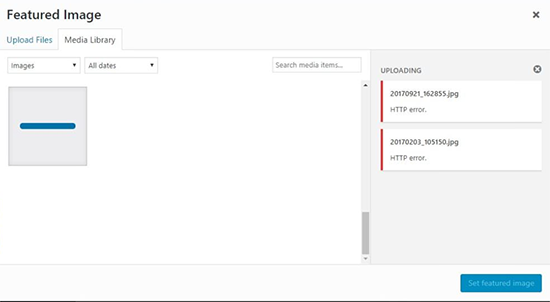
Det här felet kan orsakas av olika problem, inklusive felaktiga filbehörigheter, storleksbegränsningar för uppladdningsfiler eller problem med serverkonfigurationen. Det förhindrar att mediefiler läggs till i WordPress mediebibliotek, vilket hindrar innehållsskapande och webbplatsens funktionalitet.
Vanliga orsaker till felet "Det gick inte att importera media"
Några av de vanliga orsakerna till felet "Misslyckades med att importera media" i WordPress är följande:
- Problem med filbehörigheter: Felaktiga behörigheter för uppladdningskatalogen kan förhindra att filer sparas.
- Storleksgräns för uppladdning: Om den maximala filstorleksgränsen som angetts av servern eller WordPress-inställningarna överskrids kan det orsaka ett fel.
- Minnesgräns: En annan orsak är otillräckligt PHP-minne allokerat för importprocessen.
- Filtypsbegränsningar: Servern eller WordPress-inställningarna kan begränsa vissa filtyper.
- Serverkonfiguration: Felaktiga serverinställningar, såsom timeout-problem eller säkerhetsbegränsningar, kan leda till fel.
- Plugin-konflikter: Störningar från andra plugin-program kan orsaka att importprocessen misslyckas.
Sök professionell WordPress-support och hjälp
Innan vi tittar på steg-för-steg-lösningar för att åtgärda felet "Misslyckades med att importera media", här är en kortfattad översikt över hur Seahawk kan hjälpa till.
Som en professionell WordPress-supportbyrå erbjuder vi experthjälp för att felsöka och lösa komplexa WordPress-problem effektivt. Med vår djupa tekniska kunskap och erfarenhet kan vi snabbt identifiera grundorsakerna till mediaimportfel och implementera effektiva åtgärder.

Oavsett om det gäller att justera serverinställningar, lösa plugin-konflikter eller konfigurera korrekta filbehörigheter, erbjuder vårt team omfattande support för att säkerställa att din WordPress-webbplats fungerar smidigt och att mediefiler importeras utan problem.
Felsökningssteg för felet "Det gick inte att importera media"
Här är de grundläggande stegen för att felsöka felet "Det gick inte att importera media". Innan du fortsätter, se till att du har gjort en fullständig säkerhetskopia av din webbplats.
1. Kontrollera filbehörigheter
För att lösa felet "Det gick inte att importera media" börjar du med att komma åt och justera filbehörigheterna för dina mediemappar.
- Använd en FTP-klient eller din webbhotells kontrollpanel för att navigera till din WordPress-installationskatalog .
- Leta reda på mappen Filhanteraren ⟶
wp-content/uploadsdär mediefiler lagras. Högerklicka påför uppladdningaroch välj "Filbehörigheter" eller "Ändra behörigheter".
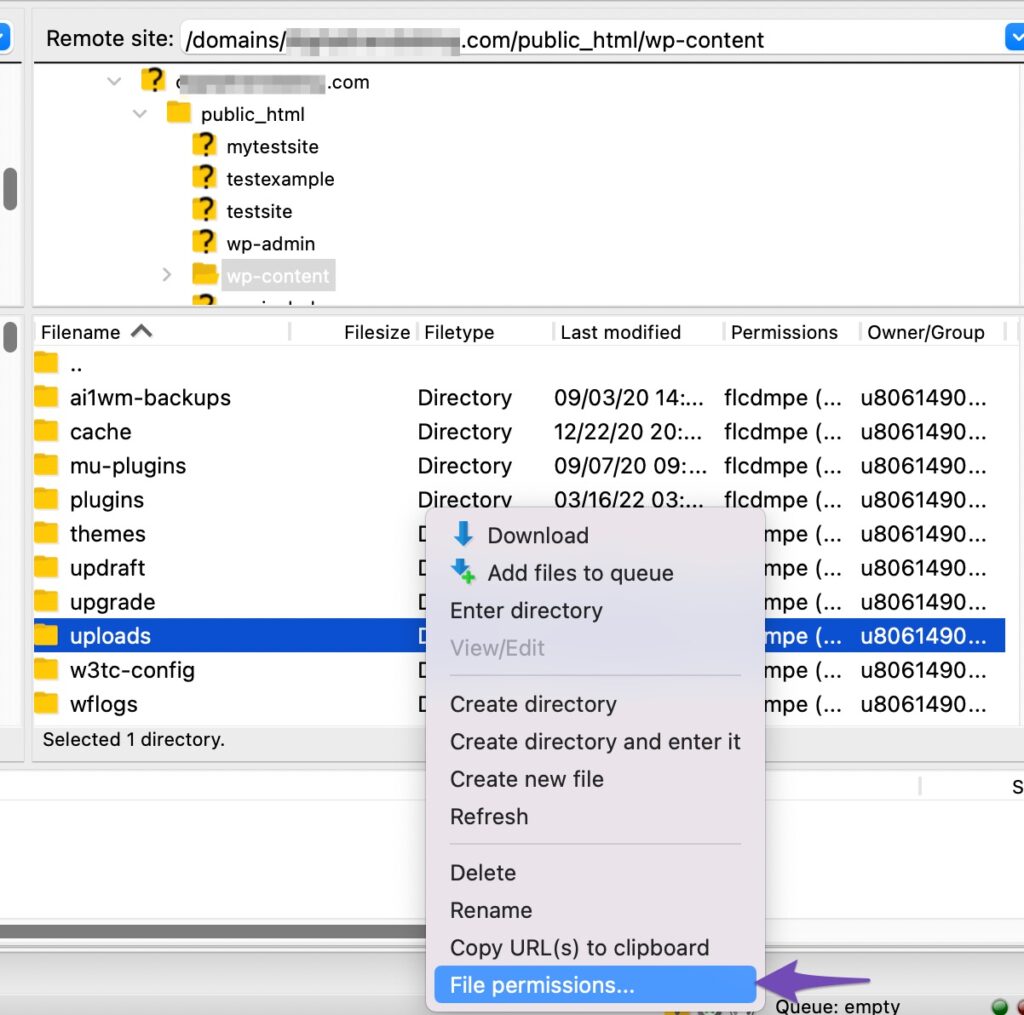
- Ställ in behörigheterna till 755 för kataloger och 644 för filer. Se till att dessa inställningar tillämpas rekursivt på alla undermappar och filer i
uppladdningskatalogen.
Spara ändringarna och försök att importera dina mediefiler igen.
2. Verifiera filtyper och storlekar
Felet "Det gick inte att importera media" kan också uppstå när mediefiler inte kan laddas upp på grund av problem som storleksbegränsningar eller format som inte stöds.
För att åtgärda detta måste du se till att mediefilen du försöker importera är i ett format som stöds av WordPress. Detta inkluderar JPEG, PNG, GIF, MP4, MP3, PDF, etc. Format som inte stöds kommer att utlösa felet.
Kontrollera även den maximala uppladdningsstorleken som tillåts av din WordPress-webbplats och server. Du hittar denna information i WordPress mediegalleri eller på din webbhotells kontrollpanel.
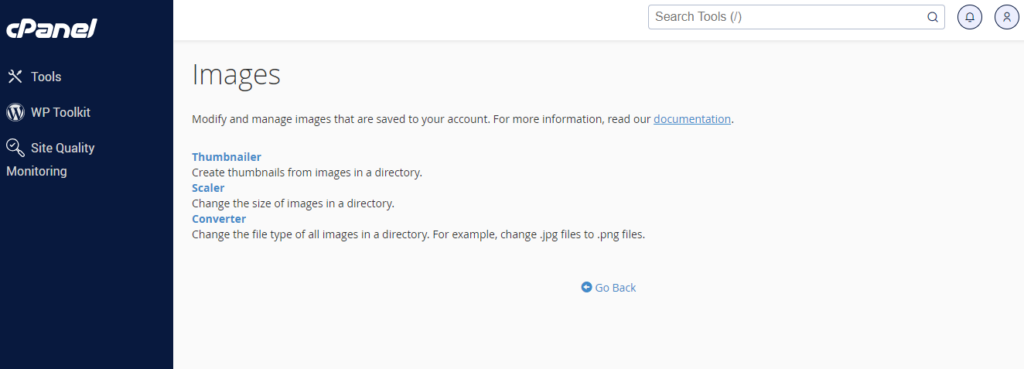
Om din fil överskrider denna gräns kan du behöva öka uppladdningsstorleksgränsen i php.ini-filen, .htaccess-fileneller via din webbhotellleverantörs inställningar.
Läs mer: WebP vs. PNG: Vilket bildformat är rätt för din webbplats
3. Testa med olika mediefiler
En annan enkel metod för att åtgärda detta fel är att prova att ladda upp olika mediefiler för att se om problemet är specifikt för vissa filer. Detta hjälper dig att avgöra om felet kvarstår med andra filer, vilket kan hjälpa till att identifiera om problemet ligger i originalfilen eller ett större problem.
4. Inaktivera motstridiga plugins och teman
Vissa plugins eller teman på din WordPress-webbplats kan komma i konflikt med mediaimportprocessen. För att lösa detta, inaktivera plugins ett i taget och testa mediaimporten efter varje inaktivering. Inaktivera tillfälligt de identifierade konfliktfyllda pluginsen eller teman för att se om felet kvarstår. Om felet försvinner efter inaktivering har du troligtvis hittat boven i dramat som orsakar konflikten.
5. Kontrollera serverkonfigurationen
Se till att din WordPress-webbplats körs på en PHP-version som är kompatibel med de plugins och teman du använder, eftersom inkompatibilitet kan leda till fel vid medieimport. Kontrollera också om din server har tillräckligt med resurser allokerade, såsom minne och gränser för körningstid. Otillräckliga resurser kan orsaka medieimportfel.
Läs: Vanliga WordPress-fel och hur man åtgärdar dem
Avancerad felsökning för felet "Det gick inte att importera media"
Användare med teknisk expertis kan prova följande avancerade felsökningssteg för felet "Det gick inte att importera media".
1. Granska serverloggar
Logga in på din webbhotellsleverantörs kontrollpanel för att komma åt serverfelloggar, som vanligtvis finns i avsnittet "Felloggar" eller "Felsidor".
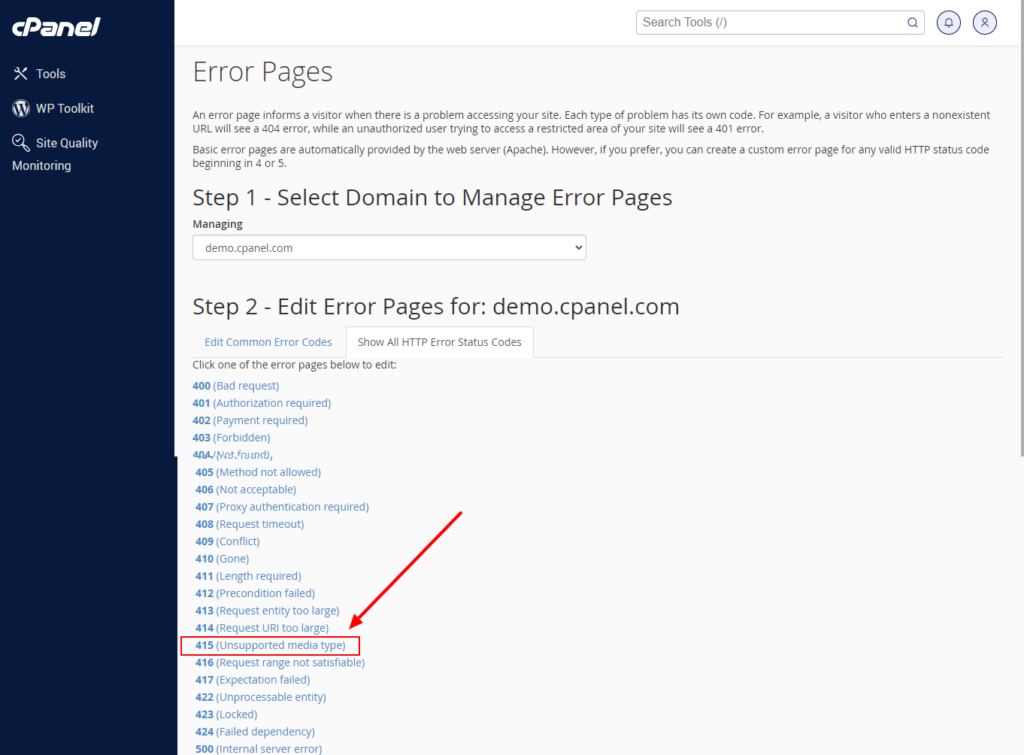
Alternativt, om du har kommandoradsåtkomst, använd SSH för att navigera till loggkatalogen.
- Sök igenom felloggarna efter poster som motsvarar tidpunkten för misslyckade medieimportförsök.
- Leta efter felmeddelanden eller varningar som kan tyda på det underliggande problemet, till exempel fel på grund av nekad behörighet, PHP-körtidsfel eller 415 (medietyp som inte stöds).
Var särskilt uppmärksam på eventuella felkoder eller beskrivande meddelanden som kan ge ledtrådar om problemets natur. Detta kan hjälpa dig att hitta den exakta källan till felmeddelandet "Det gick inte att importera media".
Läs mer om: Ultimat guide till WordPress felloggar
2. Öka PHP-minnesgränsen
PHP-minnesgränsen anger den maximala mängd minne som PHP-skript kan förbruka. Otillräcklig minnesallokering kan leda till fel under resurskrävande uppgifter som mediaimporter.
För att åtgärda detta, öka PHP-minnesgränsen genom att redigera wp-config.php-filen i din WordPress-installationskatalog. Lägg till en rad som define('WP_MEMORY_LIMIT', '256M');.

Alternativt, om du kan komma åt php.ini-filen på din server, kan du direkt justera memory_limit- direktivet till ett högre värde. Detta säkerställer att det uppfyller kraven för din mediaimportprocess.
3. Använd WordPress felsökningsverktyg
Börja med att aktivera WP_DEBUG-läget i din WordPress-installation genom att lägga till eller modifiera WP_DEBUG- konstanten i wp-config.php -filen. Ställ in den på true för att aktivera felsökningsläget.
- När WP_DEBUG-läget är aktiverat loggar WordPress felmeddelanden till en
debug.log-fil som finns iwp-content-katalogen. - Här analyserar du
debug.log-filen för att identifiera specifika felmeddelanden relaterade till problemet "Det gick inte att importera media".
Dessa meddelanden kan ge insikter i problemets grundorsak och vägleda dig till att vidta lämpliga åtgärder.
Relaterat: WordPress felsökningsverktyg för felsökning
Förebyggande åtgärder för WordPress-felet "Det gick inte att importera media"
Här är några proaktiva åtgärder som kan hjälpa dig att minimera risken för att stöta på felet "Misslyckades med att importera media" i WordPress.
Uppdatera regelbundet WordPress Core, teman och plugins
Att se till att din WordPress-kärna, teman och plugins är uppdaterade är viktigt för att förhindra felet "Misslyckades med att importera media". WordPress-utvecklare släpper ofta uppdateringar för att åtgärda buggar och säkerhetsproblem, vilket direkt kan påverka medieimportprocesser.
Genom att hålla dig uppdaterad minskar du risken för kompatibilitetsproblem och förbättrar den övergripande stabiliteten på din WordPress-webbplats.
Övervaka serverresurser och prestanda
Att övervaka dina serverresurser och prestanda hjälper till att identifiera eventuella underliggande problem som kan utlösa det detaljerade felmeddelandet om medieimportfel. Otillräckliga serverresurser, såsom diskutrymme, minne eller processorkraft, kan hindra importprocesser från att utföras smidigt.
Att regelbundet kontrollera resursanvändningen och optimera serverkonfigurationerna kan därför bidra till att minska risken för fel under medieimporter.
Använd välrenommerade webbhotellsleverantörer
Att välja en välrenommerad webbhotellleverantör är avgörande för att upprätthålla en stabil WordPress-miljö. Kvalitetsbaserade webbhotellstjänster erbjuder robust infrastruktur, optimerade serverkonfigurationer och pålitlig teknisk support. Allt detta kan bidra till smidigare WordPress-drift.
Några av de bästa WordPress-hostingleverantörerna är:
En välrenommerad webbhotell säkerställer också bättre serverdrifttid, snabbare svarstider och tillräckliga resurser, vilket minskar sannolikheten för att stöta på fel som problemet "Misslyckades med att importera media".
Slutsats
Att lösa felet "Det gick inte att importera media" i WordPress kräver en systematisk metod. Börja med att se till att din WordPress-kärna, teman och plugins är uppdaterade. Övervaka sedan serverresurser och prestanda för att identifiera eventuella underliggande problem. Om problemet kvarstår kan du överväga att byta till en pålitlig webbhotellleverantör.
Om du fortfarande inte kan lösa problemet på egen hand, tveka inte att söka professionell hjälp från erfarna WordPress-utvecklare eller supporttjänster. Med expertvägledning kan du övervinna detta fel och upprätthålla en smidig medieimportprocess för din WordPress-webbplats.
Vanliga frågor om WordPress fel vid import av media
Varför kan jag inte importera media på WordPress?
Det här problemet kan uppstå på grund av serverbegränsningar, filbehörigheter eller konflikter med plugin-program eller teman. Se till att din server har tillräckliga resurser, kontrollera filbehörigheter och inaktivera eventuella motstridiga plugin-program eller teman för att felsöka problemet.
Hur fixar man att WordPress mediebibliotek inte laddas?
För att lösa detta, rensa webbläsarens cache och cookies, inaktivera webbläsartillägg eller byt till ett standardtema för WordPress för att utesluta temakonflikter. Dessutom kan det hjälpa att optimera din WordPress-databas och se till att din server uppfyller WordPress-kraven för att lösa problem med inläsning av mediebibliotek.
Hur importerar jag media manuellt till WordPress?
Du kan manuellt importera media till WordPress genom att gå till mediebiblioteket i din WordPress-instrumentpanel. Klicka på knappen "Lägg till ny" och välj de filer du vill ladda upp från din dator. Alternativt kan du använda FTP för att ladda upp stora mediefiler direkt till katalogen wp-content/uploads
Varför kan jag inte importera XML-filer till WordPress?
XML-importfel i WordPress kan uppstå på grund av begränsningar i filstorlek, problem med serverkonfigurationen eller formateringsfel i XML-filen. Se till att din XML-fil följer WordPress importstandarder, kontrollera serverinställningarna för begränsningar för filuppladdning och verifiera att din WordPress-installation fungerar korrekt.
Varför importerar inte WordPress-media?
Problem med medieimport i WordPress kan orsakas av problem som felaktiga filbehörigheter, begränsningar i serverresurser eller konflikter med plugin-program eller teman. För att lösa problem med medieimport, felsök genom att verifiera filbehörigheter, optimera serverresurser och inaktivera motstridiga plugin-program eller teman.
Varför laddas inte min mediebild upp till WordPress?
Misslyckade uppladdningar av mediabilder i WordPress kan orsakas av faktorer som begränsningar i filstorlek, problem med serverkonfigurationen eller otillräcklig minnesallokering. För att möjliggöra lyckade uppladdningar av media, se till att din bildfilstorlek är inom acceptabla gränser, kontrollera serverinställningarna för begränsningar för filuppladdning och öka PHP-minnesgränserna om det behövs.
Varför kan jag inte ladda media i WordPress?
Problem med medieinläsning i WordPress kan bero på serverrelaterade problem, såsom otillräckliga resurser eller felkonfigurerade inställningar. Kontrollera serverkapacitet, sök efter eventuella serverrelaterade fel i WordPress felloggar och optimera serverkonfigurationer för att säkerställa smidig medieinläsning i WordPress.


