
WordPress- fejl kan opstå af forskellige årsager, såsom inkompatible plugins eller temaer, udtømmelse af PHP-hukommelsesgrænser, kodningsfejl eller serverproblemer. Disse fejl stopper WordPress-udviklingen og forstyrrer webstedets funktionalitet, hvilket gør webstedet utilgængeligt for besøgende.
De viser ofte kryptiske fejlmeddelelser, hvilket komplicerer diagnosen. Hos Seahawk kan vores omfattende WordPress-support hjælpe dig med at opbygge et solidt fundament for at forhindre forekomsten af sådanne fejl.
Så hvordan påvirker en fatal fejl i WordPress webstedsejere?
- Fatale fejl forstyrrer brugeroplevelsen, hvilket potentielt kan føre til: Tab af trafik, tab af indtægter og skade på omdømmet
- At rette fatale fejl gennem hjemmesideopdateringer kræver teknisk ekspertise, herunder: Deaktivering af problematiske plugins, skift af temaer, justering af serverkonfigurationer
- Manglende hurtig udbedring af fatale fejl kan resultere i: Forlænget nedetid, negativ indvirkning på webstedets ydeevne, underminering af forretningsmål
Hvad forårsager WordPress fatal fejl?
Fatale fejl i WordPress stammer fra adskillige kompatibilitetsproblemer, manglende opdatering af WordPress PHP-versionen for at udvide hukommelsesgrænser, kodningsfejl og serverproblemer. Seahawks WordPress-vedligeholdelsestjenester tilbyder regelmæssige opdateringer og fejlfindingssupport, hvilket minimerer fatale fejl. Vores team udfører også grundige kompatibilitetskontroller af plugins og temaer.
Hvilke fejlforværrere skal du være opmærksom på?
Her er en liste over et par stykker –
Plugin-konflikter: Installation eller aktivering af inkompatible eller dårligt kodede plugins kan kollidere med WordPress' kernefunktioner, hvilket udløser fatale fejl og nedetid på webstedet.
Problemer med temakompatibilitet: Temaer, der ikke er bygget i henhold til WordPress-standarder, eller forældede temaer, kan komme i konflikt med kernefunktioner, hvilket kan føre til fatale fejl.
PHP-hukommelsesgrænser: Udtømning af PHP-hukommelsesgrænser på grund af ressourcekrævende plugins eller ineffektiv kodning kan resultere i fatale fejl, der forstyrrer webstedets funktionalitet.
Læs mere: Opdater WordPress sikkert fra version PHP 7 uden at ødelægge webstedet
Kodningsfejl: Syntaksfejl, 301-fejl, manglende filer eller forældede funktioner i brugerdefineret kode eller temafiler kan forårsage fatale fejl og dermed stoppe webstedets drift.
Serverproblemer: Forkert konfigurerede serverindstillinger, servernedetid eller ressourcebegrænsninger kan forårsage fatale fejl, der gør webstedet utilgængeligt.
Almindelige fatale WordPress-fejl
WordPress er en kraftfuld platform, men ligesom enhver teknologi er den ikke immun over for problemer. Når der opstår en fatal fejl, kan det forstyrre din hjemmesides funktionalitet og ofte gøre den fuldstændig utilgængelig.
Det er vigtigt at forstå disse fejl for hurtigt at få dit websted tilbage på sporet. Nedenfor er et detaljeret overblik over nogle af de mest almindelige fatale WordPress-fejl, hvad der forårsager dem, og hvordan du kan rette dem.
Intern serverfejl (500) – WordPress fatal fejl

Den berygtede 500 Internal Server Error er et af de mest almindelige og frustrerende problemer, som WordPress-brugere støder på. Det indikerer, at noget er gået galt på serveren, men serveren kan ikke være specifik om hvad.
Denne fejl kan skyldes en række problemer, herunder problematiske plugins, en beskadiget .htaccess-fil eller konflikter med dit tema. Fejlfinding involverer normalt deaktivering af plugins, opdatering af .htaccess-filen og kontrol af serverlogfiler for mere detaljerede spor.
Lær mere: Sådan retter du den interne serverfejl 500 i WordPress?
Fejl ved oprettelse af databaseforbindelse

Når dit websted ikke kan oprette forbindelse til sin database, vil du se den frygtede "Fejl ved oprettelse af en databaseforbindelse". Denne kritiske fejl bringer effektivt dit websted til standsning.
Almindelige årsager inkluderer forkerte databaseoplysninger, en beskadiget database eller problemer på serversiden. Løsning af denne fejl involverer ofte at dobbelttjekke din wp-config.php-fil for at sikre, at dit databasenavn, brugernavn, adgangskode og vært er korrekte, eller at gendanne en sikkerhedskopi, hvis databasen er beskadiget.
Hvid skærm af død (WSOD)

Den "White Screen of Death" er lige så foruroligende, som det lyder – en helt blank skærm uden fejlmeddelelser, hvilket giver dig meget lidt at gå ud fra. Dette mystiske problem skyldes ofte PHP-fejl, hukommelsesudmattelse eller konflikter mellem plugins og temaer.
For at fejlfinde kan du prøve at øge dit websteds hukommelsesgrænse, deaktivere alle plugins eller skifte til et standardtema for at finde ud af, hvad problemet er. Aktivering af fejlfindingstilstand i WordPress kan også give mere indsigt i, hvad der går galt.
Vid: Sådan rettes WordPress White Screen of Death-fejlen?
Opbrugt hukommelse - fatal WordPress-fejl

Hvis du ser en fejlmeddelelse, der siger "Tilladt hukommelsesstørrelse opbrugt", betyder det, at et script på dit websted kræver mere hukommelse, end der i øjeblikket er allokeret.
Denne fejl opstår ofte, når et plugin eller tema kræver flere ressourcer, end din server kan håndtere. Løsningen involverer normalt at øge hukommelsesgrænsen ved at redigere din wp-config.php-fil eller opgradere din hostingplan, hvis du ofte støder på dette problem.
403 Forbudt fejl

En 403 Forbidden Error opstår, når serveren nægter at opfylde en anmodning, hvilket indikerer, at adgangen til den anmodede ressource er begrænset. Dette kan ske på grund af forkerte filtilladelser, forkert konfigurerede sikkerhedsindstillinger eller problemer med din .htaccess-fil.
At rette 403 Forbidden-fejlen involverer ofte justering af filtilladelser, midlertidig deaktivering af sikkerheds-plugins eller gendannelse af .htaccess-filen til dens standardtilstand.
404 Ikke fundet fejl

Fejlen 404 Not Found er en fejl, vi alle har stødt på – når du forsøger at besøge en side på dit websted, og den simpelthen ikke findes. Dette kan ske på grund af ødelagte links, slettede sider eller forkerte URL-strukturer.
For at løse dette kan du starte med at tjekke dine permalink-indstillinger, oprette omdirigeringer for flyttet indhold og sørge for, at alle links på dit websted peger på eksisterende sider.
Lær: Hvordan man nemt sporer 404-sider og omdirigerer dem i WordPress?
Fejl ved upload af billede
Få ting er mere frustrerende end ikke at kunne uploade billeder til dit WordPress-mediebibliotek. Dette problem kan opstå af en række årsager, herunder forkerte filtilladelser, hukommelsesbegrænsninger eller problemer med dit hostingmiljø. Løsninger kan omfatte justering af filtilladelser via FTP, øgning af din PHP-hukommelsesgrænse eller blot rydning af din browsercache.
Læs: Sådan retter du fejlen "Kunne ikke importere medier" i WordPress?
De bedste måder at rette en fatal fejl i WordPress
En fatal fejl i WordPress kan være en frustrerende og skræmmende oplevelse, især for dem, der er nye inden for hjemmesideadministration. Heldigvis har du med Seahawk-support adgang til en døgnåben fejlfindingsfunktion til at løse disse fatale fejl og sikre, at din hjemmeside kører problemfrit igen.
Få professionel hjælp
Professionel hjælp til at rette fatale WordPress-fejl kan spare dig tid og sikre en grundig løsning. Seahawk support tilbyder ekspert WordPress-support med et team af erfarne WordPress-udviklere , der er velbevandrede i fejlfinding og løsning af komplekse problemer. Deres kyndige teknikere kan hurtigt identificere den grundlæggende årsag og implementere effektive løsninger, minimere nedetid og sikre en problemfri drift af dit websted.
En markant fordel ved Seahawk er dens overkommelige priser uden at gå på kompromis med kvaliteten. Især Seahawk er betroet af førende WordPress-webhosts som DreamHost, Pressable, Vendasta, GoDaddy Pro og Alibaba Cloud. Disse branchegiganter bruger Seahawks professionelle tjenester til webhosts til at drive deres hostingtjenester, hvilket vidner om Seahawks ekspertise inden for kundeerhvervelse og -fastholdelse.
Hvis du selv vil rette fatale WordPress-fejl, kan du prøve løsninger som at deaktivere og geninstallere plugins, kontrollere for problemer med filtilladelser, øge PHP-hukommelsesgrænser, gendanne fra en sikkerhedskopi eller søge vejledning fra WordPress supportfora.
Støder du pludselig på en fatal fejl i WordPress?
Eliminer dens chancer ved rødderne med hjælp fra vores WordPress supportteam, der er tilgængeligt for fejlfinding døgnet rundt
Øg din PHP-hukommelsesgrænse
Fatale hukommelsesudmattelsesfejl kan opstå, når WordPress kræver mere hukommelse, end der er allokeret af din servers PHP-indstillinger. For at løse dette skal du øge PHP-hukommelsesgrænsen. Du kan gøre dette ved at redigere php.ini-filen eller tilføje en linje kode til din wp-config.php-fil.
En forøgelse af hukommelsesgrænsen giver WordPress flere ressourcer til at håndtere hukommelseskrævende opgaver, såsom behandling af store billeder eller kørsel af komplekse plugins.
Deaktiver alle nye eller opdaterede plugins
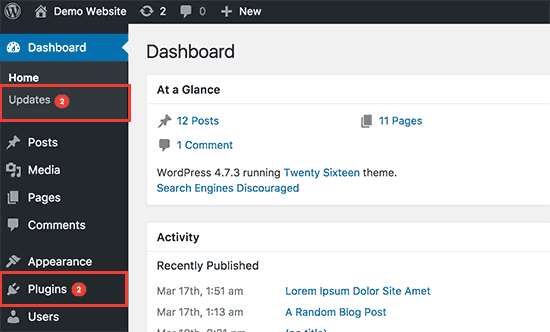
Konflikter mellem plugins og WordPress-kernefiler, temafunktioner eller andre plugins kan føre til fatale fejl. Hvis du har vist et populært WordPress-indlæg med et plugin, før du stødte på fejlen, kan du prøve at deaktivere det midlertidigt.
Gå til dit WordPress-administrationsområde i sikker tilstand, naviger til afsnittet Plugins, og deaktiver det mistænkte plugin. Hvis fejlen er løst, skal du muligvis finde et alternativt plugin eller kontakte udvikleren for at få hjælp.
Opdater, gendan eller erstat dit WordPress-tema
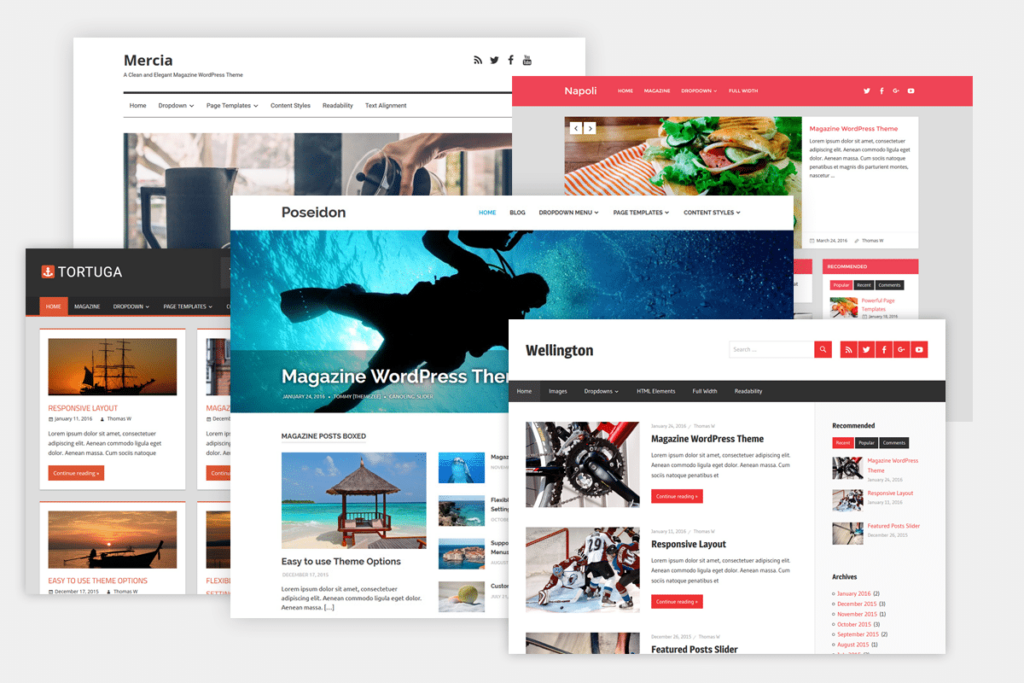
I nogle tilfælde kan et defekt eller inkompatibelt tema forårsage fatale fejl. Prøv først at opdatere dit tema til den nyeste version, da det kan indeholde fejlrettelser eller kompatibilitetsforbedringer.
Hvis problemet fortsætter, kan du forsøge at gendanne dit tema fra en sikkerhedskopi eller erstatte det med en frisk kopi fra temaarkivet. Alternativt kan du midlertidigt skifte til et standard WordPress-tema for at isolere problemet.
Læs også: De bedste hjemmesider til at få WordPress-temaer og -skabeloner
Genupload kerne-WordPress-filer
Beskadigede eller manglende WordPress-kernefiler kan føre til fatale fejl. For at rette dette skal du uploade den seneste version af WordPress-kernefilerne fra det officielle WordPress-arkiv igen.
Brug en FTP- klient eller din hostingkontos filhåndtering til at erstatte de eksisterende filer med de nye. Pas på ikke at overskrive din wp-config.php-fil eller eventuel brugerdefineret kode, du har tilføjet, da dette kan forårsage yderligere problemer.
Tjek for malware
WordPress er et af de mest populære indholdsstyringssystemer (CMS) i verden, hvilket desværre gør det til et hyppigt mål for cyberangreb. Hvis dit websted nogensinde viser en kritisk fejlmeddelelse, kan det skyldes en malwareinfektion.
Den nemmeste måde at kontrollere, om dit websted er blevet angrebet, er ved at bruge sikkerhedsplugins eller malware-scannere. Nogle gode muligheder inkluderer All-in-One WP Security, Wordfence eller Sucuri.
Disse plugins gør det nemt at scanne for malware med blot et enkelt klik, og du kan endda opsætte regelmæssige scanninger automatisk. Hvis der findes malware, får du en besked, så du hurtigt kan håndtere problemet og beskytte dit websted.
Lær: Sådan beskytter du dit WordPress-websted mod malware?
Brug Seahawks WordPress Vulnerability Scanner, som har omfattende og effektive værktøjer til at scanne et websted for sårbarheder.
Øg den maksimale uploadfilstørrelse
Hvis du nogensinde har prøvet at uploade en stor fil til dit websted og modtaget en fejlmeddelelse om, at den "overskrider den maksimale uploadstørrelse for dette websted", skal du ikke bekymre dig – det er et almindeligt problem.
Dette sker, fordi de fleste hostingudbydere sætter en grænse for størrelsen af filer, du kan uploade til WordPress. Typisk er denne grænse mellem 4 MB og 128 MB.
Den gode nyhed er, at du nemt kan øge denne grænse via dit kontrolpanel for hosting. Sådan gør du:
Trin 1: Gå til dit hosting-kontrolpanel, og find afsnittet PHP-indstillinger.
Trin 2: Klik for at åbne indstillingerne.
Trin 3: Rul ned, indtil du ser indstillingen upload_max_file.
Trin 4: Brug rullemenuen ud for upload_max_file til at vælge en højere grænse, der passer til dig.
Ryd din hjemmesidecache
Nogle gange er løsningen på en fatal WordPress-fejl så simpel som at rydde dit websteds cache. Cachelagrede filer kan indeholde forældede eller beskadigede data, hvilket kan forårsage fejlen.
Ved at rydde cachen sikrer du, at dit websted kører med de nyeste og reneste filer. Du kan normalt gøre dette via dit caching-plugin eller dit hosting-kontrolpanel. Det er en hurtig løsning, der ofte løser problemet og hjælper dit websted med at køre mere problemfrit.
Læs: Sådan fungerer HTTP-caching, og hvordan man bruger det
Tjek dine fejllogfiler
Fejllogge kan være som et skattekort, der peger dig direkte på årsagen til din fatale WordPress-fejl. Disse logs registrerer, hvad der gik galt, hvornår det skete, og nogle gange endda hvorfor det skete.
Du kan få adgang til dine fejllogfiler via dit hosting- kontrolpanel, typisk under et afsnit mærket "Logfiler" eller "Fejllogfiler". Gennemgang af disse logfiler kan give dig en klar idé om, hvad der skal rettes. Det er lidt ligesom at få et hint, før man løser en gåde – det gør hele processen meget nemmere.
Kontakt hostingudbyderens support
Når alt andet fejler, så tøv ikke med at kontakte din hostingudbyders supportteam. De har værktøjerne og videnen til at dykke dybere ned i serverrelaterede problemer, der muligvis er uden for din kontrol.
En hurtig chat eller supportbillet kan føre til en hurtig løsning, så din hjemmeside kan komme online igen med minimal nedetid. Husk, at du ikke er alene om dette – din hostingudbyder er der for at hjælpe, når tingene bliver vanskelige.
Konklusion
Selvom fatale fejl i WordPress kan være skræmmende, findes der effektive løsninger. Ved at tage proaktive foranstaltninger som regelmæssig opdatering af plugins, temaer og WordPress-kernefiler kan du minimere risikoen for at støde på disse problemer.
Hvis du dog støder på en fatal fejl, så tøv ikke med at søge professionel hjælp fra erfarne WordPress-supportudbydere som Seahawk. Vores ekspertise kan sikre en hurtig løsning, minimere nedetid og beskytte dit websteds ydeevne og omdømme. I sidste ende er et velholdt WordPress-websted bakket op af pålidelig support afgørende for en problemfri online tilstedeværelse.


