

Det er en almindelig frustration for mange hjemmesideadministratorer at støde på fejlen "Kan ikke importere medier" i WordPress. Denne fejl opstår typisk, når man forsøger at importere mediefiler, såsom billeder eller videoer, til et WordPress-websted. Det er afgørende at løse dette problem for at opretholde en problemfri og effektiv hjemmesidedrift, da mediefiler ofte spiller en nøglerolle i præsentation af indhold og brugerengagement.
I dette blogindlæg vil vi undersøge de forskellige årsager til denne fejl og give trinvise løsninger, der hjælper dig med at importere dine mediefiler og holde dit websted kørende problemfrit.
Hvad er fejlen "Kunne ikke importere medier"?
Fejlen "Kunne ikke importere medier" i WordPress opstår, når systemet ikke kan uploade filer eller uploade/importere mediefiler, såsom billeder, videoer eller lyd, til webstedet.
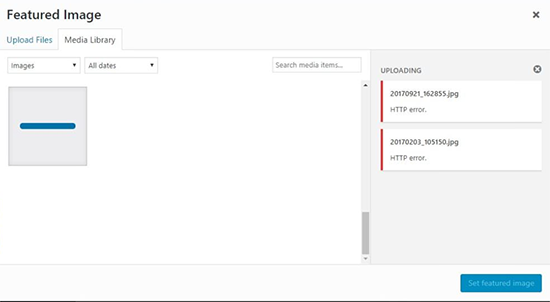
Denne fejl kan skyldes forskellige problemer, herunder forkerte filtilladelser, størrelsesbegrænsninger for uploadfiler eller problemer med serverkonfigurationen. Den forhindrer, at mediefiler føjes til WordPress' mediebibliotek, hvilket hindrer oprettelse af indhold og webstedets funktionalitet.
Almindelige årsager til fejlen "Kunne ikke importere medier"
Nogle af de almindelige årsager til fejlen "Kan ikke importere medier" i WordPress er som følger:
- Problemer med filtilladelser: Forkerte tilladelser i uploadmappen kan forhindre, at filer gemmes.
- Uploadstørrelsesgrænse: Overskridelse af den maksimale filstørrelsesgrænse, der er angivet af serveren eller WordPress-indstillingerne, kan forårsage en fejl.
- Hukommelsesbegrænsning: En anden årsag er utilstrækkelig PHP-hukommelse allokeret til importprocessen.
- Filtypebegrænsninger: Server- eller WordPress-indstillingerne kan begrænse visse filtyper.
- Serverkonfiguration: Forkerte serverindstillinger, såsom timeout-problemer eller sikkerhedsrestriktioner, kan føre til fejl.
- Plugin-konflikter: Interferens fra andre plugins kan forårsage, at importprocessen mislykkes.
Søg professionel WordPress-support og hjælp
Før vi ser på trinvise løsninger til at rette fejlen 'Import af medier mislykkedes', er her en kort oversigt over, hvordan Seahawk kan hjælpe.
Som et professionelt WordPress-supportbureau tilbyder vi eksperthjælp til effektivt at fejlfinde og løse komplekse WordPress-problemer. Med vores dybe tekniske viden og erfaring kan vi hurtigt identificere de grundlæggende årsager til medieimportfejl og implementere effektive løsninger.

Uanset om det drejer sig om at justere serverindstillinger, løse plugin-konflikter eller konfigurere korrekte filtilladelser, yder vores team omfattende support for at sikre, at dit WordPress-websted kører problemfrit, og at mediefiler importeres uden problemer.
Fejlfindingstrin for fejlen "Kunne ikke importere medier"
Her er de grundlæggende trin til fejlfinding af fejlen "Kan ikke importere medier". Før du fortsætter, skal du sørge for at have taget en komplet sikkerhedskopi af dit websted.
1. Kontroller filtilladelser
For at løse fejlen "Kan ikke importere medier" skal du starte med at få adgang til og justere filtilladelserne for dine mediemapper.
- Brug en FTP-klient eller dit webhosting-kontrolpanel til at navigere til din WordPress-installationsmappe .
- Find mappen Filhåndtering ⟶
wp-content/uploads, hvor mediefilerne er gemt. Højreklik påuploads-mappen, og vælg 'Filtilladelser' eller 'Skift tilladelser'.
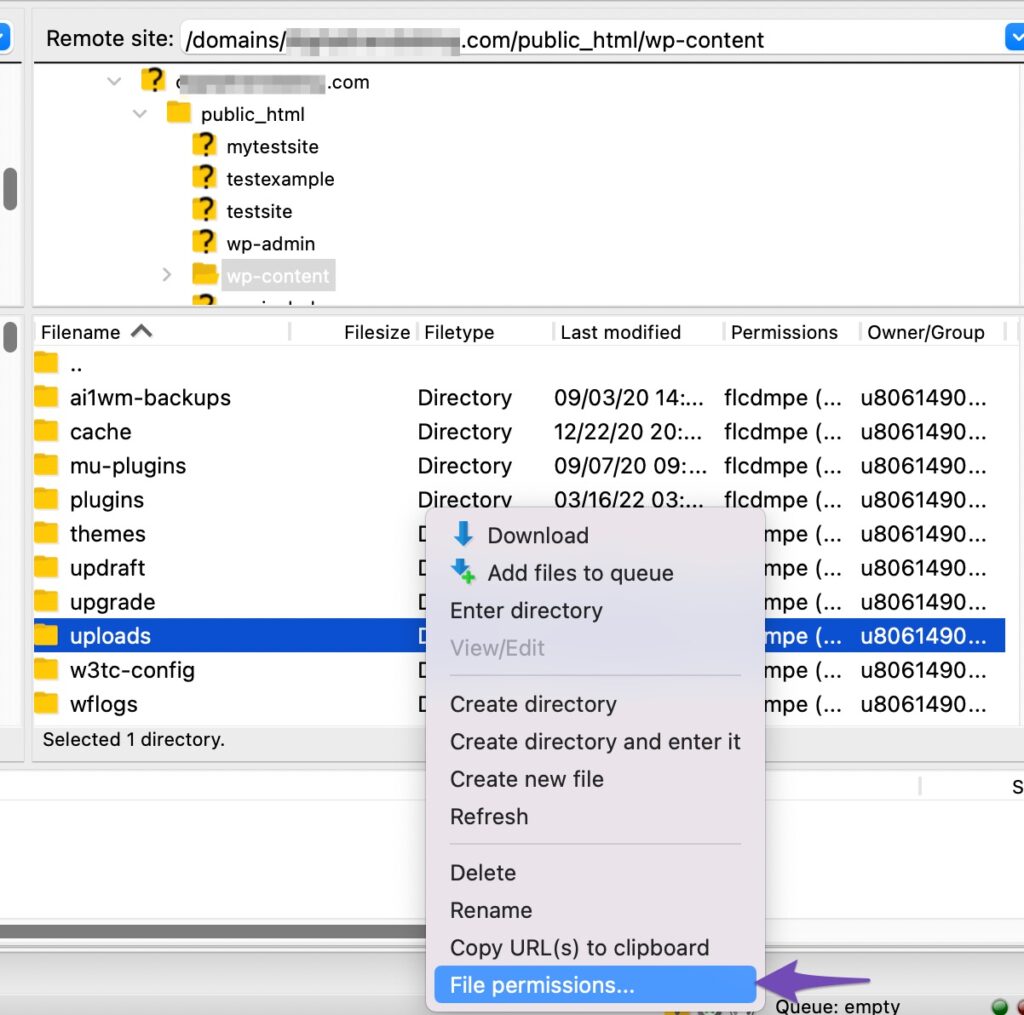
- Indstil tilladelserne til 755 for mapper og 644 for filer. Sørg for, at disse indstillinger anvendes rekursivt på alle undermapper og filer i
uploadmappen.
Gem ændringerne, og prøv at importere dine mediefiler igen.
2. Bekræft filtyper og -størrelser
Fejlen "Kunne ikke importere medier" kan også opstå, når mediefiler ikke kan uploades på grund af problemer som størrelsesbegrænsninger eller ikke-understøttede formater.
For at løse dette skal du sørge for, at den mediefil, du forsøger at importere, er i et format, der understøttes af WordPress. Dette inkluderer JPEG, PNG, GIF, MP4, MP3, PDF osv. Ikke-understøttede formater vil udløse fejlen.
Tjek også den maksimale uploadstørrelse, der er tilladt af dit WordPress-websted og din server. Du kan finde disse oplysninger i WordPress' mediegalleri eller i dit hosting- kontrolpanel.
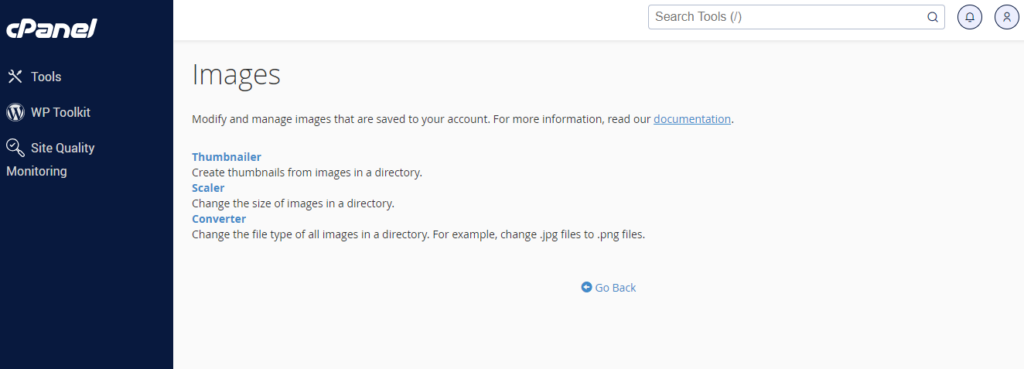
Hvis din fil overstiger denne grænse, skal du muligvis øge uploadstørrelsesgrænsen i php.ini-filen, .htaccess-fileneller via din webhostingudbyders indstillinger.
Læs mere: WebP vs. PNG: Hvilket billedformat er det rigtige til din hjemmeside
3. Test med forskellige mediefiler
En anden simpel metode til at løse denne fejl er at prøve at uploade forskellige mediefiler for at se, om problemet er specifikt for bestemte filer. Dette vil hjælpe dig med at afgøre, om fejlen fortsætter med andre filer, hvilket kan hjælpe med at identificere, om problemet er med den oprindelige fil eller et bredere problem.
4. Deaktiver modstridende plugins og temaer
Nogle plugins eller temaer på dit WordPress-websted kan være i konflikt med medieimportprocessen. For at løse dette skal du deaktivere plugins et efter et og teste medieimport efter hver deaktivering. Deaktiver midlertidigt de identificerede, konfliktfyldte plugins eller temaer for at se, om fejlen fortsætter. Hvis fejlen forsvinder efter deaktivering, har du sandsynligvis fundet årsagen til konflikten.
5. Kontroller serverkonfigurationen
Sørg for, at dit WordPress-websted kører på en PHP-version , der er kompatibel med de plugins og temaer, du bruger, da inkompatibilitet kan føre til fejl under medieimport. Kontroller også, om din server har tilstrækkelige ressourcer allokeret, såsom hukommelse og grænser for udførelsestid. Utilstrækkelige ressourcer kan forårsage fejl under medieimport.
Læs: Almindelige WordPress-fejl og hvordan du retter dem
Avanceret fejlfinding for fejlen "Kunne ikke importere medier"
Brugere med teknisk ekspertise kan forsøge følgende avancerede fejlfindingstrin for fejlen "Kunne ikke importere medier".
1. Gennemgå serverlogfiler
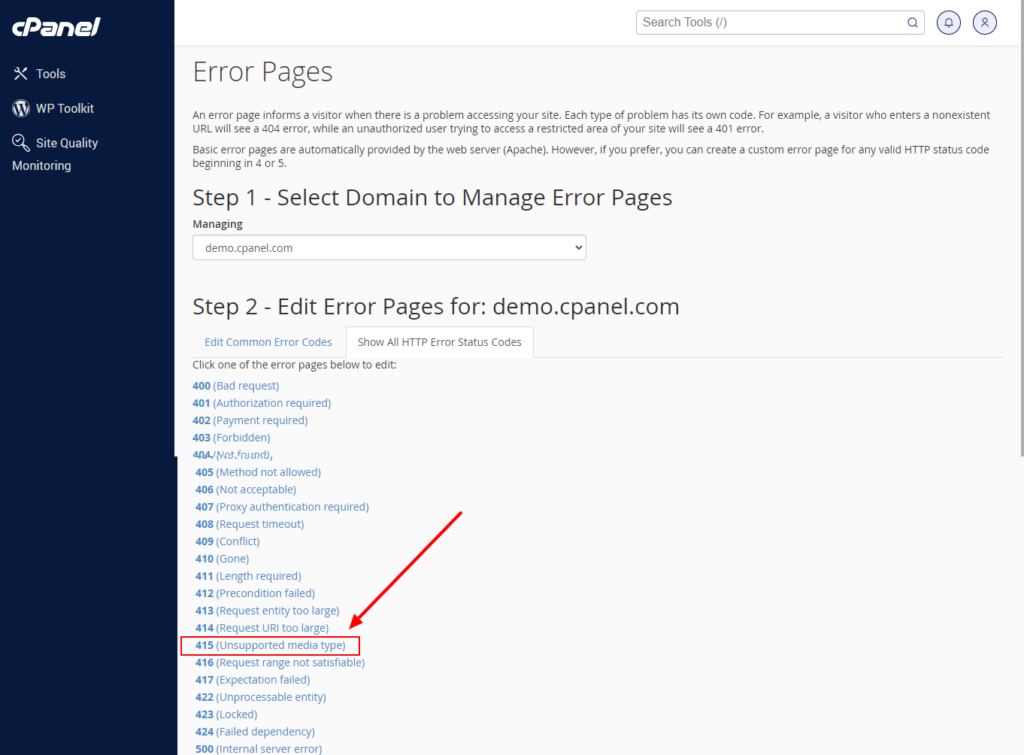
Log ind på din hostingudbyders kontrolpanel for at få adgang til serverfejllogfiler, som typisk findes i afsnittet "Fejllogfiler" eller "Fejlsider".
Alternativt, hvis du har kommandolinjeadgang, kan du bruge SSH til at navigere til logmappen.
- Gennemgå fejlloggene for poster, der svarer til tidspunktet for mislykkede forsøg på medieimport.
- Kig efter fejlmeddelelser eller advarsler, der kan indikere det underliggende problem, f.eks. fejl med nægtet tilladelse, PHP-kørselsfejl eller 415 (ikke-understøttet medietype).
Vær særlig opmærksom på eventuelle fejlkoder eller beskrivende meddelelser, der kan give et fingerpeg om problemets art. Dette kan hjælpe dig med at finde den nøjagtige kilde til fejlmeddelelsen "Kan ikke importere medier".
Lær om: Den ultimative guide til WordPress-fejllogfiler
2. Øg PHP-hukommelsesgrænsen
PHP-hukommelsesgrænsen angiver den maksimale mængde hukommelse, som PHP-scripts kan forbruge. Utilstrækkelig hukommelsesallokering kan føre til fejl under ressourcekrævende opgaver som medieimport.
For at løse dette skal du øge PHP-hukommelsesgrænsen ved at redigere wp-config.php-filen i din WordPress-installationsmappe. Tilføj en linje som define('WP_MEMORY_LIMIT', '256M');.

Alternativt, hvis du har adgang til php.ini-filen på din server, kan du justere memory_limit- direktivet direkte til en højere værdi. Dette sikrer, at det opfylder kravene i din medieimportproces.
3. Brug WordPress-fejlfindingsværktøjer
Start med at aktivere WP_DEBUG-tilstanden i din WordPress-installation ved at tilføje eller ændre WP_DEBUG- konstanten i wp-config.php- filen. Sæt den til sand for at aktivere debugging-tilstanden.
- Når WP_DEBUG-tilstanden er aktiveret, logger WordPress fejlmeddelelser til en
debug.log-fil, der er placeret iwp-content-mappen. - Her skal du analysere
debug.log-filen for at identificere specifikke fejlmeddelelser relateret til problemet "Kunne ikke importere medier".
Disse meddelelser kan give indsigt i problemets rodårsag og vejlede dig i at træffe passende foranstaltninger.
Relateret: WordPress-fejlfindingsværktøjer til fejlfinding
Forebyggende foranstaltninger mod WordPress-fejlen "Kunne ikke importere medier"
Her er nogle proaktive foranstaltninger, der kan hjælpe dig med at minimere risikoen for at støde på fejlen "Import af medier mislykkedes" i WordPress.
Opdater regelmæssigt WordPress Core, temaer og plugins
Det er vigtigt at sikre, at din WordPress-kerne, dine temaer og dine plugins er opdaterede for at forhindre fejlen "Import af medier mislykkedes". WordPress-udviklere udgiver ofte opdateringer for at rette fejl og sikkerhedssårbarheder, som kan have direkte indflydelse på medieimportprocesser.
Ved at holde dig opdateret reducerer du risikoen for kompatibilitetsproblemer og forbedrer den samlede stabilitet på dit WordPress-websted.
Overvåg serverressourcer og ydeevne
Overvågning af dine serverressourcer og ydeevne hjælper med at identificere eventuelle underliggende problemer, der kan udløse den detaljerede fejlmeddelelse om medieimportfejl. Utilstrækkelige serverressourcer, såsom diskplads, hukommelse eller processorkraft, kan hindre en problemfri udførelse af importprocesser.
Derfor kan regelmæssig kontrol af ressourceforbruget og optimering af serverkonfigurationer hjælpe med at mindske risikoen for fejl under medieimport.
Brug velrenommerede hostingudbydere
Det er vigtigt at vælge en velrenommeret hostingudbyder for at opretholde et stabilt WordPress-miljø. Kvalitetshostingtjenester tilbyder robust infrastruktur, optimerede serverkonfigurationer og pålidelig teknisk support. Alt dette kan bidrage til en problemfri WordPress-drift.
Nogle af de bedste WordPress-hostingudbydere er:
En velrenommeret webhost sikrer også bedre serveroppetid, hurtigere svartider og tilstrækkelige ressourcer, hvilket reducerer sandsynligheden for at støde på fejl som problemet "Kunne ikke importere medier".
Konklusion
At løse fejlen "Kan ikke importere medier" i WordPress kræver en systematisk tilgang. Start med at sikre, at din WordPress-kerne, temaer og plugins er opdaterede. Overvåg derefter serverressourcer og ydeevne for at identificere eventuelle underliggende problemer. Hvis problemet fortsætter, kan du overveje at skifte til en velrenommeret hostingudbyder.
Hvis du stadig ikke kan løse problemet selv, så tøv ikke med at søge professionel hjælp fra erfarne WordPress-udviklere eller supporttjenester. Med ekspertvejledning kan du overvinde denne fejl og opretholde en problemfri medieimportproces for dit WordPress-websted.
WordPress mislykkedes med at importere medier – ofte stillede spørgsmål
Hvorfor kan jeg ikke importere medier på WordPress?
Dette problem kan opstå på grund af serverbegrænsninger, filtilladelser eller konflikter med plugins eller temaer. Sørg for, at din server har tilstrækkelige ressourcer, tjek filtilladelser, og deaktiver eventuelle modstridende plugins eller temaer for at fejlfinde problemet.
Hvordan fikser man problemet med, at WordPress mediebibliotek ikke indlæses?
For at løse dette skal du rydde din browsers cache og cookies, deaktivere browserudvidelser eller skifte til et standard WordPress-tema for at udelukke temakonflikter. Derudover kan optimering af din WordPress-database og sikring af, at din server opfylder WordPress-kravene, hjælpe med at løse problemer med indlæsning af mediebiblioteker.
Hvordan importerer jeg manuelt medier til WordPress?
Du kan manuelt importere medier til WordPress ved at gå til mediebiblioteket i dit WordPress-dashboard. Klik på knappen "Tilføj ny", og vælg de filer, du vil uploade fra din computer. Alternativt kan du bruge FTP til at uploade store mediefiler direkte til wp-content/uploads .
Hvorfor kan jeg ikke importere XML-filer til WordPress?
XML-importfejl i WordPress kan opstå på grund af begrænsninger i filstørrelse, problemer med serverkonfigurationen eller formateringsfejl i XML-filen. Sørg for, at din XML-fil overholder WordPress importstandarder, tjek serverindstillingerne for begrænsninger for filupload, og bekræft, at din WordPress-installation fungerer korrekt.
Hvorfor importerer WordPress-medier ikke?
Fejl i WordPress-medieimport kan skyldes problemer som forkerte filtilladelser, begrænsninger i serverressourcer eller konflikter med plugins eller temaer. For at løse problemer med medieimport skal du foretage fejlfinding ved at verificere filtilladelser, optimere serverressourcer og deaktivere modstridende plugins eller temaer.
Hvorfor uploades mit mediebillede ikke til WordPress?
Fejl ved upload af mediebilleder i WordPress kan skyldes faktorer som begrænsninger i filstørrelse, problemer med serverkonfigurationen eller utilstrækkelig hukommelsesallokering. For at muliggøre vellykkede uploads af mediefiler skal du sørge for, at din billedfilstørrelse er inden for acceptable grænser, kontrollere serverindstillingerne for begrænsninger for filupload og øge PHP-hukommelsesgrænserne, hvis det er nødvendigt.
Hvorfor kan jeg ikke indlæse medier i WordPress?
Problemer med medieindlæsning i WordPress kan skyldes serverrelaterede problemer, såsom utilstrækkelige ressourcer eller forkert konfigurerede indstillinger. Kontroller serverens kapacitet, kontroller for eventuelle serverrelaterede fejl i WordPress-fejlloggene, og optimer serverkonfigurationer for at sikre problemfri medieindlæsning i WordPress.


