

Encontrar el error "Error al importar multimedia" en WordPress es una frustración común para muchos administradores de sitios web. Este error suele surgir al intentar importar archivos multimedia, como imágenes o vídeos, a un sitio de WordPress. Resolver este problema es crucial para mantener un funcionamiento fluido y eficiente del sitio web, ya que los archivos multimedia suelen ser clave en la presentación del contenido y la interacción del usuario.
En esta publicación de blog, exploraremos las distintas causas detrás de este error y brindaremos soluciones paso a paso para ayudarlo a importar con éxito sus archivos multimedia y mantener su sitio web funcionando sin problemas.
¿Qué es el error “Error al importar medios”?
El error “Error al importar medios” en WordPress ocurre cuando el sistema no puede cargar archivos o cargar/importar archivos multimedia, como imágenes, videos o audio, al sitio web.
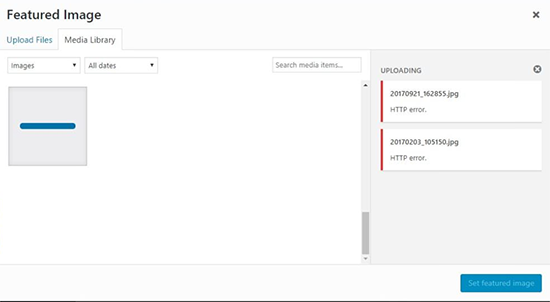
Este error puede deberse a diversos problemas, como permisos de archivo incorrectos, límites de tamaño de archivo de carga o problemas de configuración del servidor. Impide que se añadan archivos multimedia a la biblioteca multimedia de WordPress, lo que dificulta la creación de contenido y el funcionamiento del sitio web.
Causas comunes del error "Error al importar medios"
Algunas de las causas comunes del error “Error al importar medios” en WordPress son las siguientes:
- Problemas de permisos de archivos: los permisos incorrectos en el directorio de carga pueden impedir que se guarden los archivos.
- Límite de tamaño de carga: exceder el límite máximo de tamaño de archivo establecido por el servidor o la configuración de WordPress puede provocar un error.
- Límite de memoria: otra causa es que no hay suficiente memoria PHP asignada para el proceso de importación.
- Restricciones de tipo de archivo: la configuración del servidor o de WordPress pueden restringir algunos tipos de archivos.
- Configuración del servidor: configuraciones incorrectas del servidor, como problemas de tiempo de espera o restricciones de seguridad, pueden provocar errores.
- Conflictos de complementos: la interferencia de otros complementos puede provocar que el proceso de importación falle.
Busque ayuda y soporte profesional para WordPress
Antes de ver soluciones paso a paso para corregir el error "Error al importar medios", aquí hay un resumen de cómo Seahawk puede ayudar.
Como agencia profesional de soporte de WordPress , ofrecemos asistencia experta para solucionar problemas complejos de WordPress de forma eficiente. Gracias a nuestro profundo conocimiento técnico y experiencia, podemos identificar rápidamente las causas de los errores de importación de medios e implementar soluciones eficaces.

Ya sea que se trate de ajustar la configuración del servidor, resolver conflictos de complementos o configurar los permisos de archivos adecuados, nuestro equipo brinda soporte integral para garantizar que su sitio de WordPress funcione sin problemas y que los archivos multimedia se importen sin problemas.
Pasos para solucionar el error "Error al importar medios"
A continuación, se detallan los pasos básicos para solucionar el error "Error al importar archivos multimedia". Antes de continuar, asegúrese de haber realizado una copia de seguridad de su sitio web.
1. Verificar los permisos de archivo
Para resolver el error “Error al importar medios”, comience por acceder y ajustar los permisos de archivo para sus carpetas de medios.
- Utilice un cliente FTP o su panel de control de alojamiento web para navegar al de instalación de WordPress .
- Localiza la
carpeta Administrador de archivos ⟶ wp-content/uploads, donde se almacenan los archivos multimedia. Haz clic con el botón derecho en lauploadsy selecciona 'Permisos de archivo' o 'Cambiar permisos'.
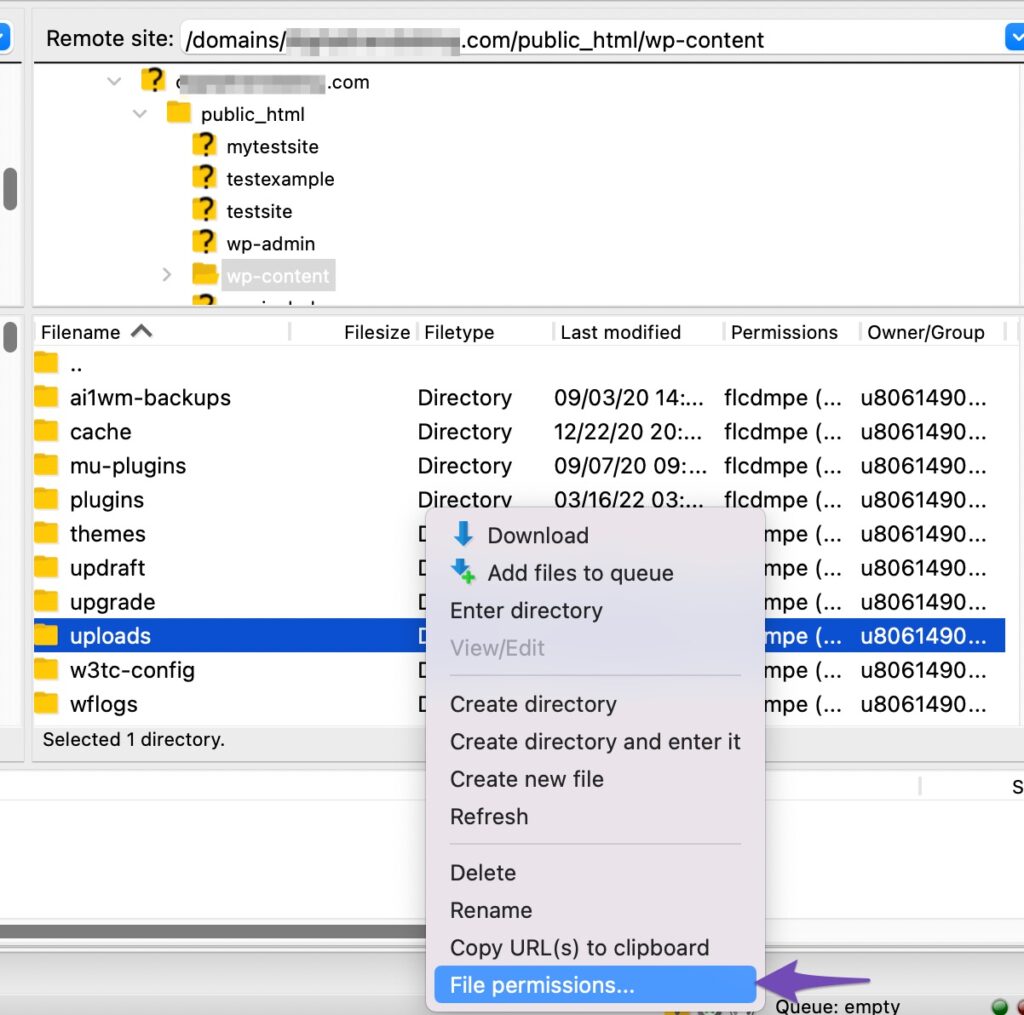
- Establezca los permisos en 755 para directorios y 644 para archivos. Asegúrese de que esta configuración se aplique recursivamente a todas las subcarpetas y archivos dentro del
de cargas.
Guarde los cambios e intente importar sus archivos multimedia nuevamente.
2. Verificar los tipos y tamaños de archivos
El error “Error al importar medios” también puede ocurrir cuando los archivos multimedia no se pueden cargar debido a problemas como límites de tamaño o formatos no compatibles.
Para solucionar esto, asegúrate de que el archivo multimedia que intentas importar esté en un formato compatible con WordPress. Esto incluye JPEG, PNG, GIF, MP4, MP3, PDF, etc. Los formatos no compatibles activarán el error.
Además, comprueba el tamaño máximo de carga permitido por tu sitio y servidor de WordPress. Puedes encontrar esta información en la galería multimedia de WordPress o en el panel de control.
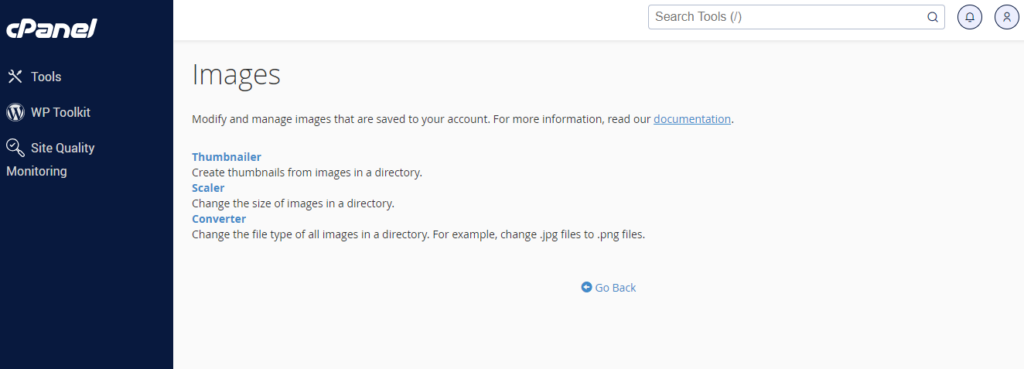
Si su archivo excede este límite, es posible que deba aumentar el límite de tamaño de carga en el archivo php.ini, el archivo .htaccesso a través de la configuración de su proveedor de alojamiento web.
Más información: WebP vs. PNG: ¿Qué formato de imagen es el adecuado para su sitio web?
3. Prueba con diferentes archivos multimedia
Otro método sencillo para solucionar este error es intentar subir diferentes archivos multimedia para ver si el problema afecta a ciertos archivos. Esto te ayudará a determinar si el error persiste con otros archivos, lo que puede ayudar a identificar si el problema reside en el archivo original o en un problema más amplio.
4. Deshabilitar complementos y temas conflictivos
Algunos plugins o temas de tu sitio de WordPress pueden generar conflictos con el proceso de importación de archivos multimedia. Para solucionarlo, desactiva los plugins uno por uno y prueba la importación de archivos multimedia después de cada desactivación. Desactiva temporalmente los plugins o temas conflictivos identificados para comprobar si el error persiste. Si el error desaparece tras la desactivación, probablemente hayas encontrado la causa del conflicto.
5. Comprobar la configuración del servidor
Asegúrate de que tu sitio WordPress funcione con una versión de PHP compatible con los plugins y temas que utilizas, ya que la incompatibilidad puede provocar errores durante la importación de archivos multimedia. Además, verifica que tu servidor tenga suficientes recursos asignados, como memoria y límites de tiempo de ejecución. La falta de recursos puede causar fallos en la importación de archivos multimedia.
Leer: Errores comunes de WordPress y cómo solucionarlos
Solución avanzada de problemas para el error "Error al importar medios"
Los usuarios con experiencia técnica pueden intentar los siguientes pasos de solución de problemas avanzados para el error “Error al importar medios”.
1. Revisar los registros del servidor
Inicie sesión en el panel de control de su proveedor de alojamiento para acceder a los registros de errores del servidor, que normalmente se encuentran en la sección “Registros de errores” o “Páginas de error”.
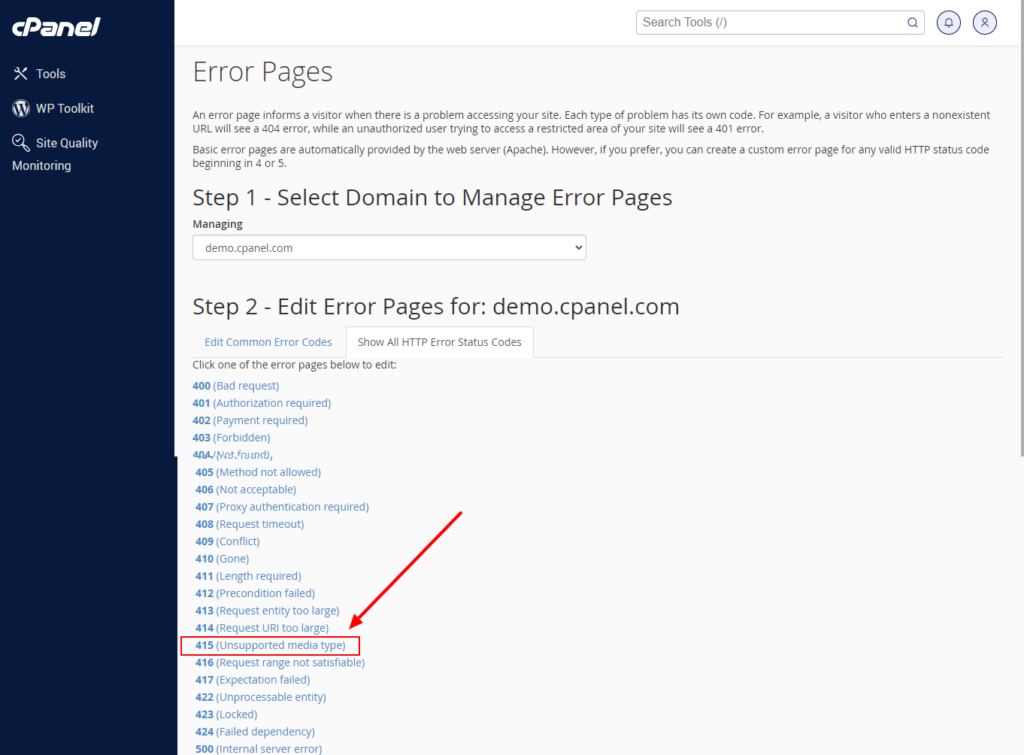
Alternativamente, si tiene acceso a la línea de comandos, use SSH para navegar al directorio de registro.
- Examine los registros de errores en busca de entradas correspondientes al momento de los intentos fallidos de importación de medios.
- Busque mensajes de error o advertencias que puedan indicar el problema subyacente, como errores de permiso denegado, errores de tiempo de ejecución de PHP o 415 (tipo de medio no compatible).
Preste especial atención a los códigos de error o mensajes descriptivos que puedan dar pistas sobre la naturaleza del problema. Esto puede ayudarle a identificar el origen exacto del mensaje de error "Error al importar medios".
Obtenga más información sobre: Guía definitiva sobre los registros de errores de WordPress
2. Aumentar el límite de memoria de PHP
El límite de memoria de PHP especifica la cantidad máxima de memoria que pueden consumir los scripts PHP. Una asignación de memoria insuficiente puede provocar fallos durante tareas que consumen muchos recursos, como la importación de archivos multimedia.
Para solucionar esto, aumente el límite de memoria de PHP editando el archivo wp-config.php en el directorio de instalación de WordPress. Agregue una línea como define('WP_MEMORY_LIMIT', '256M');.

Como alternativa, si puede acceder al archivo php.ini en su servidor, puede ajustar directamente la memory_limit a un valor mayor. Esto garantiza que cumpla con los requisitos de su proceso de importación de medios.
3. Utilice las herramientas de depuración de WordPress
Comienza activando el modo WP_DEBUG en tu instalación de WordPress añadiendo o modificando la WP_DEBUG en el wp-config.php . Establécela como "true" para habilitar el modo de depuración.
- Una vez que se habilita el modo WP_DEBUG, WordPress registrará los mensajes de error en un
debug.logubicado en elwp-content. - Aquí, analice el
debug.logpara identificar mensajes de error específicos relacionados con el problema "Error al importar medios".
Estos mensajes pueden brindar información sobre la causa raíz del problema y guiarlo para tomar las medidas adecuadas.
Relacionado: Herramientas de depuración de WordPress para la resolución de problemas
Medidas preventivas para el error «Error al importar medios» de WordPress
A continuación se presentan algunas medidas proactivas que pueden ayudarle a minimizar el riesgo de encontrar el error “Error al importar medios” en WordPress.
Actualice periódicamente el núcleo, los temas y los complementos de WordPress
Es importante asegurarse de que el núcleo de WordPress, los temas y los plugins estén actualizados para evitar el error "Error al importar archivos multimedia". Los desarrolladores de WordPress lanzan actualizaciones con frecuencia para corregir errores y vulnerabilidades de seguridad, que pueden afectar directamente los procesos de importación de archivos multimedia.
Al mantenerse actualizado, reduce el riesgo de encontrar problemas de compatibilidad y mejora la estabilidad general de su sitio de WordPress.
Supervisar los recursos y el rendimiento del servidor
Monitorear los recursos y el rendimiento del servidor ayuda a identificar cualquier problema subyacente que pueda provocar el mensaje de error detallado de error en la importación de medios. La insuficiencia de recursos del servidor, como espacio en disco, memoria o potencia de procesamiento, puede dificultar la correcta ejecución de los procesos de importación.
Por lo tanto, verificar periódicamente el uso de recursos y optimizar las configuraciones del servidor puede ayudar a mitigar el riesgo de encontrar errores durante las importaciones de medios.
Utilice proveedores de alojamiento de buena reputación
Elegir un proveedor de hosting de confianza es fundamental para mantener un entorno WordPress estable. Un servicio de hosting ofrece una infraestructura robusta, configuraciones de servidor optimizadas y un soporte técnico fiable. Todo esto contribuye a un funcionamiento más fluido de WordPress.
Algunos de los principales proveedores de alojamiento de WordPress son:
Un proveedor de alojamiento web de buena reputación también garantiza un mejor tiempo de actividad del servidor, tiempos de respuesta más rápidos y recursos adecuados, lo que reduce la probabilidad de encontrar errores como el problema "Error al importar medios".
Conclusión
Solucionar el error "Error al importar medios" en WordPress requiere un enfoque sistemático. Empieza por asegurarte de que el núcleo, los temas y los plugins de WordPress estén actualizados. Después, supervisa los recursos y el rendimiento del servidor para identificar cualquier problema subyacente. Si el problema persiste, considera cambiar a un proveedor de hosting de confianza.
Sin embargo, si aún no puede resolver el problema por su cuenta, no dude en buscar ayuda profesional de desarrolladores de WordPress con experiencia o servicios de soporte. Con la ayuda de expertos, podrá solucionar este error y mantener un proceso de importación de medios fluido para su sitio de WordPress.
Preguntas frecuentes sobre el error "WordPress no pudo importar medios"
¿Por qué no puedo importar medios en WordPress?
Este problema podría deberse a limitaciones del servidor, permisos de archivos o conflictos con plugins o temas. Asegúrese de que su servidor tenga suficientes recursos, verifique los permisos de archivos y desactive cualquier plugin o tema conflictivo para solucionar el problema.
¿Cómo solucionar que la biblioteca multimedia de WordPress no se cargue?
Para solucionar esto, borre la caché y las cookies de su navegador, desactive las extensiones del navegador o cambie a un tema predeterminado de WordPress para evitar conflictos. Además, optimizar la base de datos de WordPress y asegurarse de que su servidor cumpla con los requisitos de WordPress puede ayudar a resolver los problemas de carga de la biblioteca multimedia.
¿Cómo importo manualmente medios a WordPress?
Puedes importar manualmente archivos multimedia a WordPress accediendo a la Biblioteca de Medios en tu panel de control. Haz clic en el botón «Añadir nuevo» y selecciona los archivos que deseas subir desde tu ordenador. También puedes usar FTP para subir archivos multimedia grandes directamente al directorio wp-content/uploads
¿Por qué no puedo importar archivos XML en WordPress?
Los errores de importación de XML en WordPress pueden deberse a limitaciones de tamaño de archivo, problemas de configuración del servidor o errores de formato en el archivo XML. Asegúrese de que su archivo XML cumpla con los estándares de importación de WordPress, revise la configuración del servidor para ver los límites de carga de archivos y verifique que su instalación de WordPress funcione correctamente.
¿Por qué no se importan los medios de WordPress?
Los fallos en la importación de medios de WordPress pueden deberse a problemas como permisos de archivo incorrectos, limitaciones de recursos del servidor o conflictos con plugins o temas. Para solucionar los problemas de importación de medios, verifique los permisos de archivo, optimice los recursos del servidor y desactive los plugins o temas conflictivos.
¿Por qué mi imagen multimedia no se carga en WordPress?
Los fallos en la carga de imágenes multimedia en WordPress pueden deberse a factores como limitaciones de tamaño de archivo, problemas de configuración del servidor o asignación insuficiente de memoria. Para que la carga de archivos multimedia se realice correctamente, asegúrese de que el tamaño de su archivo de imagen esté dentro de los límites aceptables, revise la configuración del servidor para ver las restricciones de carga de archivos y aumente los límites de memoria de PHP si es necesario.
¿Por qué no puedo cargar medios en WordPress?
Los problemas de carga de archivos multimedia en WordPress pueden deberse a problemas del servidor, como recursos insuficientes o configuraciones incorrectas. Verifique las capacidades del servidor, revise los registros de errores de WordPress para detectar errores relacionados con el servidor y optimice la configuración para garantizar una carga fluida de archivos multimedia en WordPress.


