
WordPressの 致命的なエラーは、互換性のないプラグインやテーマ、PHPメモリ制限の枯渇、コーディングエラー、サーバーの問題など、様々な原因で発生する可能性があります。これらのエラーは WordPressの開発を 、ウェブサイトの機能を中断させ、訪問者がサイトにアクセスできなくなる原因となります。
不可解なエラーメッセージが表示されることが多く、診断が複雑になります。Seahawkでは、包括的な WordPressサポート 、このようなエラーの発生を防ぐための強固な基盤の構築をお手伝いします。
では、WordPress の致命的なエラーはウェブサイトの所有者にどのような影響を与えるのでしょうか?
- 致命的なエラーはユーザーエクスペリエンスを阻害し、トラフィックの損失、収益の損失、評判の低下につながる可能性があります。
- サイトの更新による致命的なエラーの修正には、問題のあるプラグインの無効化、テーマの切り替え、サーバー構成の調整など、技術的な専門知識が必要です。
- 致命的なエラーに迅速に対処しないと、ダウンタイムの長期化、ウェブサイトのパフォーマンスへの悪影響、ビジネス目標の達成の阻害などの結果を招く可能性があります。
WordPress の致命的なエラーの原因は何ですか?
WordPressの致命的なエラーは、互換性の問題、メモリ制限を拡張するためのWordPress PHPバージョンの更新の失敗、コーディングエラー、サーバーの問題など、さまざまな原因で発生します。SeahawkのWordPressメンテナンスサービスでは、定期的なアップデートとトラブルシューティングサポートを提供し、致命的なエラーを最小限に抑えます。また、当社のチームはプラグインとテーマの互換性を徹底的にチェックします。
どのようなエラー悪化要因に注意する必要がありますか?
ここにいくつかのリストがあります。
プラグインの競合: 互換性のないプラグインやコードが不完全なプラグインをインストールまたは有効化すると、WordPress のコア機能と衝突し、致命的なエラーやサイトのダウンタイムが発生する可能性があります。
テーマの互換性の問題: WordPress 標準に従って構築されていないテーマや古いテーマは、コア機能と競合し、致命的なエラーを引き起こす可能性があります。
PHP メモリ制限: リソースを大量に消費するプラグインや非効率的なコーディングにより PHP メモリ制限が使い果たされると、致命的なエラーが発生し、サイトの機能が中断される可能性があります。
続きを読む: サイトを壊さずにWordPressをPHP 7バージョンから安全にアップデートする方法
コーディング エラー: 構文エラー、 301 エラー、ファイルの不足、カスタム コードまたはテーマ ファイル内の非推奨の関数により、致命的なエラーが発生し、サイトの操作が停止する可能性があります。
サーバーの問題: サーバー設定の誤り、サーバーのダウンタイム、またはリソースの制限により、致命的なエラーが発生し、Web サイトにアクセスできなくなる可能性があります。
よくあるWordPressの致命的なエラー
WordPressは強力なプラットフォームですが、他のテクノロジーと同様に、問題から逃れることはできません。致命的なエラーが発生すると、ウェブサイトの機能に支障をきたし、完全にアクセスできなくなることもあります。
これらのエラーを理解することは、サイトを迅速に復旧させるために不可欠です。以下では、WordPressで最も一般的な致命的なエラーのいくつか、その原因、そして修正方法について詳しく説明します。
内部サーバーエラー(500) – WordPressの致命的なエラー

悪名高い500内部サーバーエラーは、WordPressユーザーが遭遇する最も一般的でイライラする問題の一つです。これはサーバー上で何らかの問題が発生していることを示していますが、サーバー側は具体的な原因を特定できません。
このエラーは、問題のあるプラグイン、破損した.htaccessファイル、テーマとの競合など、さまざまな原因で発生する可能性があります。 トラブルシューティングに は通常、プラグインの無効化、.htaccessファイルの更新、そしてより詳細な手がかりを得るためのサーバーログの確認が含まれます。
詳細はこちら: WordPressで発生する500内部サーバーエラーを修正する方法
データベース接続の確立エラー

ウェブサイトがデータベースに接続できない場合、「データベース接続エラー」という恐ろしいエラーメッセージが表示されます。この重大なエラーが発生すると、サイトは事実上停止状態に陥ります。
一般的な原因としては、データベースの認証情報が正しくないこと、データベースが破損していること、サーバー側の問題などが挙げられます。このエラーを解決するには、wp-config.php ファイルを再確認し、データベース名、ユーザー名、パスワード、ホスト名が正しいことを確認するか、データベースが破損している場合はバックアップを復元する必要があります。
ホワイトスクリーン・オブ・デス(WSOD)

「死の白い画面」は、その名の通り不安を掻き立てるものです。エラーメッセージも何も表示されず、画面が真っ白になり、ほとんど何も分からなくなってしまうのです。この不可解な問題は、PHPエラー、メモリ不足、プラグインとテーマの競合などが原因で発生することがよくあります。
トラブルシューティングには、サイトのメモリ制限を増やす、すべてのプラグインを無効にする、デフォルトのテーマに切り替えるなどして、問題の原因を特定してみてください。WordPressでデバッグモードを有効にすると、問題の原因をより深く理解できる場合もあります。
知っておくべきこと: WordPress の「死の白い画面」エラーを修正するにはどうすればいいですか?
メモリ不足による WordPress の致命的エラー

「許可されたメモリ サイズが不足しています」というエラー メッセージが表示される場合、サイト上のスクリプトに現在割り当てられているよりも多くのメモリが必要であることを意味します。
このエラーは、プラグインやテーマがサーバーの処理能力を超えるリソースを要求した場合に発生することがよくあります。解決策としては、 メモリ制限を増やす か、この問題が頻繁に発生する場合はホスティングプランをアップグレードすることが一般的です。
403 禁止エラー

403 Forbidden エラーは、サーバーがリクエストの処理を拒否した際に発生し、要求されたリソースへのアクセスが制限されていることを示します。これは、ファイルのアクセス権が正しくない、セキュリティ設定が誤っている、または .htaccess ファイルの問題が原因で発生する可能性があります。
403 Forbidden エラーを修正するには、 多くの場合、ファイルの権限を調整したり、セキュリティ プラグインを一時的に無効にしたり、.htaccess ファイルをデフォルト状態に復元したりする必要があります。
404 見つかりませんエラー

404 Not Foundエラー は、誰もが一度は経験したことがあるエラーです。自分のサイトのページにアクセスしようとした際に、そのページが存在しないという状況です。これは、リンク切れ、ページの削除、URL構造の誤りなどが原因で発生します。
これを修正するには、まずパーマリンク設定を確認し、移動したコンテンツのリダイレクトを作成し、サイト上のすべてのリンクが既存のページを指していることを確認します。
学ぶ: WordPress で 404 ページを簡単に追跡してリダイレクトする方法
画像アップロードエラー
WordPressメディアライブラリに画像をアップロードできないことほどイライラすることはないかもしれません。この問題は、ファイル権限の誤り、メモリ制限、ホスティング環境の問題など、さまざまな原因で発生する可能性があります。解決策としては、FTP経由でファイル権限を調整する、PHPのメモリ制限を増やす、ブラウザのキャッシュをクリアするなどが挙げられます。
関連記事: WordPressで「メディアのインポートに失敗しました」エラーを修正する方法
WordPressの致命的なエラーを修正する最良の方法
WordPressの致命的なエラーは、特にウェブサイト管理の初心者にとって、イライラさせられるだけでなく、気が遠くなるような経験となる可能性があります。Seahawkのサポートをご利用いただければ、24時間365日体制でこれらの致命的なエラーを解決し、ウェブサイトがスムーズに復旧・稼働することを保証いたします。
専門家の助けを借りる

WordPressの致命的なエラーを修正するために専門家のサポートを受けることで、時間を節約し、確実な解決を実現できます。Seahawkのサポートサービスは、経験豊富な WordPress開発者 、複雑な問題のトラブルシューティングと解決に精通しています。知識豊富な技術者が根本原因を迅速に特定し、効果的な解決策を実行することで、ダウンタイムを最小限に抑え、ウェブサイトのスムーズな運用を保証します。
Seahawkの際立った利点は、品質を損なうことなく手頃な価格を実現している点です。特に、DreamHost、Pressable、Vendasta、GoDaddy Pro、Alibaba Cloudといった大手WordPressウェブホスティング会社がSeahawkを信頼しています。これらの業界大手は、ホスティングサービスを強化するためにSeahawkの プロフェッショナル向けウェブホスティング 、Seahawkの顧客獲得と維持における専門性を証明しています。
WordPress の致命的なエラーを自分で修正したい場合は、プラグインを無効にして再インストールする、ファイルの権限の問題を確認する、PHP のメモリ制限を増やす、バックアップから復元する、WordPress サポート フォーラムでガイダンスを求めるなどの解決策を試すことができます。
PHPのメモリ制限を増やす
WordPressがサーバーのPHP設定で割り当てられたメモリよりも多くのメモリを必要とする場合、致命的なメモリ不足エラーが発生する可能性があります。この問題を解決するには、PHPのメモリ制限を増やす必要があります。php.iniファイルを編集するか、wp-config.phpファイルにコードを追加することで実現できます。
メモリ制限を増やすと、大きな画像の処理や複雑なプラグインの実行など、メモリを大量に消費するタスクを処理するためのリソースが WordPress に多く提供されます。
新しいプラグインや更新されたプラグインを無効にする
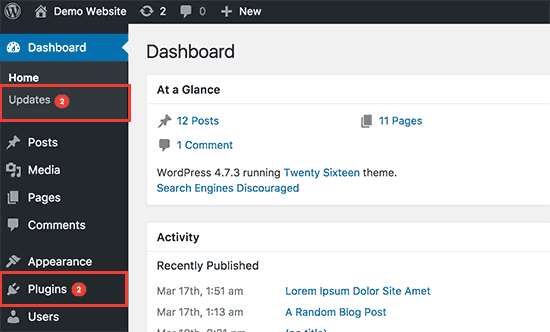
プラグインとWordPressコアファイル、テーマ関数、または他のプラグインとの競合は、致命的なエラーにつながる可能性があります。エラーが発生する前にプラグインを使用してWordPressの人気投稿を表示していた場合は、一時的にプラグインを無効化してみてください。
セーフモードでWordPress管理画面にアクセスし、「プラグイン」セクションに移動して、疑わしいプラグインを無効化してください。エラーが解決した場合は、別のプラグインを探すか、開発者に問い合わせてサポートを受ける必要があるかもしれません。
WordPressテーマを更新、復元、または置き換える
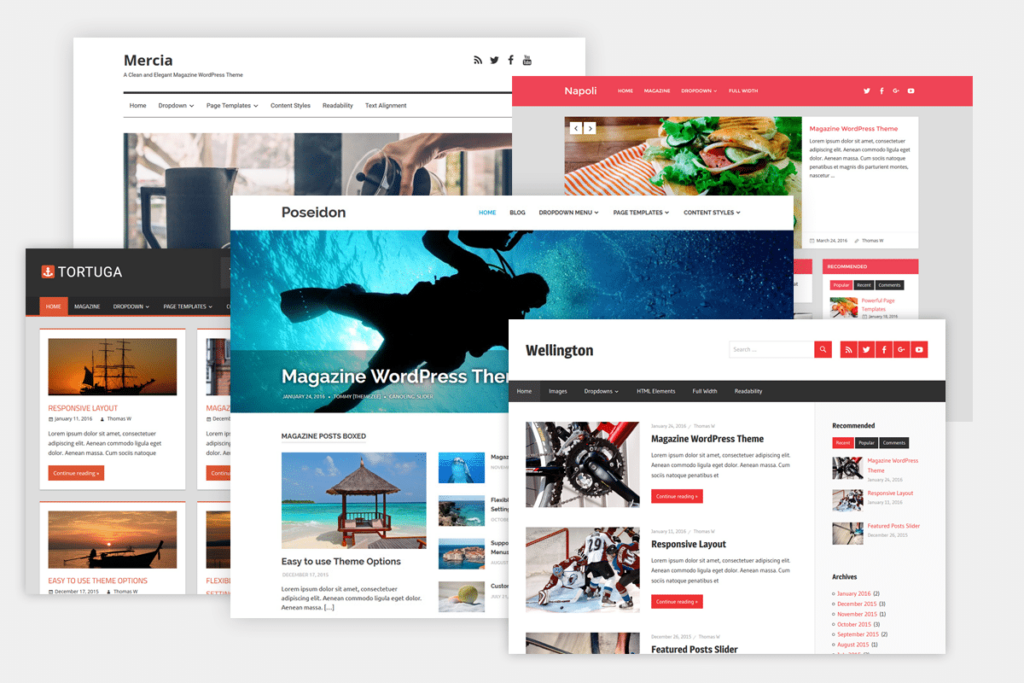
場合によっては、不具合のあるテーマや互換性のないテーマが致命的なエラーを引き起こす可能性があります。まずは、テーマを最新バージョンに更新してみてください。バグ修正や互換性の改善が含まれている可能性があります。
問題が解決しない場合は、バックアップからテーマを復元するか、テーマリポジトリから新しいテーマに置き換えてみてください。あるいは、一時的にWordPressのデフォルトのテーマに切り替えて、問題を特定することもできます。
こちらもご覧ください: WordPressテーマとテンプレートを入手できるおすすめウェブサイト
WordPressコアファイルを再アップロードする
WordPressコアファイルが破損または欠落していると、致命的なエラーが発生する可能性があります。これを修正するには、WordPress公式リポジトリから最新バージョンのWordPressコアファイルを再アップロードする必要があります。
FTPクライアントまたはホスティングアカウントのファイルマネージャーを使用して、既存のファイルを新しいファイルに置き換えてください。wp-config.phpファイルや追加したカスタムコードを上書きしないように注意してください。上書きすると、さらなる問題が発生する可能性があります。
マルウェアのチェック
WordPressは世界で最も人気のあるコンテンツ管理システム(CMS)の一つですが、残念ながらサイバー攻撃の標的になりやすいという欠点があります。サイトに重大なエラー画面が表示された場合、マルウェア感染の可能性があります。
サイトが攻撃を受けているかどうかを確認する最も簡単な方法は、 セキュリティプラグイン または マルウェアスキャナー。All-in-One WP Security、Wordfence、Sucuriなどがお勧めです。
これらのプラグインを使えば、ワンクリックで簡単にマルウェアをスキャンできます。また、定期的なスキャンを自動で実行するように設定することも可能です。マルウェアが見つかった場合は通知が届くので、迅速に問題に対処し、サイトを保護することができます。
学ぶ: WordPress サイトをマルウェアから保護するには?
ウェブサイトの脆弱性をスキャンするための包括的かつ効果的なツールを備えた、Seahawk の WordPress 脆弱性スキャナーを使用します。
アップロードファイルの最大サイズを増やす
サイトに大容量のファイルをアップロードしようとして、「このサイトの最大アップロード サイズを超えています」というエラーが表示されても心配しないでください。これはよくある問題です。
これは、ほとんどのホスティングプロバイダーがWordPressにアップロードできるファイルのサイズに制限を設けているために発生します。通常、この制限は4MBから128MBです。
幸いなことに、ホスティングコントロールパネルからこの制限を簡単に引き上げることができます。手順は以下のとおりです。
ステップ 1: ホスティング コントロール パネルに移動し、PHP オプション セクションを見つけます。
ステップ 2: クリックしてオプション設定を開きます。
ステップ 3: upload_max_file オプションが表示されるまで下にスクロールします。
ステップ 4: upload_max_file の横にあるドロップダウン メニューを使用して、適切な上限を選択します。
サイトのキャッシュをクリアする
WordPressの致命的なエラーは、サイトのキャッシュをクリアするだけで解決できる場合があります。キャッシュファイルには古くなったデータや破損したデータが保存されている可能性があり、これがエラーの原因となっている可能性があります。
キャッシュをクリアすることで、サイトが最新かつクリーンなファイルで動作していることを確認できます。通常、キャッシュプラグインまたはホスティングコントロールパネルから実行できます。これは簡単な解決策であり、多くの場合、問題を解決し、サイトの動作をよりスムーズにします。
読んでください: HTTPキャッシュの仕組みと使い方
エラーログを確認する
エラーログは 宝の地図のように、WordPressの致命的なエラーの原因を直接示してくれます。これらのログには、何が問題だったのか、いつ発生したのか、そして時にはなぜ発生したのかまで記録されます。
エラーログは、ホスティングコントロールパネルの「ログ」または「エラーログ」セクションからアクセスできます。これらのログを確認することで、修正すべき点が明確になります。パズルを解く前にヒントを得るようなもので、作業全体がずっと楽になります。
ホスティングプロバイダーのサポートにお問い合わせください
万策尽きた場合は、遠慮なく ホスティングプロバイダーの サポートチームに連絡してください。彼らは、あなたの手に負えない可能性のあるサーバー関連の問題を深く掘り下げて調査するためのツールと知識を持っています。
簡単なチャットやサポートチケットで迅速な解決につながり、最小限のダウンタイムでサイトを復旧できる可能性があります。お困りの際は、ホスティングプロバイダーがサポートいたしますので、ご安心ください。
結論
WordPressの致命的なエラーは恐ろしいものですが、効果的な解決策があります。プラグイン、テーマ、WordPressコアファイルを定期的に更新するなどの予防策を講じることで、これらの問題に遭遇するリスクを最小限に抑えることができます。
しかし、致命的なエラーが発生した場合は、Seahawkのような経験豊富なWordPressサポートプロバイダーにお気軽にご相談ください。Seahawkの専門知識は迅速な解決を保証し、ダウンタイムを最小限に抑え、ウェブサイトのパフォーマンスと評判を守ります。結局のところ、信頼できるサポートに支えられた、適切にメンテナンスされたWordPressサイトは、シームレスなオンラインプレゼンスを実現するために不可欠です。


