

ビジネスウェブサイトを運営している場合やオンラインストアを運営している場合は、ウェブサイトのメンテナンスと管理を適切に行うことが不可欠です。適切なウェブサイトメンテナンスを行わないと、サイトにスパムやエラーメッセージが表示されるリスクがあり、最悪の場合はウェブサイトがハッキングされる可能性もあります。この記事では、WordPressでよく発生する「500内部サーバーエラー」について見ていきます。これは、ウェブサイトの管理が不十分なことが原因です。
WordPress の 500 内部サーバー エラーは、いくつかの Web サイトの問題が原因で発生する可能性があります。.
したがって、原因を簡単に確認し、次にこれらの 500 内部サーバー エラーを修正して、Web サイトがスムーズに機能し、ダウンタイムが発生しないようにする方法を学習してみましょう。.
WordPress 500 内部サーバーエラーとは何ですか?
これは一般的な Web サーバー エラーですが、WordPress の 500 内部サーバー エラーは、単純なブラウザ キャッシュまたは古いプラグインやテーマが原因である可能性があります。.
これはサーバー レベルのアプリケーション側の問題であり、WordPress サイトに限らず、すべての Web サイトに共通しています。.
例えば、ブラウザ(Google Chromeなど)にURLを入力すると、サーバーはリクエストを受け取り、リクエストされたウェブサイトまたはページを表示します。しかし、サーバーがリクエストされたページを表示できない場合は、500内部サーバーエラーメッセージが表示されます。
表示されるメッセージは非常に一般的なもので、使用しているブラウザによって異なります。.
ウェブサイトのメンテナンスと管理に関するサポートが必要ですか?
当社の専門的なウェブサイト保守およびケア サービスにより、WordPress のコア ファイル、プラグイン、データベースが健全かつ安全な状態に保たれます。.
WordPress で 500 内部サーバー エラーが発生する原因は何ですか?
WordPress で 500 内部サーバー エラーが発生する主な理由または原因としては、データベースの破損、サードパーティ製のプラグインやテーマとの非互換性の問題、データベース サーバーの問題、PHP 制限の使い果たし、.htaccess ファイルの破損などが挙げられます。.
500内部サーバーエラーをすぐに修正しないと、SEOに影響が出て、サイトのランキングに悪影響を及ぼす可能性があります。また、 ウェブクローラー や検索エンジンのロボットがサイトをクロールしにくくなり、インデックス作成の精度が低下する可能性もあります。
最も重要なのは、このエラーがユーザーエクスペリエンスに悪影響を及ぼし、 直帰率が。
原因を特定することが、このエラーを修正するための第一歩です。原因を特定すれば、適切な解決策を見つけて修正することができます。.
500 内部サーバー エラーを修正する必要があるのはなぜですか?
WordPress サイトで 500 内部サーバー エラーが発生すると、WordPress ウェブマスターと訪問者の両方にとってイライラする可能性があります。.
この http ステータス コードは、サーバー側で何らかの問題が発生したことを示しますが、何が問題なのかは正確にはわかりません。.
この内部エラーを無視すると、ウェブサイトの評判、検索エンジンのランキング、そしてユーザーの信頼を損なう可能性があります。なぜ迅速な修正が重要なのか、その理由を詳しく見ていきましょう。.
訪問者と収益の損失を防ぐ
500エラーは、ページが正しく読み込まれないことを意味します。ユーザーがサイトやWordPress管理画面にアクセスできない場合、サイトを離れてしまい、二度と戻ってこなくなる可能性があります。.
Eコマースサイトの場合、これは売上の損失やカートの放棄につながる可能性があります。そのため、このWordPress HTTPエラーを解決することで、サイトへのアクセスを維持し、ビジネスを円滑に運営できるようになります。.
サイトのSEOとランキングを保護する
Googleなどの検索エンジンは、内部エラーの繰り返しをウェブサイトの健全性が低い兆候と見なします。検索ボットが500 HTTPステータスコードを頻繁に受信すると、ページのインデックスが削除され、ランキングに悪影響を与える可能性があります。.
内部エラーを迅速に修正すると、SEO が維持され、検索結果での可視性が維持されます。.
WordPressコアファイルの適切な機能を確認する
500 内部サーバーエラーの一般的な原因は、WordPress コアファイルの破損または欠落、PHP ファイルの破損、または wp 設定ファイル内の競合です。これらのコアファイルをクリーンで最新の状態に保つことは、WordPress インストール全体の安定性とセキュリティにとって非常に重要です。.
プラグインまたはテーマの競合を解決する
多くの場合、特定のプラグインまたは新しくインストールされたプラグインが予期しない競合を引き起こし、エラーを引き起こす可能性があります。.
すべてのプラグインを無効化(ファイルマネージャーでプラグインフォルダの名前を変更)し、1つずつ有効化することで、どのプラグインが問題の原因となっているのかを特定できます。このトラブルシューティング手順は、WordPressを本格的に活用するウェブマスターにとって必須です。.
データベースの整合性を保護する
MySQLデータベースの破損により、500エラーが発生する場合があります。データベースの修復を実行するか、最新のバックアップから復元することで、問題を解決し、サイトのデータを安全に保つことができます。コアファイルやデータベースに変更を加える前に、必ずサイトのバックアップを作成してください。.
セキュリティと安定性の維持
セキュリティ プラグインの設定ミス、PHP ファイル破損、または wp 構成の破損により、サーバー エラーが発生し、脆弱性が露出する可能性があります。.
ホスティングコントロールパネルからエラーログを確認し、問題を修正することで、サイトのセキュリティを維持できます。必要に応じてデバッグモードを有効にして、問題に関する詳細情報を収集してください。.
500 内部サーバー エラーを修正する前に何をすべきでしょうか?
500内部サーバーエラーの修正作業を開始する前に、ウェブサイトの完全なバックアップを取っておくことが重要です 。 エラー修正中に大切なデータを失うことは避けたいものです。
バックアップは、ファイルとデータを保護するだけでなく、さらなる問題が発生した場合でも、サイトをすぐに起動して実行できるようにします。.
WordPressでは、プラグインを使ってウェブサイトのバックアップを素早く作成できます。人気のWordPressバックアッププラグインには、 UpdraftPlus、 BlogVault、 BackWPup。これらのプラグインは使い方も設定も簡単です。
WordPressの500内部サーバーエラーを修正するためのヒント
ここまでで、WordPress ウェブサイトで 500 内部サーバー エラーが発生する原因について明確な考えが得られていると思います。.
エラーを修正する前に何をすべきかについても、大まかな手順は把握できています(ヒント:ウェブサイトのバックアップを取ってください)。それでは、500内部サーバーエラーを迅速に修正する方法を見ていきましょう。
ヒント1: ブラウザキャッシュを試す
500 内部サーバーエラーの最も簡単な解決策は、ブラウザのCookieとキャッシュを消去することです。Google Chromeをお使いの場合は、 Ctrl+Shift+Deleteキー Cookieとキャッシュされた画像を消去してください。
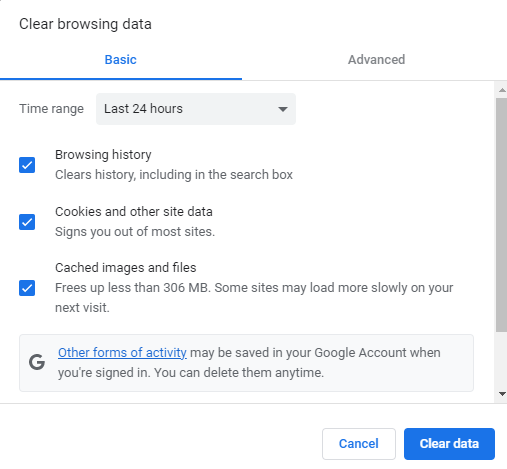
ブラウザにウェブサイトのURLをもう一度入力して、アクセス可能かどうかを確認してください。また、 「Is it Down Right Now」 や「Down For Everyone Or Just Me」などのウェブサイトも確認し、問題が広範囲に及んでいるのか、それとも自分だけの問題なのかを確認してみてください。
キャッシュとCookieをクリアする方法はブラウザによって異なります。ご利用のブラウザによって、Cookieとキャッシュのクリア方法が異なる場合があります。
設定画面を開き、適切なタブを見つけて、それらをクリアしてください。問題が解決しない場合は、以下に記載されている他の修正方法をお試しください。
ヒント2: 冗長なプラグインを確認する
これはWordPressで500内部サーバーエラーが発生する一般的な原因です。サードパーティ製のWordPressプラグインのインストール後にエラーが発生する場合や、サイト上のプラグインが古くなったり冗長化したりしている場合に問題が発生することがあります。.
この問題を解決する最も簡単な方法は、WordPress ダッシュボードに移動し 、プラグインを開き、 ドロップダウン メニューから一括操作を選択するか、無効化したいプラグインを手動で選択して、[無効化] をクリックします。
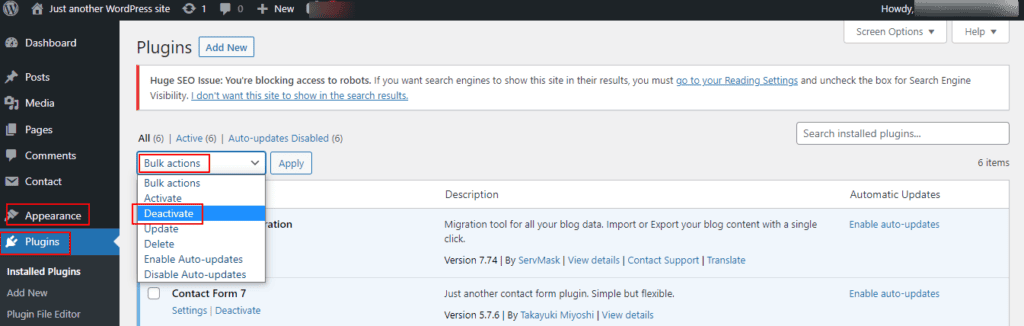
次に、Web サイトを更新して、エラーが修正されたかどうかを確認します。.
これでエラーが修正された場合、原因を特定できたことになります。次に、各プラグインを1つずつ有効化し、有効化するたびにウェブサイトを更新してください。.
全体のプロセスはかなり面倒ですが、問題を特定して修正するにはこれが唯一の方法です。500エラーの原因となっているプラグインを特定したら、そのプラグインを削除するか、更新してください。.
場合によっては、プラグイン内のコードの不具合が競合の原因となることがあります。その場合は、 WordPress開発者 問題を解決する必要があります。
ヒント3: .htaccessファイルを確認する
.htaccess ファイルは WordPress のコアファイルの一つであるため、破損していると内部サーバーエラーの原因となる可能性があります。ファイルが破損している場合は、新しいファイルを作成してください。.
この問題を解決するには、SFTP経由でウェブサイトにログインしてください。ファイルを見つけたら、名前を.htaccess_oldに変更してください。.
次に、テキスト エディターを使用して新しい .htaccess ファイルを作成し、以下をコピー/貼り付けます。.
# BEGIN WordPress RewriteEngine On RewriteRule .* - [E=HTTP_AUTHORIZATION:%{HTTP:Authorization}] RewriteBase / RewriteRule ^index.php$ - [L] RewriteCond %{REQUEST_FILENAME} !-f RewriteCond %{REQUEST_FILENAME} !-d RewriteRule . /index.php [L] # END WordPress新しい.htaccessファイルをアップロードし、サイトのブラウザを更新してエラーが修正されたかどうかを確認してください。また、 WordPress Codexで マルチサイトのデフォルトの.htaccessファイルの詳細を確認することもできます。
ヒント4:ウェブサイトのテーマ監査を実施する
WordPressプラグインの場合と同様に、新しいWordPressテーマでも内部サーバーエラーが発生する可能性があります。この場合、ウェブサイトテーマ監査が役立ちます。.
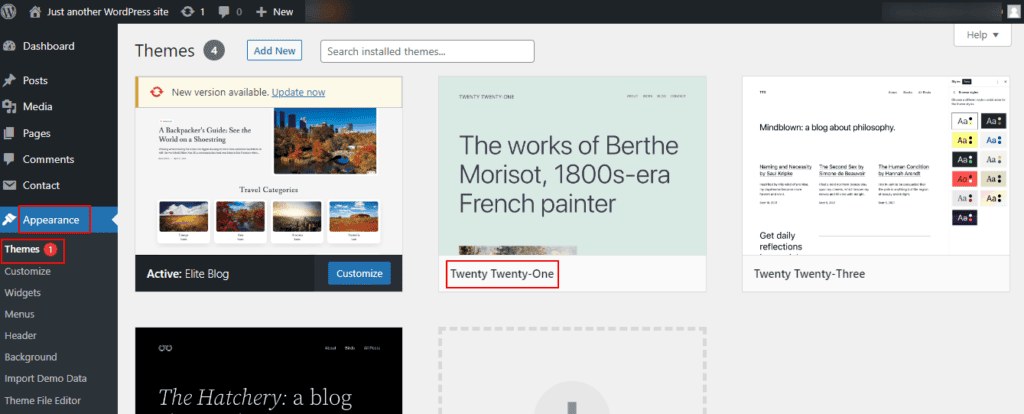
に移動し 、「外観」→「テーマ」→ 「デフォルトテーマ(Twenty Twenty-Two)」を有効化してください。これにより、現在使用しているテーマが無効化され、デフォルトテーマが有効になります。ウェブサイトを再読み込みして、エラーが解消されたかどうかを確認してください。
ヒント5: WordPressデバッグを使用する
ウェブサイト作成に最も人気の高いCMSであるWordPressには、デバッグ機能も搭載されています。この機能を有効にすると、ウェブサイト上のエラーを検出しやすくなります。WordPressで発生する500エラーの原因を特定するのに最適なソリューションとなるでしょう。
最も優れた点は、デバッグ機能により、サイト上で発生する可能性のある他のエラーの詳細も確認できることです。WordPressでデバッグ機能を有効にするには、 こちらの簡単なガイドをご覧ください。
ヒント6: PHPのメモリ制限を確認する
WordPressでは、プラグインとスクリプトに一定量のメモリが必要です。PHPのメモリが不足すると、500内部サーバーエラーが発生する可能性があります。.
サイトのPHPメモリ制限を確認するには、WordPressダッシュボードにログインし、「ツール」→「サイトヘルス」を選択します。「情報」をクリックし、サーバー設定セクションまでスクロールしてPHPメモリ制限を確認します。.
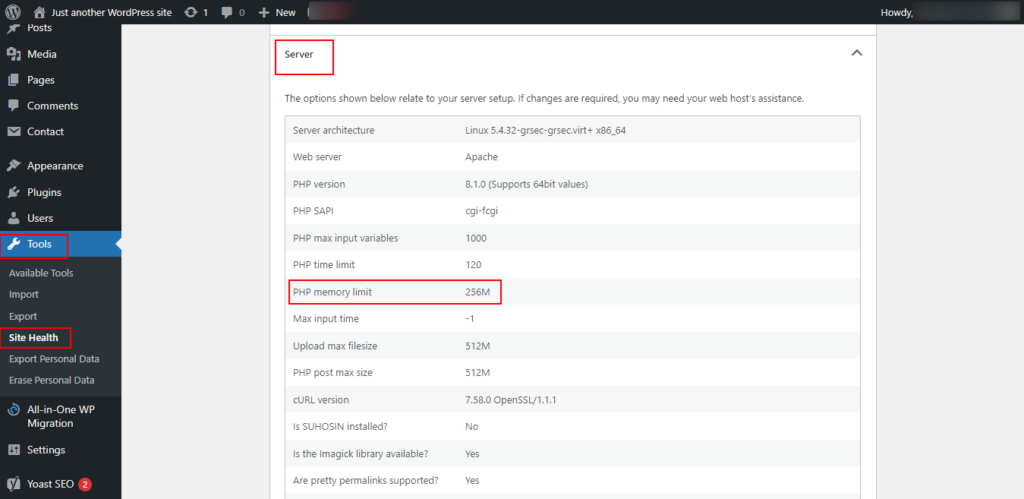
メモリ制限を増やすには、.htaccess ファイルにアクセスして次のコードを追加する必要があります。.
php_value メモリ制限 xxxMまたは、wp-config.php ファイルにアクセスし、次のコードを先頭に追加することもできます。.
定義('WP_MEMORY_LIMIT', 'xxxM');これで500エラーが修正されたら素晴らしいですが、まだ作業は終わりではありません!メモリが不足している原因を特定する必要があります。テーマやプラグインの不具合が原因として考えられます。正確な原因を特定するには、ホスティングプロバイダーに問い合わせるのが最善です。.
注:500エラーの種類によっては、WordPressダッシュボードへのアクセスが制限される場合があります。そのため、この手順では500エラーを修正できない場合があります。
ヒント7: PHPのバージョンが互換性があるかどうかを確認する
500サーバーエラーは、PHPバージョンの互換性がないことが原因である場合があります。PHPのメモリ制限の場合と同様に、スクリプトやプラグインもスムーズに動作するために特定のPHPバージョンが必要です。互換性の問題がある場合、500エラーが発生する可能性があります。.
サイトの現在の PHP バージョンを確認するには、WordPress ダッシュボードにログインし、「ツール」→「サイトヘルス」に進みます。.
「情報」をクリックすると、サーバーセクションで PHP のバージョンを表示できます。.
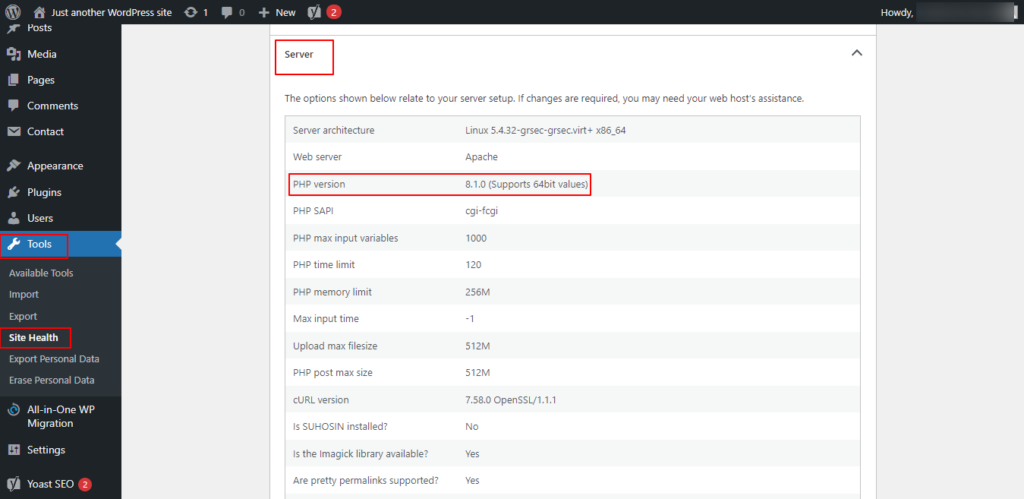
ここで、どの PHP が必要かわからない場合は、PHP バージョンのアップグレードまたはダウングレードを試してください。.
変更を加えて設定を保存し、ウェブサイトを更新してエラーが消えたかどうかを確認してください。消えていない場合は、PHPのバージョンを初期値に戻して設定を保存してください。.
ヒント8:ウェブホスティングプロバイダーに接続する
上記のすべての方法(修正方法)を試しても問題が解決しない場合は、専門家の助けが必要です。.
ウェブホスティングプロバイダーに連絡してください。サーバーのエラーログを確認することで、根本原因の特定を支援してもらえます。ただし、問題がホスティングプロバイダー側のサーバーにある場合は、エラーが修正されるまでサイトが一時的に利用できなくなります。
ヒント9: 以前のサイトバックアップを復元する
もう一つの選択肢は、サイトが機能していたときに取得した以前のサイトバックアップを復元することです。復元オプションを備えたWordPressバックアッププラグインを使用している場合は、ボタンをクリックするだけでサイトを復元できます。.
を開き 、「設定」→「バックアップ」 (例:UpdraftPlus)を選択します。「バックアップと復元」タブで、「既存のバックアップ」→「現在のバックアップ」までスクロールし、「復元」ボタンをクリックします。
特定のコンポーネント(データベース、プラグイン、テーマ、アップロード)を復元するか、完全復元を選択するかを選択します。プラグインが復元プロセスを開始します。.
完了すると、「復元に成功しました」というメッセージが表示されます。これで500サーバーエラーが修正されるはずです。.
ヒント10: WordPressのコアファイルを再アップロードする
それでもダメな場合は、最後の手段としてWordPressのコアファイルを再アップロードします。その際には、以下の手順が必要です。
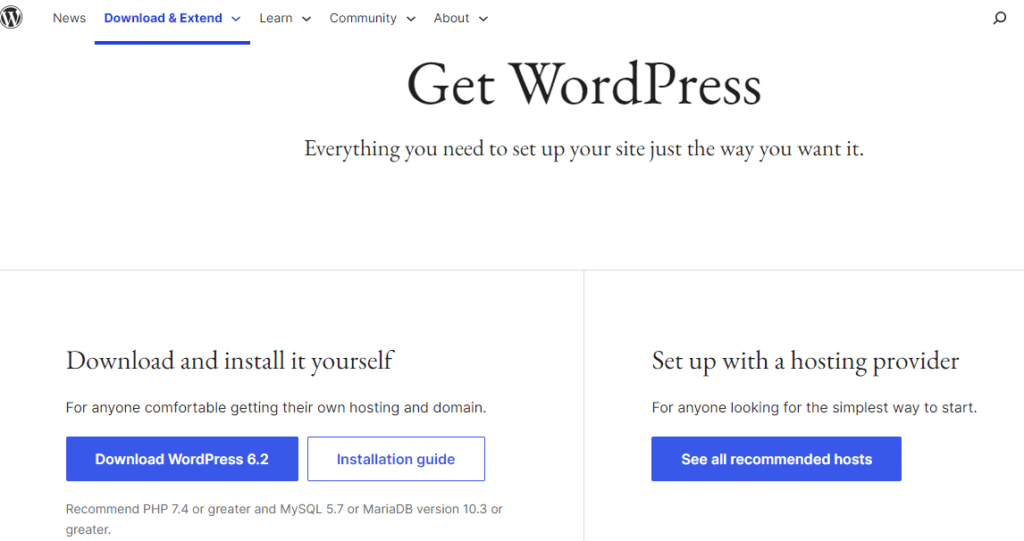
WordPress.org から最新の WordPress バージョンをダウンロードします。
- ファイルを解凍し、WordPress フォルダを探します。.
- フォルダー内のすべてのファイルを選択し、FTP クライアントを使用して Web サイトにアップロードします。.
- 次に、「上書き」と「常にこのアクションを使用する」を選択します。
これにより、古いWordPressファイルが新しいファイルに置き換えられます。内部サーバーエラーの原因がWordPressファイルの破損である場合、この解決策で問題を解決できる可能性があります。.
注: この手順が技術的すぎる場合は、ホスティング プロバイダーに連絡することをお勧めします。
500 内部サーバーエラーのバリエーション
使用しているブラウザ、オペレーティング システム、Web サーバーに応じて、500 内部サーバー エラーは次のように表示されます。.
- エラー500
- HTTP 500
- 500エラー
- HTTPエラー500
- 一時的なエラー(500)
- 内部サーバーエラー
- HTTPエラー500 – 内部サーバーエラー
- 500 – 内部サーバーエラー
- HTTPS 500エラー
- HTTPSエラー500
- HTTP 500 – ウェブサイトは要求されたページを表示できません
- 500 – エラー。わかっているのはこれだけです。.
空白の白い画面や、「サーバー管理者に問い合わせてください」という説明的なエラー メッセージが表示されることもあります。カスタムの 500 内部サーバー エラー ページも一般的です。.
まとめ
500内部サーバーエラーは、正確な原因が分かれば簡単に解決できます。上記の500エラーの解決策は、WordPress初心者でも簡単に実行できます。.
- 高度な解決策を試す前に、まずWordPressのキャッシュとウェブサイトのキャッシュ、そしてCookieをクリアしてください。ほとんどの場合、この解決策で問題が解決するはずです。.
- 次に、プラグインとテーマの監査を実施します。特に、ウェブサイトに新しいWordPressプラグインやテーマを追加した場合は、必ず実施してください。デバッグは、500内部サーバーエラーを解決するための簡単な解決策でもあります。.
- 次にすべきことは、 Web ホスティング プロバイダーに連絡することです。プロバイダーの技術チームが正確なガイダンスを提供できます。
コーディングレベルでは、.htacess ファイル、PHP のメモリ制限、PHP のバージョンを確認してください。ここで提供しているコードを使用して、500 サーバーエラーを修正してください。以前のサイトのバックアップを復元することでも、この問題を解決できる場合があります。最終手段として、WordPress のコアファイルをすべて再アップロードしてください。.
前述のように、この記事に記載されている 500 エラーの修正を実行する前に、Web サイトのバックアップを作成してください。.
500 内部サーバーエラーに関するよくある質問
WordPress で HTTP 500 内部サーバー エラーを修正するにはどうすればよいですか?
WordPressでHTTP 500内部サーバーエラーを修正するには、いくつかの手順があります。まず、すべてのプラグインを無効化し、その後1つずつ有効化して、問題の原因となっているプラグインがないか確認する必要があります。.
WordPressのデフォルトのテーマに切り替えることで、テーマ関連の問題を除外できる場合があります。さらに、WordPressでデバッグを有効にすると、エラーに関するより詳細な情報が得られます。.
500 内部サーバー エラーを回避するにはどうすればよいですか?
500 内部サーバー エラーを回避するには、ブラウザのキャッシュをクリアし、別のブラウザまたはデバイスから Web サイトにアクセスして、しばらくしてからページを再読み込みします。.
SIP 500 内部サーバー エラーとは何ですか?
SIP 500 内部サーバー エラーは、マルチメディア通信セッションの信号送信と制御のために電気通信で使用される SIP (セッション開始プロトコル) のコンテキストにおけるサーバー エラーを指します。.
このエラーは、サーバー構成の問題、リソースの枯渇、SIP サーバー ソフトウェアのバグまたはエラー、あるいはネットワークの問題が原因で発生する可能性があります。.
一般的な 500 内部サーバー エラーを修正するにはどうすればよいですか?
一般的な 500 内部サーバー エラーの場合は、サーバー側の問題または構成を確認し、サーバー ログを参照して具体的なエラー メッセージを識別する必要があります。.
スクリプトやコードに構文エラーがないことを確認し、アプリケーションのメモリ制限を増やすことを検討してください。ファイルとディレクトリの権限を確認し、問題が解決しない場合はホスティングプロバイダーにサポートを依頼することもお勧めします。.
Chrome で 500 内部サーバー エラーを修正するにはどうすればよいですか?
Chrome では、ブラウザのキャッシュと Cookie をクリアし、干渉している可能性のあるブラウザ拡張機能を無効にして、シークレット モードで Web サイトにアクセスすることで、500 内部サーバー エラーを修正できます。.
WordPress の「エラー 500 は現在このリクエストを処理できません」とは何ですか?
WordPressの「エラー500は現在このリクエストを処理できません」は、一般的なサーバーエラーを示しています。これは、.htaccessファイルの破損、PHPメモリの上限超過、プラグインやテーマの競合または不具合、サーバー設定の問題、ファイルやフォルダの権限設定の誤りなどが原因で発生する可能性があります。.
500 内部サーバー エラーが繰り返し発生するのはなぜですか?
ウェブサイトのコード、プラグインとテーマの競合、またはカスタム スクリプトの問題により、500 内部サーバー エラーが引き続き発生する可能性があります。.
このエラーを修正するために確認する必要があるその他の問題としては、サーバーのリソース制限に達したこと、ファイルの権限が正しくないこと、.htaccess ファイルが破損していること、PHP メモリ制限が不十分であることなどがあります。.


