
想像してみてください。ワクワクしながら、お気に入りのWordPressウェブサイトにアクセスし、更新したり、新しいコンテンツをオーディエンスと共有したりしようとしています。しかし、ページが読み込まれると、気持ちが沈んでしまいます。見慣れたお気に入りのサイトではなく、真っ白な画面が目の前に現れます。恐ろしい「死のホワイトスクリーン(WSoD)」エラーは、経験豊富なウェブサイト運営者でさえ頭を悩ませる、イライラさせられる厄介な問題です。
WSoD は悪夢のように思えるかもしれませんが、ご心配なく!これは WordPress の世界ではよくある問題であり、適切な知識とトラブルシューティングのテクニックがあれば解決できます。.
この記事では、WSoD について詳しく解説し、その一般的な原因を探り、できるだけ早く Web サイトを復活させるための重要な潜在的な解決策を紹介します。.
WordPress の「死の白い画面」エラーとは何ですか?
WordPressのホワイトスクリーン・オブ・デス(WSoD)は、ウェブサイトのPHPファイルまたはデータベースに問題がある場合に発生するエラーです。ウェブサイトのコンテンツが表示されず、ただの白い画面が表示されます。このエラーは、ウェブサイト全体または特定のセクションに影響を与える可能性があります。.
ウェブサイトの他の部分は通常通り機能しているのに、WordPress管理ダッシュボードにだけ白い画面が表示されることがあります。また、ウェブサイト全体に複数の空白ページが表示され、アクセスできなくなることもあります。.
WSoDはWordPressでよく見られる問題で、互換性のないプラグインやテーマ、PHPエラー、データベースの問題、ファイル権限の問題など、さまざまな要因が原因となる可能性があります。WSoDを解決するには、根本的な原因を特定し、適切なトラブルシューティング手順を適用してウェブサイトの機能を回復する必要があります。.
関連情報: WordPressで「アップロード中にエラーが発生しました…」というエラーを修正する
WordPress で「死の白い画面」エラーが表示されるのはなぜですか?
WordPressの「死のホワイトスクリーン(WSoD)」は様々な理由で発生する可能性があり、ウェブサイト運営者にとって非常に厄介な問題です。よくある原因としては、以下のようなものが挙げられます。
- プラグインの競合: 互換性のないプラグインやコードが不完全なプラグインが衝突し、白い画面エラーが発生する競合が発生する可能性があります。
- テーマの問題: コーディングが不十分なテーマや互換性のないテーマは、競合を引き起こし、白い画面の問題につながる可能性があります。テーマをアップグレードしたり、古いバージョンを使用したりすると、この問題が発生することもあります。
- PHPエラー: 構文エラーや致命的なエラーなど、PHPコードのエラーがWSoDの原因となる場合があります。これは、カスタムコードスニペットや不適切なコード記述の関数に問題がある場合によく発生します。
- メモリ制限: WordPressサイトが割り当てられたメモリ制限を超えると、白い画面エラーが発生する可能性があります。これは、リソースを大量に消費するプラグインやテーマを実行している場合に発生する可能性があります。
- データベースの問題: 破損したテーブルやデータベース接続エラーなどの WordPress データベースの問題が WSoD の原因となる可能性があります。
- ファイル権限エラー: 重要な WordPress ファイルのファイル権限が正しくないと、サイトが適切に機能しなくなり、白い画面が表示されることがあります。
これらは一般的な原因ですが、WSoDには他の根本的な要因が関与している可能性もあることに注意することが重要です。具体的な手順とベストプラクティスに従ってトラブルシューティングを行うことで、問題を効果的に特定し、解決することができます。.
関連: WordPressが遅い理由
WordPressの「死の白い画面」エラーを修正する9つの簡単な方法
WordPressで「死の白い画面」エラーが発生した場合は、迅速な解決が不可欠です。ここでは、この問題を解決するための9つの方法をご紹介します。
WordPressプラグインをオフにする
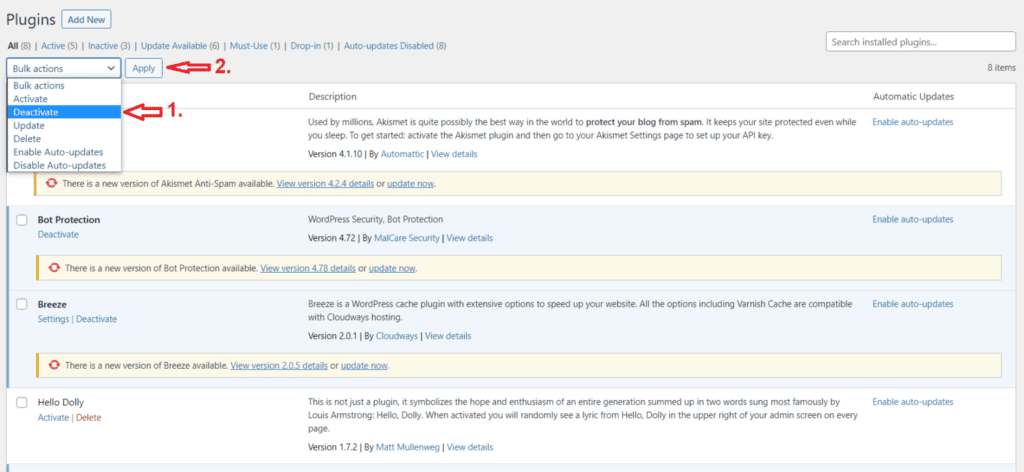
競合しているプラグインや機能不全のプラグインが、白い画面の問題の原因となっている可能性があります。プラグインを無効にすることで、問題のあるプラグインを特定できます。.
修正手順:
- FTP または cPanel ファイル マネージャーを使用して Web サイトのファイルにアクセスします。.
- 「wp-content」フォルダを見つけて、「plugins」フォルダの名前を「plugins_deactivated」などに変更します。
- これにより、すべてのプラグインが非アクティブ化され、白い画面の問題が解決されたかどうかを確認できます。.
- 問題が解決した場合は、プラグインを個別に再アクティブ化して問題のあるプラグインを特定し、適切な解決策を見つけます。.
読んでください: WordPress PHP バージョンを更新するにはどうすればいいですか?
デフォルトのWordPressテーマに切り替える
白い画面の問題は、テーマの競合や互換性の問題が原因である場合があります。WordPressのデフォルトのテーマに切り替えると、問題が現在のテーマにあるかどうかを特定するのに役立ちます。.
修正手順:
- FTP または cPanel ファイル マネージャーを使用して Web サイトのファイルにアクセスします。.
- 「wp-content/themes/」ディレクトリに移動し、現在のテーマのフォルダの名前を変更します。.
- WordPress は自動的にデフォルトのテーマに切り替わります。.
- 白い画面の問題が解決されたかどうかを確認します。.
- そうである場合は、テーマの開発者にサポートを依頼するか、別のテーマを探す必要があるかもしれません。.
読んでください: 2023年版WordPressメンテナンスサービスプロバイダー10選
ブラウザとWordPressプラグインのキャッシュをクリアする
ブラウザやプラグインからキャッシュされたファイルやデータが競合を引き起こし、白い画面が表示される問題が発生することがあります。キャッシュをクリアすることで、これらの競合を解決できます。.
修正手順:
- ブラウザの設定にアクセスするか、キーボードショートカットを使用して、ブラウザのキャッシュをクリアします。.
- WordPress で、「プラグイン」セクションに移動し、使用しているキャッシュ プラグインを検索します。.
- プラグインの設定からキャッシュをクリアするか、キャッシュ プラグインを一時的に無効にします。.
- ウェブサイトを更新して、白い画面の問題が解決されたかどうかを確認します。.
こちらもご覧ください: DrupalからWordPressへの移行方法:完全ガイド
デバッグモードをオンにする
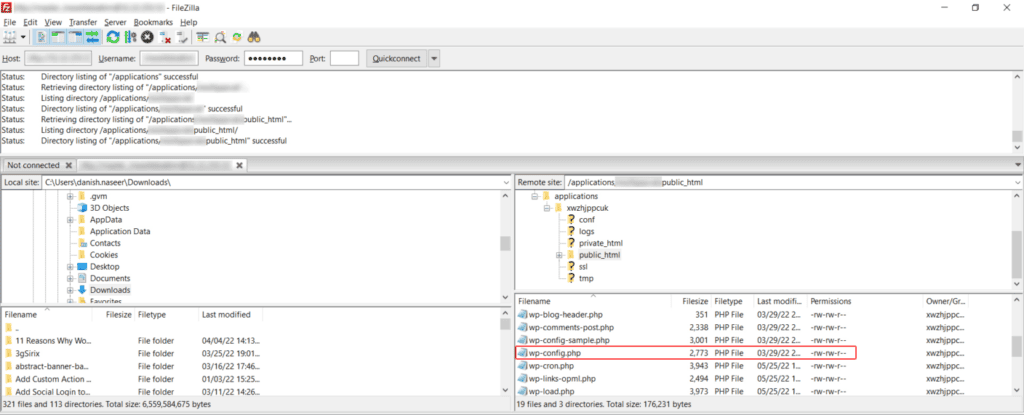
WordPress デバッグ モードを有効にすると、エラーが画面に表示され、白い画面の問題の原因に関するより具体的な情報が提供されるため、エラーを特定しやすくなります。.
修正手順:
- FTP または cPanel ファイル マネージャーを使用して Web サイトのファイルにアクセスします。.
- 「wp-config.php」ファイルを探して開き、編集します。.
- 「/* これで終わりです。編集を止めてください。楽しいブログライフを。 */」という行のすぐ上に、次のコード行を追加してください。 define('WP_DEBUG', true);
- 変更を保存し、Web サイトを更新します。.
- WordPress にエラー メッセージが表示されるようになり、白い画面の問題の原因を特定するのに役立ちます。.
知っておきたい: 2023年版WordPressバックアッププラグイン
メモリ制限を増やす
メモリ割り当てが不足すると、白い画面が表示される問題が発生する可能性があります。メモリ制限を増やすと、WordPressサイトが正常に機能するために必要なリソースが増えます。.
修正手順:
- FTP または cPanel ファイル マネージャーを使用して Web サイトのファイルにアクセスします。.
- 「wp-config.php」ファイルを探して開き、編集します。.
- 「/* これで終わりです。編集を止めてください。楽しいブログライフを。 */」という行のすぐ上に、指定されたコード行を追加してください。: define('WP_MEMORY_LIMIT', '256M');
- 変更を保存し、ウェブサイトを更新してください。白い画面の問題は解決しました。.
- サポートが必要な場合は、ホスティング プロバイダーに連絡して、Web サイトのメモリ制限を増やしてください。.
ファイルの権限の問題を確認する
ファイルの権限が正しくないと、白い画面が表示されるなどの問題が発生する可能性があります。適切なファイル権限を設定することで、WordPressサイトのセキュリティと機能性を維持できます。.
修正手順:
- FTP または cPanel ファイル マネージャーを使用して Web サイトのファイルにアクセスします。.
- 「wp-admin」フォルダを右クリックし、「ファイル権限」または「権限の変更」を選択します。
- フォルダーの権限を、所有者の場合は「755」または「読み取り/書き込み/実行」に設定し、グループとパブリックの場合は「読み取り/実行」に設定します。.
- 「wp-includes」フォルダに対しても同じ手順を繰り返します。.
- ウェブサイトを更新して、白い画面の問題が解決されたかどうかを確認します。.
(注意: セキュリティリスクを回避するために、ファイル権限の変更は慎重に行う必要があります。)
こちらもご覧ください: WordPressでカスタムページテンプレートを作成する方法
自動更新の失敗の問題を確認する
自動更新に失敗すると競合が発生し、白い画面が表示される問題が発生する可能性があります。WordPressコア、テーマ、プラグインを含むすべてのアップデートが正しくインストールされていることを確認することが重要です。.
修正手順:
- FTP または cPanel ファイル マネージャーを使用して Web サイトのファイルにアクセスします。.
- 「wp-content」フォルダを探して、「wp-content-old」に名前を変更します。
- 「wp-content」という新しい空のフォルダを作成します。
- ウェブサイトにアクセスして、白い画面の問題が解決されたかどうかを確認してください。.
- 問題が解決した場合、問題の原因はプラグインまたはテーマの不具合であったことを意味します。プラグインとテーマを個別に再有効化して、問題の原因を特定してください。.
知っておくべきこと: クロール可能性の問題を修正するには?
構文エラーを解決するかバックアップを復元する
WordPressファイルの構文エラー(セミコロンや中括弧の不足、または余分なものなど)は、白い画面が表示される問題の原因となる可能性があります。最近ファイルを変更した場合は、バックアップを復元することで、正常に動作するバージョンに戻すことができます。.
修正手順:
- 最近テーマまたはプラグイン ファイルを変更した場合は、FTP または cPanel ファイル マネージャーを使用して Web サイトのファイルにアクセスします。.
- 変更したファイルを見つけて、以前のバックアップまたは WordPress のクリーン インストールと比較します。.
- 必要なコードを追加または削除して、構文エラーを修正します。.
- 変更を保存し、Web サイトを更新します。.
- ウェブサイトのバックアップがある場合は、それを正常なバージョンに復元して、問題の原因となっている最近の変更を排除できます。.
知っておくべきこと: WordPressの「公開に失敗しました。レスポンスが有効なJSONレスポンスではありません。」という問題を修正する
PHPのテキスト処理能力の向上
PHP のテキスト処理機能が不十分だと、特に Web サイトに大量のコンテンツや複雑なデータベース クエリがある場合に、白い画面の問題が発生する可能性があります。.
修正手順:
- FTP または cPanel ファイル マネージャーを使用して Web サイトのファイルにアクセスします。.
- ルート ディレクトリで「php.ini」ファイル (存在する場合) または「.htaccess」ファイルを探します。.
- 「php.ini」ファイルが見つかった場合は、開いて編集します。見つからない場合は、「.htaccess」ファイルを開きます。.
- PHPのテキスト処理能力を高めるには、次のコード行を追加します: max_execution_time = 300
- 変更を保存し、Web サイトを更新して、白い画面の問題が解決されたかどうかを確認します。.
- 問題が解決しない場合は、ホスティング プロバイダーに連絡して、Web サイトの PHP テキスト処理機能を強化してください。.
注: これらは一般的な手順であり、データの損失を避けるために、変更を加える前に必ず Web サイトのバックアップを作成することをお勧めします。
学習: Elementorが読み込み画面でフリーズした場合の対処法をご紹介します!
WordPress の「死の白い画面」を修正できない場合はどうなるでしょうか?
上記の方法をどれも試してもWordPressの「死のホワイトスクリーン」が解決しない場合は、非常にイライラするかもしれません。しかし、問題をさらに解決するために実行できる追加の手順がいくつかあります。
- エラーログを確認する: ウェブサイトのエラーログにアクセスすると、ホワイトスクリーン問題の根本原因に関する貴重な情報が得られます。エラーログは、ホスティングアカウントの「logs」フォルダに保存されているか、ホスティングプロバイダのコントロールパネルからアクセスできます。
- ホスティングプロバイダーにご相談ください: ホスティングプロバイダーのサポートチームに連絡してサポートを受けてください。彼らはサーバー関連の問題のトラブルシューティングに関する専門知識を持っており、白い画面の問題解決に関するガイダンスを提供できます。
- WordPressの専門家を雇う: あらゆるトラブルシューティングを試しても問題が解決しない場合は、WordPressの専門家に助けを求める時期かもしれません。専門家は複雑な問題を診断・解決するための専門知識と経験を持ち、ウェブサイトがスムーズに稼働するようにサポートしてくれます。
ウェブサイトのファイルとデータベースを定期的にバックアップすることは非常に重要です。これにより、貴重なデータを失うことなく、以前の正常なバージョンを復元できます。さらに、潜在的な競合や脆弱性を防ぐために、適切なセキュリティ対策を講じ、WordPressのインストール、テーマ、プラグインを最新の状態に保つことも検討してください。.
これらの追加手順を検討し、必要に応じて支援を求めることで、WordPress の「死の白い画面」を解決し、Web サイトをオンラインに戻す可能性が高まります。.


