

403 Forbidden エラーは、WordPress サイトの動作を一時的に停止させる可能性があります。ある瞬間はページが正常に読み込まれていたのに、次の瞬間には何も表示されない警告画面が表示されます。イライラして混乱してしまいます。なぜ突然アクセスできなくなったのでしょうか?
このエラーは通常、サーバーがリクエストを認識したものの、公開アクセスを拒否したことを意味します。幸いなことに、このエラーは修正可能です。このガイドでは、根本的な原因と、問題を迅速に解決してサイトを復旧するための具体的な手順を説明します。.
TL;DR: WordPressで403 Forbiddenエラーを素早く解決する方法
- 禁止エラーは、権限の問題、プラグインの競合、破損した .htaccess ファイル、または厳格なセキュリティ設定によりサーバーがアクセスをブロックした場合に発生します。.
- まずは簡単な修正から始めましょう。 ブラウザのキャッシュとCookieを。次に、ファイルとフォルダの権限を確認し、正しい値であることを確認します。
- プラグインを無効にし、テーマを変更して競合を検出します。WordPressダッシュボードから.htaccessファイルを再生成します。.
- 各ステップの後にアクセスを確認してください。将来のエラーを防ぐために、サーバーログを監視し、WordPressを定期的に更新してください。.
WordPress で 403 Forbidden エラーが発生する原因は何ですか?
WordPress の 403 Forbidden エラーのトラブルシューティングに進む前に、この厄介な問題の一般的な原因を理解することが重要です。.
これらの原因を把握することで、問題を効果的に特定し解決できるようになります。.

- ファイルとフォルダのアクセス許可の不足: 403 Forbidden エラーの主な原因の 1 つは、ファイルとフォルダのアクセス許可が正しくないことです。サーバーがアクセス許可の不足によりアクセスを拒否すると、エラーが発生します。これは、サイトのファイルアクセス許可が厳しすぎる場合や、異なるファイルとフォルダ間で競合が発生した場合に発生する可能性があります。
- プラグインまたはテーマの競合: プラグインやテーマの競合によっても、403 Forbidden エラーが発生することがあります。特定のプラグインやテーマに、サーバーのアクセス権限を妨害するコードが含まれている場合があり、その結果、エラーが発生します。互換性の問題、古いプラグイン、またはテーマのバージョンが、この競合の原因となる可能性があります。
- .htaccess ファイルの破損: .htaccess ファイルは、ウェブサイトのさまざまな側面を制御する強力な設定ファイルです。このファイルが不適切な変更によって破損すると、 ウェブサーバーがアクセスを拒否し、 403 Forbidden エラーが発生する可能性があります。
- セキュリティプラグインとファイアウォール設定: セキュリティ対策はウェブサイトの保護に不可欠ですが、厳格になりすぎると正当なアクセスをブロックしてしまうことがあります。 セキュリティプラグイン やファイアウォール設定によっては、特定のリクエストを誤って疑わしいリクエストと分類し、403 Forbidden エラーを引き起こすルールや設定が含まれている場合があります。
これで知識が身についたので、WordPress の 403 Forbidden エラーを修正し、Web サイトの制御を取り戻すためのトラブルシューティング手順に進みましょう。.
WordPressサイトをエラーフリーで安全に保つ
専門家が WordPress のメンテナンスを全面的に担当するので、403 エラー、セキュリティ リスク、パフォーマンスの問題を心配する必要はありません。.
403 Forbidden エラーを解決する前に必要な手順
WordPress の 403 Forbidden エラーの解決に取り組む前に、トラブルシューティングのプロセスがスムーズに進むように、いくつかの準備手順を実行することが重要です。.
これらのアクションは、Web サイトを保護し、根本的な問題を特定して修正するのに役立ちます。.

ステップ1:ウェブサイトのバックアップ
ウェブサイトに変更を加える前に、必ず バックアップを作成して。これにより、トラブルシューティング中に何か問題が発生した場合でも、ウェブサイトの最新バージョンを復元できます。バックアップの作成方法は以下のとおりです。
- プラグインの使用: BlogVaultバックアップ プロセスがシームレスになります。
- 手動バックアップ:プラグインを使用しない場合は、ホスティングプロバイダーのコントロールパネルから、または FTPクライアントを使用して すべてのファイルをダウンロードすることで、ウェブサイトを手動でバックアップできます。
ステップ2: WordPress管理ダッシュボードにアクセスする
403 Forbidden エラーを効果的にトラブルシューティングするには、 WordPress 管理画面。以下の手順に従ってログインしてください。
- お好みのWebブラウザを開きます。.
- アドレスバーに、ウェブサイトの URL に続けて「/wp-admin」と入力します (例: 「www.yourwebsite.com/wp-admin」)。
- ログインするにはユーザー名とパスワードを入力してください。.
ステップ3: サーバーログの確認
サーバーログは、403 Forbidden エラーの原因に関する貴重な情報を提供します。ログへのアクセス方法は次のとおりです。
- cPanel:ホスティングプロバイダーがcPanelを使用している場合は、ログインして「メトリクス」セクションに移動してください。「Raw Access」または「Raw Access Logs」を探して、サーバーログを表示します。
- FTP:FTP経由でもサーバーログにアクセスできます。FTPクライアントを使用してサーバーに接続し、ログディレクトリに移動して、分析に必要なログファイルをダウンロードしてください。
これらの準備手順を実行することで、403 Forbidden エラーを効果的にトラブルシューティングできるようになります。.
ウェブサイトのバックアップは重要な安全策であることを覚えておいてください。また、WordPress 管理ダッシュボードとサーバー ログにアクセスすると、問題を特定するために必要な情報が得られます。.
403 Forbidden エラーを解決するための実証済みの方法
403 Forbidden エラーのトラブルシューティングは大変ですが、ご安心ください。私たちが、潜在的な解決策の迷路を抜け出すお手伝いをいたします。.
ここでは、エラーを解決して WordPress ウェブサイトを正常な状態に戻すためのトラブルシューティング手法について説明します。.
ブラウザのキャッシュのクリアからセキュリティ設定の調査まで、403 Forbidden エラーに正面から取り組むためのさまざまなアプローチを紹介します。.
方法1:ブラウザのキャッシュとCookieを消去する
さて、まずはブラウザのキャッシュと Cookie をクリアするという、多くの場合に効果のある簡単な解決策から始めましょう。.
ブラウザのキャッシュは、アクセスしたウェブサイトのファイルのコピーを保存するストレージスペースのようなもので、次回の読み込みを高速化します。このキャッシュが競合を引き起こし、403 Forbidden エラーが発生することがあります。.
したがって、次のことを行う必要があります。
- ブラウザの設定を開きます。.
- 「履歴」または「プライバシー」セクションを探します
- 次に、閲覧データまたはキャッシュを消去するオプションを見つけます。「閲覧データを消去」「キャッシュを消去」など、似たようなラベルが付いている場合があります。.
- キャッシュとCookieの両方を消去するオプションを選択してください。これらの小さなCookieは、ウェブサイトがコンピュータに残すパンくずのようなもので、競合を引き起こすこともあります。.
- 適切なオプションを選択したら、魔法の「クリア」または「削除」をクリックします。
この簡単な修正で問題が解決しなかった場合でも、ご心配なく。他にもトラブルシューティングの手順をご用意していますので、次のステップに進みましょう。.
方法2: ファイルとフォルダの権限の問題を解決する
ここで、403 Forbidden エラーの背後にあるもう 1 つの潜在的な原因であるファイルとフォルダーのアクセス許可について、もう少し詳しく調べてみましょう。.
WordPress ウェブサイト上のすべてのファイルとフォルダーには特定の権限が割り当てられており、誰がアクセスまたは変更できるかを決定します。.
権限設定の誤りが原因で、厄介な403エラーが発生することがあります。しかしご安心ください。ここでは、こうした特殊なファイル権限の確認と修正方法をご案内します。
- FTPクライアントを開き、提供された認証情報を使用してWordPressウェブサイトに接続してください。認証情報がどこにあるかわからない場合は、 WordPressホスティングプロバイダー。
- 接続すると、ウェブサイト上のファイルとフォルダのリストが表示されます。403 Forbidden エラーが発生しているフォルダまたはファイルを見つけてください。.
- ファイルまたはフォルダを右クリックし、コンテキストメニューから「ファイルのアクセス権」または「アクセス権の変更」を選択します。現在のアクセス権を示すダイアログボックスが開きます。.
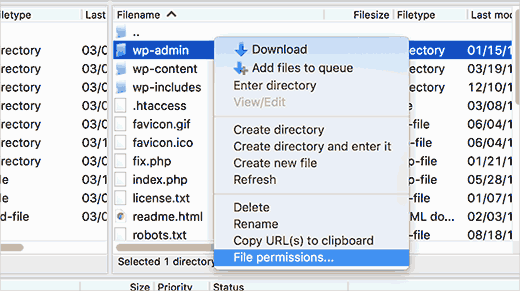
- 次に、権限が正しく設定されていることを確認します。多くの場合、フォルダの権限は755、ファイルの権限は644です。権限は、数値を入力するか、該当するボックスにチェックを入れることで変更できます。.
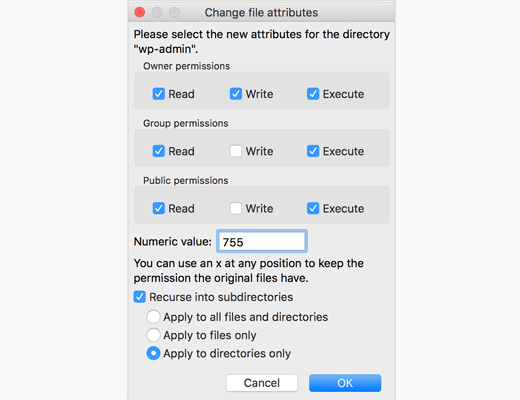
- 権限を調整したら、「適用」または「保存」ボタンをクリックして変更を保存します。.
- 403 Forbidden エラーの原因となっている可能性のある他のファイルまたはフォルダーに対して、このプロセスを繰り返します。.
方法3:プラグインとテーマを無効にする
プラグインやテーマの競合により、WordPressウェブサイトで「403 Forbidden」エラーが発生することがあります。そんな時に役立つ解決策をご紹介します。.
- WordPress 管理ダッシュボードを開きます。.
- サイドバーの「プラグイン」セクションに移動してください。ここには、ウェブサイトにインストールされているすべてのプラグインの一覧が表示されます。
- まず、すべてのプラグインを一度に無効化しましょう。すべてのプラグインを選択するか、一括操作で無効化するオプションを探してください。この手順により、すべてのプラグインが一時的に無効化され、403 Forbidden エラーの原因となっているプラグインがあるかどうかを特定できます。.
- ウェブサイトにアクセスして、エラーが解消されているかどうかを確認してください。解消されている場合は、プラグインのいずれかが原因だったことがわかります。次のステップに進み、どのプラグインが原因かを特定してください。.
- WordPressの管理ダッシュボードに戻り、プラグインを一つずつ再有効化し、再有効化するたびにウェブサイトをテストしてください。こうすることで、403 Forbidden エラーを引き起こしているプラグインを正確に特定できます。.
- 問題のあるプラグインを見つけたら、そのプラグインの機能がウェブサイトに不可欠な場合は削除し、代替手段を探してください。.
- 場合によっては、テーマが競合を引き起こし、403エラーが発生することもあります。これをテストするには、WordPressダッシュボードの「外観」セクションに移動し、デフォルトのWordPressテーマに切り替えてください。デフォルトのテーマを有効にしてもエラーが解消されるかどうかを確認してください。.
方法4:破損した.htaccessファイルの修復
.htaccessファイルは、小さいながらも強力な設定ファイルであり、WordPressウェブサイトで403 Forbiddenエラーを引き起こすことがあります。この問題を解決する方法を見てみましょう。.
- まず、ウェブサイトのファイルに再度アクセスする必要があります。ホスティングプロバイダーが提供するFTPクライアントまたはファイルマネージャーをご利用ください。.
- WordPressインストールのルートフォルダを見つけます。ここに.htaccessファイルがあります。多くの場合、wp-adminフォルダとwp-contentフォルダと同じディレクトリにあります。.
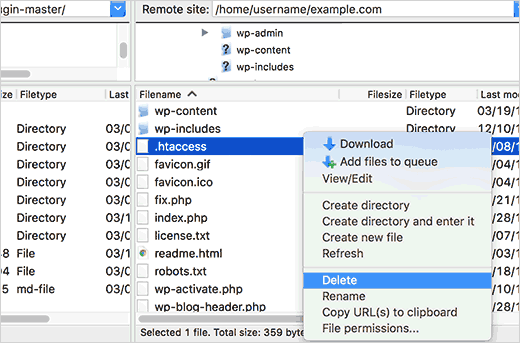
- 変更を加える前に、.htaccess ファイルをバックアップすることが不可欠です。ファイルを右クリックし、「ダウンロード」または「保存」オプションを選択して、コピーをコンピューターに保存してください。このバックアップがあれば、何か問題が発生した場合でも元に戻すことができます。.
- バックアップを作成したら、サーバー上の既存の.htaccessファイルを削除しても構いません。ご安心ください。後ほど正しい設定で再生成いたします。
- WordPressの管理ダッシュボードにアクセスし、「設定」セクションに移動して「パーマリンク」をクリックします。
- 何も変更せずに、「変更を保存」ボタンをクリックするだけです。この操作により、パーマリンクの適切な設定を含む新しい.htaccessファイルが生成されます。.
- 最後に、WordPressウェブサイトを再度確認し、403 Forbidden エラーが解消されているかどうかを確認してください。.htaccessファイルを更新すれば、ウェブサイトは再び正常に動作するはずです。.
ここでは、ウェブサイトが正常に機能するように設定をリセットすることになります。それでもエラーが解消しない場合は、諦めないでください。.
他にもトラブルシューティングのテクニックをご用意しています。次のステップに進み、この最後のエラーメッセージを一緒に解決しましょう!
方法5:セキュリティプラグインとファイアウォールの設定を確認する
ウェブサイトのセキュリティに関しては、時に私たちの保護機能が過剰になることがあります。WordPressウェブサイトを保護するために設計されたセキュリティプラグインやファイアウォールの設定が行き過ぎてしまい、403 Forbidden エラーを引き起こすことがあります。
でも、ご心配なく!この障害を乗り越えてサイトへのアクセスを回復できるようお手伝いいたします。.
- まず、WordPressの管理ダッシュボードにログインします。そこから「プラグイン」セクションに移動し、セキュリティプラグインを見つけます。どのプラグインが原因か分からない場合は、「セキュリティ」「ファイアウォール」などの名前のプラグインを探してください。.
- 「無効化」または「無効化」ボタンをクリックして、セキュリティプラグインを一時的に無効にしてください。これにより、プラグインが403 Forbiddenエラーの原因となっているかどうかを判断できます。.
- セキュリティプラグインを無効にした後、ウェブサイトにアクセスしてエラーが解消されるかどうかを確認してください。エラーが解消された場合は、セキュリティプラグインが原因である可能性が高いです。その場合は、次の手順に進んでください。.
- セキュリティプラグインを再度有効化しますが、今回は設定を確認し調整する必要があります。IPブロック、アクセス制限、ファイアウォールルールなどのオプションを探してください。これらの設定をよく確認し、ウェブサイトへのアクセスが誤ってブロックされないようにしてください。.
- 過度に制限的な設定が見つかった場合は、IPアドレスをホワイトリストに登録することを検討してください。これにより、ウェブサイトへのアクセスがブロックされなくなります。セキュリティプラグインの設定で、IPアドレスをホワイトリストまたは信頼できるリストに追加するオプションを探してください。.
- 変更を保存し、ウェブサイトに再度アクセスしてエラーが解決されたかどうかを確認してください。適切なセキュリティプラグインとファイアウォールの設定がされていれば、403 Forbidden エラーが発生することなくウェブサイトにアクセスできるはずです。.
方法6: サーバー構成とModSecurityチェック
403 Forbidden エラーは、WordPress 自体が原因でない場合もあります。サーバーレベルで問題が発生している可能性があります。このような場合、Web サーバーはリクエストを認識したものの、厳格なセキュリティルールによりパブリックアクセスをブロックしています。.
現代のホスティング環境では、Apache、NGINX、またはLiteSpeedが使用されています。これらのサーバーは、リクエストの管理に構成ルールとアクセス制御リストを使用しています。.
ルールが誤って構成されていると、ファイルとディレクトリの権限が正しい場合でもアクセスが拒否される可能性があります。.
- ModSecurityルールを確認してください: 多くのホストは ModSecurityを 。ただし、フォームの送信、ログイン試行、特定のアプリアクションなど、特定のリクエストは誤検知を引き起こす可能性があります。サポートに連絡し、ModSecurityログの確認を依頼してください。
- サーバー構成ファイルを確認する: サーバーレベルの 構成ファイルを調べて、ルートディレクトリに影響を与える制限ルールがないか確認します。拒否されたIPアドレス範囲やブロックされたリクエストの種類を探してください。
- アクセス制御リストの確認: アクセス制御リストによって適切な権限が上書きされ、権限不足エラーが発生する可能性があります。リンクや投稿リクエストをブロックするルールがないことを確認してください。
ログにアクセスできない場合は、サポートに連絡して、サーバー側の制限の完全なレビューを依頼してください。.
方法7: ファイルの所有権の確認
ファイルとディレクトリの権限を正しく設定するだけでは、問題を解決できない場合があります。ファイルの所有権もアクセス管理において重要な役割を果たします。.
所有権が正しくない場合、ディレクトリの権限が正しく表示されていても、Web サーバーはアクセスをブロックすることがあります。.
ルートディレクトリ内の各ファイルには、ユーザーとグループが割り当てられています。サーバーのユーザーがファイルの所有権と一致しない場合、権限不足が発生し、403エラーが発生する可能性があります。.
- FTPまたはcPanel経由でファイルの所有権を確認:ホスティングコントロールパネル にアクセスするか、SSHを使用してファイルの所有権設定を確認します。ホスティングアカウントのユーザーと比較してください。
- 所有権設定の修正: 所有権がサーバーユーザーと一致していない場合は、ホスティングプロバイダーに修正を依頼してください。所有権が正しくないと、パブリックアクセスができなくなることがよくあります。
- 重要なファイルを再確認する: WP 管理、WP コンテンツ、インデックス ページのファイル設定を確認します。
適切な権限と正しい所有権を確保することで、サーバーは制限なくアクセスを許可できるようになります。.
方法8:CDNとホスティングレベルのファイアウォールの確認
CDN またはクラウドホスティングプロバイダーをご利用の場合、403 Forbidden エラーは WordPress 外部で発生する可能性があります。CDN サービスとホスティングファイアウォールは、トラフィックを制限する追加の IAM ポリシーとアクセス制御リストを適用します。.
例えば、ファイアウォールは特定のIPアドレス、国、リクエストパターンをブロックすることがあります。ファイルやディレクトリの権限が正しく設定されていても、ファイアウォールがパブリックアクセスを拒否する場合があります。.
- CDNのセキュリティ設定を確認する: CDN ダッシュボードにログインし、ファイアウォールルールを確認します。ブロックされているIPアドレスや疑わしいトラフィックフィルターがないか確認します。
- IAMポリシーの確認: クラウドホスティングをご利用の場合は、サービスまたはアプリに紐付けられたIAMポリシーをご確認ください。不適切なルールが適用されると、ルートディレクトリへのアクセスがブロックされる可能性があります。
- ファイアウォール ルールを一時的に無効にする: ルールを 1 つずつ無効にして、根本原因を特定します。
必要に応じて、サポートに連絡して、ホスティング レベルのファイアウォール制限の確認を依頼してください。.
方法9: インデックスファイルの欠落チェック
インデックスページがない場合も、403 Forbidden エラーが発生する可能性があります。ユーザーがウェブサイトにアクセスすると、ウェブサーバーはルートディレクトリにある index.php や index.html などのデフォルトファイルを探します。.
インデックスページが欠落している、名前が変更されている、または制限されている場合、サーバーはパブリックアクセスを拒否する可能性があります。ディレクトリの内容を表示する代わりに、403レスポンスが返されます。.
- インデックス ファイルの確認: FTP を使用してルート ディレクトリにアクセスし、index.php が存在することを確認します。
- 不足しているファイルを復元する: ファイルが不足している場合は、クリーンな WordPress インストールから新しいコピーをアップロードします。
- ディレクトリ権限の確認: ディレクトリ権限によりサーバーがインデックス ページを読み取ることができることを確認します。
ファイルを復元した後、ブラウザの Cookie をクリアし、リンクを再度テストして問題が解決したことを確認します。.
403 Forbidden エラーの解決を確認する手順
WordPress の 403 Forbidden エラーを修正するために必要な手順を実行した後、問題が正常に解決されたことを確認することが重要です。.
この確認により、ウェブサイトが制限なくアクセス可能になります。エラーの解決を確認するには、以下の手順に従ってください。

ステップ1:ウェブサイトのアクセシビリティをテストする
ウェブサイトの複数のページと機能をチェックして、403 Forbidden エラーが表示されなくなり、すべてのコンテンツが正しく読み込まれることを確認します。.
- ブラウザのキャッシュをクリアする:テストを行う前に、ブラウザのキャッシュをクリアして、エラーが残っている可能性のあるキャッシュされたバージョンのウェブサイトを表示していないことを確認してください。
- ウェブサイトにアクセスする:ウェブブラウザを開き、ウェブサイトのURLを入力してください。さまざまなページや機能を操作して、すべてが期待どおりに動作していることを確認してください。
- フォームの送信と操作:ウェブサイトにフォームがある場合は、フォームを送信して正しく機能していることを確認してください。インタラクティブな要素を操作し、意図したとおりに反応することを確認してください。
- メディアとファイルの確認: 画像、ビデオ、ダウンロード可能なファイルが読み込まれ、 アクセスできる。
さらに読む: おすすめのWordPressアクセシビリティプラグイン
ステップ2: サーバーログの監視
エラーを解決した後でも、異常なアクティビティがないかサーバー ログを監視し続けることをお勧めします。.
これにより、将来発生する可能性のあるセキュリティ上の懸念やその他の問題を特定し、対処することができます。.
- ログを定期的に確認する:サーバーのログを定期的に確認するスケジュールを設定してください。異常なアクティビティや繰り返し発生するアクティビティのパターンがないか確認してください。
- セキュリティ アラートを監視する: サーバー環境と WordPress インストールに関連するセキュリティ アラートと更新についての最新情報を常に把握します。
- 迅速な対応: ログに疑わしいアクティビティやエラーが見つかった場合は、直ちに調査して対処してください。
今後の403 Forbiddenエラーの発生を防ぐ
403 Forbidden エラーを解決することは重要ですが、再発を防ぐために積極的な措置を講じることも同様に重要です。.
以下の予防策を実装すると、WordPress ウェブサイトのセキュリティとアクセシビリティを維持するのに役立ちます。
ファイルの権限を定期的に監視する
- 定期監査:サーバー上のファイル権限を定期的に監査・確認するスケジュールを設定します。これにより、不正な変更が行われていないことを確認できます。
- 強力なパスワードを使用する:管理者を含むすべてのユーザーアカウントで、強力で固有のパスワードを使用するようにしてください。複雑なパスワードを生成および保存するために、パスワードマネージャーの使用を検討してください。
信頼できるセキュリティプラグインの使用
- 信頼できるプラグインを選ぶ:効果的な保護を提供してきた実績のある、信頼できるソースからセキュリティプラグインを選びましょう。定期的に更新され、ユーザーから高い評価を得ているプラグインを探しましょう。
- セキュリティ設定を構成する: 潜在的な脅威に対する最大限の保護を提供するために、選択したセキュリティ プラグインを適切に構成します。
WordPressとプラグインを最新の状態に保つ
- 自動更新を有効にする:WordPressのコア、テーマ、プラグインの自動更新を可能な限り有効にしてください。これにより、常に最新かつ最も安全なバージョンを実行できます。
- 定期的に更新を確認する: 特定のテーマやプラグインで自動更新が利用できない場合は、手動で更新を確認し、すぐに適用することを習慣にしてください。
結論
結論として、WordPress の 403 Forbidden エラーはイライラさせられる障害となる可能性がありますが、適切な知識とトラブルシューティング手順があれば克服できます。.
ファイルとフォルダーの権限、プラグインとテーマの競合、破損した .htaccess ファイル、セキュリティ設定などの潜在的な原因に対処することで、エラーの原因となる要因を徐々に排除できます。.
トラブルシューティングには忍耐と粘り強さが必要です。正確な原因を特定し、適切な解決策を見つけるには、何度か試行する必要があるかもしれません。.
最初から正しく設定するためには、プロのWordPress専門家に遠慮なく相談しましょう。
403 Forbidden エラーに関するよくある質問
WordPress で 403 Forbidden エラーが発生する主な原因は何ですか?
403エラーは、ウェブサーバーがリクエストを認識したものの、パブリックアクセスを拒否した場合に表示されます。最も一般的な根本原因としては、ファイルとディレクトリの権限の誤り、アクセス制御リストの破損、インデックスページの欠落、.htaccessファイルの破損、権限不足などが挙げられます。.
ブラウザのCookieも問題の原因となる場合があります。サーバー設定と所有権を再確認して、完全に解決してください。.
ファイルとディレクトリの権限によって 403 エラーが発生するのはなぜですか?
ファイルとディレクトリの権限が不適切または間違っていると、アクセスがブロックされます。WordPress では、パブリックアクセスを許可するには適切な権限が必要です。.
例えば、フォルダは通常755、ファイルは644です。所有権が間違っていると、Webサーバーがアクセスを拒否する可能性があります。ルートディレクトリのファイル設定を必ず確認してください。
インデックス ページが見つからないと 403 エラーが発生しますか?
はい。ルートディレクトリにインデックスページ(例:index.php または index.html)がない場合、サーバーがアクセスをブロックする可能性があります。ウェブサーバーはデフォルトファイルがないとアプリを読み込むことができません。正しいインデックスページを追加するか、サーバー設定を更新して問題を解決してください。.
IAM ポリシーとアクセス制御リストは WordPress にどのような影響を与えますか?
サイトがクラウドホスティングで運用されている場合、IAMポリシーとアクセス制御リストによってアクセスが制御されます。ルールに誤りがあると、パブリックアクセスが制限されたり、リンクがブロックされたりする可能性があります。ポリシーをよくご確認ください。問題を特定できない場合は、サポートにお問い合わせください。.
エラーを修正するにはどのような手順に従う必要がありますか?
以下の手順に従ってください。ブラウザのCookieを消去します。ファイルとディレクトリの権限を確認します。アクセス制御リストを確認します。.htaccessファイルを検査します。.
所有権とIAMポリシーを確認してください。投稿またはコメントの送信をテストしてください。問題が解決しない場合は、サポートにお問い合わせください。これらの重要な手順が、問題の解決に役立つことを願っています。.


