
WordPress- fout kan verschillende oorzaken hebben, zoals incompatibele plugins of thema's, het overschrijden van de PHP-geheugenlimiet, programmeerfouten of serverproblemen. Deze fouten leggen de WordPress-ontwikkeling en verstoren de functionaliteit van de website, waardoor de site ontoegankelijk wordt voor bezoekers.
Ze geven vaak cryptische foutmeldingen weer, wat de diagnose bemoeilijkt. Bij Seahawk kan onze uitgebreide WordPress-ondersteuning u helpen een solide basis te leggen om het optreden van dergelijke fouten te voorkomen.
Welke gevolgen heeft een fatale WordPress-fout voor website-eigenaren?
- Fatale fouten verstoren de gebruikerservaring en kunnen leiden tot: verlies van bezoekers, omzetverlies en reputatieschade
- Het verhelpen van fatale fouten via site-updates vereist technische expertise, waaronder: het uitschakelen van problematische plug-ins, het wisselen van thema's en het aanpassen van serverconfiguraties
- Het niet tijdig aanpakken van fatale fouten kan leiden tot: langdurige downtime, negatieve impact op de websiteprestaties en ondermijning van bedrijfsdoelstellingen
Wat veroorzaakt een fatale WordPress-fout?
Ernstige WordPress-fouten kunnen het gevolg zijn van diverse compatibiliteitsproblemen, het niet bijwerken van de WordPress PHP-versie om de geheugenlimieten te verhogen, programmeerfouten en serverproblemen. De WordPress-onderhoudsdiensten bieden regelmatige updates en ondersteuning bij het oplossen van problemen, waardoor ernstige fouten tot een minimum worden beperkt. Ons team voert bovendien grondige controles uit op de compatibiliteit van plugins en thema's.
Op welke factoren die fouten verergeren moet je letten?
Hier volgt een lijst met enkele voorbeelden —
Pluginconflicten: De installatie of activering van incompatibele of slecht geprogrammeerde plugins kan conflicten veroorzaken met de kernfunctionaliteiten van WordPress, wat kan leiden tot fatale fouten en website-uitval.
Problemen met themacompatibiliteit: Thema's die niet voldoen aan de WordPress-standaarden of verouderde thema's kunnen conflicteren met de kernfunctionaliteiten, wat tot fatale fouten kan leiden.
PHP-geheugenlimieten: Het overschrijden van de PHP-geheugenlimieten door resource-intensieve plug-ins of inefficiënte code kan leiden tot fatale fouten en de functionaliteit van de website verstoren.
Lees meer: WordPress veilig updaten van PHP-versie 7 zonder de website te beschadigen
Codeerfouten: Syntaxfouten, 301-fouten, ontbrekende bestanden of verouderde functies in aangepaste code of themabestanden kunnen fatale fouten veroorzaken en de werking van de site blokkeren.
Serverproblemen: Onjuist geconfigureerde serverinstellingen, serveruitval of beperkte resources kunnen fatale fouten veroorzaken, waardoor de website ontoegankelijk wordt.
Veelvoorkomende fatale WordPress-fouten
WordPress is een krachtig platform, maar zoals elke technologie is het niet immuun voor problemen. Wanneer er een fatale fout optreedt, kan dit de functionaliteit van uw website verstoren, waardoor deze vaak volledig ontoegankelijk wordt.
Het begrijpen van deze fouten is essentieel om uw site snel weer op de rails te krijgen. Hieronder vindt u een gedetailleerd overzicht van enkele van de meest voorkomende fatale WordPress-fouten, wat de oorzaak ervan is en hoe u ze kunt oplossen.
Interne serverfout (500) – Fatale WordPress-fout

De beruchte 500 Internal Server Error is een van de meest voorkomende en frustrerende problemen waar WordPress-gebruikers tegenaan lopen. Het geeft aan dat er iets mis is gegaan op de server, maar de server kan niet precies aangeven wat er mis is.
Deze fout kan door verschillende problemen worden veroorzaakt, waaronder problematische plug-ins, een beschadigd .htaccess-bestand of conflicten met uw thema. Het oplossen van dit probleem omvat meestal het uitschakelen van plug-ins, het vernieuwen van het .htaccess-bestand en het controleren van serverlogboeken voor meer gedetailleerde aanwijzingen.
Meer informatie: Hoe los ik de 500 Internal Server Error in WordPress op?
Fout bij het tot stand brengen van een databaseverbinding

Als uw website geen verbinding kan maken met de database, krijgt u de gevreesde foutmelding "Fout bij het tot stand brengen van een databaseverbinding". Deze kritieke fout legt uw website effectief plat.
Veelvoorkomende oorzaken zijn onjuiste databasegegevens, een beschadigde database of problemen aan de serverzijde. Het oplossen van deze fout houdt vaak in dat u uw wp-config.php-bestand controleert om er zeker van te zijn dat uw databasenaam, gebruikersnaam, wachtwoord en host correct zijn, of dat u een back-up als de database beschadigd is.
Wit scherm des doods (WSOD)

Het witte scherm des doods is net zo verontrustend als het klinkt: een volledig leeg scherm zonder foutmeldingen, waardoor je weinig aanknopingspunten hebt. Dit mysterieuze probleem wordt vaak veroorzaakt door PHP-fouten, geheugenproblemen of conflicten tussen plugins en thema's.
Om het probleem op te lossen, kunt u proberen de geheugenlimiet van uw site te verhogen, alle plug-ins uit te schakelen of over te schakelen naar een standaardthema om de oorzaak te achterhalen. Het inschakelen van de debugmodus in WordPress kan ook meer inzicht geven in wat er misgaat.
Weet je hoe je het witte scherm van de dood in WordPress kunt oplossen?
Geheugen uitgeput WordPress fatale fout

Als je een foutmelding ziet met de tekst 'Toegestane geheugengrootte overschreden', betekent dit dat een script op je site meer geheugen nodig heeft dan momenteel is toegewezen.
Deze fout treedt vaak op wanneer een plugin of thema meer resources vereist dan uw server aankan. De oplossing is meestal het verhogen van de geheugenlimiet door het wp-config.php-bestand aan te passen of uw hostingpakket te upgraden als u dit probleem regelmatig ondervindt.
403 Verboden fout

Een 403 Forbidden-fout treedt op wanneer de server een verzoek weigert, wat aangeeft dat de toegang tot de gevraagde bron beperkt is. Dit kan gebeuren door onjuiste bestandsrechten, verkeerd geconfigureerde beveiligingsinstellingen of problemen met uw .htaccess-bestand.
Het oplossen van een 403 Forbidden-fout houdt vaak in dat de bestandsrechten worden aangepast, beveiligingsplugins tijdelijk worden uitgeschakeld of het .htaccess-bestand wordt teruggezet naar de standaardinstellingen.
404 Niet gevonden-fout

De 404 Not Found-fout is er een die we allemaal wel eens zijn tegengekomen: je probeert een pagina op je website te bezoeken, maar die bestaat gewoonweg niet. Dit kan komen door kapotte links, verwijderde pagina's of een onjuiste URL-structuur.
Om dit op te lossen, kunt u beginnen met het controleren van uw permalink-instellingen, het aanmaken van redirects voor verplaatste content en het ervoor zorgen dat alle links op uw site naar bestaande pagina's verwijzen.
Leer hoe je eenvoudig 404-pagina's kunt opsporen en doorverwijzen in WordPress.
Fout bij het uploaden van de afbeelding
Er is weinig zo frustrerend als geen afbeeldingen kunnen uploaden naar je WordPress-mediabibliotheek. Dit probleem kan verschillende oorzaken hebben, zoals onjuiste bestandsrechten, geheugenlimieten of problemen met je hostingomgeving. Oplossingen kunnen bestaan uit het aanpassen van bestandsrechten via FTP, het verhogen van je PHP-geheugenlimiet of simpelweg het wissen van je browsercache.
Lees: Hoe los je de foutmelding "Media importeren mislukt" in WordPress op?
De beste manieren om een fatale WordPress-fout te verhelpen
Een fatale WordPress-fout kan een frustrerende en ontmoedigende ervaring zijn, vooral voor mensen die nieuw zijn in websitebeheer. Gelukkig biedt Seahawk-ondersteuning 24/7 probleemoplossing om deze fatale fouten te verhelpen, zodat uw website weer soepel functioneert.
Schakel professionele hulp in
Professionele hulp inschakelen voor het oplossen van fatale WordPress-fouten kan u tijd besparen en een grondige oplossing garanderen. Seahawk Support Services biedt deskundige WordPress-ondersteuning, met een team van ervaren WordPress-ontwikkelaars die goed thuis zijn in het oplossen van complexe problemen. Hun deskundige technici kunnen snel de oorzaak achterhalen en effectieve oplossingen implementeren, waardoor de downtime tot een minimum wordt beperkt en de soepele werking van uw website wordt gewaarborgd.
Een opvallend voordeel van Seahawk is de betaalbare prijs zonder concessies te doen aan de kwaliteit. Seahawk wordt vertrouwd door toonaangevende WordPress-webhostingproviders zoals DreamHost, Pressable, Vendasta, GoDaddy Pro en Alibaba Cloud. Deze giganten in de branche vertrouwen op de professionele webhostingdiensten om hun hostingdiensten te ondersteunen, wat getuigt van de expertise van Seahawk op het gebied van klantwerving en -behoud.
Als je zelf fatale WordPress-fouten wilt oplossen, kun je oplossingen proberen zoals het deactiveren en opnieuw installeren van plug-ins, het controleren op problemen met bestandsrechten, het verhogen van de PHP-geheugenlimieten, het herstellen vanuit een back-up of het raadplegen van de WordPress-ondersteuningsforums.
Krijgt u plotseling te maken met een fatale WordPress-fout?
Elimineer de kans op problemen bij de bron met de hulp van ons WordPress-ondersteuningsteam, dat 24/7 beschikbaar is voor probleemoplossing
Verhoog uw PHP-geheugenlimiet
Er kunnen fatale geheugenuitputtingsfouten optreden wanneer WordPress meer geheugen nodig heeft dan is toegewezen door de PHP-instellingen van uw server. Om dit op te lossen, moet u de PHP-geheugenlimiet verhogen. U kunt dit doen door het php.ini-bestand te bewerken of een regel code toe te voegen aan uw wp-config.php-bestand.
Door de geheugenlimiet te verhogen, krijgt WordPress meer resources om geheugenintensieve taken uit te voeren, zoals het verwerken van grote afbeeldingen of het draaien van complexe plugins.
Deactiveer alle nieuwe of bijgewerkte plug-ins
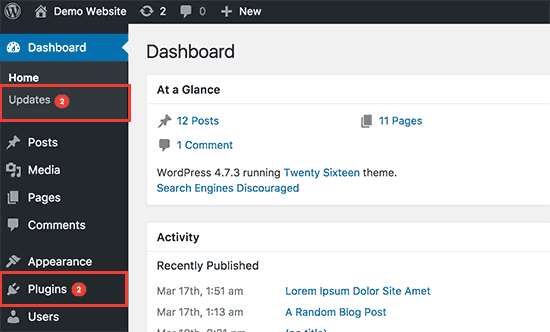
Conflicten tussen plugins en WordPress-kernbestanden, themafuncties of andere plugins kunnen tot fatale fouten leiden. Als je een populair bericht op WordPress hebt weergegeven met een plugin voordat de fout optrad, probeer deze dan tijdelijk uit te schakelen.
Open je WordPress-beheeromgeving in de veilige modus, ga naar het gedeelte Plugins en deactiveer de verdachte plugin. Als het probleem hiermee is opgelost, moet je mogelijk een andere plugin zoeken of contact opnemen met de ontwikkelaar voor hulp.
Je WordPress-thema bijwerken, herstellen of vervangen
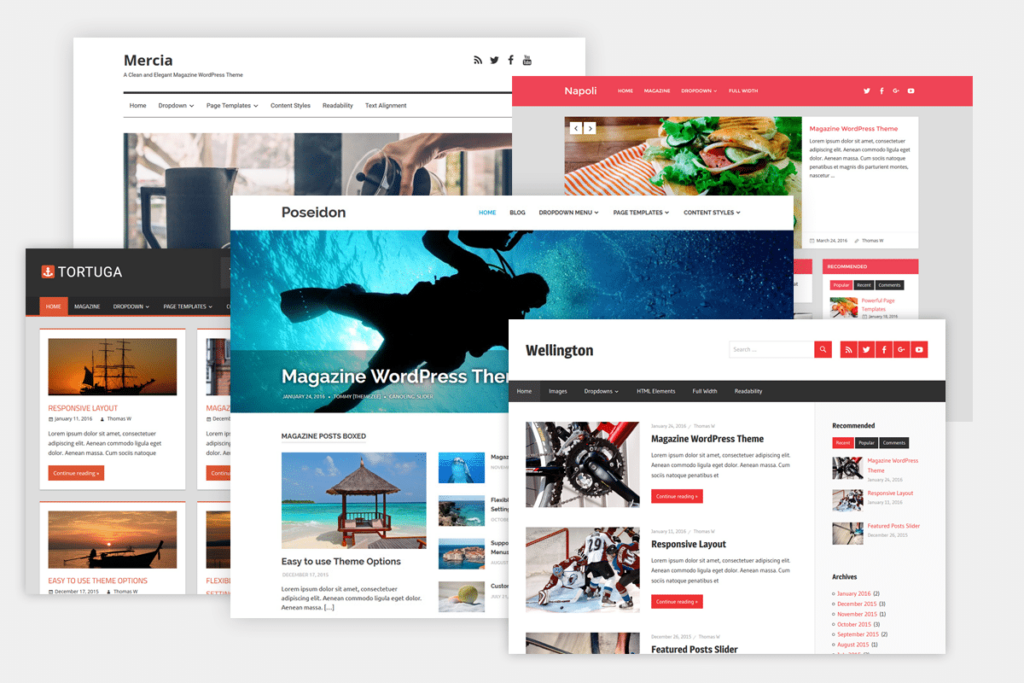
In sommige gevallen kan een defect of incompatibel thema fatale fouten veroorzaken. Probeer eerst je thema bij te werken naar de nieuwste versie, aangezien deze mogelijk bugfixes of compatibiliteitsverbeteringen bevat.
Als het probleem aanhoudt, kunt u proberen uw thema te herstellen vanuit een back-up of het te vervangen door een nieuwe kopie uit de thema-repository. U kunt ook tijdelijk overschakelen naar een standaard WordPress-thema om het probleem te isoleren.
Lees ook: Beste websites voor WordPress-thema's en -sjablonen
De WordPress-kernbestanden opnieuw uploaden
Beschadigde of ontbrekende WordPress-kernbestanden kunnen tot fatale fouten leiden. Om dit op te lossen, moet u de nieuwste versie van de WordPress-kernbestanden opnieuw uploaden vanuit de officiële WordPress-repository.
Gebruik een FTP- client of de bestandsbeheerder van je hostingaccount om de bestaande bestanden te vervangen door de nieuwe. Let erop dat je je wp-config.php-bestand of andere aangepaste code die je hebt toegevoegd niet overschrijft, aangezien dit verdere problemen kan veroorzaken.
Controleer op malware
WordPress is een van de populairste contentmanagementsystemen (CMS) ter wereld, wat het helaas ook een frequent doelwit maakt voor cyberaanvallen. Als uw site ooit een kritieke foutmelding weergeeft, kan dit te wijten zijn aan een malware-infectie.
De eenvoudigste manier om te controleren of uw website is aangevallen, is door gebruik te maken van beveiligingsplugins of malware scanners. Goede opties zijn bijvoorbeeld All-in-One WP Security, Wordfence of Sucuri.
Met deze plugins kunt u met één klik eenvoudig op malware scannen, en u kunt zelfs automatische, regelmatige scans instellen. Als er malware wordt gevonden, ontvangt u een melding, zodat u het probleem snel kunt aanpakken en uw website kunt beschermen.
Leer hoe je je WordPress-site kunt beschermen tegen malware.
Gebruik de WordPress-kwetsbaarheidsscanner van Seahawk, die beschikt over uitgebreide en effectieve tools om een website op kwetsbaarheden te scannen.
Verhoog de maximale bestandsgrootte voor uploads
Als je ooit een groot bestand naar je website hebt proberen te uploaden en een foutmelding kreeg met de tekst "het overschrijdt de maximale uploadgrootte voor deze site", geen paniek: dit is een veelvoorkomend probleem.
Dit komt doordat de meeste hostingproviders een limiet stellen aan de grootte van bestanden die je naar WordPress kunt uploaden. Meestal ligt deze limiet tussen de 4 MB en 128 MB.
Het goede nieuws is dat je deze limiet eenvoudig kunt verhogen via je hostingcontrolepaneel. Zo doe je dat:
Stap 1: Ga naar het controlepaneel van je hostingprovider en zoek de sectie PHP-opties.
Stap 2: Klik om de opties te openen.
Stap 3: Scroll naar beneden tot je de optie upload_max_file ziet.
Stap 4: Gebruik het keuzemenu naast upload_max_file om een hogere limiet te kiezen die voor u geschikt is.
Wis de cache van je website
Soms is de oplossing voor een fatale WordPress-fout zo simpel als het wissen van de cache van je website. Cachebestanden kunnen verouderde of beschadigde gegevens bevatten, wat de fout kan veroorzaken.
Door de cache te wissen, zorg je ervoor dat je website altijd de nieuwste en schoonste bestanden gebruikt. Dit kun je meestal doen via je caching-plugin of je hostingcontrolepaneel. Het is een snelle oplossing die het probleem vaak verhelpt en ervoor zorgt dat je website soepeler draait.
Lees: Hoe HTTP-caching werkt en hoe je het kunt gebruiken
Controleer uw foutenlogboeken
Foutlogboeken kunnen als een schatkaart zijn, die je rechtstreeks naar de oorzaak van je fatale WordPress-fout wijst. Deze logboeken registreren wat er misging, wanneer het gebeurde en soms zelfs waarom het gebeurde.
Je kunt je foutenlogboeken bekijken via je hostingcontrolepaneel ,meestal onder een sectie met de naam 'Logboeken' of 'Foutenlogboeken'. Door deze logboeken te bekijken, krijg je een duidelijk beeld van wat er moet worden opgelost. Het is een beetje zoals een hint krijgen voordat je een puzzel oplost – het maakt het hele proces een stuk eenvoudiger.
Neem contact op met de klantenservice van uw hostingprovider
Als al het andere faalt, aarzel dan niet om contact op te nemen met de van je hostingprovider . Zij beschikken over de tools en kennis om serverproblemen die mogelijk buiten je macht liggen, grondig te onderzoeken.
Een kort gesprek of een supportticket kan leiden tot een snelle oplossing, waardoor uw website met minimale downtime weer online is. Vergeet niet dat u er niet alleen voor staat – uw hostingprovider staat klaar om u te helpen wanneer er problemen ontstaan.
Conclusie
Hoewel fatale WordPress-fouten ontmoedigend kunnen zijn, zijn er effectieve oplossingen beschikbaar. Door proactieve maatregelen te nemen, zoals het regelmatig bijwerken van plugins, thema's en WordPress-kernbestanden, kunt u het risico op deze problemen minimaliseren.
Mocht u echter een fatale fout tegenkomen, aarzel dan niet om professionele hulp in te schakelen van ervaren WordPress-supportproviders zoals Seahawk. Onze expertise garandeert een snelle oplossing, minimaliseert de downtime en beschermt de prestaties en reputatie van uw website. Uiteindelijk is een goed onderhouden WordPress-site met betrouwbare support cruciaal voor een vlekkeloze online aanwezigheid.


