

De foutmelding "Media importeren mislukt" in WordPress is een veelvoorkomende frustratie voor veel websitebeheerders. Deze fout treedt meestal op bij het importeren van mediabestanden, zoals afbeeldingen of video's, in een WordPress-site. Het oplossen van dit probleem is cruciaal voor een soepele en efficiënte werking van de website, aangezien mediabestanden vaak een belangrijke rol spelen in de presentatie van content en de betrokkenheid van gebruikers.
In dit blogbericht onderzoeken we de verschillende oorzaken van deze fout en bieden we stapsgewijze oplossingen om u te helpen uw mediabestanden succesvol te importeren en uw website probleemloos te laten functioneren.
Wat betekent de foutmelding "Media importeren mislukt"?
De foutmelding "Media importeren mislukt" in WordPress treedt op wanneer het systeem geen bestanden kan uploaden of mediabestanden, zoals afbeeldingen, video's of audio, kan importeren in de website.
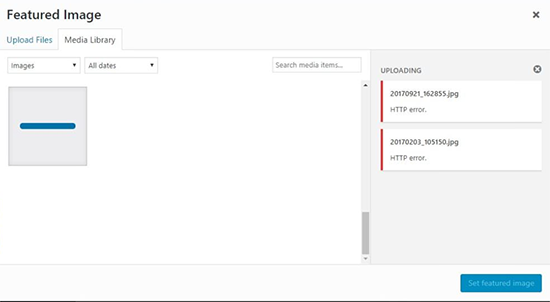
Deze fout kan worden veroorzaakt door verschillende problemen, waaronder onjuiste bestandsrechten, maximale uploadgroottes of problemen met de serverconfiguratie. Het voorkomt dat mediabestanden aan de WordPress-mediabibliotheek worden toegevoegd, wat de contentcreatie en websitefunctionaliteit belemmert.
Veelvoorkomende oorzaken van de foutmelding "Media importeren mislukt"
Enkele veelvoorkomende oorzaken van de foutmelding "Media importeren mislukt" in WordPress zijn de volgende:
- Problemen met bestandsrechten: Onjuiste rechten voor de uploadmap kunnen ervoor zorgen dat bestanden niet kunnen worden opgeslagen.
- Maximale uploadgrootte: Het overschrijden van de maximale bestandsgrootte die is ingesteld door de server of de WordPress-instellingen kan een foutmelding veroorzaken.
- Geheugenlimiet: Een andere oorzaak is onvoldoende PHP-geheugen dat is toegewezen voor het importproces.
- Bestandstypebeperkingen: De server- of WordPress-instellingen kunnen bepaalde bestandstypen beperken.
- Serverconfiguratie: Onjuiste serverinstellingen, zoals time-outproblemen of beveiligingsbeperkingen, kunnen tot fouten leiden.
- Pluginconflicten: Interferentie van andere plugins kan ervoor zorgen dat het importproces mislukt.
Zoek professionele WordPress-ondersteuning en hulp
Voordat we stapsgewijze oplossingen bekijken om de foutmelding 'Media importeren mislukt' te verhelpen, volgt hier een korte uitleg over hoe Seahawk kan helpen.
Als professioneel WordPress-supportbureau bieden we deskundige hulp bij het efficiënt oplossen van complexe WordPress-problemen. Dankzij onze diepgaande technische kennis en ervaring kunnen we snel de oorzaak van importfouten in media achterhalen en effectieve oplossingen implementeren.

Of het nu gaat om het aanpassen van serverinstellingen, het oplossen van pluginconflicten of het configureren van de juiste bestandsrechten, ons team biedt uitgebreide ondersteuning om ervoor te zorgen dat uw WordPress-site soepel draait en mediabestanden probleemloos worden geïmporteerd.
Stappen voor het oplossen van de foutmelding "Media importeren mislukt"
Hieronder volgen de basisstappen om de foutmelding "Media importeren mislukt" op te lossen. Zorg er voordat u verdergaat voor dat u een volledige back-up van uw website hebt gemaakt.
1. Controleer de bestandsrechten
Om de foutmelding "Media importeren mislukt" op te lossen, moet u eerst de bestandsrechten van uw mediabestanden openen en aanpassen.
- Gebruik een FTP-client of het controlepaneel van uw webhosting om naar de installatiemap van uw WordPress-installatie .
- Zoek de
map wp-content/uploadsin Bestandsbeheer , waar de mediabestanden zijn opgeslagen. Klik met de rechtermuisknop op de map 'uploads' en selecteer ' Bestandsrechten ' of ' Machtigingen wijzigen '.
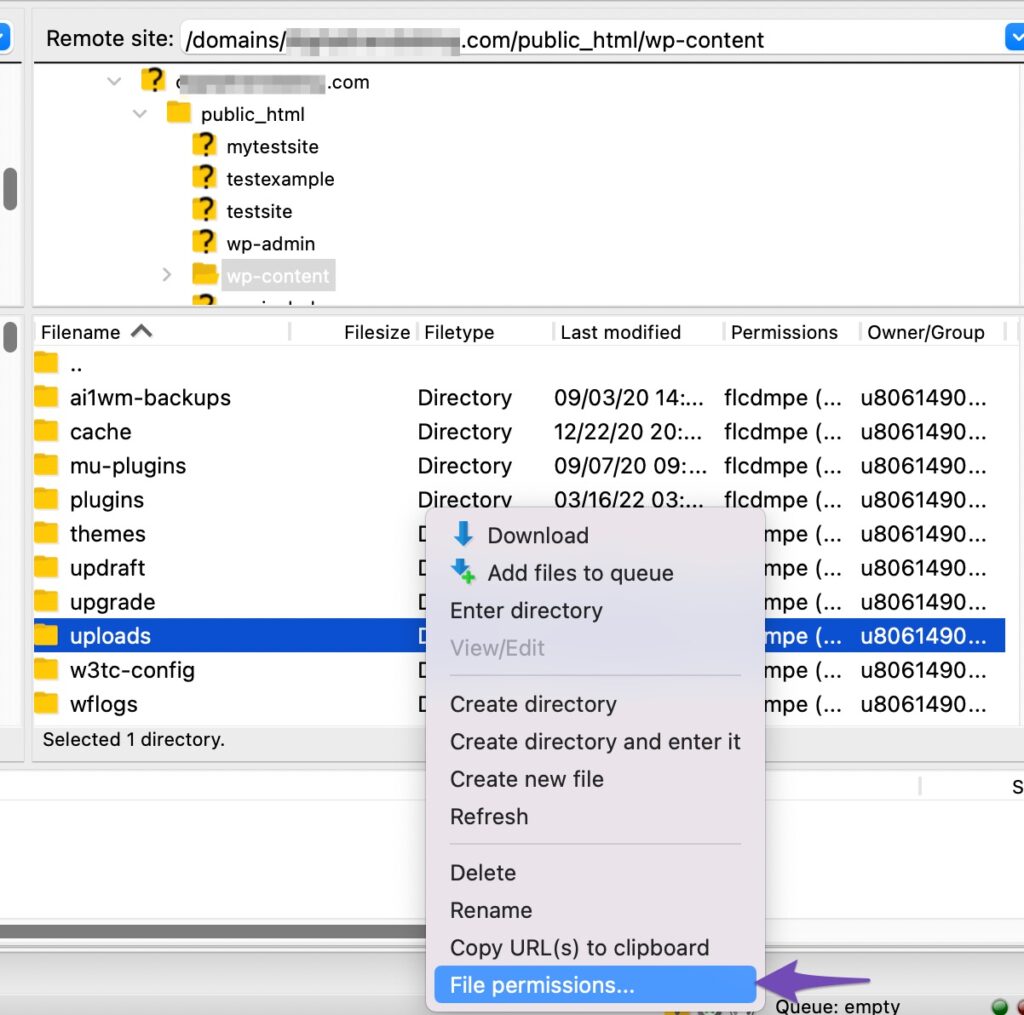
- Stel de machtigingen in op 755 voor mappen en 644 voor bestanden. Zorg ervoor dat deze instellingen recursief worden toegepast op alle submappen en bestanden in de
uploadmap.
Sla de wijzigingen op en probeer je mediabestanden opnieuw te importeren.
2. Controleer de bestandstypen en -groottes
De foutmelding "Media importeren mislukt" kan ook optreden wanneer mediabestanden niet kunnen worden geüpload vanwege problemen zoals maximale bestandsgrootte of niet-ondersteunde formaten.
Om dit op te lossen, moet u ervoor zorgen dat het mediabestand dat u probeert te importeren een formaat heeft dat door WordPress wordt ondersteund. Dit omvat JPEG, PNG, GIF, MP4, MP3, PDF, enzovoort. Niet-ondersteunde formaten zullen de foutmelding veroorzaken.
Controleer ook de maximale uploadgrootte die uw WordPress-site en server toestaan. U vindt deze informatie in de WordPress-mediagalerij of in uw hostingcontrolepaneel.
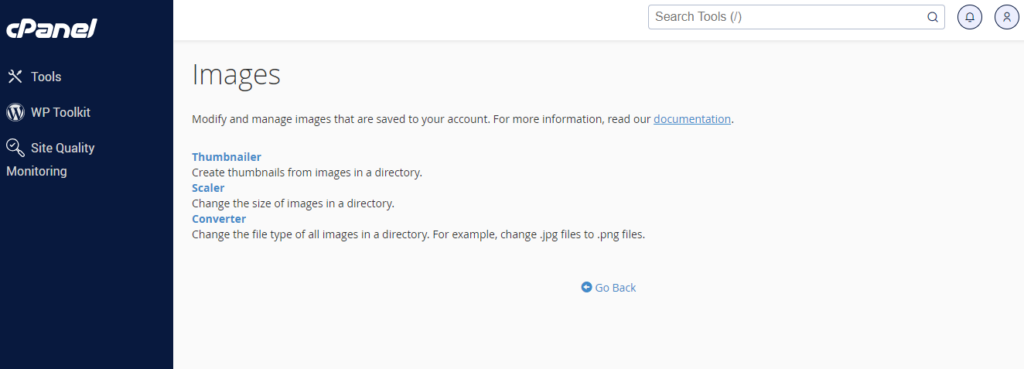
Als uw bestand deze limiet overschrijdt, moet u mogelijk de maximale uploadgrootte verhogen in het php.ini-bestand, het .htaccess-bestandof via de instellingen van uw webhostingprovider.
Lees meer: WebP versus PNG: Welk afbeeldingsformaat is het meest geschikt voor uw website?
3. Test met verschillende mediabestanden
Een andere eenvoudige methode om deze fout op te lossen, is door te proberen verschillende mediabestanden te uploaden om te zien of het probleem zich specifiek voordoet bij bepaalde bestanden. Dit helpt u te bepalen of de fout zich ook bij andere bestanden voordoet, wat kan helpen vast te stellen of het probleem bij het oorspronkelijke bestand ligt of dat het om een breder probleem gaat.
4. Schakel conflicterende plug-ins en thema's uit
Sommige plugins of thema's op uw WordPress-site kunnen conflicteren met het media-importproces. Om dit op te lossen, deactiveert u de plugins één voor één en test u na elke deactivering de media-import. Deactiveer de geïdentificeerde conflicterende plugins of thema's tijdelijk om te zien of de fout blijft bestaan. Als de fout na de deactivering verdwijnt, hebt u waarschijnlijk de boosdoener gevonden die het conflict veroorzaakt.
5. Controleer de serverconfiguratie
Zorg ervoor dat uw WordPress-site draait op een PHP-versie die compatibel is met de plugins en thema's die u gebruikt, aangezien incompatibiliteit kan leiden tot fouten tijdens het importeren van media. Controleer ook of uw server voldoende resources heeft toegewezen, zoals geheugen en maximale uitvoeringstijd. Onvoldoende resources kunnen leiden tot mislukte media-importen.
Lees: Veelvoorkomende WordPress-fouten en hoe je ze kunt oplossen
Geavanceerde probleemoplossing voor de foutmelding "Media importeren mislukt"
Gebruikers met technische expertise kunnen de volgende geavanceerde stappen voor probleemoplossing proberen om de foutmelding "Media importeren mislukt" te verhelpen.
1. Controleer de serverlogboeken
Log in op het controlepaneel van uw hostingprovider om de serverfoutlogboeken te bekijken. Deze vindt u meestal in de sectie 'Foutlogboeken' of 'Foutpagina's'.
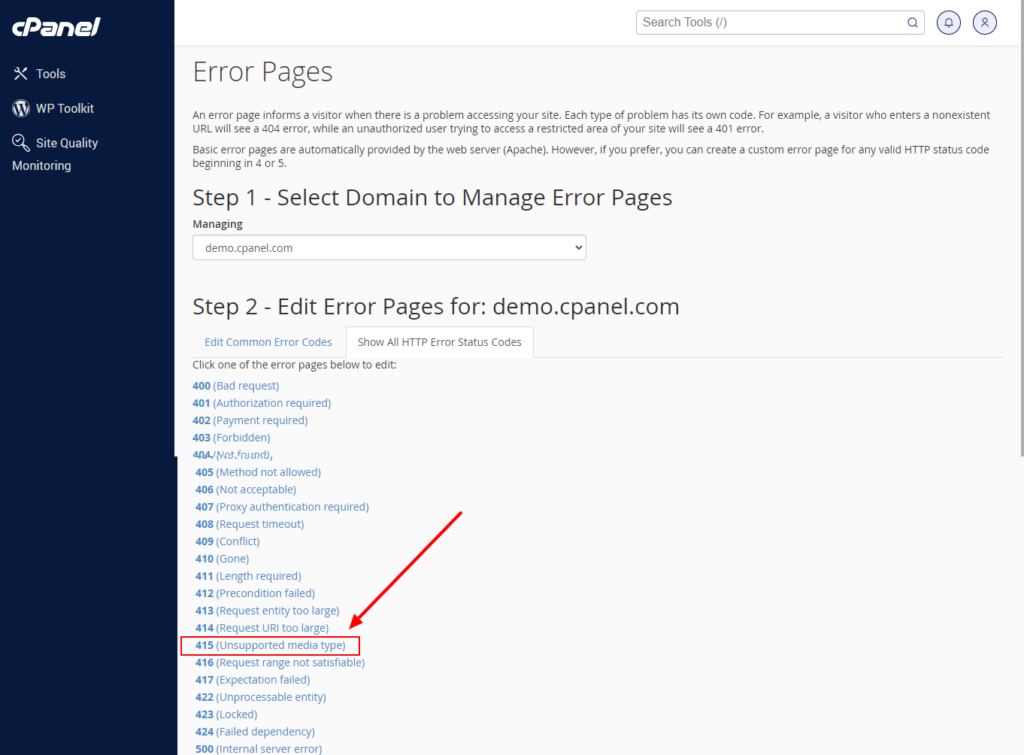
Als alternatief kunt u, indien u toegang hebt tot de commandoregel, SSH gebruiken om naar de logmap te navigeren.
- Doorzoek de foutenlogboeken naar vermeldingen die overeenkomen met de tijdstippen waarop pogingen tot media-import zijn mislukt.
- Zoek naar foutmeldingen of waarschuwingen die kunnen wijzen op het onderliggende probleem, zoals fouten met betrekking tot geweigerde toegang, PHP-runtimefouten of 415 (Niet-ondersteund mediatype).
Besteed extra aandacht aan eventuele foutcodes of beschrijvende berichten die aanwijzingen kunnen geven over de aard van het probleem. Dit kan u helpen de exacte oorzaak van de foutmelding "Media importeren mislukt" te achterhalen.
Leer meer over: De ultieme gids voor WordPress-foutlogboeken
2. Verhoog de PHP-geheugenlimiet
De PHP-geheugenlimiet specificeert de maximale hoeveelheid geheugen die PHP-scripts mogen gebruiken. Onvoldoende geheugentoewijzing kan leiden tot fouten tijdens resource-intensieve taken zoals het importeren van mediabestanden.
Om dit op te lossen, verhoog je de PHP-geheugenlimiet door het bestand wp-config.php in de installatiemap van je WordPress-installatie te bewerken. Voeg een regel toe zoals define('WP_MEMORY_LIMIT', '256M');.

Als alternatief kunt u, indien u toegang hebt tot het php.ini-bestand op uw server, de `memory_limit` -richtlijn rechtstreeks aanpassen naar een hogere waarde. Dit zorgt ervoor dat aan de vereisten van uw media-importproces wordt voldaan.
3. Gebruik de WordPress-debugtools
Begin met het activeren van de WP_DEBUG-modus in je WordPress-installatie door de WP_DEBUG in het wp-config.php- bestand. Stel deze in op true om de debugmodus in te schakelen.
- Zodra de WP_DEBUG-modus is ingeschakeld, zal WordPress foutmeldingen opslaan in een
debug.log-bestand in dewp-content-directory. - Analyseer hier het
debug.logom specifieke foutmeldingen te vinden die verband houden met het probleem "Media importeren mislukt".
Deze berichten kunnen inzicht geven in de oorzaak van het probleem en u helpen de juiste maatregelen te nemen.
Gerelateerd: WordPress-debuggingtools voor het oplossen van problemen
Preventieve maatregelen voor de WordPress-fout "Media importeren mislukt"
Hieronder volgen enkele preventieve maatregelen die u kunnen helpen het risico op de foutmelding "Media importeren mislukt" in WordPress te minimaliseren.
Update regelmatig de WordPress-kern, thema's en plug-ins
Het is belangrijk om ervoor te zorgen dat uw WordPress-kern, thema's en plug-ins up-to-date zijn om de foutmelding "Media importeren mislukt" te voorkomen. WordPress-ontwikkelaars brengen regelmatig updates uit om bugs en beveiligingslekken te verhelpen, wat direct van invloed kan zijn op het importeren van media.
Door je WordPress-website up-to-date te houden, verklein je het risico op compatibiliteitsproblemen en verbeter je de algehele stabiliteit ervan.
Serverbronnen en -prestaties bewaken
Het monitoren van uw serverbronnen en -prestaties helpt bij het identificeren van eventuele onderliggende problemen die de gedetailleerde foutmelding bij het importeren van media kunnen veroorzaken. Onvoldoende serverbronnen, zoals schijfruimte, geheugen of processorkracht, kunnen de vlotte uitvoering van importprocessen belemmeren.
Door regelmatig het resourcegebruik te controleren en de serverconfiguraties te optimaliseren, kan het risico op fouten tijdens het importeren van media worden verkleind.
Kies voor betrouwbare hostingproviders
Het kiezen van een gerenommeerde hostingprovider is essentieel voor een stabiele WordPress-omgeving. Kwalitatief hoogwaardige hostingdiensten bieden een robuuste infrastructuur, geoptimaliseerde serverconfiguraties en betrouwbare technische ondersteuning. Dit alles draagt bij aan een soepelere werking van WordPress.
Enkele van de beste WordPress-hostingproviders zijn:
Een gerenommeerde webhost zorgt ook voor een betere serverbeschikbaarheid, snellere reactietijden en voldoende resources, waardoor de kans op fouten zoals "Media importeren mislukt" kleiner wordt.
Conclusie
Het oplossen van de foutmelding "Media importeren mislukt" in WordPress vereist een systematische aanpak. Begin met ervoor te zorgen dat je WordPress-kern, thema's en plug-ins up-to-date zijn. Monitor vervolgens de serverbronnen en -prestaties om eventuele onderliggende problemen te identificeren. Als het probleem aanhoudt, overweeg dan over te stappen naar een betrouwbare hostingprovider.
Mocht u het probleem echter nog steeds niet zelf kunnen oplossen, aarzel dan niet om professionele hulp in te schakelen van ervaren WordPress-ontwikkelaars of supportdiensten. Met deskundige begeleiding kunt u deze fout verhelpen en ervoor zorgen dat het importeren van media op uw WordPress-website weer soepel verloopt.
Veelgestelde vragen over de WordPress-foutmelding 'Media importeren mislukt'
Waarom kan ik geen media importeren in WordPress?
Dit probleem kan ontstaan door serverbeperkingen, bestandsrechten of conflicten met plug-ins of thema's. Zorg ervoor dat uw server over voldoende resources beschikt, controleer de bestandsrechten en deactiveer eventuele conflicterende plug-ins of thema's om het probleem op te lossen.
Hoe los ik het probleem op dat de mediabibliotheek van WordPress niet laadt?
Om dit op te lossen, wis je de cache en cookies van je browser, schakel je browserextensies uit of schakel je over naar een standaard WordPress-thema om conflicten tussen thema's uit te sluiten. Daarnaast kan het optimaliseren van je WordPress-database en ervoor zorgen dat je server voldoet aan de WordPress-vereisten helpen bij het oplossen van problemen met het laden van de mediabibliotheek.
Hoe importeer ik handmatig media in WordPress?
Je kunt handmatig media importeren in WordPress via de Mediabibliotheek in je WordPress-dashboard. Klik op de knop 'Nieuw toevoegen' en selecteer de bestanden die je wilt uploaden vanaf je computer. Je kunt ook FTP gebruiken om grote mediabestanden rechtstreeks naar de wp-content/uploads .
Waarom kan ik geen XML-bestanden importeren in WordPress?
Fouten bij het importeren van XML-bestanden in WordPress kunnen optreden als gevolg van beperkingen in de bestandsgrootte, problemen met de serverconfiguratie of opmaakfouten in het XML-bestand. Zorg ervoor dat uw XML-bestand voldoet aan de importstandaarden van WordPress, controleer de serverinstellingen voor limieten voor het uploaden van bestanden en controleer of uw WordPress-installatie correct functioneert.
Waarom lukt het importeren van media in WordPress niet?
Problemen met het importeren van media in WordPress kunnen worden veroorzaakt door onder andere onjuiste bestandsrechten, beperkte servercapaciteit of conflicten met plug-ins of thema's. Om deze problemen op te lossen, kunt u de bestandsrechten controleren, de servercapaciteit optimaliseren en conflicterende plug-ins of thema's deactiveren.
Waarom wordt mijn media-afbeelding niet geüpload naar WordPress?
Problemen met het uploaden van mediabestanden in WordPress kunnen worden veroorzaakt door factoren zoals beperkingen in bestandsgrootte, serverconfiguratieproblemen of onvoldoende geheugen. Om succesvolle media-uploads mogelijk te maken, moet u ervoor zorgen dat de bestandsgrootte van uw afbeeldingen binnen de acceptabele limieten valt, de serverinstellingen controleren op beperkingen voor bestandsuploads en indien nodig de PHP-geheugenlimieten verhogen.
Waarom kan ik geen media laden in WordPress?
Problemen met het laden van media in WordPress kunnen te wijten zijn aan serverproblemen, zoals onvoldoende resources of verkeerd geconfigureerde instellingen. Controleer de mogelijkheden van de server, zoek naar servergerelateerde fouten in de WordPress-foutlogboeken en optimaliseer de serverconfiguraties om ervoor te zorgen dat media soepel laden in WordPress.


