

Em design de UX, eficiência e criatividade caminham juntas. Um fluxo de trabalho integrado entre o Figma e o Framer é essencial para alcançar ambos os objetivos. Essa integração permite uma transição suave de designs estáticos para protótipos interativos em pouco tempo.
Com os recursos de design do Figma e as ferramentas de prototipagem do Framer, os designers podem duplicar e testar interações em segundos, sem qualquer atraso. Esse fluxo de trabalho unificado facilita a colaboração e permite que os desenvolvedores web compreendam melhor as intenções do design, resultando em um produto final mais refinado.
Mantenha seus designs impecáveis e seu código limpo, tornando o processo mais fluido e eficiente. Chega de compromissos entre design e funcionalidade. Você também pode dar vida aos seus designs do Figma com de Figma para WordPress !
Hoje, vamos explorar a integração entre Figma e Framer e como usar essas ferramentas para otimizar seu de design UX para web .
Ok, vamos começar.
Por que usar o Figma no Framer?
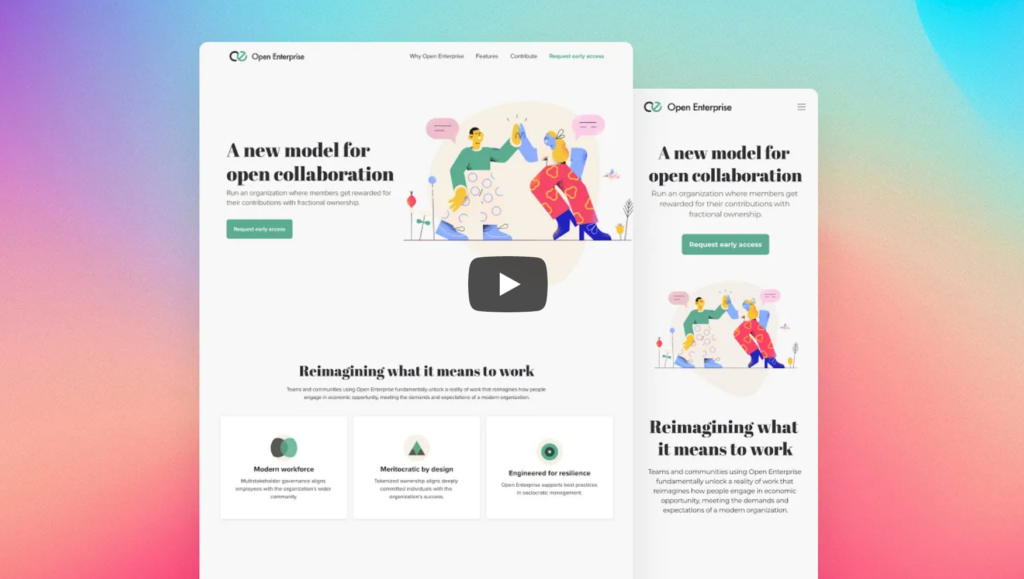
Vamos ver por que precisamos dessas ferramentas e quem se beneficiou da integração do Figma com o Framer.
- Designers e desenvolvedores querem inserir designs do Figma no Framer.
- As equipes desejam otimizar seu fluxo de trabalho com modelos pré-fabricados do Framer.
- As pessoas querem aprimorar suas habilidades de prototipagem e criar designs ainda mais incríveis.
Você não precisa começar do zero. É possível importar designs do Figma para o Framer usando modelos predefinidos. Isso pode agilizar seu fluxo de trabalho e melhorar a qualidade do seu projeto. Este tutorial mostrará como importar designs do Figma para o Framer de forma inteligente.
Veja também: Inspiração para os melhores sites interativos
Migrando do Figma para o Framer
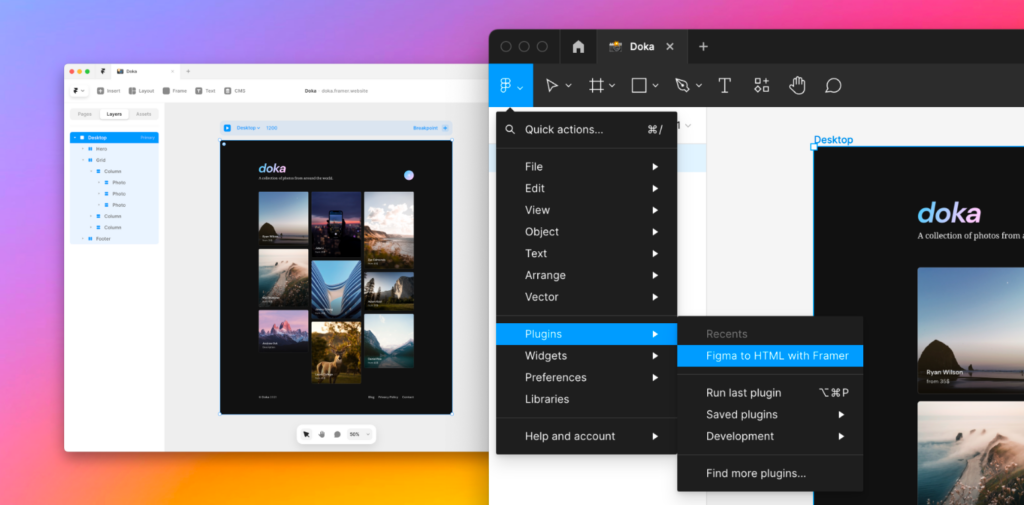
A integração entre Figma e Framer permite que designers criem protótipos interativos e visualmente atraentes com facilidade. Essa integração combina os recursos de design do Figma com as ferramentas de prototipagem do Framer, simplificando o processo de design e resultando em uma melhor experiência do usuário.
Então, como exportar designs do Figma para o Framer? Instalar o plugin Figma to HTML with Framer e copiar as camadas do Figma para o Framer é fácil.
Use o plugin oficial do Figma para Framer para um design perfeito
O plugin oficial do Figma para Framer possui as seguintes funcionalidades:
- Cópia Perfeita: Copia elementos de design do Figma para o Framer sem complicações, mantendo seu design intacto.
- Consistência: Mantém camadas, componentes e interações sincronizados, para que você não precise fazer ajustes manuais.
- Velocidade: Automatiza o processo de exportação para que você possa se concentrar no design.
- O sea utiliza os recursos de prototipagem do Framer para adicionar interações e animações aos seus designs do Figma, dando vida a eles.
Dê uma olhada: Como converter seu protótipo de design para WordPress em 6 etapas?
Como exportar designs do Figma para o Framer passo a passo
- Instale o Figma para HTML com o plugin Framer.:
- Abra o Figma e acesse a aba Comunidade.
- Procure pelo plugin “Framer” e clique em Instalar.
- Prepare seu projeto:
- Organize seu projeto com camadas e componentes claros.
- Agrupe elementos relacionados para facilitar a cópia.
- Utilize o Plugin:
- Selecione os quadros ou elementos que deseja exportar no Figma.
- Clique com o botão direito do mouse e vá para “Plugins” > “Framer”
- O plugin abrirá e exibirá os elementos selecionados.
- Exportar para o Framer:
- Clique no botão “Exportar” no plugin Framer.
- Seu design será copiado para o Framer e um novo projeto será aberto.
- Ajustar e aprimorar no Framer:
- Depois que seu projeto estiver no Framer, você poderá adicionar interações, animações e outros aprimoramentos.
- Use as ferramentas de prototipagem do Framer para dar vida ao seu projeto.
Leitura recomendada: Como exportar imagens do Figma para PDF facilmente
Converter seus designs pode ser complicado!
Mas não com o Seahawk. Converta seus designs do Figma em um site WordPress funcional em poucos passos simples.
Dicas para usar o Figma para HTML com o plugin Framer

Ao exportar designs do Figma para HTML com o plugin Framer, tenha em mente o seguinte:
A estrutura das camadas importa
A forma como você organiza suas camadas no Figma afeta o resultado final no Framer. Portanto, use o Layout Automático do Figma o máximo possível para produzir uma exportação mais flexível e responsiva.
Verifique a largura e a altura
Após copiar elementos para o Framer, sempre verifique a largura e a altura de todas as camadas copiadas. Certifique-se de que estejam corretas para que seu design permaneça responsivo e com boa aparência.
Elementos diferentes
Embora o plugin permita copiar e colar diversos elementos gráficos (quadros, grupos, texto, imagens, vetores), alguns elementos, como vídeos, precisam ser ajustados manualmente.
Por exemplo, se o seu design no Figma tiver um elemento de vídeo, você precisará adicionar o componente de vídeo ao Framer e ajustá-lo manualmente.
Para saber mais: Como adicionar animações Lottie ao WordPress e ao Elementor
Importação em peças pequenas
Importar em partes ajuda a evitar erros e bugs. Importar o projeto inteiro de uma só vez pode causar problemas. Importar por partes proporciona controle e precisão.
Use o Plugin como Base
O plugin Framer foi concebido como base para o seu projeto. Ele configurará as fontes e um layout básico para você, economizando tempo. No entanto, você precisará ajustar e aprimorar o projeto no Framer para obter o resultado final.
Guias sugeridos para o Figma:
Entendendo o Design no Framer
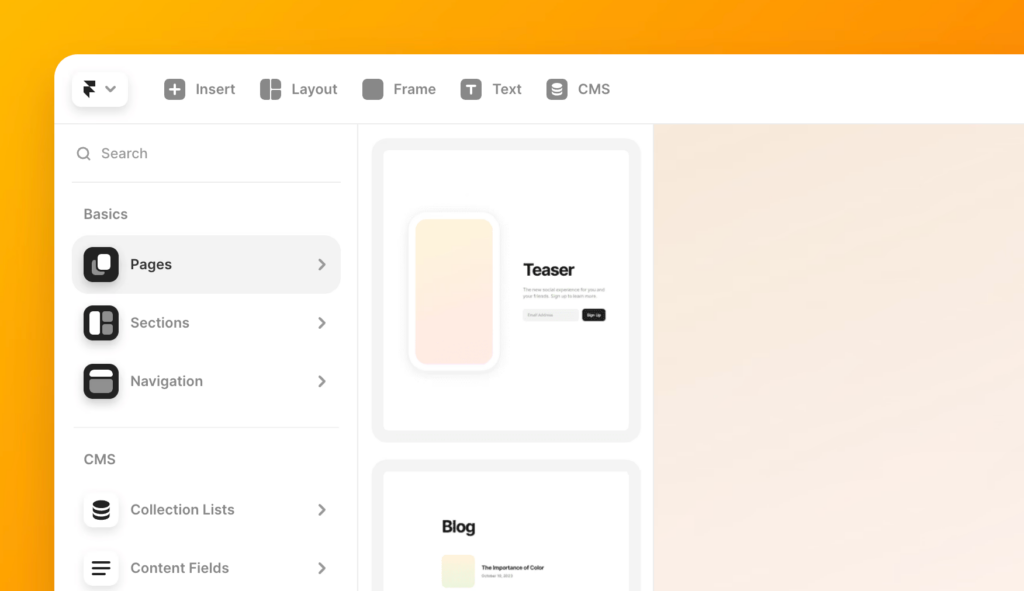
Vamos entender como criar designs no Framer após a conversão do Frigma para o Framer:
Design de sites sem código com Framer
Framer é uma ferramenta de design web sem código . Você pode criar sites interativos e visualmente atraentes sem escrever uma única linha de código.
Sim, você leu certo. Com a interface intuitiva de arrastar e soltar do Framer, componentes pré-construídos e animações interativas, você pode se concentrar no design. Perfeito para criar layouts responsivos, adicionar interações dinâmicas e visualizar prévias do seu trabalho em tempo real.
Leitura complementar: Dicas e ferramentas de UX que você precisa conhecer
Edição e integração em designs importados do Figma
Depois de importar seus designs do Figma para o Framer, veja como você pode refiná-los e aprimorá-los:
- Layouts e estilos:
- Interações e animações:
- Adicione efeitos de foco, transições e animações para tornar seu design mais interativo. A interface do Framer é fácil de usar para isso.
- Adicione botões, formuláriose menus de navegação usando os componentes integrados do Framer.
- Testar e melhorar:
- Visualize seu projeto no Framer para garantir que todas as interações funcionem perfeitamente.
- Obtenha feedback dos membros da equipe ou dos usuários e faça as alterações necessárias.
Aprenda: Como adicionar animações Lottie ao WordPress e ao Elementor
Solução de problemas durante a importação
Às vezes, você pode encontrar problemas ao importar do Figma para o Framer. Veja como resolvê-los:
- Estrutura de camadas e capacidade de resposta:
- Certifique-se de que suas camadas no Figma estejam organizadas e use o Auto Layout para melhor responsividade. Se algo não estiver correto no Framer, ajuste a estrutura de camadas do seu arquivo no Figma.
- Elementos ausentes ou incompatíveis:
- Se alguns elementos não forem importados corretamente, verifique se alguma camada está oculta ou bloqueada no Figma. Certifique-se de que todos os componentes estejam incluídos antes de exportar.
- Para elementos como vídeos, adicione-os manualmente no Framer usando seus componentes nativos.
- Problemas de desempenho:
- Importe em partes menores em vez de tudo de uma vez para evitar problemas e melhorar o desempenho. Isso facilitará a resolução de problemas, garantirá tempos de carregamento mais rápidos e assegurará que tudo funcione sem problemas.
Conclusão
A combinação de Figma e Framer torna seu processo de design mais eficiente. Ao integrar as ferramentas de design do Figma com os recursos de prototipagem do Framer, você pode criar experiências de usuário interativas e de alta qualidade com facilidade.
Esse fluxo de trabalho economiza tempo e melhora a colaboração entre designers e desenvolvedores, garantindo que o produto final seja exatamente como você o idealizou.
Seja você um designer dando vida aos seus projetos ou um desenvolvedor aprimorando seus conhecimentos em design, a integração entre Figma e Framer é o caminho certo. Siga as melhores práticas e continue refinando para criar experiências digitais incríveis.


