

In UX-design gaan efficiëntie en creativiteit hand in hand. Een naadloze workflow tussen Figma en Framer is essentieel voor efficiëntie en creativiteit. Deze integratie zorgt voor een vlotte overgang van statische ontwerpen naar interactieve prototypes in een mum van tijd.
Met de ontwerpmogelijkheden van Figma en de prototypingtools van Framer kunnen ontwerpers interacties binnen enkele seconden dupliceren en testen, zonder enige vertraging. Deze uniforme workflow bevordert de samenwerking en stelt webontwikkelaars in staat de ontwerpintenties beter te begrijpen, wat resulteert in een verfijnder eindproduct.
Houd je ontwerpen pixelperfect en je code schoon, zodat het proces soepeler en efficiënter verloopt. Geen compromissen meer tussen design en functionaliteit. Je kunt je Figma-ontwerpen ook tot leven brengen met Figma naar WordPress- conversies!
Vandaag gaan we Figma en Framer eens nader bekijken en onderzoeken hoe je deze tools kunt gebruiken om je UX- webdesignworkflow .
Oké, laten we beginnen.
Waarom Figma in plaats van Framer?
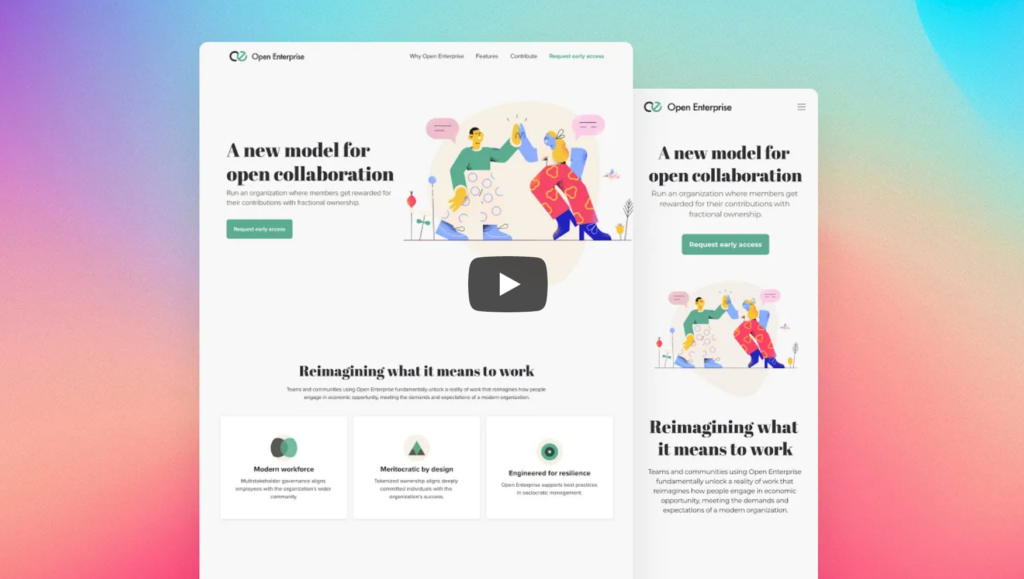
Laten we eens kijken waarom we deze tools nodig hebben en wie er profijt heeft gehad van de integratie van Figma en Framer.
- Ontwerpers en ontwikkelaars willen Figma-ontwerpen in Framer importeren.
- Teams willen hun workflow stroomlijnen met behulp van kant-en-klare Framer-sjablonen.
- Mensen willen hun prototypingvaardigheden verbeteren en nog gavere ontwerpen maken.
Je hoeft niet helemaal opnieuw te beginnen. Je kunt Figma-ontwerpen importeren in Framer met behulp van kant-en-klare Framer-sjablonen. Dit kan je workflow versnellen en de kwaliteit van je projecten verbeteren. Deze tutorial laat je zien hoe je Figma-ontwerpen op een slimme manier in Framer importeert.
Bekijk ook: Inspiratie voor de beste interactieve websites
Overstappen van Figma naar Framer
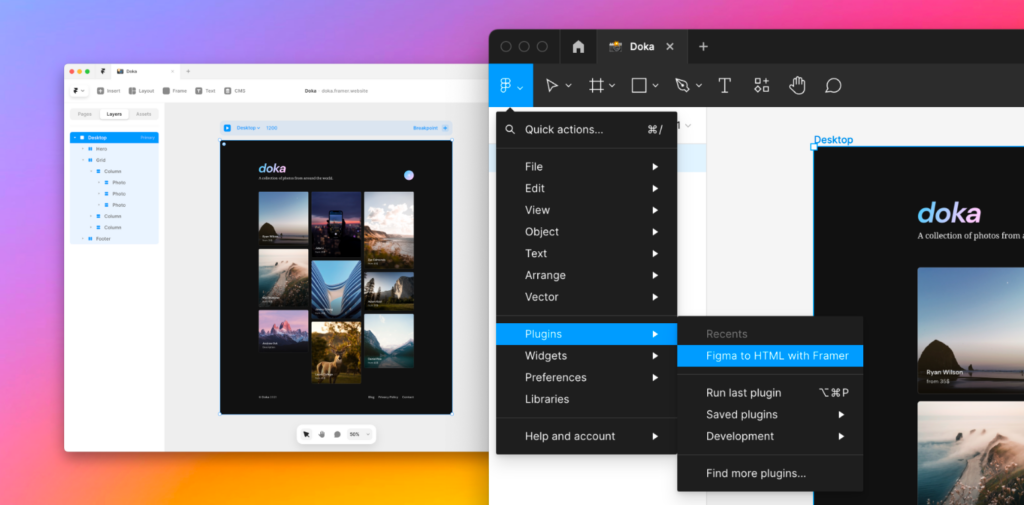
De integratie van Figma en Framer stelt ontwerpers in staat om eenvoudig interactieve en aantrekkelijke prototypes te creëren. Deze integratie combineert de ontwerpmogelijkheden van Figma met de prototypingtools van Framer, vereenvoudigt het ontwerpproces en zorgt voor een betere gebruikerservaring.
Hoe exporteer je Figma-ontwerpen naar Framer? Het installeren van de Figma to HTML with Framer-plugin en het kopiëren van lagen van Figma naar Framer is eenvoudig.
Gebruik de officiële Figma-plugin voor Framer voor een naadloos ontwerp
De officiële Figma-plugin voor Framer biedt het volgende:
- Naadloos kopiëren: Kopieert ontwerpelementen van Figma naar Framer zonder problemen, zodat uw ontwerp intact blijft.
- Consistentie: zorgt ervoor dat lagen, componenten en interacties gesynchroniseerd blijven, zodat u geen handmatige aanpassingen hoeft te doen.
- Snelheid: Automatiseert het exportproces, zodat u zich kunt concentreren op het ontwerpen.
- Sea maakt gebruik van de prototypingfuncties van Framer om interacties en animaties aan je Figma-ontwerpen toe te voegen en ze tot leven te brengen.
Lees dit eens: Hoe zet je je ontwerpprototype in 6 stappen om naar WordPress?
Hoe exporteer je ontwerpen vanuit Figma naar Framer? Stap voor stap
- Installeer Figma naar HTML met de Framer-plugin.:
- Open Figma en ga naar het tabblad Community.
- Zoek naar de plugin "Framer" en klik op Installeren.
- Bereid je ontwerp voor:
- Structureer je ontwerp met overzichtelijke lagen en componenten.
- Groepeer verwante elementen bij elkaar voor een gemakkelijkere kopieerbewerking.
- Gebruik de plugin:
- Selecteer de frames of elementen die u in Figma wilt exporteren.
- Klik met de rechtermuisknop en ga naar "Plugins" > "Framer"
- De plugin wordt geopend en toont de door u geselecteerde elementen.
- Exporteren naar Framer:
- Klik op de knop "Exporteren" in de Framer-plug-in.
- Je ontwerp wordt naar Framer gekopieerd en er wordt een nieuw project geopend.
- Aanpassen en verbeteren in Framer:
- Zodra je ontwerp in Framer staat, kun je interacties, animaties en andere verbeteringen toevoegen.
- Gebruik de prototypingtools van Framer om je ontwerp tot leven te brengen.
Aanbevolen leesvoer: Hoe exporteer je Figma eenvoudig naar PDF?
Het omzetten van je ontwerpen kan lastig zijn!
Maar niet met Seahawk. Zet je Figma-ontwerpen in een paar simpele stappen om naar een functionele WordPress-website.
Tips voor het converteren van Figma naar HTML met de Framer-plugin

Houd bij het exporteren van Figma-ontwerpen naar HTML met de Framer-plugin rekening met het volgende:
Laagstructuur is belangrijk
De manier waarop je je lagen in Figma organiseert, beïnvloedt het uiteindelijke resultaat in Framer. Gebruik daarom de automatische lay-outfunctie van Figma zoveel mogelijk voor een flexibelere en responsievere export.
Controleer de breedte en hoogte
Controleer na het kopiëren van elementen naar Framer altijd de breedte en hoogte van alle gekopieerde lagen. Zorg ervoor dat deze correct zijn, zodat uw ontwerp responsief blijft en er goed uitziet.
Verschillende elementen
Hoewel de plugin het mogelijk maakt om diverse grafische elementen (kaders, groepen, tekst, afbeeldingen, vectoren) te kopiëren en te plakken, moeten sommige elementen, zoals video's, handmatig worden aangepast.
Als je Figma-ontwerp bijvoorbeeld een video-element bevat, moet je de videocomponent aan Framer toevoegen en handmatig aanpassen.
Meer om te bekijken: Hoe voeg je Lottie-animaties toe aan WordPress en Elementor?
Import in kleine onderdelen
Door in kleine delen te importeren, voorkom je fouten en bugs. Het in één keer importeren van het hele ontwerp kan problemen veroorzaken. Het importeren van onderdelen geeft je controle en zorgt voor nauwkeurigheid.
Gebruik de plugin als basis
De Framer-plugin is bedoeld als basis voor je project. Het stelt automatisch lettertypen en een basislay-out voor je in, waardoor je tijd bespaart. Maar je moet de lay-out in Framer nog aanpassen en verfijnen om het uiteindelijke resultaat te bereiken.
Aanbevolen Figma-handleidingen:
Ontwerpen in Framer begrijpen
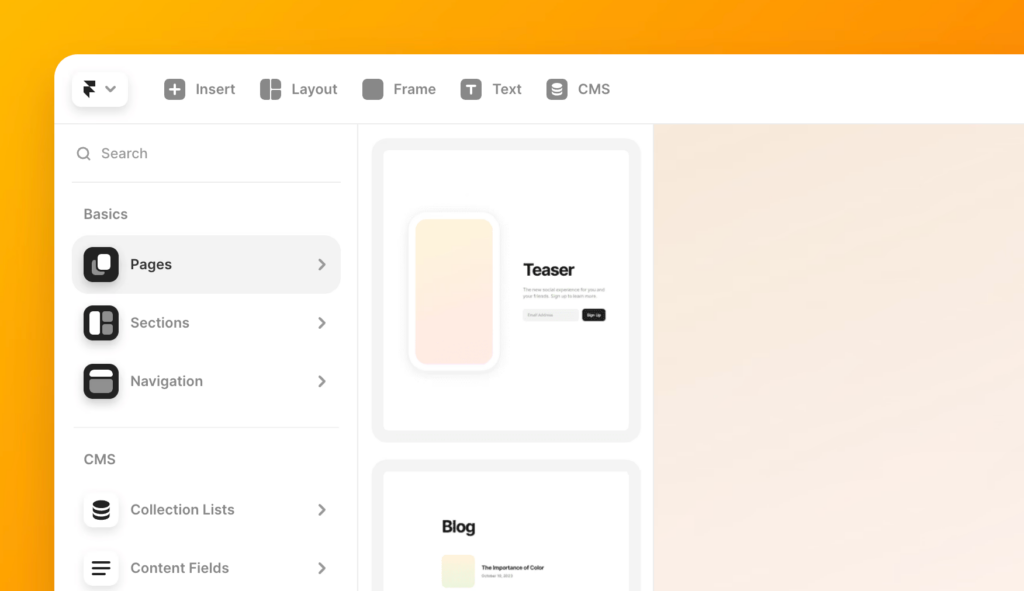
Laten we eens kijken hoe ontwerpen in Framer werkt na de conversie van Frigma naar Framer:
Webdesign zonder code met Framer
Framer is een webdesigntool zonder code . Je kunt interactieve en prachtige websites maken zonder ook maar één regel code te schrijven.
Ja, je leest het goed. Met de drag-and-drop-interface, de vooraf gebouwde componenten en de interactieve animaties van Framer kun je je volledig richten op het ontwerpen. Perfect voor het bouwen van responsieve lay-outs, het toevoegen van dynamische interacties en het bekijken van realtime voorbeelden van je werk.
Verder lezen: UX-tips en -tools die je moet kennen
Bewerken en integreren van geïmporteerde Figma-ontwerpen
Nadat je je Figma-ontwerpen in Framer hebt geïmporteerd, kun je ze als volgt verfijnen en verbeteren:
- Indelingen en stijlen:
- Gebruik de tools van Framer om in de lay-out , zodat alles er op alle schermformaten goed uitziet.
- Pas kleuren, lettertypenen andere stijlen aan uw merk of ontwerpbehoeften aan.
- Interacties en animaties:
- Voeg hover-effecten, overgangen en animaties toe om je ontwerp interactiever te maken. De interface van Framer is hiervoor zeer gebruiksvriendelijk.
- Voeg knoppen, formulierenen navigatiemenu's met behulp van de ingebouwde componenten van Framer.
- Testen en verbeteren:
- Bekijk een voorbeeld van je ontwerp in Framer om er zeker van te zijn dat alle interacties soepel verlopen.
- Verzamel feedback van teamleden of gebruikers en voer wijzigingen door.
Leer hoe je Lottie-animaties toevoegt aan WordPress en Elementor.
Probleemoplossing tijdens het importeren
Soms kunnen er problemen optreden bij het importeren van Figma naar Framer. Zo los je dat op:
- Laagstructuur en responsiviteit:
- Zorg ervoor dat je lagen in Figma goed georganiseerd zijn en gebruik Auto Layout voor een betere responsiviteit. Als het er in Framer niet goed uitziet, pas dan de lagenstructuur van je Figma-bestand aan.
- Ontbrekende of niet-overeenkomende elementen:
- Als sommige elementen niet correct worden geïmporteerd, controleer dan of er lagen verborgen of vergrendeld zijn in Figma. Zorg ervoor dat alle componenten zijn opgenomen voordat u exporteert.
- Voor elementen zoals video's kunt u deze handmatig toevoegen in Framer met behulp van de ingebouwde componenten.
- Prestatieproblemen:
- Importeer in kleine delen in plaats van alles in één keer om problemen te voorkomen en de prestaties te verbeteren. Dit maakt het oplossen van problemen eenvoudiger, zorgt voor snellere laadtijden en garandeert dat alles soepel verloopt.
Conclusie
Figma en Framer maken je ontwerpproces samen efficiënter. Door de ontwerptools van Figma te combineren met de prototypingfuncties van Framer creëer je eenvoudig interactieve en hoogwaardige gebruikerservaringen.
Deze workflow bespaart tijd en verbetert de samenwerking tussen ontwerpers en ontwikkelaars, zodat uw eindproduct precies is zoals u het voor ogen had.
Of je nu een ontwerper bent die zijn of haar ontwerpen tot leven brengt, of een ontwikkelaar die design beter wil begrijpen, Figma naar Framer is de juiste keuze. Volg de beste werkwijzen en blijf verfijnen om fantastische digitale ervaringen te creëren.


