

Forestil dig selv som en passioneret iværksætter med en stor drøm, klar til at starte din egen virksomhed. Med et skarpt øje for webdesign og et drive til succes er du ivrig efter at føre din vision ud i livet. Men ligesom mange håbefulde webejere står du over for den skræmmende opgave at bygge en professionel hjemmeside fra bunden.
Heldigvis er Figma et kraftfuldt designværktøj, der giver dig mulighed for nemt at forvandle dine ideer til virkelighed.
Fra at skabe det perfekte layout til problemfri konvertering af Figma til WordPress, vil vi demonstrere, hvor muligt det er at skabe en fantastisk hjemmeside i 2024.
Så lad os dykke ned i det og lære, hvordan du også kan udnytte Figmas kraft til at realisere dine hjemmesidedrømme.
Oprettelse af et design i Figma
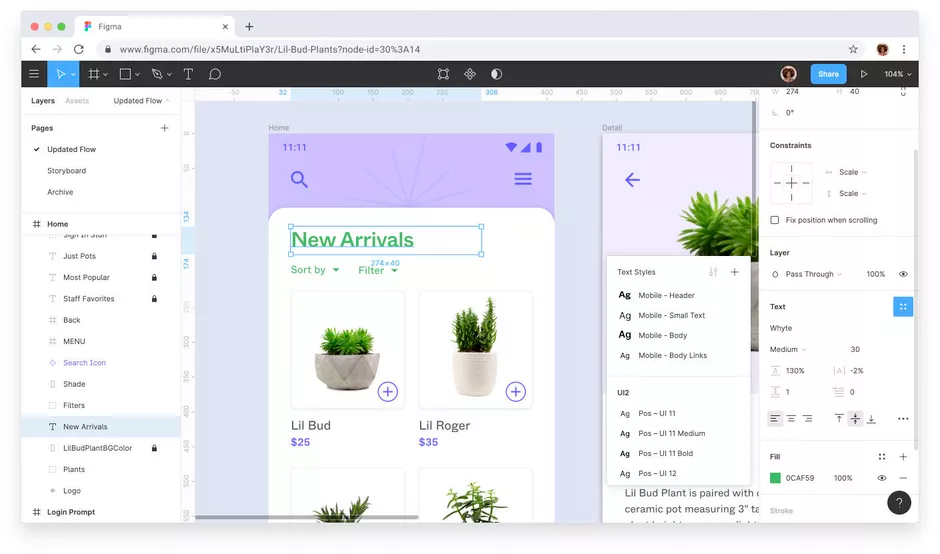
Du kan starte din hjemmesideoprettelsesrejse ved at åbne Figma, designplatformen, der vil fungere som din kreative legeplads.
Med den brugervenlige grænseflade og de kraftfulde funktioner kan du starte med at skitsere dit websites layout og eksperimentere med forskellige farveskemaer, skrifttyper og elementer, indtil du opnår det perfekte design, der afspejler din brandidentitet og vision.
Lær mere: Vigtige elementer i et brugerdefineret WordPress-design
Gennem Figmas samarbejdsfunktioner kan du nemt dele dine fremskridt med holdkammerater og indsamle værdifuld feedback, hvilket sikrer, at dit design er både visuelt imponerende og funktionelt.
Ønsker at skabe et perfekt webdesign
Seahawk er her for at redde! Vores ekspertdesignere og udviklere vil gøre din vision til virkelighed
At få et domæne og hosting
Når du har færdiggjort designet i Figma, tager du det næste afgørende skridt i at bringe din hjemmeside til live: at sikre et domænenavn og hosting.
Undersøg velrenommerede WordPress-hostingudbydere , og vælg i sidste ende det perfekte domænenavn, der passer bedst til dit brand.
Lær mere: 20+ bedste cloud-hostingtjenester
Nu hvor dit domæne er registreret og din hostingplan er på plads, kan vi gå videre med at forvandle dit design til en fuldt funktionel hjemmeside.
Brug af WordPress CMS
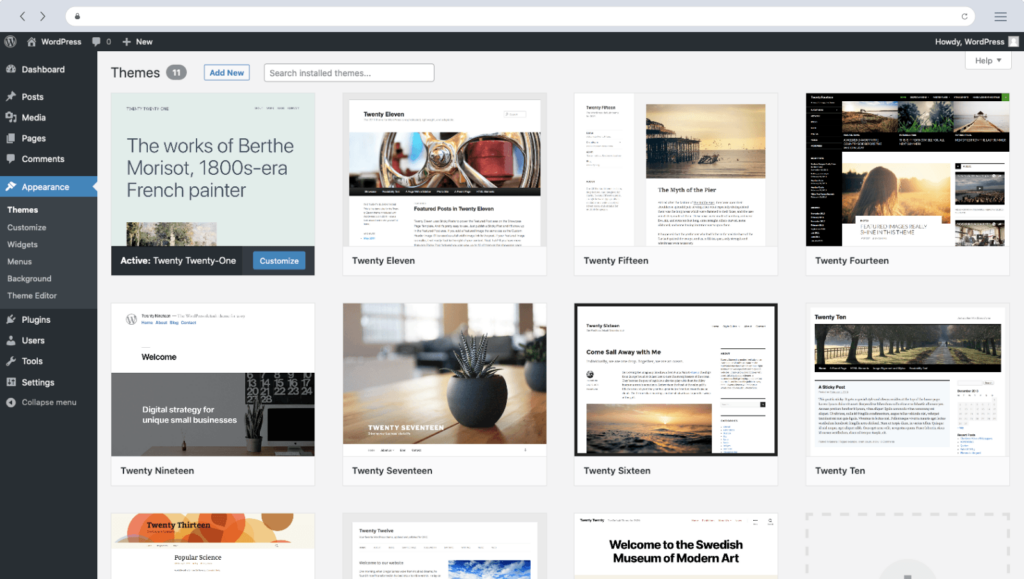
Når dit domæne og din hosting er på plads, kan du gå videre til at konfigurere WordPress, det populære indholdsstyringssystem, der vil drive din hjemmeside. Her er en trin-for-trin guide til installation af WordPress:
Adgang til kontrolpanelet for hosting: Log ind på din hostingkonto, og naviger til kontrolpanelet fra hostingudbyderen .
Find WordPress-installationsprogram: Se efter muligheden for at installere WordPress i kontrolpanelet.
Konfiguration af indstillinger: Under installationen skal du foretage vigtige konfigurationer, såsom valg af domæne til installation, oprettelse af et administratorbrugernavn, en adgangskode og en e-mail.
Lær: Brugbare måder at fremskynde WordPress-administrationen
Fuldførelse af installationen: Når alle indstillinger er konfigureret, skal du klikke på knappen "Installer" for at fuldføre installationsprocessen.
Adgang til WordPress Dashboard: Når installationen er færdig, kan du få adgang til WordPress dashboardet ved at navigere til dit domæne efterfulgt af "/wp-admin", hvor du kan logge ind med de administratoroplysninger, der blev oprettet under installationen.
Når WordPress er installeret, kan du nu tilpasse din hjemmeside og give den et nyt liv.
Konvertering af Figma til WordPress
At bringe dit Figma-design til live på WordPress involverer flere metoder, der hver især tilbyder sine egne fordele og udfordringer. Lad os udforske to populære metoder:
Metode 1: Brug HTML-processen til at konvertere dit Figma-design til WordPress
Eksporter dit Figma-design: Start med at eksportere dit Figma-design som HTML/CSS-filer, og sørg for, at hvert element er korrekt organiseret og mærket for nem integration.
Opsæt dit WordPress-tema: Vælg et WordPress-tema , der matcher din Figma-designæstetik, eller vælg et tomt tema at bygge videre på.
Konverter HTML/CSS til WordPress-skabelon: Brug dine HTML/CSS-filer som reference til at konvertere dem til WordPress-skabelonfiler (f.eks. header.php, footer.php, index.php) ved at integrere WordPress-specifikke PHP-tags og -funktioner.
Lær: Sådan konverterer du HTML til WordPress-tema
Integrer WordPress-funktioner: Integrer WordPress-funktioner i dine skabeloner, såsom dynamisk indholdshentning ved hjælp af funktioner som get_header(), get_footer() og WP_Query().
Tilpas stilarter og layouts: Finjuster stilarter og layouts i WordPress for at sikre konsistens med dit originale Figma-design.
Test og fejlfinding: Test din WordPress-hjemmeside på tværs af forskellige browsere og enheder, og løs eventuelle kompatibilitetsproblemer eller fejl, der opstår under konverteringsprocessen.
Metode 2: Figma til WordPress ved hjælp af basistema og sidebygger
Vælg basistema: Vælg et WordPress-basistema, der tilbyder fleksibilitet og kompatibilitet med populære sidebyggere som Elementor eller Divi.
Eksportér Figma-aktiver: Ligesom metode 1 skal du eksportere aktiver (såsom billeder, ikoner og skrifttyper) fra Figma, så du sikrer, at de er optimeret til webbrug.
Opsæt dit WordPress-miljø: Når du har installeret WordPress og dit valgte basistema, skal du installere og aktivere dit foretrukne sidebygger-plugin.
Læs mere: De bedste white label-websitebyggere
Designlayouts i Page Builder: Brug sidebyggerens intuitive træk-og-slip-grænseflade til at genskabe layoutet af dit Figma-design ved at tilføje sektioner, kolonner og moduler.
Tilpas designelementer: Udnyt sidebyggerens stylingmuligheder til at tilpasse skrifttyper, farver og andre designelementer, så de matcher dit Figma-design.
Indholdsintegration: Integrer dynamiske indholdselementer såsom blogindlæg, produktlister eller porteføljeelementer ved hjælp af sidebyggerens dynamiske indholdsmoduler.
Forhåndsvisning og iteration: Gennem hele designprocessen skal du ofte forhåndsvise dit websted for at sikre, at designet oversættes problemfrit fra Figma til WordPress.
Optimer ydeevne: Når du er tilfreds med designet, skal du optimere din WordPress-hjemmeside for ydeevne ved at optimere billeder, minimere CSS/JS-filer og implementere caching-løsninger.
Ved at følge en af disse metoder kan du med succes konvertere dit Figma-design til et fuldt funktionelt WordPress-websted, der er klar til at vise dine kreationer frem til verden.
Metode 3: Hyr en professionel
Hvis du foretrækker at overlade de tekniske aspekter ved at konvertere dit Figma-design til WordPress til eksperter, kan du overveje at hyre en professionel service som Seahawk.
Seahawk er et globalt WordPress-bureau, der specialiserer sig i alle former for WordPress-tjenester. Med vores ekspertise inden for brugerdefineret webdesign, WordPress-udvikling, WordPress-migrering, WordPress-optimering og WordPress-vedligeholdelsetilbyder Seahawk en omfattende løsning, der bringer dit Figma-design til live på WordPress.
Du er velkommen til at udnytte vores WordPress-ekspertise og -ressourcer til at forvandle dit Figma-design til et professionelt udformet WordPress-websted, så du kan fokusere på at vækste din virksomhed, mens de håndterer de tekniske detaljer ved WordPress-udvikling.
Konklusion
Fra at forestille dig dit websites design i Figma til at bringe det til live på WordPress, har du i 2023 begivet dig ud på en kreativ rejse med at skabe et website med Figma.
Uanset om du har valgt at dykke ned i designprocessen selv, udforske konverteringsmetoder eller få hjælp fra professionelle, har du lært, at det at oprette en hjemmeside i dag er mere tilgængeligt og spændende end nogensinde før.
Så tag den viden og inspiration, du har fået fra denne guide, og lad din fantasi få frit løb. Med de rigtige værktøjer, den rette tankegang og den rette beslutsomhed er der ingen grænser for, hvad du kan opnå i webdesign- og udviklingsverdenen.


