

Planejando migrar do Webflow para o WordPress? Você está no lugar certo. Mudar qualquer site ou loja virtual pode parecer assustador, mas não precisa ser. E se você optar por migrar do Webflow para o WordPress, estamos aqui para facilitar o processo.
Tanto o Webflow quanto o WordPress são ótimas plataformas para criação de sites. No entanto, você precisará de mais recursos e funcionalidades à medida que seu site crescer.
O WordPress é uma CMS que permite criar seu site com diversos recursos e plugins. Então, vamos começar e ver como migrar do Webflow para o WordPress sem problemas.
Vamos começar.
Por que migrar do Webflow para o WordPress?
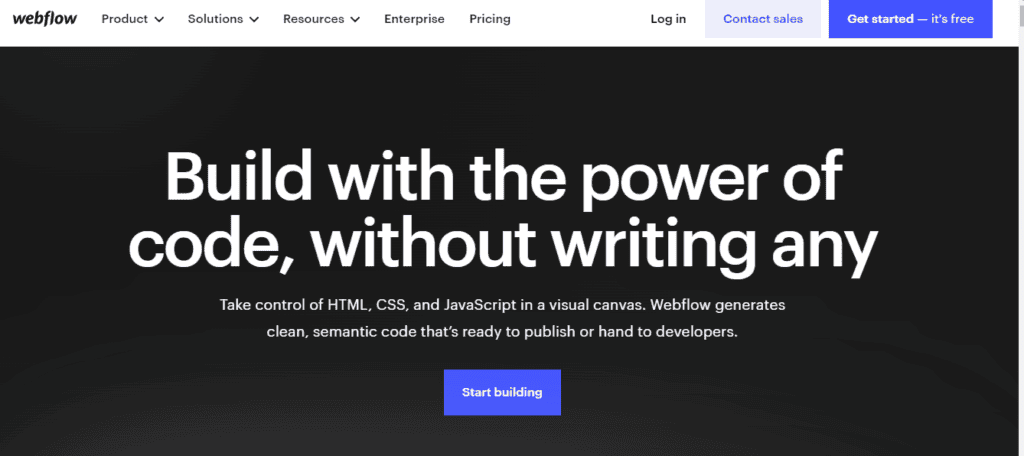
O Webflow é admirado há muito tempo por sua interface intuitiva de arrastar e soltar e por seus recursos elegantes de design de sites , o que o torna uma escolha popular para muitas empresas.
No entanto, o recente aumento nas taxas do Webflow levou muitos usuários a reavaliarem suas opções. Com o aumento contínuo desses custos, a migração para uma plataforma mais econômica e versátil, como o WordPress, torna-se uma alternativa cada vez mais atraente.
Se você está enfrentando restrições orçamentárias devido ao aumento de preço do Webflow, agora pode ser o momento perfeito para explorar o que o WordPress tem a oferecer.
Por que o WordPress é a melhor escolha?
Com as recentes mudanças de preços do Webflow, muitos estão descobrindo que o WordPress é uma solução mais flexível, escalável e econômica. Veja por que migrar para o WordPress é uma escolha inteligente:
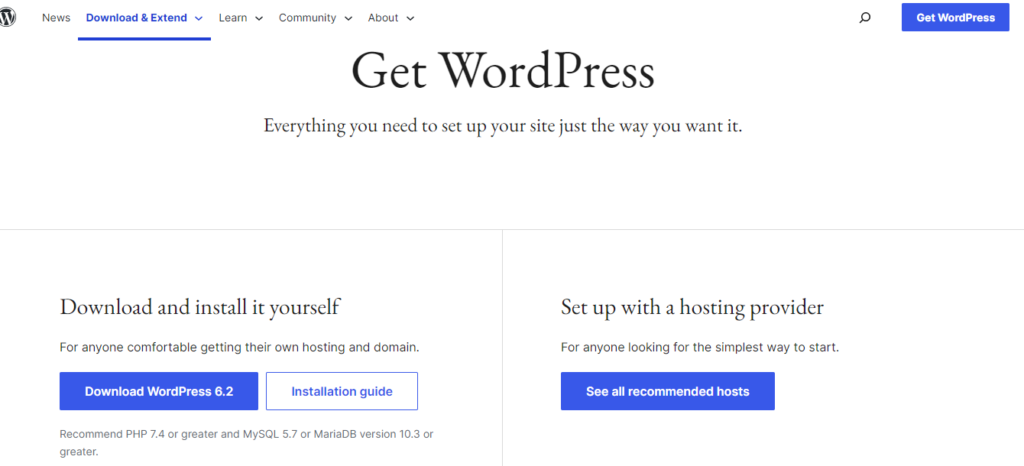
- Flexibilidade e escalabilidade: O WordPress é conhecido por sua flexibilidade, permitindo que você personalize seu site para atender às suas necessidades específicas. Com milhares de temas e plugins disponíveis, você pode adicionar praticamente qualquer funcionalidade que precisar, desde recursos de comércio eletrônico até ferramentas avançadas de SEO. Essa escalabilidade torna o WordPress adequado para sites de todos os tamanhos.
- Usuários de Alto Perfil: A versatilidade e a confiabilidade do WordPress são evidentes em sua extensa base de usuários, que inclui organizações de destaque como a NASA, a Casa Branca e a NBA. Esse nível de confiança demonstra a capacidade do WordPress de lidar com sites complexos e de alto tráfego.
- Comunidade e suporte robustos: A comunidade WordPress é vasta e oferece amplo suporte, disponibilizando aos usuários acesso a uma grande variedade de recursos, plugins, temas e atualizações regulares. A interação com a comunidade proporciona oportunidades de aprender com líderes do setor, obter informações valiosas e solucionar desafios com eficiência.
Leia aqui: Principais motivos para usar o WordPress no seu site
Webflow vs WordPress: Comparação Rápida
Vamos fazer uma breve comparação entre o Webflow e o WordPress para melhor compreensão dos recursos de ambas as plataformas:
| Fatores | Fluxo de Web | WordPress |
| Preços | A partir de US$ 14/mês | Uma plataforma gratuita e de código aberto |
| Hospedagem de sites | A hospedagem está incluída | É necessário adquirir um serviço de hospedagem separado |
| Ferramentas de SEO | Ferramentas de SEO integradas | Uma ampla variedade dos melhores plugins de SEO está disponível. |
| Editor do site | Visual | Visual e Codificação |
| Blogar | Recursos limitados de blog | Começou como uma plataforma de blogs e é ideal para criar blogs |
| comércio eletrônico | Não existe nenhum plugin gratuito disponível para configurar uma plataforma de comércio eletrônico. A versão paga custa a partir de US$ 29 | Plugins gratuitos e pagos para configurar uma plataforma de comércio eletrônico. |
| Suporte ao cliente | Oferece ajuda com o WordPress, fóruns da comunidade e guias de suporte. | Uma grande variedade dos melhores plugins de SEO está disponível. |
| Segurança | Possui recursos de segurança integrados | A segurança pode ser reforçada por meio de integrações e diversos plugins de segurança disponíveis |
Formas de migrar o Webflow para o WordPress
Migrar um site do Webflow para o WordPress pode parecer complexo, mas dividir o processo em etapas o torna mais fácil. Aqui estão alguns métodos para ajudar você a fazer a transição:
Contrate um profissional
- Escolha um desenvolvedor: Selecione um desenvolvedor experiente ou uma agência WordPress para uma migração de site personalizada.
- Requisitos principais: Comunique claramente suas necessidades de design e conteúdo para o Webflow.
- Supervisionar o processo: O desenvolvedor ficará responsável pelo trabalho técnico, mas fornecerá feedback conforme necessário.
Simplifique sua migração com a Seahawk!
Deixe que nossa equipe de especialistas cuide da migração do seu site com precisão e cuidado. Garantiremos uma transição tranquila, sem perda de funcionalidade, SEO ou integridade do design.
Migração manual
- Exportar conteúdo: No Webflow, exporte seus HTML, CSS e de imagem.
- Instalação e configuração do WordPress: Instale o WordPress em seu provedor de hospedagem e, em seguida, crie um tema ou use um tema pré-fabricado que combine com o design do seu Webflow.
- Importar conteúdo: Adicione conteúdo HTML às suas páginas do WordPress manualmente. Use os CSS para manter os estilos, ajustando-os para compatibilidade com o WordPress.
- Link Assets: Reenvie imagens e outros arquivos para a biblioteca de mídia do WordPress, atualizando os links conforme necessário.
Leia também: Passos para converter HTML em tema WordPress
Usando um plugin do WordPress
- Instale o WP All Import: Utilize um plugin de migração de conteúdo como o WP All Import para transferir seu conteúdo do Webflow.
- Exportar dados do Webflow: Exporte seus dados como um arquivo CSV ou XML do Webflow.
- Importar para o WordPress: Utilize o plugin para importar o arquivo exportado, mapeando os campos para os campos personalizados do WordPress.
Preparando-se para a migração do site Webflow para o WordPress
A migração de um site Webflow para o WordPress exige planejamento para garantir uma transição tranquila. Veja como se preparar:
- Analise seu site atual: Comece revisando todas as páginas que você precisará migrar e criando uma lista detalhada para se manter organizado. Identifique elementos de design exclusivos, como layouts, animações ou scripts personalizados, para que você possa replicá-los no WordPress. Além disso, exporte o HTML, CSS e imagens do Webflow para referência futura durante a migração.
- Planeje sua configuração do WordPress: Escolha um tema que se assemelhe ao máximo ao design do seu Webflow ou planeje um desenvolvimento personalizado, caso precise de uma aparência exclusiva. Além disso, identifique os plugins essenciais para SEO, formulários, upload automático de imagens e criação de páginas.
- Prepare-se para a migração de SEO: Para manter seu posicionamento nos mecanismos de busca, comece fazendo backup de dados importantes , como títulos, meta descrições e textos alternativos de imagens. Prepare-se para configurar redirecionamentos 301 para as mudanças de URL, garantindo que mecanismos de busca e usuários sejam direcionados para as páginas corretas. Além disso, planeje monitorar o desempenho do site com ferramentas como o Google Analytics e o Google Search Console para acompanhar quaisquer flutuações de posicionamento ou tráfego.
- Teste antes do lançamento: Crie um ambiente de teste para construir e testar minuciosamente seu site WordPress antes de publicá-lo. Dessa forma, você pode identificar e corrigir quaisquer problemas de design ou funcionalidade, garantindo que tudo corresponda o mais fielmente possível ao seu site Webflow.
Como migrar do Webflow para o WordPress?
Para migrar seu blog ou site do Webflow para o WordPress, siga os passos abaixo:
Passo 1: Obtenha uma hospedagem na web e instale o WordPress
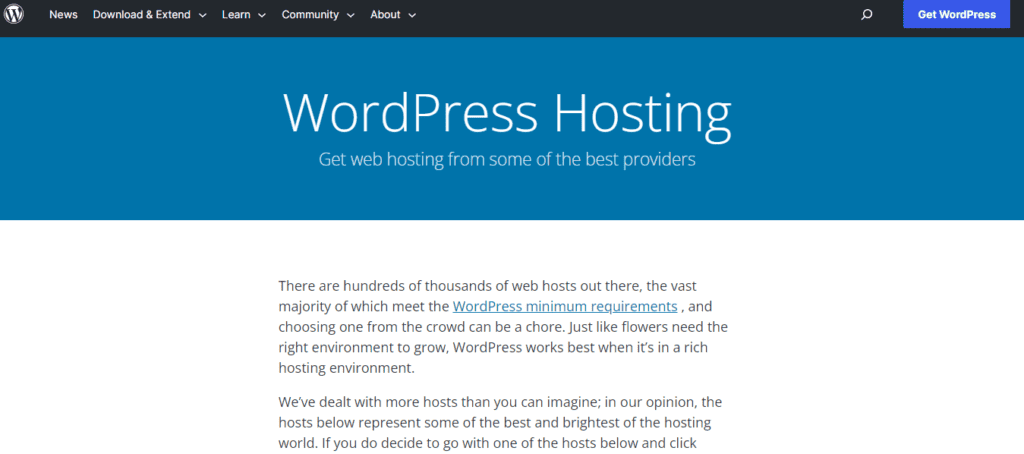
Como o WordPress é uma plataforma CMS de código aberto, ele oferece total liberdade para personalizar seu site. No entanto, há alguns pontos a serem considerados ao migrar para o WordPress. Diferentemente do Webflow, o WordPress não inclui hospedagem própria, sendo necessário um novo serviço de hospedagem para o seu site. Portanto, você precisará providenciar o seguinte:
- Contrate um provedor de hospedagem web para seus sites WordPress, como Dreamhost e WP Engine. Você também pode consultar o ranking Seahawk Web Host Rankings para conhecer os melhores provedores de hospedagem para o seu site WordPress.
- Para que o WordPress funcione, você precisará fazer alterações no seu DNS e atualizar os registros de domínio existentes no WordPress. Se você utiliza um registrador de domínio, pode acessar as configurações dele e gerenciar o DNS por lá. Você também pode usar um serviço de hospedagem web e atualizar os registros de domínio pelo painel de controle da sua hospedagem.
- Agora, baixe o software principal do WordPress.org e instale-o em seu servidor de hospedagem.
- Instale um certificado SSL para maior segurança.
- Após selecionar seu servidor de hospedagem e alterar as configurações de DNS, você poderá acessar o painel de administração principal do WordPress.
- Você pode acessá-lo digitando o endereço seudominio.com/wp-admin na barra de endereços do navegador e iniciar o processo de migração.
Relacionado: Motivos para evitar hospedagem barata para sites WordPress
Etapa 2: Exporte seu conteúdo do Webflow para o WordPress
Após concluir a configuração do WordPress, você pode exportar o conteúdo e os arquivos da web a partir do painel do Webflow.
- Acesse o Webflow Designer → painel Coleções, onde todos os dados e arquivos do seu site estão armazenados.
- Agora, selecione e transfira qualquer um dos seus projetos do Webflow usando o recurso de exportação do CMS.
- Com ele, você pode exportar automaticamente conteúdo como páginas da web padrão, posts de blog, páginas de galeria, blocos incorporados, textos e imagens
Observação: Existem alguns tipos de conteúdo que não podem ser exportados automaticamente e que exigem trabalho manual. Isso inclui páginas de eventos, páginas de produtos, blocos de vídeo, arquivos de áudio, CMS personalizado, páginas de álbuns e páginas de índice.
Precisa de ajuda? Escolha os serviços de migração do WordPress.
Leia: Figma vs. WebFlow
Etapa 3: Importar conteúdo para o WordPress
Agora que você criou um backup do seu conteúdo do Webflow, você pode importar esse conteúdo para o WordPress.
- Acesse o painel de administração do WordPress.
- Para importar arquivos, acesse Ferramentas → Importar e selecione WordPress nas opções de importação.
- Após instalar o plugin, você precisa ativá-lo.
- Agora você pode importar e carregar todos os seus arquivos exportados do Webflow para o WordPress
Após concluir os passos acima, acesse as configurações de importação e escolha um nome de usuário para seus arquivos. Pode ser o seu nome, já que você é o administrador, mas também pode escolher um nome diferente.
Leitura interessante: Quantos plugins do WordPress você deve instalar?
Passo 4: Escolha um tema do WordPress
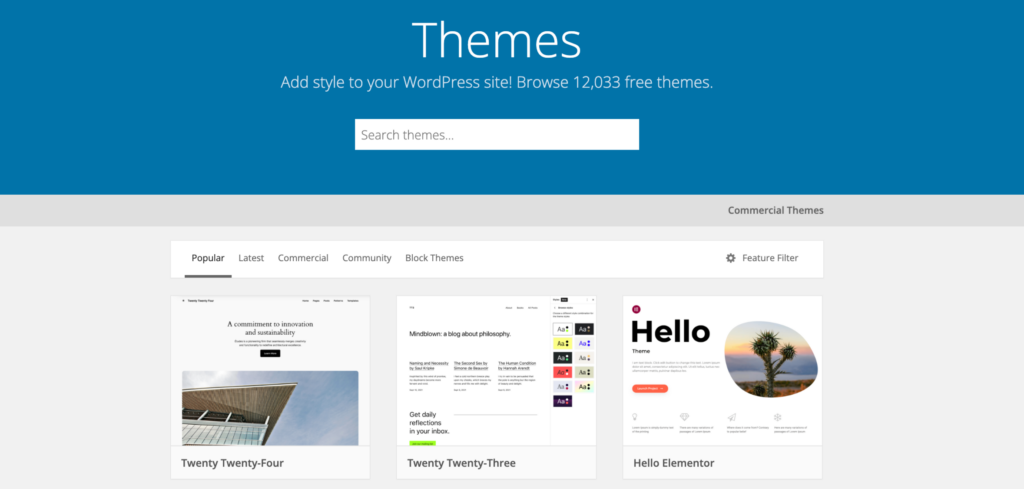
Ao migrar do Webflow para o WordPress, é importante observar que a transferência direta de design não é possível. Mas não se preocupe, o WordPress oferece uma impressionante variedade de temas, prontos para dar vida ao seu site.
A beleza dos temas do WordPress reside na sua flexibilidade. Cada tema oferece inúmeras opções de personalização, permitindo-lhe ajustar a estética para corresponder à sua visão.
Além disso, a grande maioria desses temas é gratuita, embora também existam opções premium com preços acessíveis.
Leia e aprenda: Como reformular a identidade visual do seu site WordPress
Passo 5: Configurando seus links permanentes do WordPress
O próximo passo envolve personalizar os links permanentes do WordPress, que são os arquitetos da estrutura de URLs do seu site. Navegue até Configurações → Links permanentes no painel de controle do WordPress para acessar as configurações de links permanentes.
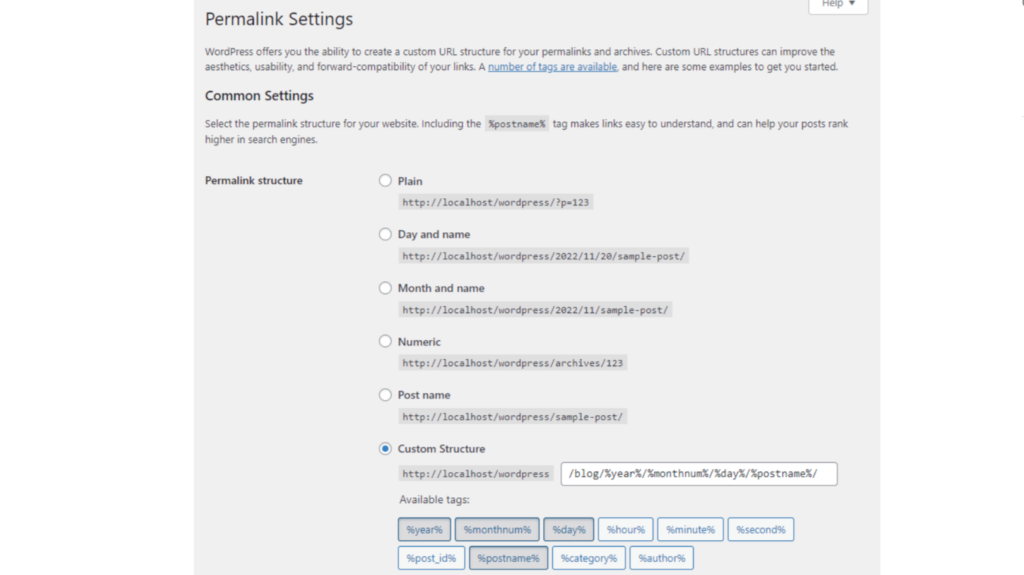
Nesta seção, você encontrará diversas opções de estruturação. A opção de configuração "Nome da publicação" é altamente recomendada.
Isso garante que seus URLs consistam em seu domínio seguido pelo slug específico da página ou postagem. Isso ajuda a simplificar a navegação do seu site e aprimorar sua otimização para mecanismos de busca (SEO).
Após selecionar a opção desejada, clique no botão “Salvar alterações”. Pronto, você já pode prosseguir para a fase final da configuração.
Leia: Como configurar e lançar seu site WordPress
Passo 6: Vincule seu nome de domínio personalizado ao seu novo site WordPress
Após migrar seu site para o WordPress, o endereço ou nome de domínio do seu site (como "meusite.com") ainda pode redirecionar os visitantes para o seu site antigo no Webflow. Para corrigir isso, você precisa atualizar algumas configurações para que o seu nome de domínio aponte para o seu novo site WordPress.
Veja como fazer isso em passos simples:
- Encontre seus novos servidores de nomes de hospedagemSua nova empresa de hospedagem web fornecerá alguns endereços de servidor de nomes. Geralmente, eles têm uma aparência semelhante a esta:
- ns1.yournewhost.com
- ns2.yournewhost.com
- Faça login no seu registrador de domínio: Foi aqui que você comprou seu nome de domínio (por exemplo, “meusite.com”). Você pode ter feito isso através do Webflow ou de outra empresa.
- Atualizar configurações de DNS: Depois de fazer login, procure um local para atualizar suas configurações de DNS ou servidores de nomes. Substitua os endereços de servidor de nomes existentes pelos novos fornecidos pela sua empresa de hospedagem WordPress.
- Aguarde até que as alterações entrem em vigor: Pode levar algum tempo (às vezes até 48 horas) para que essas alterações se propaguem pela internet. Durante esse período, seu domínio começará a apontar para seu novo site WordPress.
Veja também: Dicas para escolher um nome de domínio
Deseja migrar do Webflow para o WordPress?
Entre em contato conosco para serviços de migração do WordPress e desfrute de uma migração perfeita de uma plataforma para outra.
Saiba mais: Provedores de hospedagem WordPress gratuitos
Coisas a verificar após a migração bem-sucedida do Webflow para o WordPress
Após a migração do Webflow para o WordPress, aqui estão algumas coisas que você deve verificar:
Importar imagens para um site WordPress (Use um plugin do WordPress)
O WordPress não suporta a importação automática de imagens de outros construtores de sites. Nesse caso, você precisará fazer o upload manual de todas as suas imagens ou usar um plugin do WordPress para concluir o processo.
Analise todo o seu conteúdo
Para garantir um processo de migração bem-sucedido, é essencial verificar todo o conteúdo migrado do site. Portanto, certifique-se de revisar minuciosamente todos os arquivos do seu novo site e verificar se todos os dados críticos foram migrados com sucesso do Webflow para o WordPress.
Tornar seu site público
Antes de poder receber visitantes no seu site, você deve remover quaisquer páginas em modo de manutenção ou em construção. No WordPress, isso geralmente é feito através das configurações do seu site ou com a ajuda de um plugin de modo de manutenção.
Certifique-se de que todas as páginas essenciais estejam presentes, como a página inicial, a página "Sobre nós", a página de contato e qualquer outro conteúdo crucial relevante para a finalidade do seu site.
Saiba mais sobre: Os melhores provedores de serviços de manutenção do WordPress
Monitoramento após o lançamento
Lançar seu site WordPress é apenas o começo do processo. Você precisa verificar regularmente o desempenho e o engajamento dos usuários para garantir o sucesso. Aqui estão algumas ferramentas e estratégias para te ajudar:
- Google Analytics: Instale o Google Analytics no seu site para monitorar o comportamento dos visitantes, as fontes de tráfego e outras informações valiosas. Essa ferramenta gratuita fornece dados essenciais para ajudar você a entender como os usuários interagem com o seu site.
- Plugins do WordPress: Explore plugins do WordPress desenvolvidos para monitorar o desempenho do site e o engajamento do usuário. Plugins como o Jetpack oferecem recursos como estatísticas do site, monitoramento de segurança e alertas de inatividade.
- Ferramentas de SEO: Utilize ferramentas de SEO para monitorar o posicionamento do seu site nos mecanismos de busca e identificar áreas que precisam ser aprimoradas. Plugins como o Yoast SEO oferecem análises de SEO abrangentes e recomendações de otimização.
- Testes de desempenho: Avalie regularmente o desempenho do seu site usando ferramentas como GTmetrix ou Pingdom. Essas ferramentas examinam todos os fatores, como velocidade de carregamento da página, tempo de resposta do servidor e otimização geral do desempenho.
Saiba como migrar do Joomla para o WordPress.
Conclusão
Esperamos ter tornado todo o processo de migração do Webflow para o WordPress bastante simples e fácil. Agora que a migração está concluída, você pode se concentrar em se familiarizar com seu novo parceiro — o WordPress!
Descubra seus recursos incríveis, plugins e planos premium. Tanto o WebFlow quanto o WordPress têm suas próprias abordagens, vantagens e desvantagens. No entanto, migrar para o WordPress pode ajudar você a expandir seu site, blog, negócio ou qualquer outra presença online com mais flexibilidade. Então, prepare-se e comece!
Perguntas frequentes sobre a migração do Webflow para o WordPress
Como faço para iniciar o processo de migração do meu site Webflow para o WordPress?
Comece exportando seu conteúdo do Webflow. Faça login na sua conta do Webflow, acesse o painel Coleções do CMS e use o botão de exportação para baixar seus dados em formato CSV. Em seguida, instale o WordPress na sua hospedagem e importe o arquivo CSV pelo painel do WordPress.
Posso migrar automaticamente posts e páginas do blog do Webflow?
Sim. Utilize um plugin do Webflow Pages ou o plugin do Webflow para WordPress para simplificar o processo de importação. Essas ferramentas ajudam a transferir suas páginas do Webflow, posts do blog e URLs de imagens diretamente para o seu novo site WordPress.
Como posso importar imagens do Webflow para a biblioteca de mídia do WordPress?
Você pode fazer o upload manualmente ou usar um plugin de upload automático de imagens. Esse plugin escaneia automaticamente o conteúdo importado e carrega todos os URLs das imagens vinculadas para a biblioteca de mídia do WordPress, economizando tempo e esforço.
Preciso de conhecimento técnico para migrar todo o meu site?
Não necessariamente. O WordPress oferece um tutorial passo a passo e uma interface visual para guiar os iniciantes durante o processo. No entanto, para sites complexos, como uma loja virtual ou uma solução completa de criação de sites, contratar um profissional pode ser vantajoso.
Como posso garantir que a estrutura e o design dos meus URLs do Webflow permaneçam consistentes no WordPress?
Sincronize a estrutura de URLs do seu site Webflow definindo os links permanentes no WordPress e revisando as páginas importadas. Ajuste os layouts usando temas ou construtores do WordPress com um editor visual intuitivo para manter a responsividade e a consistência do seu site com o seu site Webflow existente.


