

Planen Sie, von Webflow zu WordPress? Dann sind Sie hier genau richtig. Der Umzug einer Website oder eines Onlineshops kann zunächst kompliziert erscheinen, muss es aber nicht. Und wenn Sie sich für die Migration von Webflow zu WordPress entscheiden, unterstützen wir Sie dabei, den Prozess so einfach wie möglich zu gestalten.
Sowohl Webflow als auch WordPress sind hervorragende Plattformen zum Erstellen von Websites. Allerdings benötigen Sie mit zunehmendem Wachstum Ihrer Website auch mehr Funktionen.
WordPress ist eine fortschrittliche CMS- Plattform, mit der Sie Ihre Website mithilfe zahlreicher Funktionen und Plugins erstellen können. Legen wir also los und sehen wir uns an, wie die Migration von Webflow zu WordPress reibungslos funktioniert.
Los geht's.
Warum von Webflow zu WordPress wechseln?
Webflow wird seit langem für seine intuitive Drag-and-Drop-Oberfläche und seine eleganten Website-Design- Funktionen bewundert und ist daher bei vielen Unternehmen eine beliebte Wahl.
Die jüngste Gebührenerhöhung von Webflow hat jedoch viele Nutzer dazu veranlasst, ihre Optionen neu zu überdenken. Angesichts der weiter steigenden Kosten wird der Wechsel zu einer kostengünstigeren und vielseitigeren Plattform wie WordPress zunehmend attraktiv.
Falls Sie aufgrund der Preiserhöhung von Webflow mit Budgetbeschränkungen konfrontiert sind, ist jetzt vielleicht der perfekte Zeitpunkt, um zu erkunden, was WordPress zu bieten hat.
Warum WordPress die bessere Wahl ist?
Aufgrund der jüngsten Preisänderungen von Webflow stellen viele fest, dass WordPress eine flexiblere, skalierbarere und kostengünstigere Lösung ist. Hier erfahren Sie, warum der Wechsel zu WordPress eine kluge Entscheidung ist:
- Flexibilität und Skalierbarkeit: WordPress ist bekannt für seine Flexibilität und ermöglicht es Ihnen, Ihre Website exakt an Ihre Bedürfnisse anzupassen. Dank Tausender verfügbarer Themes und Plugins können Sie nahezu jede gewünschte Funktion hinzufügen – von E-Commerce-Funktionen bis hin zu fortschrittlichen SEO-Tools. Diese Skalierbarkeit macht WordPress für Websites jeder Größe geeignet.
- Hochkarätige Nutzer: Die Vielseitigkeit und Zuverlässigkeit von WordPress zeigen sich in der großen Nutzerbasis, zu der namhafte Organisationen wie die NASA, das Weiße Haus und die NBA gehören. Dieses hohe Vertrauen spricht Bände über die Fähigkeit von WordPress, komplexe und stark frequentierte Websites zu bewältigen.
- Starke Community und umfassender Support: Die WordPress-Community ist groß und hilfsbereit und bietet Nutzern Zugriff auf zahlreiche Ressourcen, Plugins, Themes und regelmäßige Updates. Die Teilnahme an der Community ermöglicht es, von Branchenführern zu lernen, wertvolle Einblicke zu gewinnen und Herausforderungen effizient zu lösen.
Lesen Sie hier: Die wichtigsten Gründe für die Verwendung von WordPress für Ihre Website
Webflow vs. WordPress: Ein kurzer Vergleich
Werfen wir einen kurzen Blick auf den Vergleich von Webflow und WordPress, um die Funktionen beider Systeme besser zu verstehen:
| Faktoren | Webflow | WordPress |
| Preisgestaltung | Ab 14 $/Monat | Eine freie und quelloffene Plattform |
| Webhosting | Hosting ist inklusive | Sie müssen einen separaten Hosting-Service erwerben |
| SEO-Tools | Integrierte SEO-Tools | eine große Auswahl der besten SEO-Plugins zur Verfügung |
| Website-Redakteur | Visuell | Visuell und Codierung |
| Bloggen | Begrenzte Blogfunktionen | Ursprünglich selbst eine Blogging-Plattform, eignet sie sich am besten zum Erstellen von Blogs |
| E-Commerce | Es gibt kein kostenloses Plugin zur Einrichtung einer E-Commerce-Plattform. Die kostenpflichtige Version ist ab 29 US-Dollar erhältlich | Kostenlose und kostenpflichtige Plugins zum Einrichten einer E-Commerce-Plattform. |
| Kundensupport | Bietet WordPress-Hilfe, Community-Foren und Support-Leitfäden. | eine große Auswahl der besten SEO-Plugins zur Verfügung |
| Sicherheit | Ausgestattet mit integrierten Sicherheitsfunktionen | Die Sicherheit kann durch Integrationen und verschiedene verfügbare Sicherheits-Plugins erhöht werden |
Möglichkeiten zur Migration von Webflow zu WordPress
Die Migration einer Website von Webflow zu WordPress mag komplex erscheinen, doch durch die Aufteilung in einzelne Schritte wird der Prozess überschaubar. Hier sind einige Methoden, die Ihnen beim Wechsel helfen:
Engagieren Sie einen Profi
- Entwickler auswählen : Wählen Sie für eine individuelle Website-Migration einen erfahrenen Entwickler oder eine WordPress-Agentur
- Anforderungen im Überblick: Beschreiben Sie klar und deutlich Ihre Anforderungen an Webflow-Design und -Inhalte.
- Den Prozess überwachen: Der Entwickler übernimmt die technische Arbeit, gibt aber bei Bedarf Feedback.
Mit Seahawk wird Ihre Migration zum Kinderspiel!
Überlassen Sie die Migration Ihrer Website unserem Expertenteam – präzise und sorgfältig. Wir gewährleisten einen reibungslosen Übergang ohne Einbußen bei Funktionalität, Suchmaschinenoptimierung oder Design.
Manuelle Migration
- Inhalte exportieren: In Webflow können Sie Ihre HTML-, CSS- und Bilddateien exportieren.
- WordPress-Installation und -Einrichtung: Installieren Sie WordPress bei Ihrem Hosting-Anbieter und erstellen Sie dann ein eigenes Theme oder verwenden Sie ein vorgefertigtes Theme, das zu Ihrem Webflow-Design passt.
- Inhalte importieren: Fügen Sie Ihren WordPress-Seiten manuell HTML-Inhalte hinzu. Verwenden Sie die CSS- Dateien, um die Stile beizubehalten und die Kompatibilität mit WordPress sicherzustellen.
- Assets verlinken: Bilder und Assets erneut in die WordPress-Mediathek hochladen und die Links gegebenenfalls aktualisieren.
Lesen Sie auch: Schritte zur Konvertierung von HTML in ein WordPress-Theme
Verwendung eines WordPress-Plugins
- Installieren Sie WP All Import: Nutzen Sie ein Content-Migrations-Plugin wie WP All Import zu übertragen Ihre Inhalte von Webflow
- Webflow-Daten exportieren: Exportieren Sie Ihre Daten aus Webflow als CSV- oder XML-Datei.
- Import in WordPress: Verwenden Sie das Plugin, um die exportierte Datei zu importieren und die Felder den benutzerdefinierten WordPress-Feldern zuzuordnen.
Vorbereitung der Webflow-Website-zu-WordPress-Migration
Der Wechsel von einer Webflow-Website zu WordPress erfordert Planung, um einen reibungslosen Übergang zu gewährleisten. So bereiten Sie sich vor:
- Analysieren Sie Ihre aktuelle Website: Beginnen Sie mit einer Übersicht aller Seiten, die Sie migrieren müssen, und erstellen Sie eine detaillierte Liste, um den Überblick zu behalten. Identifizieren Sie besondere Designelemente wie Layouts, Animationen oder benutzerdefinierte Skripte, damit Sie diese in WordPress nachbilden können. Exportieren Sie außerdem HTML, CSS und Bilder aus Webflow, um sie während der Migration wiederzuverwenden.
- Planen Sie Ihre WordPress-Einrichtung: Wählen Sie ein Theme, das Ihrem Webflow-Design möglichst nahekommt, oder planen Sie eine individuelle Entwicklung ein, falls Sie ein einzigartiges Erscheinungsbild benötigen. Identifizieren Sie außerdem die wichtigsten Plugins für SEO, Formulare, automatisches Hochladen von Bildern und Seitenerstellung.
- SEO-Migration vorbereiten: Um Ihre SEO-Rankings zu erhalten, sichern Sie zunächst wichtige SEO- Daten wie Titel, Meta-Beschreibungen und Bild-Alt-Texte. Richten Sie 301-Weiterleitungen für URL-Änderungen ein, damit Suchmaschinen und Nutzer auf die richtigen Seiten gelangen. Überwachen Sie außerdem die Website-Performance mit Tools wie Google Analytics und der Google Search Console, um Ranking- und Traffic-Schwankungen zu verfolgen.
- Testen vor dem Launch: Erstellen Sie eine Testumgebung , um Ihre WordPress-Website vor dem Livegang gründlich aufzubauen und zu testen. So können Sie Design- oder Funktionsprobleme erkennen und beheben und sicherstellen, dass alles so genau wie möglich Ihrer Webflow-Website entspricht.
Wie migriert man von Webflow zu WordPress?
Um Ihren Blog oder Ihre Website von Webflow zu WordPress zu migrieren, befolgen Sie die folgenden Schritte:
Schritt 1: Webhosting besorgen und WordPress installieren
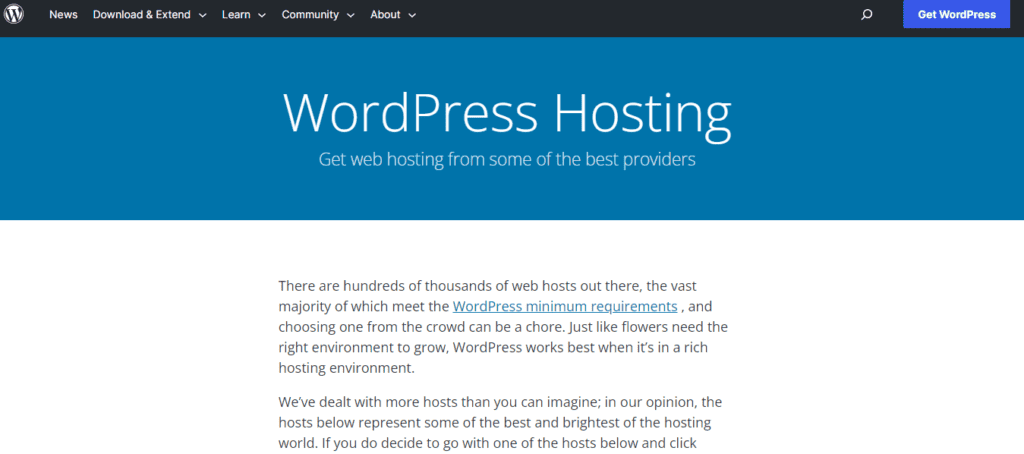
Da WordPress eine Open-Source-CMS-Plattform ist, bietet sie Ihnen die Freiheit, Ihre Website vollständig anzupassen. Bei der Migration zu WordPress gibt es jedoch einiges zu beachten. Im Gegensatz zu Webflow bietet WordPress kein Self-Hosting an, sodass Sie einen neuen Webhost für Ihre Website benötigen. Daher müssen Sie Folgendes erledigen:
- Suchen Sie sich einen Webhosting-Anbieter für Ihre WordPress-Websites, zum Beispiel Dreamhost oder WP Engine. Sie können auch die Seahawk Web Host Rankings , um mehr über die besten Webhosting-Anbieter für Ihre WordPress-Website zu erfahren.
- Damit WordPress funktioniert, müssen Sie Ihre DNS-Einstellungen ändern und Ihre bestehenden Domain-Einträge in WordPress aktualisieren. Wenn Sie einen Domain-Registrar nutzen, können Sie sich in dessen Einstellungen anmelden und die DNS-Einstellungen dort verwalten. Alternativ können Sie auch einen Webhosting-Anbieter verwenden und Ihre Domain-Einträge über das Kontrollpanel Ihres Hostings aktualisieren.
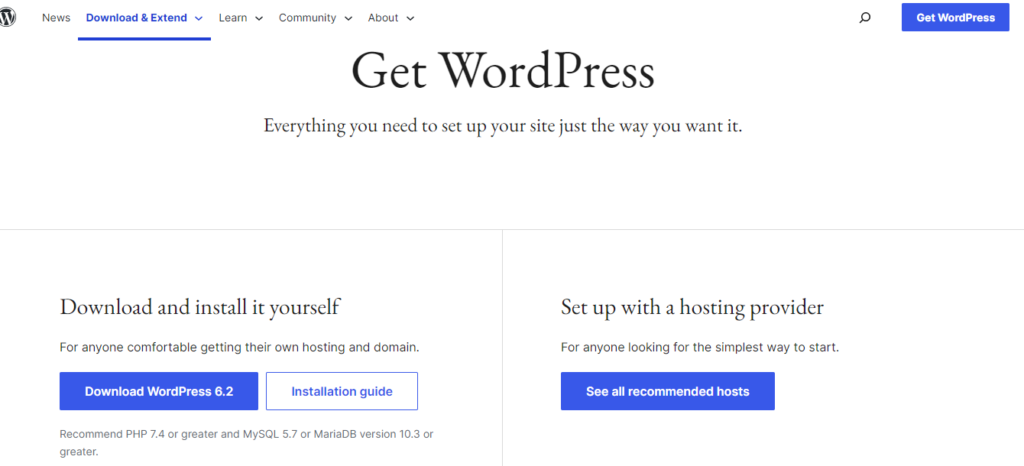
- Laden Sie nun die Kernsoftware von WordPress.org und installieren Sie sie auf Ihrem Hosting-Server.
- Installieren Sie ein SSL-Zertifikat für zusätzliche Sicherheit.
- Nachdem Sie Ihren Hosting-Server ausgewählt und Ihre DNS-Einstellungen geändert haben, können Sie nun auf das WordPress-Admin-Dashboard
- Sie können darauf zugreifen, indem Sie in der Adressleiste Ihres Browsers die URL IhreDomain.de/wp-admin und mit Ihrem Migrationsprozess beginnen.
Siehe auch: Gründe, warum man billiges Hosting für WordPress-Websites vermeiden sollte
Schritt 2: Exportieren Sie Ihre Inhalte von Webflow nach WordPress
Sobald Sie die WordPress-Einrichtung abgeschlossen haben, können Sie die Inhalte und Webdateien über Ihr Webflow-Dashboard exportieren.
- Gehen Sie zu Webflow Designer → Sammlungsbereich, wo alle Ihre Website-Daten und -Dateien gespeichert sind.
- Wählen Sie nun eines Ihrer Webflow-Projekte aus und übertragen Sie es mithilfe der CMS-Exportfunktion.
- Mit dieser Funktion können Sie Inhalte wie Standardwebseiten, Blogbeiträge, Galerieseiten, eingebettete Blöcke, Texte und Bilder automatisch exportieren
Hinweis: Einige Inhalte können nicht automatisch exportiert werden und müssen manuell bearbeitet werden. Dazu gehören Veranstaltungsseiten, Produktseiten, Videoblöcke, Audiodateien, benutzerdefinierte CMS-Elemente, Albumseiten und Indexseiten.
Benötigen Sie Hilfe dabei? der Seahawks WordPress-Migrationsdienste.
Lesen Sie: Figma vs. WebFlow
Schritt 3: Inhalte in WordPress importieren
Nachdem Sie nun eine Sicherungskopie Ihrer Inhalte aus Webflow erstellt haben, können Sie diese Inhalte in WordPress importieren.
- Gehen Sie zu Ihrem WordPress-Admin-Dashboard.
- Um Dateien zu importieren, gehen Sie zu Werkzeuge → Importieren und wählen Sie WordPress aus den Importoptionen aus.
- Sobald Ihr Plugin installiert ist, müssen Sie es aktivieren.
- Sie können nun alle Ihre exportierten Dateien von Webflow in WordPress importieren und hochladen
Nachdem Sie die oben genannten Schritte abgeschlossen haben, gehen Sie zu den Importeinstellungen und wählen Sie einen Benutzernamen für Ihre Dateien. Dies kann Ihr Name sein, da Sie der Administrator sind, Sie können aber auch einen anderen Namen wählen.
Interessante Lektüre: Wie viele WordPress-Plugins sollte man installieren?
Schritt 4: Wählen Sie ein WordPress-Theme aus
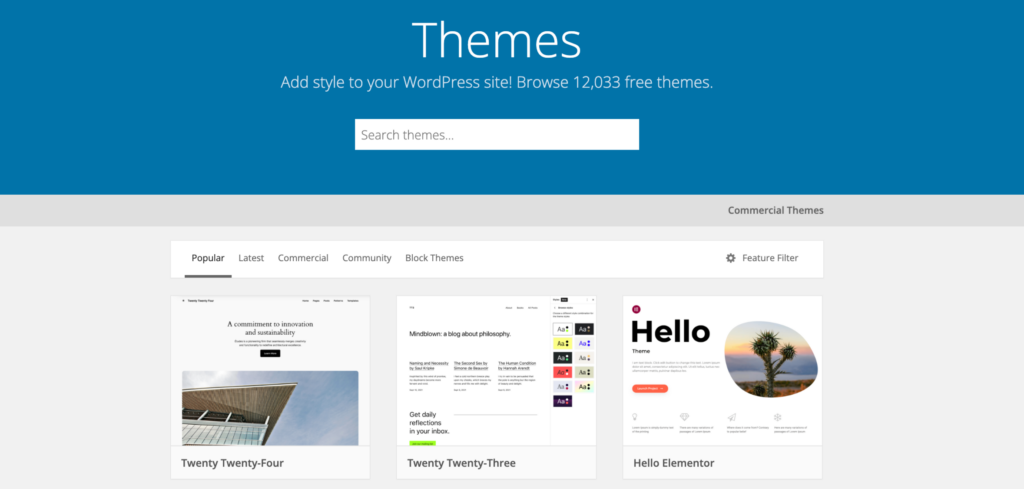
Beim Wechsel von Webflow zu WordPress ist zu beachten, dass ein direkter Designtransfer nicht möglich ist. Aber keine Sorge, WordPress bietet eine beeindruckende Auswahl an Themes, mit denen Sie Ihre Website zum Leben erwecken können.
Die Schönheit von WordPress-Themes liegt in ihrer Flexibilität. Jedes Theme bietet zahlreiche Anpassungsmöglichkeiten, mit denen Sie die Ästhetik präzise an Ihre Vorstellungen anpassen können.
Darüber hinaus sind die meisten dieser Designs kostenlos, es gibt aber auch Premium-Optionen, die den Geldbeutel nicht sprengen.
Lesen und lernen: So gestalten Sie Ihre WordPress-Website neu
Schritt 5: WordPress-Permalinks einrichten
Im nächsten Schritt passen Sie Ihre WordPress-Permalinks an, die die Grundlage für die URL-Struktur Ihrer Website bilden. Navigieren Sie in Ihrem WordPress-Kontrollpanel zu Einstellungen → Permalinks, um die Permalink-Einstellungen aufzurufen.
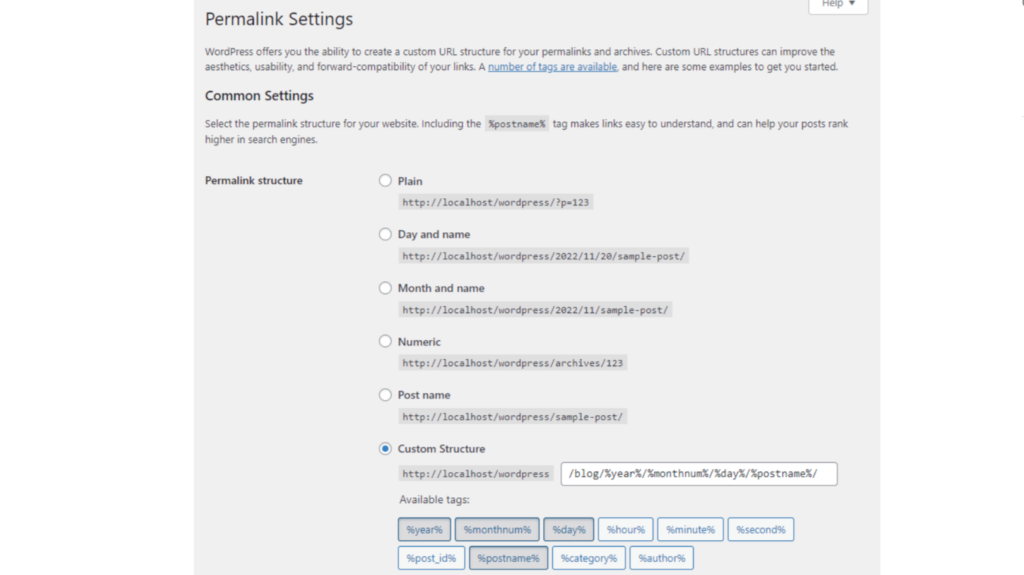
In diesem Abschnitt finden Sie verschiedene Strukturierungsoptionen. Die Konfiguration „Beitragsname“ wird dringend empfohlen.
Dadurch wird sichergestellt, dass Ihre URLs übersichtlich aus Ihrer Domain und dem jeweiligen Seiten- oder Beitrags-Slug bestehen. Dies optimiert die Navigation Ihrer Website und verbessert ihre Suchmaschinenfreundlichkeit.
Sobald Sie Ihre Auswahl getroffen haben, klicken Sie auf die Schaltfläche „Änderungen speichern“. Damit sind Sie bereit, mit dem letzten Schritt Ihrer Einrichtung fortzufahren.
Lesen Sie: So richten Sie Ihre WordPress-Website ein und starten sie
Schritt 6: Verknüpfen Sie Ihre benutzerdefinierte Domain mit Ihrer neuen WordPress-Website
Nach dem Umzug Ihrer Website zu WordPress kann es vorkommen, dass Ihre Webadresse oder Ihr Domainname (z. B. „meinewebsite.de“) Besucher weiterhin auf Ihre alte Webflow-Website weiterleitet. Um dies zu beheben, müssen Sie einige Einstellungen aktualisieren, sodass Ihr Domainname auf Ihre neue WordPress-Website verweist.
So geht's in einfachen Schritten:
- Finden Sie Ihre neuen Hosting-NameserverIhr neuer Webhosting-Anbieter wird Ihnen einige Nameserver-Adressen zuweisen. Diese sehen üblicherweise etwa so aus:
- ns1.yournewhost.com
- ns2.yournewhost.com
- Melden Sie sich bei Ihrem Domain-Registrar an: Dort haben Sie Ihren Domainnamen (z. B. „meineseite.com“) erworben. Dies kann beispielsweise über Webflow oder ein anderes Unternehmen geschehen sein.
- DNS-Einstellungen aktualisieren: Sobald Sie angemeldet sind, suchen Sie nach einer Möglichkeit, Ihre DNS-Einstellungen oder Nameserver zu aktualisieren. Ersetzen Sie die vorhandenen Nameserver-Adressen durch die neuen, die Sie von Ihrem WordPress-Hosting-Anbieter erhalten haben.
- Warten Sie, bis die Änderungen wirksam werden: Es kann eine Weile dauern (manchmal bis zu 48 Stunden), bis diese Änderungen im Internet wirksam werden. Während dieser Zeit wird Ihre Domain auf Ihre neue WordPress-Website weitergeleitet.
Siehe auch: Tipps zur Auswahl eines Domainnamens
Möchten Sie von Webflow zu WordPress wechseln?
Kontaktieren Sie uns für WordPress-Migrationsdienste und profitieren Sie von einer reibungslosen Migration von einer Plattform zur anderen.
Mehr dazu: Kostenlose WordPress-Hosting-Anbieter
Dinge, die nach der erfolgreichen Migration von Webflow zu WordPress zu überprüfen sind
Nach der Migration von Webflow zu WordPress sollten Sie folgende Punkte überprüfen:
Bilder in WordPress-Website importieren (mithilfe eines WordPress-Plugins)
WordPress unterstützt den automatischen Import von Bildern aus anderen Website-Baukästen nicht . In diesem Fall müssen Sie alle Ihre Bilder manuell hochladen oder ein WordPress-Plugin verwenden, um den Vorgang abzuschließen.
Überprüfen Sie alle Ihre Inhalte
Um eine erfolgreiche Migration zu gewährleisten, ist es unerlässlich, alle migrierten Website-Inhalte sorgfältig zu überprüfen. Stellen Sie daher sicher, dass Sie alle Dateien Ihrer neuen Website gründlich prüfen und vergewissern, dass alle wichtigen Daten erfolgreich von Webflow zu WordPress migriert wurden.
Machen Sie Ihre Website öffentlich
Bevor Sie Besucher auf Ihrer Website begrüßen können, müssen Sie alle Wartungs- oder Bearbeitungsseiten entfernen. In WordPress erfolgt dies üblicherweise über die Website-Einstellungen oder mithilfe eines Wartungsmodus-Plugins.
Stellen Sie sicher, dass alle wichtigen Seiten vorhanden sind, wie z. B. die Startseite, die Über-uns-Seite, die Kontaktseite und alle anderen wichtigen Inhalte, die für den Zweck Ihrer Website relevant sind.
Wissenswertes: Die besten WordPress-Wartungsdienstleister
Überwachung nach dem Start
Die Veröffentlichung Ihrer WordPress-Website ist erst der Anfang. Um ihren Erfolg sicherzustellen, müssen Sie regelmäßig ihre Leistung und die Nutzerinteraktion überprüfen. Hier sind einige Tools und Strategien, die Ihnen dabei helfen:
- Google Analytics: Richten Sie Google Analytics auf Ihrer Website ein , um das Besucherverhalten, die Traffic-Quellen und weitere wertvolle Erkenntnisse zu verfolgen. Dieses kostenlose Tool liefert Ihnen unschätzbare Daten, die Ihnen helfen zu verstehen, wie Nutzer mit Ihrer Website interagieren.
- WordPress-Plugins: Entdecken Sie WordPress-Plugins zur Überwachung der Website-Performance und der Nutzerinteraktion. Plugins wie Jetpack bieten Funktionen wie Website-Statistiken, Sicherheitsüberwachung und Benachrichtigungen bei Ausfallzeiten.
- SEO-Tools: Nutzen Sie SEO-Tools , um die Suchmaschinenplatzierungen Ihrer Website zu verfolgen und Verbesserungspotenziale zu identifizieren. Plugins wie Yoast SEO bieten umfassende SEO-Analysen und Optimierungsempfehlungen.
- Leistungstests: Überprüfen Sie regelmäßig die Leistung Ihrer Website mithilfe von Tools wie GTmetrix oder Pingdom. Diese Tools analysieren alle Faktoren, wie z. B. Seitenladezeit, Serverantwortzeit und die allgemeine Leistungsoptimierung.
Wissenswertes: So migrieren Sie von Joomla zu WordPress
Abschluss
Wir hoffen, dass wir den gesamten Migrationsprozess von Webflow zu WordPress so einfach und reibungslos wie möglich gestaltet haben. Jetzt, da die Migration abgeschlossen ist, können Sie sich ganz auf die Einarbeitung in Ihren neuen Partner – WordPress – konzentrieren!
Entdecken Sie die fantastischen Funktionen, Plugins und Premium-Pakete. WebFlow und WordPress verfolgen jeweils unterschiedliche Ansätze und haben ihre Vor- und Nachteile. Ein Wechsel zu WordPress kann Ihnen jedoch helfen, Ihre Website, Ihren Blog, Ihr Unternehmen oder jede andere Online-Präsenz flexibler auszubauen. Also, legen Sie los!
Häufig gestellte Fragen zur Webflow-zu-WordPress-Migration
Wie starte ich den WordPress-Migrationsprozess von meiner bestehenden Webflow-Website aus?
Exportieren Sie zunächst Ihre Webflow-Inhalte. Melden Sie sich in Ihrem Webflow-Konto an, gehen Sie zum Bereich „CMS-Sammlungen“ und laden Sie Ihre Daten über die Export-Schaltfläche im CSV-Format herunter. Installieren Sie anschließend WordPress auf Ihrem Hosting-Konto und importieren Sie die CSV-Datei über das WordPress-Dashboard.
Kann ich Webflow-Blogbeiträge und -Seiten automatisch migrieren?
Ja. Verwenden Sie ein Webflow-Pages-Plugin oder das Webflow-WordPress-Plugin, um den Importvorgang zu vereinfachen. Diese Tools helfen Ihnen, Ihre Webflow-Seiten, Blogbeiträge und Bild-URLs direkt auf Ihre neue WordPress-Website zu übertragen.
Wie kann ich Webflow-Bilder in die WordPress-Mediathek importieren?
Sie können die Bilder manuell hochladen oder ein Plugin zum automatischen Hochladen von Bildern verwenden. Dieses Plugin scannt Ihre importierten Inhalte automatisch und lädt alle verknüpften Bild-URLs in die WordPress-Mediathek hoch, wodurch Sie Zeit und Aufwand sparen.
Benötige ich technische Kenntnisse, um meine gesamte Website zu migrieren?
Nicht unbedingt. WordPress bietet eine Schritt-für-Schritt-Anleitung und eine visuelle Oberfläche, die Anfänger durch den Prozess führt. Bei komplexen Websites wie Online-Shops oder Komplettlösungen zum Website-Baukasten kann die Beauftragung eines Profis jedoch von Vorteil sein.
Wie kann ich sicherstellen, dass meine Webflow-URL-Struktur und mein Design in WordPress konsistent bleiben?
Passen Sie die URL-Struktur Ihrer Webflow-Website an, indem Sie Permalinks in WordPress festlegen und die importierten Seiten überprüfen. Passen Sie das Layout mithilfe von WordPress-Themes oder -Baukästen mit einem intuitiven visuellen Editor an, um die Responsivität und Konsistenz Ihrer Website mit Ihrer bestehenden Webflow-Website zu gewährleisten.


