

Sie denken darüber nach, Ihre Website von statischem HTML auf WordPress umzustellen? Eine hervorragende Idee! HTML5 ist zwar solide, aber WordPress bietet ein ganz neues Maß an Benutzerfreundlichkeit und Funktionen.
Die Stärke von WordPress liegt in seiner riesigen Auswahl an Themes, Plugins und Widgets; es ist wie ein Werkzeugkasten für die Erstellung einer überzeugenden Website. Außerdem wird die Inhaltsverwaltung dadurch deutlich einfacher.
Der Umstieg von HTML auf WordPress kann zunächst abschreckend wirken, besonders wenn Programmieren nicht Ihre Stärke ist. Aber keine Sorge, wir erklären Ihnen hier, wie Sie Ihre statische HTML-Website in ein dynamisches WordPress-Theme umwandeln.
Kurz gesagt: Schneller Wechsel von statischen zu dynamischen Websites
- Verwandeln Sie ein statisches Setup in eine flexible Plattform mit einfacheren Aktualisierungen und besserer Inhaltskontrolle.
- Nutzen Sie Plugins, Themes und integrierte Tools, um Funktionen ohne aufwändige Programmierung zu erweitern.
- Je nach Ihren Fähigkeiten und Zielen können Sie zwischen manueller Einrichtung, Child-Themes oder automatisierten Tools wählen.
- Gewährleisten Sie einen reibungslosen Übergang durch Beibehaltung des Layouts, Optimierung der Leistung und Tests auf verschiedenen Geräten.
Warum sollten Sie Ihre statische HTML-Website in eine WordPress-Website umwandeln?
Die Umwandlung einer statischen HTML-Website in ein WordPress-Theme bietet zahlreiche Vorteile und verwandelt Ihre Online-Präsenz von einer festen Struktur in eine dynamische, verwaltbare Plattform.

Lassen Sie uns die Vorteile näher betrachten:
Verbesserte Flexibilität und Kontrolle
Verabschieden Sie sich von den Einschränkungen statischen HTML-Codes. WordPress bietet Ihnen eine intuitive Benutzeroberfläche, mit der Sie mühelos Inhalte aktualisieren, ändern und ergänzen können, ohne sich mit PHP-, JavaScript- oder CSS-Code auseinandersetzen zu müssen.
Sie erhalten die volle Kontrolle über das Erscheinungsbild und die Funktionalität Ihrer Website, indem Sie Designs einfach anpassen und Elemente individualisieren können.
Verbesserte Suchmaschinenoptimierung (SEO)
Verbessern Sie die Sichtbarkeit Ihrer Website in den Suchmaschinenergebnisseiten (SERPs).
WordPress bietet eine Fülle von SEO-Plugins, wie zum Beispiel Rank Math, die Funktionen zur Optimierung von Inhalten, zur Verwaltung von Meta-Beschreibungen, zur Erstellung von XML-Sitemaps und zur Implementierung strukturierter Daten bereitstellen.
Diese verbesserte SEO- Funktion steigert den organischen Traffic und erhöht Ihre Online-Reichweite.
Dynamisches Content-Management
Im Gegensatz zu statischem HTML ermöglicht WordPress die dynamische Inhaltsverwaltung, bei der jede Inhaltsänderung manuelle Codebearbeitungen erfordert.
Erstellen und verwalten Sie Blogbeiträge, Seiten, benutzerdefinierte Beitragstypen (z. B. Portfolios, Testimonials) und andere Inhaltsformate mühelos.
Planen Sie Beiträge für die spätere Veröffentlichung, kategorisieren und taggen Sie Inhalte für eine einfache Navigation und verwalten Sie Mediendateien effizient im WordPress-Dashboard.
Erweiterte Funktionalität
WordPress bietet eine umfangreiche Bibliothek von Plugins, die die Funktionalität Ihrer Website weit über das hinaus erweitern, was mit statischem HTML möglich ist.
Integrieren Sie Kontaktformulare, E-Commerce-Lösungen (wie WooCommerce), Social-Media-Buttons, Sicherheitsverbesserungen, WordPress-Plugins zur Leistungsoptimierungund unzählige weitere Funktionen mit nur wenigen Klicks. Dieses Plugin-Ökosystem ermöglicht es Ihnen, Ihre Website optimal an Ihre Bedürfnisse und Ziele anzupassen.
Unterstützung durch die Gemeinschaft
Profitieren Sie von der großen und aktiven WordPress-Community. Antworten auf Ihre Fragen finden Sie in der umfassenden Dokumentation, den Tutorials und den Support-Foren.
Tausche dich mit anderen WordPress-Entwicklern, Nutzern und Experten aus, die dir mit Rat und Tat zur Seite stehen. Dank dieser starken Community bist du auf deinem WordPress-Weg nie allein.
Zukunftssichere Gestaltung Ihrer Website
WordPress wird durch regelmäßige Updates und Verbesserungen ständig weiterentwickelt. So bleibt Ihre Website sicher, mit den neuesten Technologien kompatibel und zukunftssicher.
Die Umstellung von HTML auf ein neues WordPress-Theme ist eine Investition in den langfristigen Erfolg und die Nachhaltigkeit Ihrer Website.
Langfristig kosteneffektiv
Auch wenn der anfängliche Umstellungsprozess auf WordPress mitunter Investitionen erfordert, können Sie durch die Flexibilität und Benutzerfreundlichkeit von WordPress langfristig Geld sparen.
Die Verwaltung von Inhalten und die Aktualisierung auf neue WordPress-Versionen werden einfacher, wodurch der Bedarf an ständigen Eingriffen der Entwickler reduziert wird.
Statisches HTML in eine dynamische Website umwandeln?
Informieren Sie sich über unsere professionellen WordPress-Konvertierungsdienste für eine reibungslose Migration von praktisch jeder beliebigen Plattform zu WordPress!
Was Sie vor der Umwandlung einer HTML-Website in ein WordPress-Theme beachten sollten
Wir wissen, dass Sie es kaum erwarten können, HTML in ein WordPress-Theme umzuwandeln. Aber einen Moment bitte; es gibt etwas, das Sie beachten sollten, bevor Sie beginnen.
Folgendes sollten Sie beachten:
- Die Wahl des richtigen Code-Editors: Die Auswahl eines geeigneten Code-Editors ist entscheidend für die Konvertierung von HTML zu WordPress. Ob Notepad++, Atom, Sublime oder ein anderes Tool – der richtige Editor vereinfacht die Anpassung Ihres HTML-Codes an die WordPress-Anforderungen.
- Hosting-Anbieterwahl: Die Wahl des richtigen Hosting-Anbieters ist entscheidend! Das Hosting für Ihre WordPress- Website ist wichtig und unterscheidet sich vom HTML-Hosting. Wählen Sie daher einen zuverlässigen Hosting-Anbieter oder entscheiden Sie sich zunächst für lokales Hosting und migrieren Sie später in eine Live-Umgebung.
- Zeit- und Budgetplanung: Bevor Sie mit einem neuen Projekt beginnen, sollten Sie Ihren Zeit- und Budgetplan sorgfältig prüfen. Überlegen Sie, wie viel Zeit und Geld die Umstellung in Anspruch nehmen muss. Wenn Sie bereit sind, dazuzulernen, ist unser Tutorial die perfekte Anleitung. Alternativ können Sie auch Entwickler beauftragen oder WordPress-Umstellungsdienste in Anspruch nehmen, die Ihnen Expertise und Komfort bieten.
HTML in WordPress-Theme konvertieren: Verschiedene Methoden
Hier sind einige bewährte Methoden, mit denen Sie beginnen können, um HTML in WordPress zu konvertieren.
Methode 1: Professionelle HTML-zu-WordPress-Konvertierung
Die Umstellung Ihrer HTML-Website auf WordPress kann komplex sein. Zwar sind Plugins und manuelle Programmierung einige Optionen, doch fehlt ihnen oft die Finesse und der umfassende Ansatz einer professionellen Umstellung.
Seahawk Media bietet spezialisierte Dienstleistungen an, um diesen Prozess zu optimieren und eine robuste, dynamische WordPress-Website zu liefern, die auf Ihre Bedürfnisse zugeschnitten ist.

Warum sollten Sie sich für die professionelle Konvertierung entscheiden?
WordPress-Konverter-Plugins und manuelle Programmierung können umständlich und fehleranfällig sein, insbesondere bei komplexen Websites. Sie erfassen möglicherweise auch nicht präzise die Feinheiten Ihres bestehenden Designs und Ihrer Funktionalität.
Das Expertenteam von Seahawk hingegen sorgt für einen reibungslosen Übergang, erhält die Ästhetik Ihrer Website und verbessert ihre Leistung.
Unser Angebot
Der WordPress-Konvertierungsprozess von Seahawk Media ist einfach und auf optimale Ergebnisse ausgelegt:
- Gründliche Website-Analyse: Wir beginnen mit der Analyse Ihrer bestehenden Website (anhand der von Ihnen bereitgestellten URL), um deren Struktur, Inhalte und Designelemente zu verstehen. Dies bildet die Grundlage für eine reibungslose und präzise Konvertierung.
- Individuelle Theme-Entwicklung (Original-HTML-Dateien & Stylesheets): Wir verwenden Ihre Original-HTML-Dateien und Stylesheets, um ein maßgeschneidertes WordPress-Theme zu erstellen, das Ihr bestehendes Design perfekt widerspiegelt und gleichzeitig die dynamischen Funktionen von WordPress integriert. Dies gewährleistet einen nahtlosen Übergang und die Wahrung der Markenkonsistenz.
- Nahtlose Inhaltsintegration (Import von HTML-Inhalten & PHP-endwhile-Schleifen): Wir importieren Ihre HTML-Inhalte effizient in die WordPress-Umgebung. Dabei nutzen wir Techniken, die selbst komplexe Strukturen und dynamische Elemente, wie sie in Code-Snippets wie
PHP-endwhile-. So vermeiden Sie manuelles Kopieren und Einfügen und stellen sicher, dass Ihre Inhalte korrekt übertragen werden.
- Präzise HTML-Optimierung (HTML bearbeiten): Wir optimieren den HTML-Code innerhalb des WordPress-Themes hinsichtlich Leistung, Barrierefreiheitund Kompatibilität mit den WordPress-Best Practices. Dies gewährleistet eine saubere und effiziente Codebasis.
- Dynamische Content-Management-System-Integration: Ihre neue WordPress-Website verfügt über ein leistungsstarkes Content-Management-System (CMS), das einfache Aktualisierungen, Ergänzungen und Änderungen von Inhalten ermöglicht, ohne dass Programmierkenntnisse erforderlich sind.
Warum ist Seahawk besser als Plugins und manuelle Programmierung?
Unser Team besteht aus erfahrenen WordPress-Entwicklern, die die Feinheiten der Theme-Entwicklung und eine reibungslose Konvertierung gewährleisten.
- Zeitersparnis: Wir übernehmen den gesamten Umstellungsprozess, sodass Sie Zeit haben, sich auf andere wichtige Aspekte Ihres Unternehmens zu konzentrieren.
- Optimierte Performance: Wir sorgen dafür, dass Ihre konvertierte Website hinsichtlich Geschwindigkeit und Performance optimiert ist und somit ein besseres Benutzererlebnis bietet.
- Kontinuierlicher Support: Wir bieten fortlaufenden Support und Wartung , um sicherzustellen, dass Ihre WordPress-Website weiterhin einwandfrei funktioniert.
- Skalierbarkeit: Ihre neue WordPress-Website ist problemlos skalierbar, sodass Sie Ihre Online-Präsenz ausbauen und neue Funktionen hinzufügen können, wenn sich Ihre Bedürfnisse ändern.
Methode 2: Altes HTML-Webseitendesign verwerfen, aber den Inhalt beibehalten
Wenn Sie bereit sind, Ihr altes HTML-Webseitendesign aufzugeben und ein neues Design zu erstellen, ist diese Methode ideal. Sie vereinfacht den Import von Inhalten und macht ihn dadurch unkomplizierter und effizienter.
Schritt 1: Sichern Sie Ihre WordPress-Website
Bevor Sie irgendwelche Änderungen vornehmen, ist es unerlässlich, Ihre WordPress-Website zu sichern, um den Verlust wichtiger Daten zu vermeiden.
Schritt 2: Installation des Import 2-Plugins
Zunächst müssen Sie das WP Importer -Plugin installieren. Gehen Sie zu „Plugins“ → „Neu hinzufügen“ und suchen Sie es anhand des Theme-Namens. Obwohl es sich um ein älteres Plugin handelt, ist es nach wie vor sehr effektiv. Suchen Sie es, klicken Sie auf „Installieren“ und aktivieren Sie es anschließend.
Schritt 3: Vorbereitung des Imports
Nach der Installation des Plugins gehen Sie zu WordPress-Einstellungen → HTML-Import. Mit diesem Plugin können Sie mehrere Seiten gleichzeitig oder einzeln importieren.
- Hochladen von HTML-Dateien: Das Plugin gibt einen Pfad wie „html-files-to-import“ an. Laden Sie Ihre HTML-Dateien in dieses Verzeichnis auf demselben Server hoch, auf dem sich Ihre WordPress-Installationbefindet. Weitere Informationen finden Sie im offiziellen Benutzerhandbuch.
- Importeinstellungen konfigurieren: Wählen Sie oben das HTML-Tag aus und konfigurieren Sie die erforderlichen Felder. Klicken Sie anschließend auf „Einstellungen speichern“.
Schritt 4: Starten des Inhaltsimports
Nach dem Speichern Ihrer Einstellungen erscheint die Schaltfläche „Dateien importieren“. Sollten Sie diese verpassen, können Sie sie auch über „Tools“ → „Importieren“ aufrufen und anschließend unter den HTML-Optionen auf „Importer ausführen“ klicken.
Wählen Sie aus, ob Sie ein Verzeichnis mit Dateien oder eine einzelne Datei importieren möchten, und klicken Sie anschließend auf „Absenden“. Sobald der Import abgeschlossen ist, stehen Ihnen alle Ihre bestehenden Inhalte auf Ihrer neuen WordPress-Website zur Verfügung.
Siehe auch: Die besten WordPress-Import-Plugins
Methode 3: Verwendung eines Child-Themes für die HTML-zu-WordPress-Konvertierung
Wenn Ihnen die Aussicht auf eine komplette Neugestaltung Ihrer Website zu aufwendig erscheint, Sie aber dennoch Elemente des Designs Ihrer alten Website beibehalten möchten, kann die Verwendung eines Child-Themes eine hervorragende Alternative sein

Diese Methode ermöglicht es Ihnen, auf bestehenden Themes (Parent Themes) in WordPress aufzubauen, sodass Sie Ihre Website anpassen können, während das Kerndesign und die Funktionalität des Parent Themes.
Mit Child-Themes können Sie das Erscheinungsbild Ihrer Website anpassen, ohne den Quellcode des Parent-Themes zu verändern. Dadurch wird sichergestellt, dass Ihre Änderungen bei einem Update des Parent-Themes nicht verloren gehen.
Schritt 1: Sichern Sie Ihre WordPress-Website
Bevor Sie Änderungen vornehmen, sollten Sie Ihre WordPress-Website unbedingt sichern. Diese Vorsichtsmaßnahme verhindert Datenverlust und erleichtert die Wiederherstellung, falls etwas schiefgeht.
Schritt 2: Auswahl eines geeigneten übergeordneten Designs
Wählen Sie zunächst ein passendes Eltern-Theme, das dem Design Ihrer alten Website möglichst nahekommt. Dadurch minimieren Sie den späteren Änderungsaufwand. Durchsuchen Sie das WordPress-Theme-Verzeichnis nach einem geeigneten Theme. In diesem Tutorial verwenden wir das Theme „Twenty Seventeen“ als Ausgangspunkt.
Siehe auch: Premium-WordPress-Themes mit vielen Funktionen für Ihre Agentur
Schritt 3: Installation des Childify Me-Plugins
Navigieren Sie anschließend zu Plugins → Neu hinzufügen und suchen Sie nach dem Childify Me . Installieren und aktivieren Sie es.
Profi-Tipp: Das Childify Me- Plugin generiert automatisch CSS-Stile und eine functions.php-Datei für Ihr Child-Theme. Falls Sie eigene Funktionen hinzufügen oder neue Dateien hochladen möchten, können Sie einen FTP- Client verwenden.
Schritt 4: Anpassen des übergeordneten Designs
Gehen Sie zu Design → Themes und stellen Sie sicher, dass Ihr ausgewähltes Haupttheme aktiviert ist. Klicken Sie auf Anpassen, um das Anpassungsfeld Ihres aktiven Themes zu öffnen. Hier können Sie erste Einstellungen am Erscheinungsbild Ihrer Website vornehmen.
Schritt 5: Erstellen und Aktivieren des Child-Themes
Sobald Sie das übergeordnete Theme nach Ihren Wünschen angepasst haben, klicken Sie auf die Schaltfläche „Childify Me“. Geben Sie Ihrem Child-Theme einen Namen, der das übergeordnete Theme widerspiegelt, und klicken Sie dann auf „Erstellen“. Klicken Sie anschließend auf „Aktivieren und Vorschau“, um Ihr neues Child-Theme anzuwenden.
Schritt 6: Ihre Inhalte importieren
Nachdem Ihre neue WordPress-Website die alte statische HTML-Version spiegelt, besteht der letzte Schritt darin, Ihre Inhalte zu importieren. Sie können die zuvor beschriebene Methode zum Importieren von Inhalten verwenden, um einen reibungslosen Übergang zu gewährleisten.
Weiterführende Informationen: So migrieren Sie Ihre Website zu WordPress
Methode 4: Vollständige Umwandlung einer HTML-Website in ein WordPress-Theme
Nun, ohne weitere Verzögerungen, wollen wir uns dem Prozess widmen und sehen, wie Sie HTML in ein hochfunktionales WordPress-Theme umwandeln können:
Schritt 1: Voraussetzungen festlegen
Für den erfolgreichen Umstieg Ihrer HTML-Website auf ein WordPress-Theme ist es entscheidend, dass Sie die notwendigen Voraussetzungen erfüllen.
außerdem WordPress auf Ihrem Computer, um einen reibungslosen Übergang von statischem HTML zu einem dynamischen WordPress-Theme zu gewährleisten. Sobald WordPress lokal ausgeführt wird, fahren wir mit den folgenden Schritten fort.
Schritt 2: Neuen Designordner erstellen
Der zweite Schritt besteht darin, einen eigenen Themenordner zu erstellen. So geht's:
- Navigieren Sie zu Ihrem XAMPP-Ordner auf Ihrem lokalen Server.
- Im XAMPP-Ordner finden Sie das Verzeichnis
„htdocs“ - Im Ordner „htdocs“ finden Sie Ihren WordPress-Installationsordner
- Navigieren Sie anschließend zu
„wp-content“und gehen Sie dann zum Ordner „themes“.
Im Verzeichnis „Themes“ finden Sie alle installierten WordPress-Themes. Erstellen Sie innerhalb dieses Verzeichnisses einen neuen Ordner und geben Sie Ihrem Theme einen eindeutigen Namen.
Schritt 3: PHP-Dateien für Ihr Theme entwickeln
Nachdem Ihr Theme-Ordner eingerichtet ist, müssen Sie ihn mit den notwendigen PHP-Dateien strukturieren, um Ihr WordPress-Theme zu erstellen. Hier ist eine Anleitung mit Ihrem bevorzugten Code-Editor, z. B. VS Code:
- Öffnen Sie Ihren Code-Editor: Starten Sie Ihren bevorzugten Code-Editor (z. B. VS Code).
- Zugriff auf den WordPress-Theme-Ordner: Öffnen Sie den gesamten WordPress-Theme-Ordner in Ihrem Code-Editor.
- Wichtige WordPress-Dateien erstellen: Erstellen Sie im Ordner Ihres Themes mithilfe Ihres Code-Editors die folgenden wichtigen PHP-Dateien:
style.css: Enthält Theme-Details und CSS-Dateien.

index.php: Dient als Hauptinhaltsdatei ohne weitere optionale Theme-Dateien.

header.php: Umfasst die Header-Elemente Ihres Themes.

footer.php: Enthält die Footer-Elemente Ihres Themes.

functions.php: Enthält Funktionen, die für Ihr WordPress-Theme unerlässlich sind.
Schritt 4: CSS-, Bild- und JavaScript-(JS)-Ordner übertragen
Der nächste Schritt bei der Umwandlung von HTML in ein WordPress-Theme besteht darin, wichtige Elemente wie CSS, JavaScript (JS) und Bilder aus Ihrem bestehenden HTML-Theme zu übertragen.
Befolgen Sie diese Schritte für einen reibungslosen Transfer:
- Öffnen Sie den HTML-Theme-Ordner, den Sie zuvor heruntergeladen haben und konvertieren möchten.
- Identifizieren Sie den Ordner „assets“, der CSS, JS und Bilder innerhalb Ihres HTML-Themes enthält.
- Kopieren Sie den gesamten Ordner „assets“ aus Ihrem HTML-Theme.
- Navigieren Sie zu Ihrem neu erstellten WordPress-Theme-Ordner.
- Fügen Sie den Ordner „assets“ in das Stammverzeichnis Ihres WordPress-Themes ein.
Schritt 5: Aktivieren Sie Ihr neues WordPress-Theme
Nachdem Sie die notwendigen Ordner erfolgreich zu Ihrem WordPress-Theme hinzugefügt haben, ist es nun an der Zeit, Ihre Kreation zum Leben zu erwecken, indem Sie sie auf Ihrer WordPress-Website aktivieren.
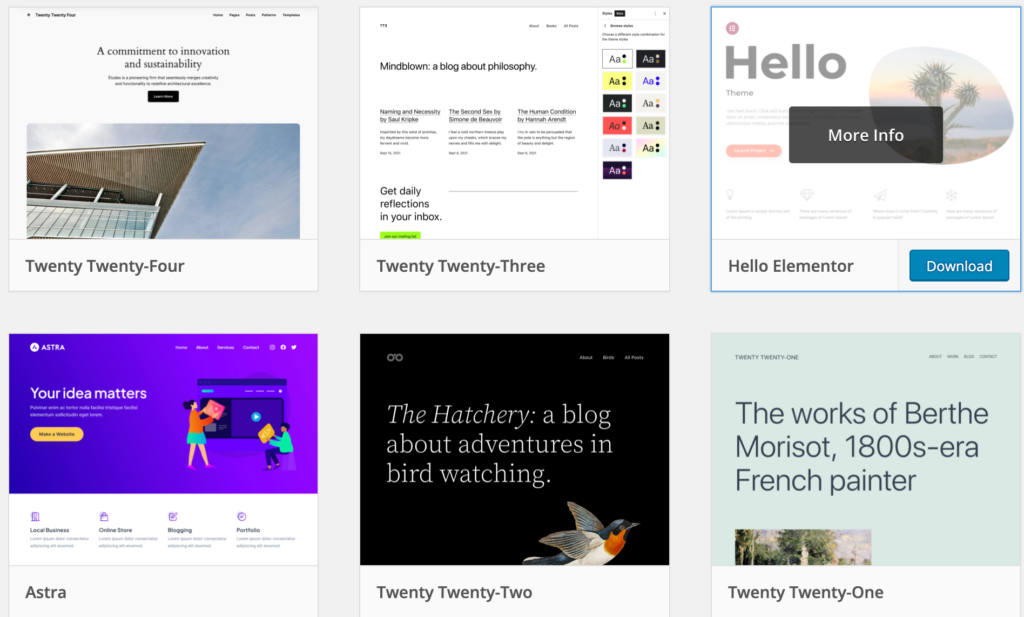
- Melden Sie sich an und greifen Sie auf Ihr WordPress-Dashboard zu
- Navigieren Sie zu Darstellung → Designs und wählen Sie ein neues Design aus.
- Ihr neu erstelltes Design sollte nun in der Liste der Designs in diesem Abschnitt sichtbar sein.
- Das Theme erscheint möglicherweise zunächst leer. Führen Sie die folgenden Schritte aus, um Informationen und ein Banner hinzuzufügen.
- Style.css anpassen; öffnen Sie die zuvor erstellte Datei 'style.css' in Ihrem Code-Editor.
- Fügen Sie den bereitgestellten Code für die Informations- und Bannereinstellungen ein und speichern Sie die Datei anschließend (Strg+S).
- Fügen Sie in Ihrem Designordner eine Bannerbilddatei mit dem Namen „Screenshot“ (PNG-Format) hinzu. Stellen Sie sicher, dass die Größe 800 x 600 Pixel beträgt.
- Aktualisieren Sie Ihr WordPress-Admin-Dashboard. Das Bildbanner wird nun angezeigt.
- Klicken Sie auf „Aktivieren“, um Ihr Theme auf Ihrer WordPress-Website zu veröffentlichen.
Lesen Sie auch: Figma zu WordPress
Schritt 6: HTML-Code in Kopfzeile, Index und Fußzeile umwandeln
Der Fokus liegt nun auf der nahtlosen Integration von Header, Footer und anderen Hauptinhaltselementen für individuelles Webdesign. Befolgen Sie diese Schritte, um eine reibungslose Code-Übertragung zu gewährleisten:
- HTML-Abschnitte markieren: Identifizieren Sie die mit HTML-Kommentaren markierten Kopf-, Fuß- und Hauptteilabschnitte in Ihrem HTML-Code. Diese Kommentare dienen als Ankerpunkte für die Codeextraktion und -konvertierung.
- Header-Code in header.php kopieren: Kopieren Sie den Header-Code aus der Datei „index.html“ Ihres heruntergeladenen Themes. Fügen Sie den kopierten Code in die Datei „header.php“ Ihres WordPress-Theme-Ordners ein. Markieren Sie den Code aus und speichern Sie die Datei.
- Übertragen Sie den Footer-Code in die footer.php: Kopieren Sie den Footer-Code aus der Datei „index.html“ Ihres Themes. Fügen Sie den Footer-Code in die Datei „footer.php“ Ihres WordPress-Theme-Ordners ein. Markieren Sie den Code aus
- Kopieren Sie den Hauptinhaltscode in die index.php: Kopieren Sie die Hauptinhaltselemente aus der Datei „index.html“ in die Datei „index.php“ Ihres WordPress-Themes. Fügen Sie den Code nach dem <body>-Tag und vor dem <head>-Tag ein.
- WordPress-Funktionen integrieren: Fügen Sie die WordPress-Funktion `
get_header()`am Anfang der Datei `index.php` ein. Fügen Sie die Funktion `get_footer()` am Ende der Datei `index.php` ein. Speichern Sie die Datei `index.php`.
Weiterlesen: Wichtige Elemente eines individuellen WordPress-Designs
Schritt 7: CSS für Ihr WordPress-Theme konfigurieren
Sobald Ihr WordPress-Theme Gestalt annimmt, ist es an der Zeit, Darstellungsunterschiede zu beheben, die durch nicht angewendetes CSS verursacht wurden.
Befolgen Sie diese detaillierten Schritte, um CSS nahtlos zu konfigurieren und ein einheitliches Website-Design für Ihr WordPress-Theme zu erzielen:
- CSS-Dateien in header.php finden: Öffnen Sie die Datei „header.php“ in Ihrem WordPress-Theme-Ordner. Suchen Sie mit Strg+F nach „rel="stylesheet"“, um die CSS-Stylesheet-Referenzen zu finden.
- Unnötige Google Font Stylesheets entfernen: Falls vorhanden, können diese entfernt werden, da sie für Ihr WordPress-Theme nicht erforderlich sind.
- CSS-Stylesheet in functions.php registrieren: Öffnen Sie die Datei 'functions.php' in Ihrem WordPress-Theme-Ordner.
- Registrierungscode hinzufügen: Verwenden Sie die Funktion `wp_register_style`, um Ihr CSS-Stylesheet zu registrieren. Verwenden Sie `get_template_directory_uri() . '/href'`, um den Speicherort Ihrer CSS-Datei anzugeben. Definieren Sie den Pfad Ihrer CSS-Datei, zum Beispiel:
get_template_directory_uri(). '/assets/css/style-starter.css'- Stylesheet-Link in header.php ersetzen: Entfernen Sie den CSS-Stylesheet-Link aus 'header.php'. Ersetzen Sie ihn durch den in 'functions.php' registrierten Code. Speichern Sie die Datei 'header.php'.
- wp_head() verstehen: Stellen Sie sicher, dass die Funktion wp_head() im Header enthalten ist.
Schritt 8: JavaScript für Ihr WordPress-Theme konfigurieren
Um sicherzustellen, dass JavaScript in Ihrem WordPress-Theme reibungslos funktioniert, befolgen Sie diese ausführlichen Schritte. Dadurch werden Ihre JavaScript-Dateien nicht nur registriert und in die Warteschlange gestellt, sondern auch die Gesamtleistung Ihres dynamischen Themes verbessert:
- JavaScript-Dateien in footer.php identifizieren: Öffnen Sie die Datei 'footer.php' in Ihrem WordPress-Theme-Ordner. Suchen Sie nach „
- Registrieren und Einbinden von JS-Dateien in functions.php: Öffnen Sie die Datei 'functions.php' in Ihrem WordPress-Theme-Ordner.
- Registrierungscode einfügen: Verwenden Sie die Funktion `wp_register_script`, um jede JS-Datei zu registrieren. Fügen Sie jede JS-Datei in derselben Funktion in die Warteschlange ein.
- Entfernen Sie die JS-Skriptverknüpfungen aus footer.php: Löschen Sie alle JS-Skriptverknüpfungen aus der Datei 'footer.php'. Ersetzen Sie sie durch den in 'functions.php' registrierten Code.
- Sie den Code am Ende der Datei „footer.php“ direkt über dem </footer.php>-Tag ein. Speichern Sie die Datei „footer.php“.
Lesen Sie auch: Was ist JavaScript-Blockierung?
Das Endergebnis ist eine dynamische und voll funktionsfähige Website. Sind Sie bereit, fehlende Bilder hinzuzufügen und die Konvertierung abzuschließen? Dann fahren wir mit den nächsten Schritten zur Optimierung Ihres WordPress-Themes fort.
Schritt 9: Bilder für Ihr WordPress-Theme konfigurieren
Die Konfiguration von Bildern ist entscheidend für die visuelle Kohärenz in den letzten Phasen der Umwandlung Ihrer HTML-Website in ein WordPress-Theme.
- Bilddateien in index.php identifizieren: Öffnen Sie die Datei 'index.php' in Ihrem WordPress-Theme-Ordner. Suchen Sie nach „
- Bildpfade definieren: In der Datei „index.php“ müssen Sie für jedes verwendete Bild den Pfad festlegen. Stellen Sie sicher, dass die Bildpfade mit der Struktur Ihres WordPress-Themes übereinstimmen.
Lernen Sie: Wie Sie Bilder optimieren und die Website-Geschwindigkeit verbessern
Wenn Sie die oben genannten Schritte befolgen, können Sie sicherstellen, dass das WordPress-Theme Bilder problemlos abruft und anzeigt.
Durch die Integration von WordPress-Funktionen wie dem Ändern von Seitentiteln und dem Einbinden von Navigationsmenüs erhält Ihr dynamisches Theme den letzten Schliff.
Schritt 10: Benutzerdefinierten Titel in WordPress aktivieren
Um Änderungen am Website-Titel im Admin-Bereich dynamisch im WordPress-Theme widerzuspiegeln, gehen Sie wie folgt vor, um die erforderlichen WordPress-Funktionen zu integrieren.
Dadurch wird sichergestellt, dass sich Ihr Theme an Änderungen anpasst, die über Einstellungen → Allgemein → Website-Titel im WP-Adminbereich:
Ändern Sie den Titel in header.php
- Öffnen Sie die Datei 'header.php' in Ihrem WordPress-Theme-Ordner.
- Zwischen dem<title> Tags verwenden die in WordPress integrierte Funktion blog info ('name'), um den Seitentitel dynamisch abzurufen und anzuzeigen.
- Speichern Sie die Datei 'header.php'.
Überschrift in header.php anpassen
- Suchen Sie in der Datei 'header.php' nach der<h1> Tags.
- Füge die gleiche WordPress-Funktion bloginfo('name') zwischen den folgenden Zeilen ein:<h1> Tags zur Gewährleistung der Konsistenz.
- Speichern Sie die Datei 'header.php'.
Schritt 11: WordPress-Navigationsmenü zu Ihrem WordPress-Theme hinzufügen
Um die Funktionalität Ihres WordPress-Themes durch das Hinzufügen von Navigationsmenüs, befolgen Sie diese Schritte.
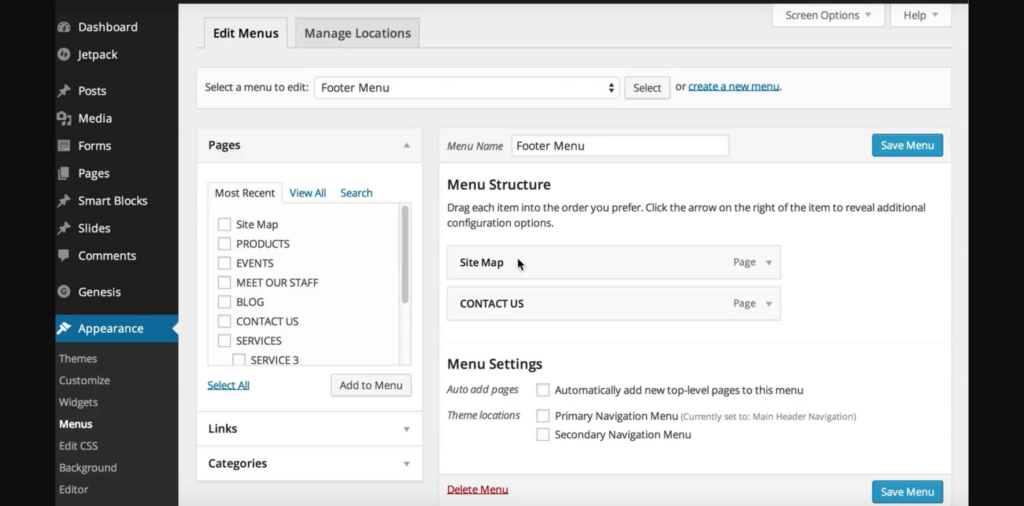
- Menü in functions.php aktivieren: Öffnen Sie die Datei 'functions.php' in Ihrem WordPress-Theme-Ordner. Fügen Sie die folgende Codezeile hinzu, um die Menüfunktionalität in Ihrem Theme zu aktivieren: "add_theme_support('menus')".
- Identifizieren Sie das Navigationsmenü in header.php: Suchen Sie den Code für das Navigationsmenü in der header.php- Datei Ihres WordPress-Themes.
- ErsetzenSie den vorhandenen Navigationsmenü-Code durch die WordPress-Funktion `wp_nav_menu()`. Konfigurieren Sie die Funktion entsprechend Ihrer Menüstruktur und Ihren Anforderungen.
- Menüs im WordPress-Dashboard: Besuchen Sie das WordPress-Admin-Panel und navigieren Sie zu Design → Menüs. Konfigurieren und verwalten Sie Ihre Menüs nach Bedarf.
Verwandeln Sie Ihre Ideen in atemberaubende digitale Erlebnisse
Testen Sie unsere maßgeschneiderten Webdesign-Services für nahtlose Funktionalität und benutzerfreundliche Oberflächen.
Ihr WordPress-Theme responsiv gestalten
Sie haben Ihre Website erfolgreich von HTML auf WordPress umgestellt – das ist ein großer Schritt! Jetzt konzentrieren wir uns darauf, sicherzustellen, dass Ihre Website auf allen Geräten gut aussieht, von großen Desktop-Bildschirmen bis hin zu winzigen Smartphones.

Responsives Design bedeutet Flexibilität. Ihre Website sollte sich nahtlos an verschiedene Bildschirmgrößen anpassen und unabhängig vom Betrachtungsformat ein optimales Nutzererlebnis bieten. So erreichen Sie das:
Verwenden Sie ein responsives Framework
Wählen Sie zunächst ein CSS-Framework, das auf Responsive Design ausgelegt ist. Bootstrap und Foundation sind beliebte Optionen. Diese Frameworks bieten folgende Vorteile:
- Vorgefertigte responsive Layouts
- Rastersysteme, die sich an die Bildschirmgröße anpassen
- Vorgefertigte Komponenten, die sowohl auf Mobilgeräten als auch auf Desktop-Computern gut funktionieren
Die Verwendung eines Frameworks spart Ihnen Zeit und stellt sicher, dass Ihr Design auf bewährten Prinzipien für responsives Design basiert.
Gestalten Sie Ihre Bilder flexibel
Statische Bildgrößen können das Layout auf kleineren Bildschirmen beeinträchtigen. So beheben Sie das Problem:
- Verwenden Sie CSS, um die maximale Breite Ihrer Bilder auf 100 % festzulegen
- Diese einfache Regel bewirkt, dass Bilder verkleinert werden, um in ihren Container zu passen
- Fügen Sie `height: auto` hinzu, um die Bildproportionen beizubehalten
Dank flexibler Bilder quellen die Bilder auf Mobilgeräten nicht mehr aus ihren Rahmen heraus.
Mobiles Menü erstellen
Ihr Navigationsmenü in voller Größe wird auf einem Smartphone-Bildschirm wahrscheinlich nicht gut funktionieren. So gehen Sie vor:
- Verwenden Sie CSS Media Queries, um kleine Bildschirmgrößen zu erkennen
- Ersetzen Sie Ihr Hauptmenü auf Mobilgeräten durch ein kompaktes „Hamburger“-Symbol
- Durch Antippen des Symbols sollte Ihr vollständiges Menü in einem mobilfreundlichen Format angezeigt werden
Mit diesem Ansatz bleibt Ihre Navigation auf kleinen Bildschirmen übersichtlich, während die Nutzer dennoch Zugriff auf alle Ihre Inhalte haben.
Test auf echten Geräten
Simulatoren sind nützlich, aber nichts geht über Tests auf echten Smartphones und Tablets. So geht's richtig:
- Überprüfen Sie Ihre Website auf Ihren eigenen Geräten
- Bitten Sie Freunde und Familie, es sich selbst anzusehen
- Achten Sie sowohl auf das Aussehen als auch auf das Nutzungsgefühl
Tests in der realen Welt helfen dabei, Probleme aufzudecken, die in einem Simulator möglicherweise nicht auftreten.
Siehe auch: So entfernen Sie www von Ihrer WordPress-Website
Testen und Debuggen Ihrer WordPress-Website
Nachdem Ihr responsives Design eingerichtet ist, sollten Sie sicherstellen, dass alles wie gewünscht funktioniert. So testen Sie gründlich:
Verwenden Sie die Entwicklertools Ihres Browsers
Moderne Browser verfügen über leistungsstarke, integrierte Entwicklertools. So verwenden Sie diese:
- Öffnen Sie Ihre Website in Chrome oder Firefox
- Klicken Sie mit der rechten Maustaste und wählen Sie „Untersuchen“ oder drücken Sie F12
- Nutzen Sie die Geräte-Symbolleiste, um zu sehen, wie Ihre Website in verschiedenen Größen aussieht
- Prüfen Sie, ob es Layoutprobleme, überlappende Elemente oder zu kleinen Text gibt
Mit diesen Tools können Sie Probleme schnell direkt im Browser erkennen und beheben.
Nützliche Ressourcen: Die besten WordPress-Debugging-Tools zur Fehlerbehebung
Auf defekte Links prüfen
Nichts ist ärgerlicher für Nutzer, als auf einen defekten Link und ins Leere zu gelangen. Um dies zu vermeiden:
- Klicken Sie auf jeden einzelnen Link auf Ihrer Website
- Stelle sicher, dass sie alle dorthin gehen, wo sie hingehören
- Achten Sie besonders auf die Menüpunkte und die Links in der Fußzeile
- Vergessen Sie nicht, auch Ihren Logo-Link zu testen
Defekte Links können Ihrer Suchmaschinenoptimierung und der Benutzerfreundlichkeit schaden, daher lohnt sich dieser Schritt.
Testen Sie Ihre Formulare
Formulare sind oft ein wichtiger Bestandteil von WordPress-Websites, sei es für Kommentare, Kontaktseiten oder komplexere Funktionen. So testen Sie sie:
- Füllen Sie alle Formulare auf Ihrer Website aus und senden Sie sie ab
- Prüfen Sie, ob Sie die Informationen im Backend erhalten
- Versuchen Sie, das Formular mit fehlenden Feldern abzusenden, um die Fehlermeldungen zu testen
- Stellen Sie sicher, dass Bestätigungsmeldungen korrekt angezeigt werden
Gründliche Formulartests helfen sicherzustellen, dass Ihnen keine wichtigen Benutzerinteraktionen oder Daten entgehen.
Unbedingt lesen: Die besten Formular-Plugins für WordPress
Abschluss
Zum Abschluss unserer Anleitung zur Konvertierung von HTML in WordPress haben Sie die Werkzeuge erhalten, um statische Webinhalte nahtlos in ein dynamisches, benutzerfreundliches Erlebnis zu verwandeln.
In elf einfachen Schritten haben wir die grundlegenden Konfigurationen vorgenommen, damit Ihr WordPress-Theme optimal zur Geltung kommt.
Von der CSS- und JavaScript-Integration bis hin zu benutzerdefinierten Titeln und Navigationsmenüs – jeder Schritt trägt zu einer reibungslosen Umstellung bei.
Egal, ob Sie ein Entwickler sind, der seine Fähigkeiten verfeinert, oder ein Geschäftsinhaber, der eine lebendige Online-Präsenz anstrebt, dieses Tutorial zeigt Ihnen, wie Sie Ihr statisches HTML in ein dynamisches WordPress-Theme umwandeln.
Häufig gestellte Fragen zur HTML-zu-WordPress-Konvertierung
Wie konvertiere ich eine alte HTML-Website in ein WordPress-Theme?
Beginnen Sie mit der manuellen Konvertierung, um die volle Kontrolle zu erhalten. Verschieben Sie Ihre alten HTML-Dateien in ein neues Theme innerhalb des WordPress-Verzeichnisses. Teilen Sie das HTML-Design in essentielle Dateien wie Header, Footer und Index auf. Fügen Sie benutzerdefinierten PHP-Code hinzu, z. B. `php endif`-Anweisungen und Schleifenlogik, um die Inhalte der Beiträge im Hauptinhaltsbereich anzuzeigen.
Kann ich HTML ohne Programmierkenntnisse in WordPress konvertieren?
Ja, Sie können ein automatisiertes Tool oder ein WordPress-Plugin mit einer Art „Zauberknopf“ verwenden. Diese Tools bieten jedoch nur begrenzte Flexibilität. Für bessere Ergebnisse helfen Ihnen grundlegende Programmierkenntnisse, das Layout und die globalen Stile der Website anzupassen.
Welche Dateien werden unbedingt für ein WordPress-Theme benötigt?
Sie benötigen die Datei style.css mit Theme-Details wie der Lizenz-URI, die Dateien index.php und functions.php zur Registrierung von Funktionen sowie Template-Dateien für statische Seiten und WordPress-Seiten. Ein Child-Theme-Ordner ermöglicht es Ihnen, ein Standard-Theme sicher zu erweitern, ohne das Design des übergeordneten Themes zu beeinträchtigen.
Wie kann ich meine bestehenden Seiten und mein Layout während der Umstellung beibehalten?
Erstellen Sie in WordPress neue Seiten, indem Sie Ihre bestehenden Seiten abbilden. Achten Sie dabei auf die Konsistenz von Fußzeile, Startseitenstruktur und Hauptinhaltsbereich. So bleibt die gewohnte Benutzererfahrung für Website-Betreiber und Nutzer erhalten.
Soll ich eine kostenlose Version oder eine manuelle Konvertierungsmethode verwenden?
Die kostenlosen Tools sind zwar schnell, aber eingeschränkt. Die manuelle Vorgehensweise bietet volle Kontrolle über Design und Funktionalität. Sie ermöglicht es Ihnen außerdem, die Performance zu optimieren und jeden Bereich Ihrer neuen Website individuell anzupassen.


