

Sie möchten wissen, wie Sie Ihre Website zu WordPress migrieren? Dann sind Sie hier genau richtig!
Der Wechsel Ihrer Website zu WordPress mag zunächst schwierig erscheinen, kann aber mit der richtigen Anleitung ein reibungsloser und lohnender Prozess sein. WordPress bietet unübertroffene Flexibilität, umfangreiche Anpassungsmöglichkeiten und hervorragende SEO-Funktionen und ist daher für viele Website-Betreiber die erste Wahl.
viele CMS- Plattformen, doch mit der Zeit stoßen diese oft an ihre Grenzen. Egal ob Sie Wix, Magento, BigCommerce oder ein anderes CMS nutzen: Der Wechsel zu WordPress bietet Ihnen die nötige Funktionalität und Skalierbarkeit, um Ihre Online-Präsenz auszubauen.
In diesem Leitfaden führen wir Sie Schritt für Schritt durch den Migrationsprozess. Von der Auswahl des passenden WordPress-Hostings bis hin zur reibungslosen Übertragung Ihrer Inhalte und Ihres Designs – wir haben alles für Sie abgedeckt.
So migrieren Sie Ihre Website zu WordPress in 4 einfachen Methoden
Die Migration Ihrer Website zu WordPress umfasst mehr als nur die Datenübertragung. Es geht darum, sicherzustellen, dass alle Inhalte, alle Bilder und alle Designelemente nahtlos übertragen werden. Hier sind vier Methoden, die Ihnen bei der effizienten Migration Ihrer Website zu WordPress helfen:
Methode 1: Manuelle Migration

Die manuelle Migration beinhaltet das Exportieren Ihrer Inhalte aus Ihrem aktuellen CMS und das Importieren in WordPress. Diese Methode bietet volle Kontrolle über den Migrationsprozess, erfordert jedoch mehr Aufwand und technisches Fachwissen.
Schritte für die manuelle Migration:
Schritt 1: Inhalte aus Ihrem aktuellen CMS exportieren
- Greifen Sie auf das Export-Tool in Ihrem aktuellen CMS (z. B. Wix, Weebly, Magento) zu.
- Exportieren Sie Ihre Inhalte als XML- oder CSV-Datei. Stellen Sie sicher, dass Sie alle notwendigen Daten wie Beiträge, Seiten und Mediendateien einbeziehen.
Schritt 2: Richten Sie Ihre WordPress-Website ein
- Wählen Sie einen WordPress-Hosting-Anbieter und richten Sie Ihr Hosting-Konto ein.
- Installieren Sie WordPress mithilfe der Ein-Klick-Installationsfunktion, die von den meisten Hosting-Anbietern angeboten wird.
Schritt 3: Inhalte in WordPress importieren
- Gehen Sie in Ihrem WordPress-Dashboard zu `Werkzeuge → Importieren`
- Wählen Sie das passende Importtool anhand des Dateityps aus, den Sie exportiert haben.
- Laden Sie die exportierte Datei hoch und folgen Sie den Anweisungen, um Ihre Inhalte zu importieren.
Schritt 4: Inhalte überprüfen und anpassen
- Überprüfen Sie alle Ihre Seiten und Beiträge, um sicherzustellen, dass sie korrekt importiert wurden.
- Eventuelle Formatierungsprobleme manuell beheben und sicherstellen, dass alle Bilder und Mediendateien korrekt verknüpft sind.
Schritt 5: Permalinks und Designs einrichten
- Gehen Sie zu Einstellungen → Permalinks , um Ihre URL-Struktur festzulegen.
- Wählen Sie ein Design, das zu Ihrem ursprünglichen Entwurf passt, oder erstellen Sie ein neues Design nach Ihren Wünschen.
- Installieren Sie die notwendigen Plugins, um die Funktionalität Ihres alten CMS nachzubilden.
Mehr erfahren: Die besten Agenturen für WordPress-Website-Migration
Methode 2: Verwendung eines Migrations-Plugins
Migrations-Plugins können den Migrationsprozess vereinfachen, indem sie einen Großteil der Arbeit automatisieren. Sie sind besonders nützlich, wenn Sie nicht sehr technikaffin sind.
Schritte zur Verwendung eines Migrations-Plugins:
Schritt 1: Wählen Sie ein Migrations-Plugin aus
- Zu den beliebten Migrations-Plugins gehören All-in-One WP Migration, Duplicator und WP Migrate DB.
- Installieren und aktivieren Sie das von Ihnen gewählte Plugin in Ihrem WordPress-Dashboard.
Schritt 2: Exportieren Sie Ihre Website mithilfe des Plugins
- Folgen Sie den Anweisungen des Plugins, um Ihre Inhalte aus Ihrem aktuellen CMS zu exportieren.
- Normalerweise wird eine Exportdatei erstellt, die den gesamten Inhalt Ihrer Website, Themes und Plugins enthält.
Schritt 3: Richten Sie Ihre WordPress-Website ein
- Wählen Sie einen WordPress-Hosting-Anbieter und richten Sie Ihr Hosting-Konto ein.
- Installieren Sie WordPress mithilfe der Ein-Klick-Installationsfunktion, die von den meisten Hosting-Anbietern angeboten wird.
Schritt 4: Importieren Sie Ihre Website mithilfe des Plugins
- Gehen Sie in Ihrem WordPress-Dashboard zum Importbereich des Plugins.
- Laden Sie die zuvor erstellte Exportdatei hoch und folgen Sie den Anweisungen des Plugins, um Ihre Website zu importieren.
Schritt 5: Inhalte überprüfen und anpassen
- Überprüfen Sie alle Ihre Seiten und Beiträge, um sicherzustellen, dass sie korrekt importiert wurden.
- Eventuelle Formatierungsprobleme manuell beheben und sicherstellen, dass alle Bilder und Mediendateien korrekt verknüpft sind.
Methode 3: Verwendung eines CMS-spezifischen Migrationstools
Manche CMS-Plattformen bieten spezielle Tools oder Plugins an, die die Migration zu WordPress erleichtern. Diese Tools können den Prozess vereinfachen, insbesondere bei gängigen CMS-Plattformen.
Schritte zur Verwendung eines CMS-spezifischen Migrationstools
Schritt 1: Finden Sie ein Migrationstool für Ihr CMS
- Zu den beliebten Tools gehören das FG Joomla to WordPress Plugin, das WP All Import Plugin für Shopify und weitere.
- Installieren und aktivieren Sie das entsprechende Plugin in Ihrem WordPress-Dashboard.
Lesen Sie: Die besten WordPress-Import-Plugins
Schritt 2: Inhalte aus Ihrem aktuellen CMS exportieren
Folgen Sie den Anweisungen des Tools, um Ihre Inhalte zu exportieren. Dies beinhaltet häufig das Generieren einer Exportdatei oder das direkte Verbinden des Plugins mit Ihrem aktuellen CMS.
Schritt 3: Richten Sie Ihre WordPress-Website ein
- Wählen Sie einen WordPress-Hosting-Anbieter und richten Sie Ihr Hosting-Konto ein.
- Installieren Sie WordPress mithilfe der Ein-Klick-Installationsfunktion, die von den meisten Hosting-Anbietern angeboten wird.
Schritt 4: Inhalte in WordPress importieren
- Verwenden Sie das CMS-spezifische Migrationstool, um Ihre Inhalte zu importieren. Dies beinhaltet in der Regel das Hochladen der Exportdatei oder die Synchronisierung des Plugins mit Ihrem aktuellen CMS.
- Folgen Sie den Anweisungen des Tools, um die Migration abzuschließen.
Schritt 5: Inhalte überprüfen und anpassen
- Überprüfen Sie alle Ihre Seiten und Beiträge, um sicherzustellen, dass sie korrekt importiert wurden.
- Eventuelle Formatierungsprobleme manuell beheben und sicherstellen, dass alle Bilder und Mediendateien korrekt verknüpft sind.
Methode 4: Beauftragung eines professionellen Migrationsdienstes
Die Beauftragung eines professionellen Dienstleisters kann eine hervorragende Option sein, wenn Sie sich mit der Migration nicht wohlfühlen oder eine komplexe Website haben. Fachleute gewährleisten eine korrekte Migration ohne Ausfallzeiten oder Datenverlust.
Schritte zur Beauftragung eines professionellen Migrationsdienstes
Schritt 1: Recherchieren und wählen Sie einen seriösen Dienstleister
- Achten Sie auf Dienstleistungen mit guten Bewertungen und einer Erfolgsbilanz bei Migrationen.
- Zu den beliebten Diensten gehören Seahawk Media, BlogVault und Migrate Guru.
Warum Sie Seahawk Media für Ihre WordPress-Migration vertrauen sollten
Erleben Sie eine reibungslose Migration mit der fachkundigen Beratung und der nachweislichen Erfolgsbilanz von Seahawk Media. Entdecken Sie, warum wir Ihr zuverlässiger Partner für den Umstieg auf WordPress sind.
Schritt 2: Wenden Sie sich an den Kundendienst
- Besprechen Sie die Besonderheiten Ihrer Website, einschließlich des aktuell verwendeten Content-Management-Systems, der Größe Ihrer Website und etwaiger spezieller Anforderungen.
- Lassen Sie sich ein detailliertes Angebot und einen Zeitplan für die Migration erstellen.
Schritt 3: Gewähren Sie den erforderlichen Zugriff und die notwendigen Informationen
- Gewähren Sie dem Migrationsdienst Zugriff auf Ihre aktuelle Website und Ihr Hosting-Konto.
- Stellen Sie alle notwendigen Informationen bereit, die sie für den Abschluss der Migration benötigen.
Schritt 4: Den Migrationsprozess überwachen
- Halten Sie Kontakt zum Service, um über den Fortschritt der Migration informiert zu werden.
- Stellen Sie sicher, dass alle Probleme, die während des Prozesses auftreten, angegangen werden.
Schritt 5: Inhalte überprüfen und anpassen
- Sobald die Migration abgeschlossen ist, überprüfen Sie Ihre neue WordPress-Website gründlich.
- Prüfen Sie, ob alle Inhalte, Bilder und Funktionen vollständig sind und einwandfrei funktionieren.
Jede Methode bietet einen anderen Ansatz für die Migration Ihrer Website zu WordPress. Wählen Sie die Option, die am besten zu Ihren technischen Kenntnissen, der Komplexität Ihrer Website und Ihren persönlichen Präferenzen passt. Mit sorgfältiger Planung und Umsetzung gewährleisten Sie einen reibungslosen Übergang zu WordPress.
Migration zu WordPress von jedem CMS: 4 Schritte
Die Migration Ihrer Website zu WordPress umfasst mehr als nur die Übertragung von Informationen. Es sind mehrere Schritte erforderlich, um sicherzustellen, dass Sie keine wichtigen Inhalte verlieren.
Wichtiger Hinweis: Erstellen Sie vor Beginn eine vollständige Sicherung Ihrer aktuellen Website. Dies umfasst sowohl die Dateien als auch die Datenbank. Sie können hierfür die integrierten Funktionen Ihres Content-Management-Systems (CMS) verwenden (sofern verfügbar) oder Backup-Plugins bzw. -Dienste von Drittanbietern.
Nachdem wir die Datensicherung durchgeführt haben, gehen wir nun die folgenden Schritte durch:
Schritt 1: Wählen Sie ein WordPress-Hosting-Angebot
Wählen Sie zunächst einen zuverlässigen WordPress-Hosting-Anbieter, der Ihren Bedürfnissen entspricht. Viele Hosting-Anbieter bieten spezialisierte WordPress-Hosting-Pakete an.
Um eine WordPress-Website zu erstellen, benötigen Sie zwei Dinge:
- Ein Domainname: Dies ist der Name Ihrer Website (z. B. example.com).
- Ein Webhosting-Konto ist der Ort, an dem Ihre Website im Internet gehostet wird.
Siehe auch: Tipps zur Auswahl eines Domainnamens
Sie müssen ein Webhosting-Konto einrichten und einen Domainnamen registrieren. Bei der Auswahl eines Hosting-Anbieters sollten Sie folgende Faktoren berücksichtigen:
- Leistung: Stellen Sie sicher, dass der Host kurze Ladezeiten und eine zuverlässige Verfügbarkeit bietet.
- Sicherheit: Achten Sie auf Merkmale wie SSL-Zertifikate, Firewalls und regelmäßige Datensicherungen.
- Kundensupport: Wählen Sie einen Hoster, der einen 24/7-Support anbietet, um bei Problemen zu helfen.
- Skalierbarkeit: Stellen Sie sicher, dass der Hostinganbieter das Wachstum Ihrer Website bewältigen kann.
Empfohlene Hosting-Anbieter:
- DreamHost
- Bluehost
- SiteGround
- WP-Engine
Kostenaspekt: WordPress ist zwar kostenlos, aber Sie benötigen dennoch eine Domain und Webhosting. Eine Domain kostet in der Regel etwa 14,99 US-Dollar pro Jahr und Webhosting etwa 7,99 US-Dollar pro Monat.
Domaintransfer: Viele CMS-Plattformen bieten benutzerdefinierte Domainnamen und Hosting auf ihren Servern an; es ist an der Zeit, diese Domain zu Ihrem neuen Webhost zu übertragen.
Benötigen Sie weitere Optionen? Dann werfen Sie einen Blick in unseren Leitfaden zum besten WooCommerce-Hosting. Er hilft Ihnen, fundierte Entscheidungen zu treffen, die Ihrem Webauftritt zugutekommen.
Lesen Sie: Figma vs. WebFlow
Schritt 2: WordPress installieren und das Design konfigurieren
Nachdem Sie Ihr Hosting eingerichtet haben, ist der nächste Schritt die Installation von WordPress. Glücklicherweise bieten viele Webhosting-Anbieter eine Ein-Klick-Installation an, wodurch dieser Vorgang schnell und einfach vonstattengeht.
Schritte zur Installation von WordPress
- Melden Sie sich bei Ihrem Hosting-Konto an: Greifen Sie auf Ihr Hosting-Kontrollpanel (oft auch cPanel genannt ) zu.
- Die Option zur Ein-Klick-WordPress-Installation finden: Suchen Sie nach „WordPress Installer“, „Softaculous“ oder ähnlichen Tools.
- Folgen Sie den Installationsanweisungen:
- Wählen Sie Ihren Domainnamen.
- Geben Sie Ihre Website-Details ein, einschließlich Ihres Namens, einer Beschreibung und Ihrer Administrator-Zugangsdaten.
- Klicken Sie auf die Schaltfläche „Installieren“ und warten Sie, bis die Installation abgeschlossen ist.
Eine detaillierte Anleitung finden Sie in unserem Schritt-für-Schritt-Leitfaden zur Installation von WordPress.
Grundeinstellungen konfigurieren
Nach der Installation von WordPress müssen Sie einige grundlegende Einstellungen im WordPress-Dashboard vornehmen, um sicherzustellen, dass Ihre Website korrekt konfiguriert ist.
Grundlegende Einstellungen zur Konfiguration:
- Website-Titel und Slogan: Gehen Sie zu Einstellungen → Allgemein. Geben Sie Ihren Website-Titel und Ihren Slogan ein.
- Zeitzone und Datumsformat: Wählen Sie unter Einstellungen → Allgemein die gewünschte Zeitzone aus. Wählen Sie Ihr bevorzugtes Datums- und Zeitformat.
- Weitere allgemeine Einstellungen:Konfigurieren Sie die Sprache Ihrer Website. Richten Sie die E-Mail-Adresse für Administratorbenachrichtigungen ein.
Gestalten Sie das Aussehen Ihrer Website
Die Wahl eines passenden Themes sorgt dafür, dass Ihre Website gut aussieht und einwandfrei funktioniert. WordPress bietet Tausende von kostenlosen und Premium- Themes.
Auswahl und Installation eines Designs:
- Verfügbare Themes durchsuchen: Gehen Sie in Ihrem WordPress-Dashboard zu Design → Themes. Klicken Sie auf „Neu hinzufügen“, um die WordPress-Theme-Bibliothek zu durchsuchen.
- Themes suchen: Verwenden Sie die Suchleiste, um passende Themes für Ihre Nische zu finden, indem Sie Keywords eingeben. Sie können die Themes nach Funktionen, Layout und mehr filtern.
- Design installieren und aktivieren: Sobald Sie ein passendes Design gefunden haben, klicken Sie auf „Installieren“. Nach der Installation klicken Sie auf „Aktivieren“, um das Design auf Ihre Website anzuwenden.
Lesen Sie: Premium-WordPress-Themes mit vielen Funktionen für Ihre Agentur
Installieren Sie die wichtigsten Plugins
Plugins erweitern die Funktionalität Ihrer WordPress-Website. Die Installation essenzieller Plugins gewährleistet einen reibungslosen Betrieb Ihrer Website und erfüllt Ihre individuellen Bedürfnisse.
Unverzichtbare Plugins:
SEO-Plugin:
- Empfohlene Optionen: Yoast SEO oder All in One SEO Pack.
- Es hilft dabei, Ihre Website für Suchmaschinen zu optimieren.
Caching-Plugins:
- Empfohlene Caching-Plugins: WP Super Cache oder W3 Total Cache.
- Es verbessert die Website-Geschwindigkeit und -Performance durch das Zwischenspeichern statischer Inhalte.
Weitere unverzichtbare Plugins:
- Je nach den Bedürfnissen Ihrer Website können Sie auch Plugins für Sicherheit(z. B. Wordfence), Datensicherung (z. B. UpdraftPlus) und mehr installieren.
Permalink-Einstellungen ändern
Die Einrichtung der korrekten Permalink-Struktur ist entscheidend für die Aufrechterhaltung Ihres SEO- Rankings und die Gewährleistung einer reibungslosen Benutzererfahrung.
Schritte zum Ändern der Permalink-Einstellungen:
- Navigieren Sie zu den Permalink-Einstellungen: Gehen Sie in Ihrem WordPress-Dashboard zu Einstellungen → Permalinks.
- Wählen Sie eine Permalink-Struktur: WordPress bietet Permalink-Strukturen wie „Einfach“, „Tag und Name“, „Monat und Name“, „Numerisch“ und „Beitragsname“. Die Option „Beitragsname“ (z. B. example.com/sample-post/) ist die gängigste und SEO-freundlichste Wahl.
- Erstellen Sie bei Bedarf benutzerdefinierte Permalinks: Falls Ihr altes CMS eine bestimmte URL-Struktur verwendete, die von den Standardoptionen nicht abgebildet wird, müssen Sie möglicherweise benutzerdefinierte Permalinks erstellen. WordPress ermöglicht Ihnen die Erstellung einer benutzerdefinierten Struktur mithilfe von Platzhaltern wie %postname%, %post_id%, %category% usw.
- Änderungen speichern: Nachdem Sie die gewünschte Permalink-Struktur ausgewählt haben, klicken Sie auf die Schaltfläche „Änderungen speichern“ am unteren Rand der Seite.
Diese Schritte stellen sicher, dass Ihre WordPress-Website optimal konfiguriert ist, hervorragend aussieht und ihre SEO-Rankings aus Ihrem vorherigen CMS beibehält. Jetzt können Sie Ihre bestehenden Website-Inhalte exportieren und in WordPress importieren.
Lesen Sie hier: Die wichtigsten Gründe für die Verwendung von WordPress für Ihre Website
Schritt 3: Exportieren Sie Ihre aktuellen Website-Inhalte
Der Export von Inhalten aus verschiedenen Content-Management-Systemen (CMS) erfordert aufgrund der jeweils einzigartigen Strukturen und Funktionen unterschiedliche Vorgehensweisen. Im Folgenden beschreiben wir die Schritte zum Exportieren von Inhalten aus gängigen CMS-Plattformen, beginnend mit Wix.
Inhalte von Wix migrieren
Wix-Websites lassen sich aufgrund der geschlossenen Plattformstruktur nicht direkt exportieren. Zwar ist das manuelle Kopieren von Inhalten möglich, aber sehr zeitaufwendig. Alternativ können Sie den Wix -RSS-Feed , um eine Datei mit Ihren Website-Inhalten zu erhalten und diese anschließend in WordPress zu importieren.
Schritte zum Exportieren von Inhalten aus Wix:
- RSS-Feed suchen:

Besuchen Sie Ihre Wix-Website und fügen Sie /feed.xml am Ende der URL hinzu. Speichern Sie die generierte XML-Datei auf Ihrem Computer.
In Chrome sehen Sie eine Seite voller Quellcode. Klicken Sie mit der rechten Maustaste auf die Seite und speichern Sie die Datei auf Ihrem Gerät (standardmäßig wird sie als feed.xml gespeichert). In Firefox klicken Sie mit der rechten Maustaste und wählen „Seitenquelltext anzeigen“. Speichern Sie die Datei anschließend auf Ihrem Computer.
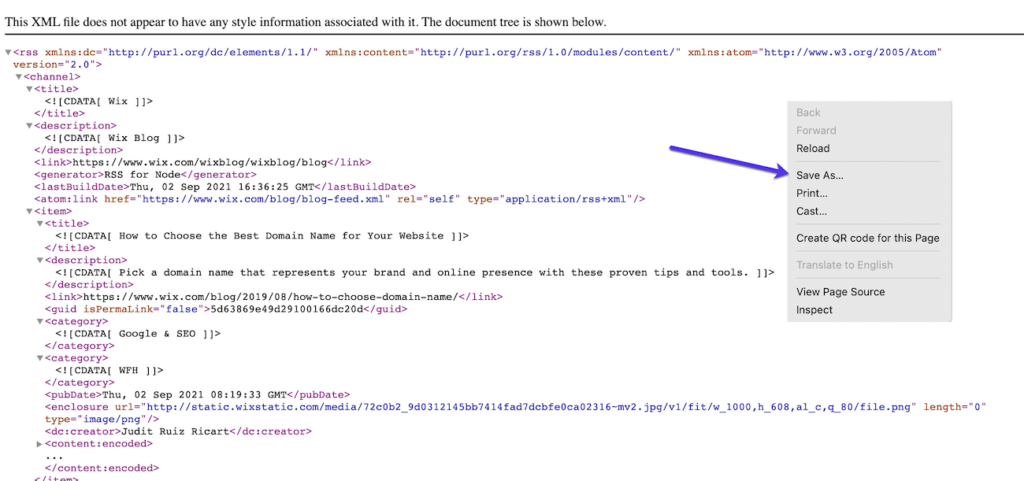
Wichtiger Hinweis: Diese Methode funktioniert für ältere Wix-Blogs. Neuere Wix-Blogs verfügen nicht über RSS-Feeds.
- In WordPress importieren:
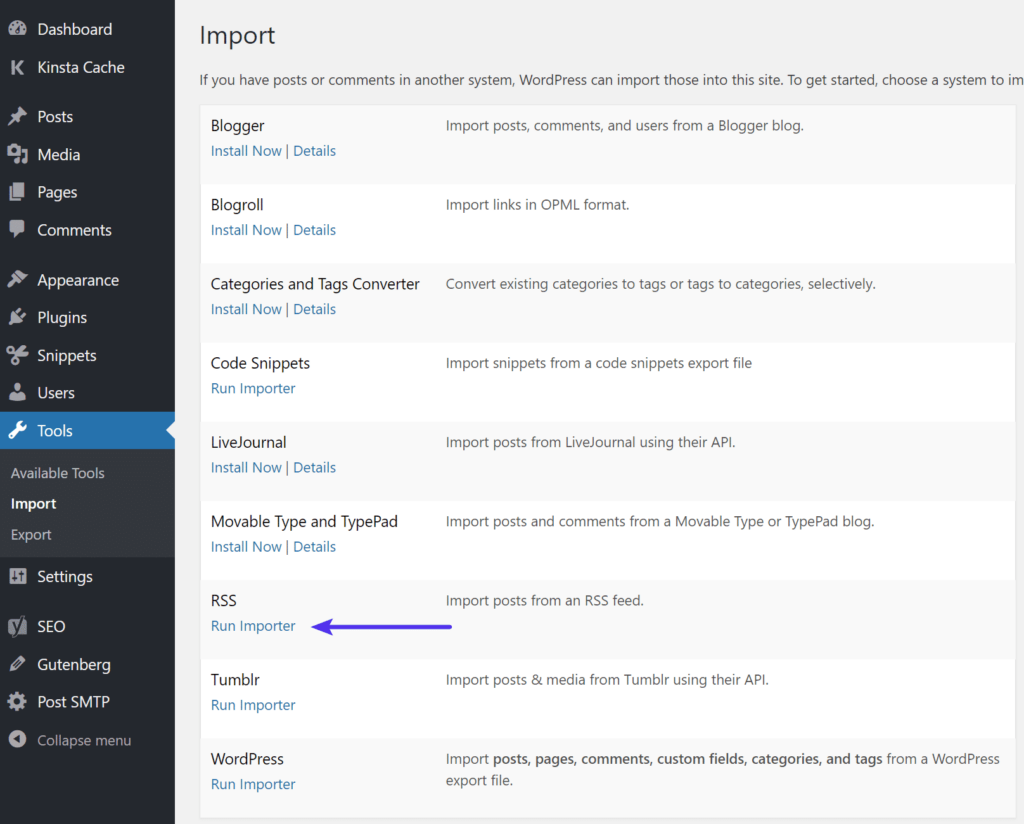
Gehen Sie in Ihrem WordPress-Dashboard zu Werkzeuge → Importieren. Wählen Sie die Option RSS und starten Sie den Import. Laden Sie die zuvor gespeicherte feed.xml-Datei hoch. Klicken Sie auf die Schaltfläche „Import ausführen“. (Möglicherweise müssen Sie den Importer zuerst installieren.)
- Importierte Beiträge prüfen:
Überprüfen Sie, ob alle Beiträge korrekt importiert wurden, indem Sie in Ihrem WordPress-Dashboard zu „Beiträge“ → „Alle Beiträge“ navigieren. Falls einige Beiträge nicht importiert wurden, bearbeiten Sie die XML-Datei, um die erfolgreich importierten Beiträge zu entfernen, und wiederholen Sie den Vorgang.
- Bilder handhaben:
Die Bilder werden weiterhin von Wix gehostet. Sie können Bilder manuell auf Ihrem Computer speichern und in die WordPress-Mediathek hochladen oder das Plugin „Externe Bilder importieren“ verwenden, um den Vorgang zu vereinfachen.
Um das Plugin zu verwenden, installieren und aktivieren Sie es. Gehen Sie dann zu Medien → Bilder importieren und klicken Sie auf die Schaltfläche „Bilder jetzt importieren“.
- Wix Pages zu WordPress migrieren:
Vergleich: Wix vs. WordPress
Inhalte aus anderen gängigen CMS-Plattformen exportieren
Weebly: Mit Weebly können Sie über die Einstellungen bestimmte Inhalte exportieren.
- Melde dich in deinem Weebly-Konto an.
- Gehen Sie zu Einstellungen und klicken Sie auf Website exportieren.
- Speichern Sie die generierte ZIP-Datei, die HTML-, CSS-und Bilddateien enthält.
Vergleichsressource: Weebly vs. WordPress
BigCommerce: Um Daten aus BigCommerce zu exportieren, befolgen Sie diese Schritte:
- Melden Sie sich in Ihrem BigCommerce-Kontrollpanel an.
- Gehen Sie zu Servereinstellungen → Daten exportieren.
- Laden Sie CSV-Dateien für Produkte, Kunden, Bestellungen und weitere Daten herunter.
Vergleichsressource: BigCommerce vs. WooCommerce
Magento: Magento bietet über sein Admin-Panel eine Datenexportfunktion an.
- Melden Sie sich in Ihrem Magento-Adminbereich an.
- Gehen Sie zu System → Exportieren.
- Wählen Sie den Datentyp aus, der exportiert werden soll (Produkte, Kunden, Bestellungen usw.).
Vergleichsressource: Magento vs. WordPress
Joomla: In Joomla können Inhalte mithilfe von Erweiterungen wie „J2XML“ oder „SP Transfer“ exportiert werden.
- Installieren Sie die gewünschte Erweiterung.
- Folgen Sie den Anweisungen, um Artikel, Kategorien, Benutzer und andere Inhalte in XML oder anderen kompatiblen Formaten zu exportieren.
Drupal: Das Modul „Views“ ermöglicht den Datenexport in verschiedenen Formaten für Drupal.
- Installieren und aktivieren Sie das Modul „Views“.
- Erstellen Sie eine Ansicht für die Inhalte, die Sie exportieren möchten.
- Nutzen Sie die Exportoption, um eine CSV-, XML- oder andere Dateiformate zu generieren.
Vergleichsressource: Drupal vs. WordPress
Sind Sie bereit, Ihre Drupal-Website auf WordPress umzustellen?
Wechseln Sie nahtlos von Drupal zu WordPress und steigern Sie die Leistung und Benutzerfreundlichkeit Ihrer Website mit unserem sorgenfreien Drupal-zu-WordPress-Migrationsservice!
Letzte Schritte
Bitte beachten Sie, dass diese Schritte je nach CMS-Version, installierten Plugins und spezifischen Konfigurationen variieren können. Einige Plattformen benötigen möglicherweise zusätzliche Tools oder Erweiterungen zum Exportieren von Inhalten, während andere Einschränkungen beim Exportieren bestimmter Elemente aufweisen können.
Kompatibilität sicherstellen: Prüfen Sie stets, ob die exportierten Inhalte mit WordPress, der neuen Plattform, auf die Sie sie importieren möchten, kompatibel sind. So gewährleisten Sie die Integrität Ihrer Inhalte und einen reibungslosen Übergang.
Mit diesen Schritten können Sie Ihre Website-Inhalte effektiv von verschiedenen CMS-Plattformen exportieren und für den Import in WordPress vorbereiten. Jetzt können Sie mit dem letzten Schritt fortfahren: dem Import Ihrer Inhalte in WordPress.
Schritt 4: Importieren Sie Ihre Website in WordPress
Nachdem Sie die benötigten Dateien erfolgreich von Ihrer bestehenden CMS-Plattform exportiert haben, importieren Sie nun alle Daten in Ihre neue WordPress-Website. Dieser Schritt stellt sicher, dass die Inhalte, Bilder und andere wichtige Elemente Ihrer Website nahtlos nach WordPress übertragen werden.
Es gibt verschiedene Möglichkeiten, Ihre Website zu WordPress zu migrieren, darunter manuelle Schritte und spezielle Plugins. Lassen Sie uns die einzelnen Schritte zur Übertragung Ihrer Daten auf Ihre WordPress-Website genauer betrachten.
Verwendung der WordPress-Importtools
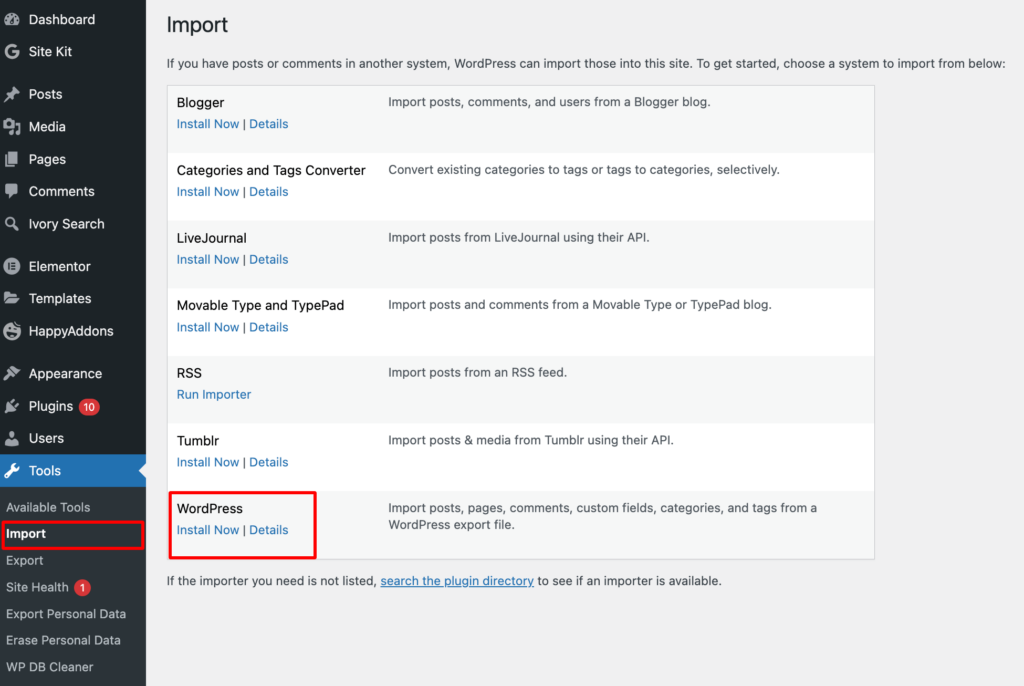
WordPress bietet integrierte Importfunktionen, die den Migrationsprozess von verschiedenen CMS-Plattformen vereinfachen. Hier finden Sie eine Schritt-für-Schritt-Anleitung zur Verwendung dieser Funktionen:
- Zugriff auf die Importseite: Navigieren Sie in Ihrem WordPress-Dashboard zu Tools → Import.
- Wählen Sie den passenden Importer: Es wird Ihnen eine Liste der für verschiedene Plattformen verfügbaren Importer angezeigt. Beispielsweise verwenden Sie für eine Migration von Wix zu WordPress den RSS-Feed-Importer, da Wix Inhalte im RSS-Format exportiert.
- Importprogramm installieren: Suchen Sie das Importprogramm, das zu Ihrem Dateiformat passt. Klicken Sie unter der Überschrift „RSS“ auf den Link „Jetzt installieren“ für eine Wix-RSS-Datei.
- Importprogramm ausführen: Nach der Installation erscheint oben auf der Seite ein neuer Link mit der Bezeichnung „Importprogramm ausführen“. Klicken Sie auf diesen Link, um fortzufahren.
- Exportierte Datei hochladen: Sie werden auf eine Seite weitergeleitet, auf der Sie die von Ihrer Wix-Website (oder einem anderen CMS) gespeicherte XML-Datei hochladen können. Klicken Sie auf „Datei auswählen“. Wählen Sie die Datei „feed.xml“ von Ihrem Computer aus. Klicken Sie anschließend auf „Datei hochladen und importieren“.
- Importvorgang abschließen:Der Importvorgang kann je nach Dateigröße einige Minuten dauern. Nach Abschluss des Imports wird eine Bestätigungsmeldung angezeigt.
Was ist, wenn Ihr benötigtes Dateiformat nicht aufgeführt ist?
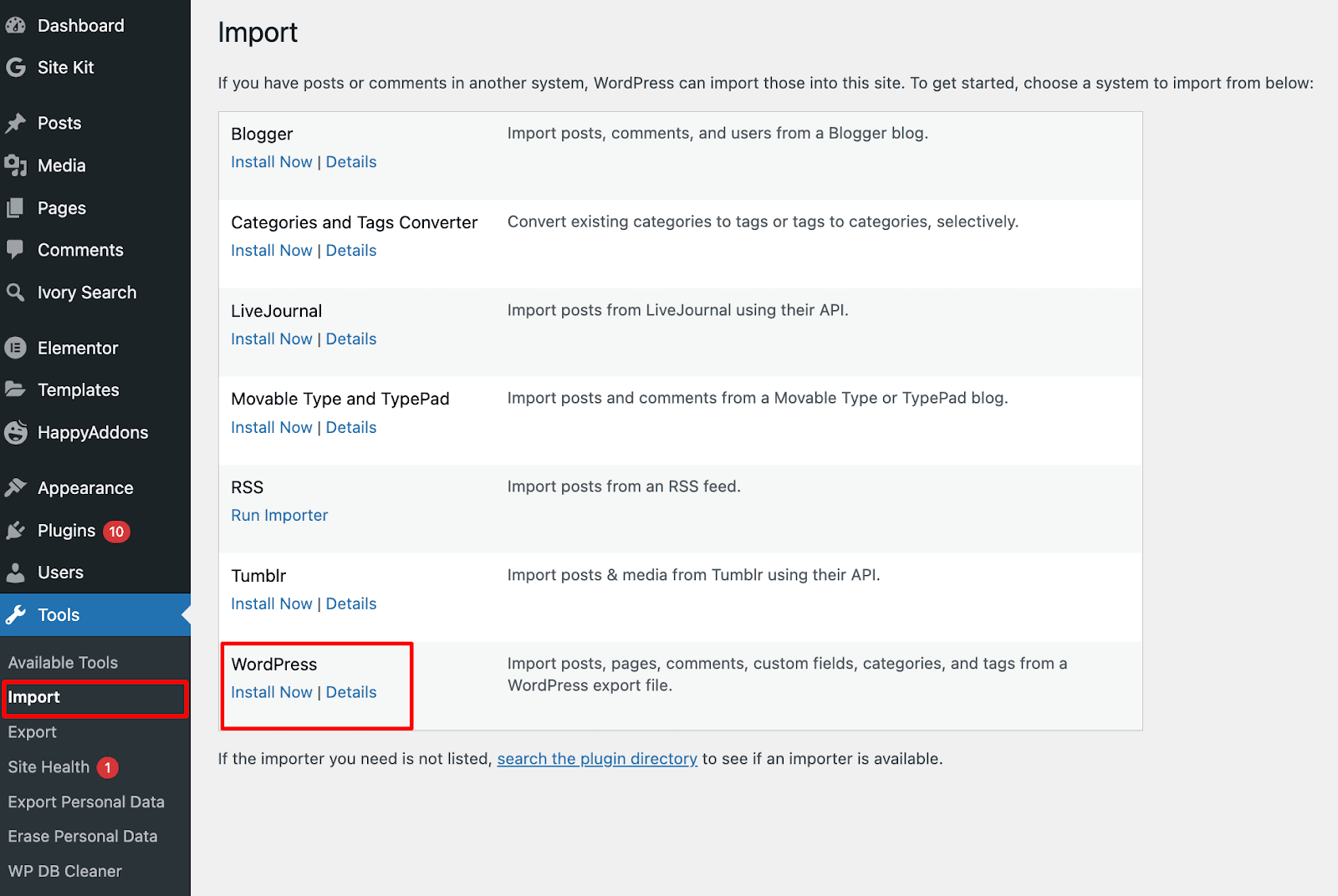
Falls Sie das benötigte Dateiformat nicht in der Liste der Importer finden, können Sie den generischen WordPress-Importer verwenden:
- Installieren Sie den generischen WordPress-Importer: Scrollen Sie nach unten zum WordPress-Abschnitt und klicken Sie auf den Link „Jetzt installieren“.
- Generisches Importprogramm ausführen: Nach der Installation auf „Importprogramm ausführen“ klicken.
- Laden Sie Ihre exportierte Datei hoch: Klicken Sie auf der WordPress-Importseite auf die Schaltfläche „Datei auswählen“. Wählen Sie die Datei aus, die Sie zuvor von Ihrer vorherigen CMS-Plattform heruntergeladen haben. Klicken Sie anschließend auf die Schaltfläche „Datei hochladen und importieren“.
- Autoren zuordnen und Inhalte zuweisen: Beim Import können Sie die Autoren Ihrer alten Website bestehenden oder neuen WordPress-Benutzern zuordnen. Weisen Sie die importierten Inhalte bestimmten Benutzern zu. Klicken Sie auf „Absenden“, um den Importvorgang abzuschließen.
Umgang mit Bildern und Mediendateien
Manche CMS-Plattformen exportieren möglicherweise nicht alle Daten, insbesondere Bilder und Mediendateien. In solchen Fällen müssen Sie diese gegebenenfalls separat verwalten:
Manuelles Hochladen von Bildern:
- Speichern Sie Bilder von Ihrer alten Website auf Ihrem Computer.
- Laden Sie diese Bilder manuell in die WordPress-Mediathek hoch, indem Sie auf Medien → Neu hinzufügen gehen.
Verwendung des Plugins „Bilder automatisch hochladen“:
- Installieren und aktivieren Sie das Plugin „Auto Upload Images“.
- Dieses Plugin kann Ihnen helfen, den Import externer Bilder direkt in Ihre WordPress-Mediathek zu vereinfachen.
- Nach der Aktivierung navigieren Sie zu Medien → Bilder importieren und klicken auf die Schaltfläche „Bilder jetzt importieren“, um Bilder automatisch hochzuladen und mit Ihren Inhalten zu verknüpfen.
Spezialisierte Migrations-Plugins
Für einige CMS-Plattformen gibt es spezielle Plugins, die den Migrationsprozess unterstützen:
- FG Joomla zu WordPress: Erleichtert die Migration von Joomla zu WordPress.
- FG Drupal zu WordPress: Unterstützung bei der Migration von Drupal zu WordPress.
- WP All Import: Ein leistungsstarkes Plugin, mit dem sich beliebige XML- oder CSV-Dateien in WordPress importieren lassen.
Schritte zur Verwendung spezialisierter Plugins
- Plugin installieren und aktivieren: Gehen Sie in Ihrem WordPress-Dashboard zu Plugins → Neu hinzufügen. Suchen Sie nach dem benötigten Migrations-Plugin. Installieren und aktivieren Sie das Plugin.
- Folgen Sie den Anweisungen des Plugins: Jedes Plugin enthält detaillierte Anweisungen zum Exportieren von Inhalten aus Ihrem alten CMS und zum Importieren in WordPress. Befolgen Sie diese Anweisungen sorgfältig, um eine reibungslose Migration zu gewährleisten.
Abschließende Überprüfung und Anpassungen
Nachdem Sie alle Ihre Inhalte importiert haben, nehmen Sie sich etwas Zeit, um alles zu überprüfen:
- Alle Seiten und Beiträge prüfen: Stellen Sie sicher, dass alle Ihre Seiten und Beiträge korrekt importiert wurden und die Formatierung intakt ist.
- Mediendateien prüfen: Stellen Sie sicher, dass alle Bilder und Mediendateien korrekt verknüpft und angezeigt werden.
- Testen Sie Ihre Website: Navigieren Sie durch Ihre Website und prüfen Sie, ob Links defekt sind oder Inhalte fehlen. Testen Sie die Funktionalität aller interaktiven Elemente und Plugins.
- SEO und Permalinks einrichten: Gehen Sie zu Einstellungen → Permalinks und stellen Sie sicher, dass Ihre URL-Struktur SEO-freundlich ist.
- Installieren Sie SEO- Pluginswie Yoast SEO, um Ihre Inhalte für Suchmaschinen zu optimieren.
Mit diesen Schritten importieren Sie Ihre Website effizient in WordPress und gewährleisten so einen reibungslosen Übergang mit minimalen Ausfallzeiten und Datenverlusten. Willkommen in der Welt der Flexibilität und Leistungsfähigkeit Ihrer neuen WordPress-Website!
Wissenswertes: So migrieren Sie von Joomla zu WordPress
Checkliste nach der Migration: Wichtige Schritte nach dem Umzug Ihrer WordPress-Website
Die erfolgreiche Migration Ihrer WordPress-Website ist ein bedeutender Erfolg, doch der Prozess ist damit noch nicht abgeschlossen. Um einen reibungslosen Ablauf auf Ihrer neuen Website zu gewährleisten, befolgen Sie diese umfassende Checkliste für die Zeit nach der Migration:
Schritt 1: Überprüfen Sie die Funktionalität Ihrer Website
Nach der Migration ist es entscheidend, die korrekte Funktion Ihrer Website sicherzustellen. Überprüfen Sie alle Seiten, Beiträge und Mediendateien gründlich.
Alle Seiten und Beiträge überprüfen:
- Navigieren Sie durch Ihre Website, um sicherzustellen, dass alle Seiten und Beiträge korrekt übertragen wurden.
- Achten Sie auf fehlende Inhalte, defekte Links und Formatierungsprobleme.
Testformulare und interaktive Elemente:
- Prüfen Sie, ob alle Formulare (Kontakt, Abonnement usw.) einwandfrei funktionieren.
- Stellen Sie sicher, dass interaktive Elemente wie Schieberegler, Pop-ups und Galerien wie erwartet funktionieren.
Schritt 2: Aktualisieren Sie Ihre DNS-Einstellungen
Sie müssen Ihre DNS-Einstellungen aktualisieren, um Ihre Domain auf den neuen Hosting-Anbieter zu verweisen.
Zugriff auf Ihren Domain-Registrar:
- Melden Sie sich im Kontrollpanel Ihres Domain-Registrars an.
- Suchen Sie die DNS-Einstellungen oder Nameserver-Einstellungen.
Nameserver aktualisieren:
- Ersetzen Sie die alten Nameserver durch die neuen, die Ihnen Ihr Hosting-Anbieter zur Verfügung stellt.
- Speichern Sie die Änderungen und warten Sie bis zu 48 Stunden, bis die DNS-Propagation abgeschlossen ist.
Schritt 3: Permalinks konfigurieren
Achten Sie auf eine einheitliche URL-Struktur, um SEO-Probleme und defekte Links zu vermeiden.
Permalinks einrichten:
- Gehen Sie in Ihrem WordPress-Dashboard zu Einstellungen → Permalinks.
- Wählen Sie dieselbe Permalink-Struktur wie auf Ihrer vorherigen Website (z. B. Beitragsname: example.com/sample-post/).
- Speichern Sie die Änderungen, um die neuen Einstellungen anzuwenden.
Schritt 4: Installation und Konfiguration der erforderlichen Plugins
Stellen Sie sicher, dass alle notwendigen Plugins installiert und korrekt konfiguriert sind, um die Funktionalität und Leistung Ihrer Website zu gewährleisten.
SEO-Plugins:
- Installieren und konfigurieren Sie mit den besten SEO-Plugins wie Yoast SEO oder All in One SEO Pack.
- Stellen Sie sicher, dass alle SEO-Einstellungen korrekt konfiguriert sind, um Ihre Suchmaschinenplatzierungen aufrechtzuerhalten.
Caching- und Performance-Plugins:
- Installieren Sie Caching-Plugins wie WP Super Cache oder W3 Total Cache, um die Website-Geschwindigkeit zu verbessern.
- Konfigurieren Sie die Einstellungen, um die Leistung zu optimieren.
Sicherheits-Plugins:
- Installieren Sie ein Sicherheits-Pluginwie Wordfence oder Sucuri, um Ihre Website vor Bedrohungen zu schützen.
- Führen Sie einen Sicherheitsscan durch, um etwaige Schwachstellen zu identifizieren und zu beheben.
Schritt 5: Website-Geschwindigkeit und -Leistung testen
Nach der Migration ist es unerlässlich, die Geschwindigkeit und Leistung Ihrer Website zu testen, um sicherzustellen, dass sie die erforderlichen Standards erfüllt.
Geschwindigkeitstest-Tools verwenden:
- Tools zur wie beispielsweise der kostenlose Website-Geschwindigkeitstest von Seahawk, Google PageSpeed Insights, GTmetrix und Pingdom, Geschwindigkeitsmessung , können Ihnen dabei helfen, die Leistung Ihrer Website zu messen.
- Identifizieren Sie alle Probleme, die Ihre Website verlangsamen, und beheben Sie diese entsprechend.
Schritt 6: Aktualisieren Sie Ihre XML-Sitemap
Eine aktualisierte XML-Sitemap stellt sicher, dass Suchmaschinen Ihre Website effizient crawlen und indexieren können.
Neue Sitemap erstellen:
- Wenn Sie ein SEO-Plugin verwenden, wird in der Regel automatisch eine XML-Sitemap generiert.
- Reichen Sie die neue Sitemap bei der Google Search Console und den Bing Webmaster Tools ein.
Schritt 7: Interne Links prüfen und aktualisieren
Stellen Sie sicher, dass alle internen Links auf die korrekten URLs Ihrer neuen Website verweisen.
Verwenden Sie ein Link-Checker-Plugin:
- Plugins wie Broken Link Checker können Ihnen helfen, defekte interne Links zu identifizieren und zu reparieren.
- Aktualisieren Sie alle alten URLs, um eine reibungslose Benutzererfahrung zu gewährleisten.
Schritt 8: 301-Weiterleitungen einrichten
Falls Sie während der Migration URLs geändert haben, richten Sie 301-Weiterleitungen , um Besucher und Suchmaschinen von den alten URLs zu den neuen zu leiten.
Verwenden Sie ein Redirect-Plugin:
- Installieren Sie ein Plugin wie Redirection, um 301-Weiterleitungen zu verwalten.
- Richten Sie Weiterleitungen für alle geänderten URLs ein, um Ihre SEO-Rankings zu erhalten und 404-Fehler.
Schritt 9: Überwachen Sie die Leistung und den Traffic Ihrer Website
Überwachen Sie die Leistung und den Datenverkehr Ihrer Website, um sicherzustellen, dass nach der Migration alles reibungslos läuft.
Analysetools nutzen:
- Richten Sie Google Analytics , um den Traffic auf Ihrer Website und das Nutzerverhalten zu überwachen.
- Um Probleme zu identifizieren, sollten wichtige Kennzahlen wie Seitenaufrufe, Absprungrate und durchschnittliche Sitzungsdauer erfasst werden.
Lesen Sie: Einfache Google Analytics-Alternativen für Ihre WordPress-Website
Schritt 10: Sichern Sie Ihre neue Website
Nachdem Sie sichergestellt haben, dass alles einwandfrei funktioniert, erstellen Sie ein Backup Ihrer neuen WordPress-Website. Nutzen Sie zuverlässige Backup-Plugins und planen Sie regelmäßige Backups, um Ihre Website vor Datenverlust zu schützen.
Sind Sie bereit, Ihre Website zu WordPress zu migrieren?
Die Migration Ihrer Website zu WordPress kann einen entscheidenden Unterschied für Ihre Online-Präsenz bedeuten. WordPress bietet erweiterte Funktionen, überlegene Designoptionen und eine bessere Performance, egal ob Sie von einem anderen CMS wechseln oder von einer statischen Website umsteigen.
Warum sollten Sie Ihre Website zu WordPress migrieren?
- Erweiterte Funktionalität: WordPress bietet eine große Auswahl an Plugins und Themes, mit denen Sie erweiterte Funktionen hinzufügen und Ihre Website einfach anpassen können.
- Verbessertes Design: Dank Tausender kostenloser und Premium-Themes finden Sie den perfekten Look für Ihre Website und heben sie von der Masse ab.
- Bessere Performance: WordPress ist auf Geschwindigkeit und Leistung optimiert, sodass Ihre Website reibungslos und effizient läuft.
Wichtige Vorsichtsmaßnahmen
Bei der Migration Ihrer Website kann es mitunter zu Fehlern kommen, insbesondere beim Übertragen von Elementen von Ihrer alten Website zu WordPress.
Erstellen Sie vor der Migration unbedingt eine vollständige Website-Sicherung, um Datenverlust oder andere Probleme zu vermeiden. Diese Sicherung dient als Sicherheitsnetz und ermöglicht Ihnen die Wiederherstellung Ihrer Website im Problemfall.
Maßgeschneiderte Migrationspfade
Jede CMS-Plattform hat ihren eigenen Migrationsprozess. Nach der Migration bietet WordPress jedoch alle Tools und Unterstützung, die Sie für den reibungslosen Betrieb Ihrer Website benötigen. Dank integrierter Funktionen und eines umfangreichen Plugin-Ökosystems vereinfacht WordPress die Verwaltung und das Wachstum Ihrer Website.
Abschluss
Die Migration Ihrer Website zu WordPress mag zunächst abschreckend wirken, doch mit sorgfältiger Planung und den richtigen Schritten kann sie ein reibungsloser und lohnender Übergang sein. WordPress bietet Ihnen die volle Kontrolle über Design, Performance und Skalierbarkeit Ihrer Website und ist somit eine leistungsstarke Plattform für langfristiges Wachstum.
Sobald die Migration abgeschlossen ist, sollten Sie Ihre Website gründlich testen, um sicherzustellen, dass alle Links, Bilder und Funktionen wie erwartet funktionieren. Optimieren Sie Ihre Website anschließend weiterhin hinsichtlich Geschwindigkeit, Suchmaschinenoptimierung (SEO) und Benutzerfreundlichkeit, um die Flexibilität von WordPress optimal zu nutzen.
Egal, ob Sie von Wix, Magento oder einem anderen CMS wechseln – die Investition lohnt sich: Sie profitieren von verbesserter Performance, höherer Sichtbarkeit und einfacherer Website-Verwaltung. Mit Ihrer neuen WordPress-Website sind Sie bestens gerüstet, Ihre Online-Präsenz auf die nächste Stufe zu heben.
Häufig gestellte Fragen zur Migration einer WordPress-Website
Kann ich meine Website zu WordPress migrieren, ohne Inhalte zu verlieren?
Ja. Sie können Ihre Inhalte sicher übertragen, indem Sie sie aus Ihrem aktuellen CMS exportieren und in WordPress importieren. Erstellen Sie vor Beginn unbedingt ein Backup Ihrer Website, um Datenverlust zu vermeiden.
Wie lange dauert die Migration einer Website zu WordPress?
Die Migrationszeit hängt von der Größe und Komplexität Ihrer Website ab. Eine einfache Website kann einige Stunden dauern, während größere Websites mit individuellen Funktionen mehrere Tage in Anspruch nehmen können.
Benötige ich technische Kenntnisse, um meine Website auf WordPress umzustellen?
Grundlegende WordPress-Kenntnisse sind hilfreich, aber Sie müssen kein Experte sein. Viele Hosting-Anbieter und Migrations-Plugins vereinfachen den Prozess mit geführten Schritten.
Wird die Suchmaschinenoptimierung meiner Website während der Migration beeinträchtigt?
Bei korrekter Umsetzung bleibt Ihre Suchmaschinenoptimierung (SEO) erhalten. Nutzen Sie geeignete Weiterleitungen, aktualisieren Sie interne Links und achten Sie auf eine einheitliche URL-Struktur, um Ihre Rankings zu sichern.
Was muss ich nach der Migration zu WordPress tun?
Testen Sie Ihre Website nach der Migration gründlich. Überprüfen Sie Links, Bilder und Formulare. Installieren Sie anschließend wichtige Plugins für SEO, Sicherheit und Performance. Reichen Sie abschließend Ihre neue Sitemap bei der Google Search Console ein, um eine korrekte Indexierung zu gewährleisten.


