

Möchten Sie WordPress unter Windows für die lokale Entwicklung installieren? Die Installation von WordPress unter Windows 11 ist eine hervorragende Möglichkeit, eine lokale WordPress-Umgebung zum Erstellen, Testen und Verwalten von WordPress-Websites vor der Veröffentlichung zu schaffen.
Egal ob Sie ein Entwickler sind, der an WordPress- Entwicklungsprojekten arbeitet, ein Designer, der Themes testet, oder ein Anfänger, der mit dem Erstellen von Websites experimentiert – die Offline-Einrichtung von WordPress ermöglicht Ihnen freies Arbeiten ohne Webhosting.
In dieser Anleitung zeigen wir Ihnen einige einfache Möglichkeiten, WordPress unter Windows 11 offline zu installieren. Los geht's!
Kurzfassung: WordPress lokal unter Windows 11 installieren
- Erstellen Sie eine lokale WordPress-Umgebung unter Windows 11, um Websites ohne Hosting zu entwickeln und zu testen.
- Nutzen Sie Tools wie WSL, XAMPP, LocalWP, InstantWP oder InstaWP für eine schnelle Einrichtung.
- Installieren Sie die notwendigen Komponenten, wie z. B. einen Webserver, eine Datenbank und PHP, um WordPress lokal auszuführen.
- Beheben Sie häufig auftretende Probleme wie Datenbankfehler, 404-Fehler oder Probleme mit einem weißen Bildschirm während der Einrichtung.
Warum muss WordPress lokal installiert werden?
Die lokale Installation von WordPress ist eine hervorragende Möglichkeit für Anfänger, die Plattform ohne Hosting-Service kennenzulernen und mit ihr zu experimentieren . Sie schafft eine risikofreie Umgebung, um die Funktionen und Anpassungsmöglichkeiten von WordPress zu erkunden.

Lokale Installationen ermöglichen es Entwicklern außerdem, Themes, Plugins und Codeänderungen in einer kontrollierten Umgebung zu testen, bevor sie auf einer Live-Website bereitgestellt werden. Dies hilft, Probleme zu identifizieren und zu beheben, ohne die Website zu beeinträchtigen.
Zudem ist die Arbeit auf einem lokalen Server schneller als die Nutzung eines Remote-Servers. Dies beschleunigt den Entwicklungsprozess und ermöglicht schnellere Iterationen und Verbesserungen.
Einige Vorteile der lokalen Installation von WordPress auf Ihrem Windows 11-System sind:
- Wenn Sie Ihre Ressourcen lokal verwalten möchten, ist die Installation von Content-Management-Systemen wie WordPress unter Windows 11 eine gute Idee.
- Mit einer lokalen WordPress-Installation können Sie an Ihrer Website arbeiten, ohne eine Internetverbindung zu benötigen. Das bietet Ihnen Flexibilität und Komfort.
- Lokale Testumgebungen reduzieren das Risiko, das mit Tests auf Live-Systemen verbunden ist. Entwickler können experimentieren, ohne Schwachstellen potenziellen Bedrohungen im Internet auszusetzen.
Wie installiert man WordPress lokal unter Windows 11?
Mehr erfahren: So richten Sie eine WordPress-Entwicklungsumgebung ein
Methoden zur lokalen Installation von WordPress unter Windows 11
Folgen Sie dieser Schritt-für-Schritt-Anleitung, um WordPress problemlos unter Windows 11 zu installieren:
Methode 1: WordPress unter Windows mit WSL installieren
Hier sind die Schritte zur Installation von WordPress unter Windows mit WSL:

Schritt 1: WSL installieren
Der erste Schritt bei der Installation von WordPress unter Windows 11 ist das Herunterladen und Installieren von WSL (Windows-Subsystem für Linux).
- Tippen Sie in der Taskleiste auf die Lupe und geben Sie „cmd“. Wählen Sie diese Option. Dadurch wird eingeben sollten install WSL“ (mit einem Leerzeichen nach .
- Warten Sie nun, bis WSL installiert ist.
- Sobald die Installation abgeschlossen und WSL sicher auf Ihrem Gerät installiert ist, erhalten Sie eine Benachrichtigung. Starten Sie anschließend Ihren Computer neu! Damit ist die WSL-Installation abgeschlossen.
Wenn Sie WSL aktualisieren möchten, wiederholen Sie die obigen Anweisungen, verwenden Sie jedoch den Befehl wsl–update anstelle von wsl–install.
Nach der Installation von WSL müssen Sie außerdem eine Linux-Distribution herunterladen.
Führen Sie online den Befehl `wsl --list` , um eine Liste der verfügbaren Distributionen zu erhalten. Entscheiden Sie nach Durchsicht der verfügbaren Optionen, welche Distribution für Sie am besten geeignet ist.
Führen Sie den folgenden Befehl genau wie zuvor aus:
wsl –install –d Name der zu installierenden DistributionNach der Installation der Linux-Distribution installieren wir einen Webserver, beispielsweise Nginx. Die folgenden Schritte zeigen Ihnen, wie Sie Nginx unter Ubuntu (einer Linux-Distribution) einrichten.
Schritt 2: NGINX installieren
Da WordPress einen Webserver zum Ausführen benötigt, müssen Sie einen wie Nginx.

Nach der Installation von Nginx müssen Sie zwei Befehle ausführen, um die Start- und Stoppdienste zu aktivieren.
- sudo service nginx start
- sudo service nginx stop
Nun müssen Sie überprüfen, ob der heruntergeladene Nginx-Server betriebsbereit ist. Geben Sie dazu Folgendes in einen beliebigen Browser ein: http://localhost.com/
Ihr Server ist betriebsbereit, wenn die Webseite „Welcome to Nginx“ angezeigt wird.
Schritt 3: Installieren Sie einen Datenbankserver
WordPress-Inhalte werden auf einem Datenbankserver gespeichert; daher müssen Sie einen einrichten. In diesem Abschnitt erklären wir Ihnen, wie Sie den MariaDB-Server herunterladen. Er ist der Standardserver der meisten Linux-Server und lässt sich schnell und einfach mit WordPress verwenden.
Führen Sie zunächst folgenden Befehl aus:
sudo apt install mariadb-server Führen Sie den folgenden Befehl aus, um die Datenbank mit einem Root-Passwort zu sichern: sudo mysql_secure_installationSchritt 4: PHP installieren
Dieser Schritt ist zwingend erforderlich. Da WordPress auf PHP basiert, ist unter Windows 11 die Installation von PHP notwendig.
Es ist ein sehr einfacher Vorgang. Installieren Sie PHP, indem Sie folgenden Befehl ausführen:
sudo apt install php-fpm php-common php-mysql php-gmp php-curl php-intl php-mbstring php-xmlrpc php-gd php-xml php-cli php-zipDieser Befehl installiert in diesem Fall PHP 7.4. Führen Sie den folgenden Befehl aus, um sicherzustellen, dass die Version 7.4 ist:
sudo nano /etc/php/7.4/fpm/PHP.Schritt 5: WordPress installieren
Nach der Installation der Server und von PHP ist die Installation und der Start von WordPress ein recht unkomplizierter Prozess.
Befolgen Sie zunächst die folgenden Anweisungen, um WordPress zu installieren:
wget cd /tmp tar -xvzf latest.tar.gz sudo mv wordpress /var/www/wordpressPassen Sie Ihre WordPress-Website mit Nginx VirtualHost an. Geben Sie anschließend den Hostnamen des Servers in Ihren Browser ein. Folgen Sie den Anweisungen auf dem Bildschirm, um WordPress zu installieren. Ihre Website steht Ihnen nun zur individuellen Gestaltung zur Verfügung.
Siehe auch: WordPress lokal auf dem Mac installieren
Benötigen Sie Hilfe bei der Installation von WordPress unter Windows 11?
Unser WordPress-Supportteam hilft Ihnen gerne. Von der Einrichtung bis zur Fehlerbehebung kümmern wir uns um alles, damit Sie sich ganz auf den Aufbau Ihrer Website konzentrieren können.
Methode 2: WordPress einfach unter Windows 11 mit XAMPP installieren
XAMPP ist eine Komplettlösung für die lokale Serverinstallation, die Apache, PHP und MySQL umfasst. Damit können Sie WordPress schnell installieren und Datenbanken über phpMyAdmin auf Ihrem lokalen System verwalten.

Schritt 1: XAMPP auf einem Windows-Computer installieren
Als Erstes müssen Sie XAMPP und auf Ihrem Computer installieren.
- Sobald der Download abgeschlossen ist, muss die neu heruntergeladene Datei ausgeführt werden, damit der XAMPP-Installer startet.
- Falls ein Antivirenprogramm ausgeführt wird, erhalten Sie möglicherweise eine Popup-Meldung wie diese:

- Klicken Sie einfach auf Ja und fahren Sie mit der Installation fort.
- Möglicherweise erhalten Sie auch eine Benutzerkontensteuerungs-Aufforderung (UAC). Klicken Sie in diesem Fall auf OK, um fortzufahren.
Nachdem Sie alle Vorinstallationshinweise und Warnungen gelesen haben, sollte die folgende Meldung angezeigt werden, um den Installationsvorgang zu starten. Klicken Sie auf „Weiter“.
Im nächsten Bildschirm werden Sie aufgefordert, die zu installierenden Komponenten auszuwählen. Um WordPress mit XAMPP und den erforderlichen Komponenten zu verwenden, müssen Sie Folgendes auswählen:

Alle weiteren Komponenten sind optional. Sobald Sie die gewünschten Komponenten ausgewählt haben, klicken Sie auf die Schaltfläche „Weiter“.
Nun müssen Sie den Ordner auswählen, in dem Sie XAMPP installieren möchten. Sie können entweder einen neuen Ordner im Verzeichnis C: erstellen oder einen vorhandenen verwenden. Wir verwenden die Standardeinstellung, die wir Ihnen auch empfehlen.
XAMPP ist nun bereit, alle oben angegebenen Dateien zu installieren.
Schritt 2: Starten des Installationsprozesses
Mit diesem Schritt wird die XAMPP-Installation gestartet und die erforderlichen Serverkomponenten werden auf Ihrem Windows-System installiert.
- Klicken Sie auf „Weiter“, um die Installation zu starten. Die Installation kann je nach Anzahl der ausgewählten Pakete einige Minuten dauern.
- Sobald die Installation abgeschlossen ist, starten Sie das XAMPP Control Panel sofort, indem Sie das Kontrollkästchen „Möchten Sie das Control Panel jetzt starten?“ aktivieren und auf „Fertigstellen“ klicken.
- Falls Sie XAMPP aus irgendeinem Grund anders starten möchten/müssen, gehen Sie in den XAMPP-Ordner innerhalb Ihres gewählten Installationsverzeichnisses und öffnen Sie die Datei „XAMPP Control Panel“.
- Wählen Sie beim ersten Öffnen des Control Panels Ihre bevorzugte Sprache aus. Klicken Sie anschließend auf „Speichern“. Nun sollte das XAMPP Control Panel angezeigt werden.
- Um zu überprüfen, ob alles ordnungsgemäß funktioniert, können Sie die Startschaltflächen für Apache und MySQL anklicken. Wenn alles korrekt konfiguriert ist, sollten beide Komponenten problemlos laufen.
- Sollten die Programme jedoch nicht starten, liegt möglicherweise ein Problem mit einem Programm wie Skype oder einem ähnlichen vor, das dieselben Ports wie die XAMPP-Module verwendet. In diesem Fall sollten Sie die in Konflikt stehenden Anwendungen schließen und XAMPP neu starten.
- Starten Sie zunächst XAMPP, klicken Sie auf die Schaltfläche „Konfiguration“ für den Apache-Server und wählen Sie die Datei php.ini aus dem Dropdown-Menü aus.
- Anschließend werden Ihnen alle relevanten Einstellungen für die PHP-Ressourcen in dieser Datei in Ihrem Standardtexteditor angezeigt. Sie müssen lediglich die folgenden Ressourcen auf die angegebenen Werte ändern:

- Sobald die neuen Werte hinzugefügt wurden, speichern Sie einfach die Änderungen und starten Sie XAMPP neu, indem Sie Apache und MySQL stoppen und anschließend wieder starten.
- Sobald alle Komponenten ordnungsgemäß funktionieren, öffnen Sie Ihren bevorzugten Browser und besuchen Sie http://localhost/.
Schritt 3: Herunterladen der WordPress-Dateien
Jetzt ist es an der Zeit, WordPress auf der soeben erstellten lokalen Webseite zu installieren. Dazu müssen Sie zunächst die neueste Version von WordPress von der offiziellen Webseite herunterladen
- Sobald der Download abgeschlossen ist, navigieren Sie zu dem Ordner, in dem Sie XAMPP installiert haben (in unserem Fall war das der Standardinstallationspfad C:\xampp). Suchen und öffnen Sie dort den Ordner „htdocs“

- Erstellen Sie im htdocs-Verzeichnis einen WordPress-Ordner für Ihre Website. Der Name dieses Ordners wird zum Unterordner, über den Sie auf Ihre WordPress-Website zugreifen.
Wenn Sie beispielsweise den Ordner „newsite“ http://localhost/newsite in nennen , können Sie Ihre Website über Ihrem gewünschten Browser aufrufen.
Sobald Sie den Ordner erstellt haben, öffnen Sie ihn und extrahieren Sie die zuvor heruntergeladene WordPress.zip-Datei.
Schritt 4: Erstellen einer Datenbank für WordPress
Erstellen Sie nun eine MySQL-Datenbank für Ihre lokale WordPress-Website.
- Starten Sie dazu phpMyAdmin über Ihr XAMPP-Kontrollpanel, indem Sie auf die Schaltfläche „Administration“ für die MySQL-Komponente klicken:

- Die phpMyAdmin-Browserseite öffnet sich in Ihrem Standardbrowser. Klicken Sie einfach auf den Link „Neu“, um eine Datenbank für Ihre WordPress-Website zu erstellen.
- Geben Sie einen Namen für Ihre Datenbank ein.
- Wählen Sie im zweiten Feld die Option „Sortierung“. Klicken Sie anschließend auf „Erstellen“. Sie können Ihrer Datenbank einen beliebigen Namen geben; merken Sie sich diesen aber, da Sie ihn in den nächsten Schritten benötigen.
Sobald all dies abgeschlossen ist, starten Sie den simulierten Webserver neu. Navigieren Sie zum XAMPP Control Panel und klicken Sie bei Apache und MySQL auf die Schaltfläche „Stoppen“. Klicken Sie anschließend erneut auf „Starten“, um die Änderungen zu übernehmen.
Schritt 5: WordPress lokal installieren
Nachdem Sie XAMPP installiert, die WordPress-Dateien kopiert und eine Datenbank erstellt haben, sollte sich der WordPress-Installationsassistent öffnen, wenn Sie in Ihrem bevorzugten Browser zu http://localhost/newsite navigieren

- Wählen Sie die gewünschte Sprache aus und klicken Sie auf Weiter.
- Im nächsten Bildschirm werden Sie aufgefordert, die zuvor erstellten Datenbankinformationen abzurufen. Klicken Sie auf die Schaltfläche „Los geht’s“, um zum nächsten Schritt zu gelangen.
Bitte geben Sie im Folgenden die entsprechenden Informationen korrekt ein und klicken Sie anschließend auf „Absenden“:
Füllen Sie die Felder mit Ihren Website-Details aus, z. B. mit Ihrem Website-Titel, Ihrer E-Mail-Adresse usw. Klicken Sie anschließend auf „WordPress installieren“

Wunderbar! Jetzt können Sie mit XAMPP und WordPress lokal arbeiten und Ihre Website entwickeln. Wir hoffen, dass Ihnen dieses Tutorial hilfreich sein wird, falls Sie WordPress in Zukunft ebenfalls auf XAMPP installieren möchten.
Mehr dazu: Arten von WordPress-Hosting
Methode 3: Verwenden Sie eine spezielle App wie InstantWP
Die lokale Installation von WordPress mit einer speziellen App ist deutlich einfacher. Wir verwenden hier InstantWP. Gehen Sie dazu wie folgt vor:
- Laden Sie die InstantWP -Software herunter und führen Sie die Datei InstantWP.exe auf Ihrem Windows-Computer aus.
- Erstellen Sie einen Ordner auf Ihrem PC, um die Serverdateien und Instant WordPress zu speichern.
- Klicken Sie auf die Schaltfläche „Weiter“, um den Installationsvorgang zu starten.
- Sobald die Installation abgeschlossen ist, klicken Sie auf das InstantWP-Symbol im Ordner, um Ihr Kontrollfeld zu öffnen.
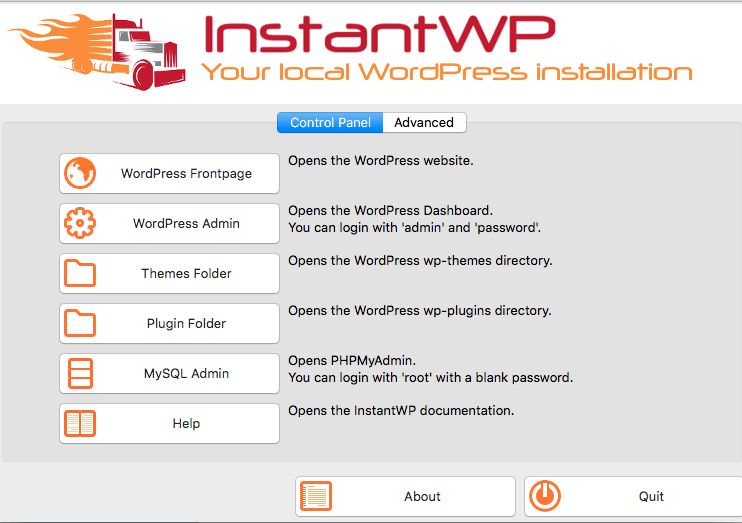
Klicken Sie abschließend auf die Schaltfläche „WordPress-Admin“, um InstantWP zu starten. Nun öffnet sich ein Browserfenster, in dem Sie sich bei Ihrem WordPress-Server anmelden können.
Weiterlesen: So verwenden Sie die Such- und Ersetzungsfunktion in WordPress
Methode 4: InstaWP WordPress Sandbox verwenden
Die Sandbox-Methode ist eine der schnellsten Möglichkeiten, eine WordPress-Website online zu testen, wenn Sie wenig Zeit haben. Die Experten von InstaWP helfen Ihnen dabei, Ihre WordPress-Website in Sekundenschnelle zu starten.
Sie bieten die WordPress-Sandbox-Funktionalität an, und mit einem kostenlosen Konto können Sie eine Website 48 Stunden.
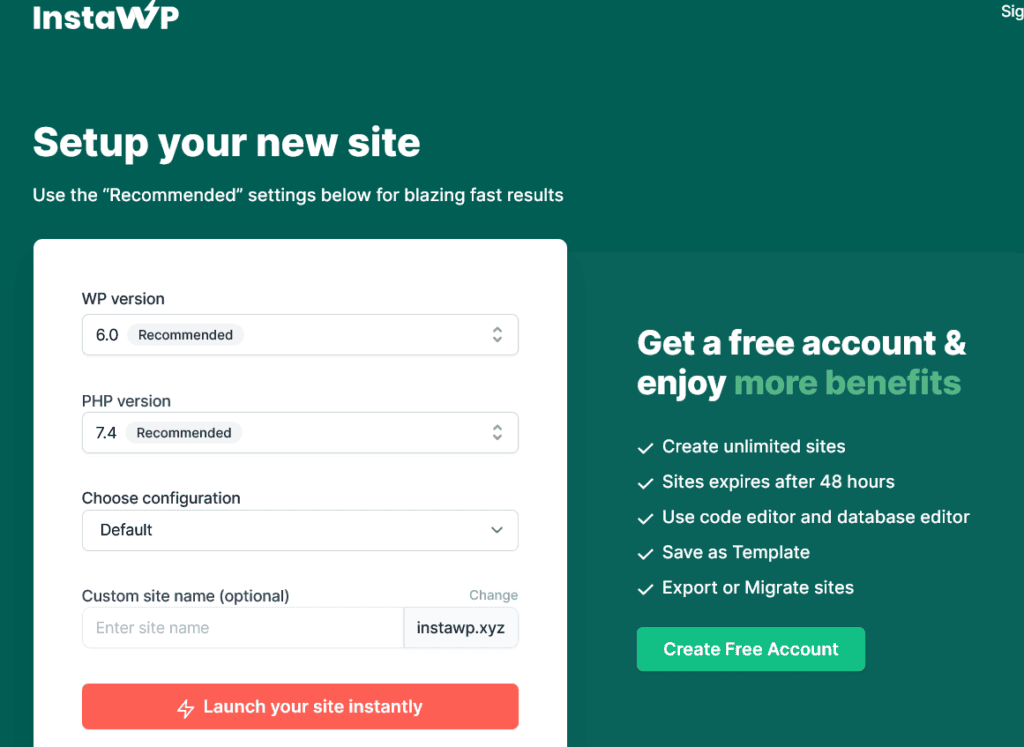
Anschließend haben Sie die Möglichkeit, die Anwendung zu einem anderen Hosting-Anbieter oder auf Ihrem lokalen Rechner zu migrieren oder einen der kostenpflichtigen Tarife zu nutzen. Die Plattform bietet außerdem integrierte Editoren für Datenbanken und Code, und Sie können Protokolle direkt auf der Plattform überwachen. Probieren Sie es doch einfach mal aus.
Schauen Sie sich das an: Die schnellsten WordPress-Hosting-Anbieter
Methode 5: WordPress unter Windows 11 mit LocalWP installieren
LocalWP ist ein benutzerfreundliches Tool zur Installation von WordPress auf Ihrem Windows-Computer. Es vereinfacht den Prozess und ermöglicht Ihnen die einfache Verwaltung mehrerer WordPress-Websites auf Ihrem Windows-Rechner.
- LocalWP herunterladen und installieren: Besuchen Sie die LocalWP-Website und laden Sie das Installationsprogramm herunter. Folgen Sie den Anweisungen auf dem Bildschirm, um die Software zu installieren.
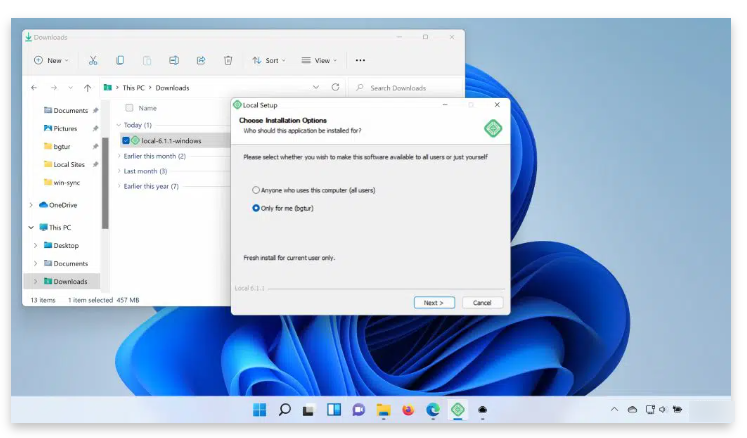
- Neue Website erstellen: Öffnen Sie LocalWP und klicken Sie auf die Schaltfläche „Neue Website erstellen“. Geben Sie den Namen der Website ein, wählen Sie die Umgebung (z. B. Bevorzugt, Benutzerdefiniert) und klicken Sie auf „Weiter“.
- WordPress einrichten: Wählen Sie die gewünschte WordPress-Version oder belassen Sie die Standardversion. Legen Sie Ihren Administrator-Benutzernamen und Ihr Passwort fest. Klicken Sie auf „Website hinzufügen“, um die Einrichtung abzuschließen.
- Zugriff auf Ihre Website: Sobald die Installation abgeschlossen ist, klicken Sie auf „Website ansehen“, um auf Ihre neu installierte WordPress-Website zuzugreifen.
Weiterführende Informationen: Die besten WordPress-Plugins für Barrierefreiheit
Wie optimiere ich meine lokale WordPress-Installation?
Die Leistung Ihrer lokalen WordPress-Website lässt sich durch einige einfache Schritte zur Bereinigung und Optimierung der Abläufe steigern. Durch die Umsetzung dieser Optimierungen profitieren Sie von kürzeren Ladezeiten und einer insgesamt verbesserten Performance.
Hier die wichtigsten Schritte:
- Entfernen Sie alle Plugins, die Sie nicht benötigen oder verwenden, da diese Ihr System verlangsamen können. Überprüfen Sie außerdem Ihre installierten Plugins und deaktivieren Sie alle unnötigen.
- Erhöhen Sie den WordPress zugewiesenen Speicher, indem Sie folgende Codezeile in Ihre wp-config.php-Datei einfügen: `define('WP_MEMORY_LIMIT', '256M')`
- Verwenden Sie ein einfaches, ressourcenschonendes Theme, das auf Leistung und nicht auf aufwendige Optik ausgelegt ist. Durch die Wahl eines effizienten Themes können Sie unnötigen Ballast vermeiden.
- Installieren und konfigurieren Sie ein Caching-Plugin wie WP Rocket oder FastPixel. Durch Caching kann WordPress häufig aufgerufene Inhalte speichern und schnell bereitstellen.
- Optimieren Sie Ihre Bilder, indem Sie sie vor dem Hochladen mit Tools wie ShortPixel . Dadurch wird die Dateigröße reduziert, ohne dass die Qualität darunter leidet.
Wenn Sie diese Tipps befolgen, können Sie Ihre lokale WordPress-Installation optimal für maximale Leistungsfähigkeit auslegen.
Außerdem interessant: So beheben Sie die WordPress-Meldung „Ein anderes Update wird gerade ausgeführt“ ganz einfach
Behebung einiger der häufigsten Fehler bei der lokalen Installation
Hier finden Sie eine Anleitung zur Fehlerbehebung, die Ihnen hilft, die fünf häufigsten Fehler effizienter zu lösen.
404 Seite nicht gefunden-Fehler
Dieser Fehler tritt auf, wenn ein Besucher versucht, auf eine Seite oder Ressource zuzugreifen, die auf Ihrer WordPress-Website nicht existiert.
Fehlerbehebung:
- Überprüfen Sie Ihre Permalink-Einstellungen und stellen Sie sicher, dass diese auf „Beitragsname“ oder eine benutzerdefinierte Struktur eingestellt sind, die der URL-Struktur Ihrer Website entspricht.
- Überprüfen Sie, ob die URLs Ihrer Seiten und Beiträge korrekt sind und keine Tippfehler oder unnötige Zeichen enthalten.
- Sie können Ihre WordPress-Permalink-Einstellungen zurücksetzen, indem Sie die Seite „Permalink“ aufrufen und auf die Schaltfläche „Änderungen speichern“ klicken, ohne Änderungen vorzunehmen.
Fehler beim Herstellen einer Datenbankverbindung
Dieser Fehler verhindert, dass WordPress eine Verbindung zur MySQL/MariaDB-Datenbank herstellt, wodurch der Zugriff auf und die Verwaltung der Inhalte Ihrer Website unmöglich wird.
Fehlerbehebung:
- Öffnen Sie die Datei wp-config.php und überprüfen Sie Ihre Datenbankzugangsdaten (Name, Benutzername und Passwort), um sicherzustellen, dass sie mit der von Ihnen erstellten Datenbank übereinstimmen.
- Prüfen Sie, ob die Datenbank existiert und ob der Benutzer die korrekten Zugriffsrechte besitzt.
- Wenn Sie einen Hosting-Service nutzen, wenden Sie sich an dessen Support-Team, um Ihre Datenbankzugangsdaten zu überprüfen.
Verbindung zum FTP-Server fehlgeschlagen
Dieser Fehler tritt auf, wenn WordPress während bestimmter Prozesse, wie z. B. der Installation oder Aktualisierung von Plugins oder Themes, keine Verbindung zum File Transfer Protocol (FTP)-Server herstellen kann.
Fehlerbehebung:
- Überprüfen Sie, ob Ihre FTP-Zugangsdaten (Hostname, Benutzername und Passwort) korrekt sind, indem Sie versuchen, mit einem FTP-Client eine Verbindung zum FTP-Server herzustellen.
- Prüfen Sie, ob Ihr Hosting-Anbieter spezielle Anforderungen oder Einstellungen für die FTP-Verbindung hat.
- Wenn Sie einen Hosting-Service nutzen, wenden Sie sich an dessen Support-Team, um Hilfe bei der Behebung des FTP-Verbindungsproblems zu erhalten.
HTTP-Fehler beim Hochladen von Bildern
Dieser Fehler kann beim Hochladen von Bildern oder anderen Mediendateien auf Ihre WordPress-Website auftreten, häufig aufgrund von Dateigrößen- oder PHP-Speicherbeschränkungen.
Fehlerbehebung:
- Erhöhen Sie das PHP-Speicherlimit, indem Sie die folgende Zeile zu Ihrer wp-config.php-Datei hinzufügen: define('WP_MEMORY_LIMIT', '256M');
- Erhöhen Sie die maximale Dateigrößenbeschränkung in Ihrer php.ini-Datei, indem Sie die folgenden Einstellungen ändern: upload_max_filesize und post_max_size.
- Wenn Sie einen Hosting-Service nutzen, wenden Sie sich an dessen Support-Team, um Unterstützung bei der Erhöhung dieser Limits auf dem Server zu erhalten.
Weißer Bildschirm des Todes
Dieses Problem äußert sich in einem leeren weißen Bildschirm beim Zugriff auf Ihre WordPress-Website oder den Administrationsbereich und ist häufig auf einen Plugin- oder Theme-Konflikt oder einen PHP-Fehler zurückzuführen.
Fehlerbehebung:
- Versuchen Sie, alle Plugins zu deaktivieren, indem Sie das Verzeichnis /wp-content/plugins/ beispielsweise in /wp-content/plugins-disabled/ umbenennen.
- Wechseln Sie zu einem Standard-WordPress-Theme (z. B. Twenty Twenty-Three), indem Sie es im Administrationsbereich unter Design > Themes auswählen.
- Sollte das Problem weiterhin bestehen, überprüfen Sie Ihre WordPress-Fehlerprotokolle oder aktivieren Sie das WordPress-Debugging, um die Ursache zu ermitteln.
Abschließende Lektüre: Die besten Malware-Sicherheitsscanner
Um zusammenzufassen
Ich hoffe, dieser Beitrag hat Ihnen geholfen zu verstehen, wie Sie WordPress lokal unter Windows 11 installieren.
Einer der beeindruckendsten Aspekte von WordPress ist die Möglichkeit, dieselbe Website mit denselben Plugins auf dem eigenen Computer zu erstellen. Dadurch haben Sie mehr Flexibilität bei der Entwicklung und Pflege Ihrer Website.
Die lokale Installation von WordPress unter Windows bietet viele Vorteile! Sie können Ihre Live-Website kopieren und so lange Änderungen vornehmen, bis Sie zufrieden sind. Eine lokale WordPress-Website ist außerdem sehr praktisch, wenn Sie Probleme mit Ihrer Website haben, Fehler finden oder Änderungen vornehmen möchten.
In unseren Blogs weitere Artikel zu Best Practices für WordPress, Techniken zur Fehlerbehebung und anderen hilfreichen Tipps.
Häufig gestellte Fragen zur WordPress-Installation unter Windows
Benötige ich einen Hosting-Plan, um WordPress lokal unter Windows 11 zu installieren?
Nein. Sie benötigen keinen Hosting-Plan, um ein lokales System einzurichten. Sie können WordPress herunterladen und es mithilfe von XAMPP, LocalWP oder WSL auf Ihrem Computer ausführen. Diese Vorgehensweise hilft Ihnen, Testseiten zu erstellen, bevor Sie auf einen Live-Webserver umziehen.
Welche Datenbankdetails werden während des Installationsprozesses benötigt?
Sie benötigen einen Datenbanknamen, einen Datenbankbenutzer und ein Passwort. Die meisten Tools erstellen automatisch eine neue Datenbank. Sie können sie auch manuell in phpMyAdmin unter dem Reiter „Datenbanken“ hinzufügen. Lassen Sie das Passwortfeld nur dann leer, wenn Ihr MySQL-Server dies zulässt.
Warum ist der MySQL-Dienst für WordPress wichtig?
WordPress speichert Website-Dateien und Inhalte auf einem MySQL-Server. Der MySQL-Dienst muss auf dem korrekten MySQL-Port laufen. Wenn er nicht mehr funktioniert, kann ein Datenbankverbindungsfehler auftreten. Überprüfen Sie daher immer im Tab „Server verwalten“, ob der Dienst aktiv ist.
Kann ich unter Windows 11 eine WordPress-Multisite erstellen?
Ja. Lokale Installationen unterstützen WordPress Multisite. Sie müssen die Konfigurationsdateien bearbeiten und das Tabellenpräfix korrekt definieren. Diese Konfiguration eignet sich gut für das Testen von Staging-Websites und die Verwaltung mehrerer eigener Website-Projekte.
Wie behebe ich häufige Probleme bei der lokalen Installation?
Beginnen Sie mit grundlegenden Tipps zur Fehlerbehebung. Überprüfen Sie die Anmeldedaten und Datenbankdetails. Starten Sie Apache und MySQL neu. Lesen Sie die Installationsanleitung sorgfältig durch. Leeren Sie den Cache und stellen Sie sicher, dass die Suchmaschinenindizierung für lokale Testseiten deaktiviert ist.


