

Pensando em migrar seu site de HTML estático para WordPress? Ótima ideia! Embora o HTML5 seja sólido, o WordPress oferece um nível totalmente novo de facilidade de uso e recursos.
A beleza do WordPress reside em sua vasta biblioteca de temas, plugins e widgets; é como uma caixa de ferramentas para construir um site atraente. Além disso, gerenciar seu conteúdo se torna muito mais fácil.
Aprender a migrar de HTML pode parecer assustador, especialmente se programação não é o seu forte. Mas não se preocupe, estamos aqui para explicar o processo de conversão do seu site HTML estático em um tema dinâmico do WordPress.
Resumindo: Transição rápida de sites estáticos para dinâmicos
- Transforme uma configuração estática em uma plataforma flexível com atualizações mais fáceis e melhor controle de conteúdo.
- Utilize plugins, temas e ferramentas integradas para aprimorar recursos sem precisar de programação complexa.
- Escolha entre configuração manual, temas filhos ou ferramentas automatizadas com base em suas habilidades e objetivos.
- Garanta uma transição tranquila preservando o layout, otimizando o desempenho e realizando testes em diversos dispositivos.
Por que converter seu site HTML estático em um site WordPress?
Converter um site HTML estático em um tema WordPress oferece inúmeros benefícios, transformando sua presença online de uma estrutura fixa em uma plataforma dinâmica e gerenciável.

Vamos analisar as vantagens:
Maior flexibilidade e controle
Diga adeus às limitações do HTML estático. O WordPress oferece uma interface intuitiva que permite atualizar, modificar e adicionar conteúdo sem esforço, sem precisar mexer com código PHP, JavaScript ou CSS.
Você obtém controle total sobre a aparência e a funcionalidade do seu site, podendo ajustar temas e personalizar elementos com facilidade.
Otimização de mecanismos de busca (SEO) aprimorada
Aumente a visibilidade do seu site nas páginas de resultados dos mecanismos de busca (SERPs).
O WordPress oferece uma grande variedade de plugins de SEO, como o Rank Math, que fornecem recursos para otimizar conteúdo, gerenciar meta descrições, criar sitemaps XML e implementar dados estruturados.
Essa aprimorada de SEO gera tráfego orgânico e melhora seu alcance online.
Gestão de Conteúdo Dinâmico
Diferentemente do HTML estático, o WordPress permite o gerenciamento de conteúdo dinâmico, onde cada alteração de conteúdo requer edições manuais de código.
Crie e gerencie posts de blog, páginas, tipos de posts personalizados (como portfólios e depoimentos) e outros formatos de conteúdo sem esforço.
Agende publicações para uso futuro, categorize e etiquete o conteúdo para facilitar a navegação e gerencie arquivos de mídia de forma eficiente no painel do WordPress.
Funcionalidade estendida
O WordPress oferece uma extensa biblioteca de plugins que ampliam a funcionalidade do seu site muito além do que é possível com HTML estático.
Integre formulários de contato, soluções de e-commerce (como o WooCommerce), botões de compartilhamento em redes sociais, melhorias de segurança, plugins de otimização de desempenho para WordPresse inúmeras outras funcionalidades com apenas alguns cliques. Esse ecossistema de plugins permite que você personalize seu site de acordo com suas necessidades e objetivos.
Apoio comunitário
Aproveite os benefícios da vasta e ativa comunidade WordPress. Encontre respostas para suas perguntas em documentação completa, tutoriais e fóruns de suporte.
Conecte-se com outros desenvolvedores, usuários e especialistas do WordPress que podem ajudar e orientar. Essa comunidade ativa garante que você nunca estará sozinho em sua jornada com o WordPress.
Preparando seu site para o futuro
O WordPress está em constante evolução, com atualizações e melhorias regulares. Isso garante que seu site permaneça seguro, compatível com as tecnologias mais recentes e adaptável a mudanças futuras.
Converter um site HTML para um novo tema WordPress é um investimento no sucesso e na sustentabilidade a longo prazo do seu website.
Custo-benefício a longo prazo
Embora o processo inicial de conversão para WordPress possa exigir algum investimento, a flexibilidade e a facilidade de uso do WordPress podem economizar dinheiro a longo prazo.
Gerenciar conteúdo e atualizar para novas versões do WordPress torna-se mais simples, reduzindo a necessidade de intervenção constante de desenvolvedores.
Transformar HTML estático em um site dinâmico?
Confira nossos serviços especializados de conversão para WordPress e migre de forma tranquila praticamente qualquer plataforma para o WordPress!
Coisas a considerar antes de converter um site HTML em um tema WordPress
Sabemos que você está muito animado para converter HTML em um tema WordPress. Mas espere um pouco; há algo que você precisa observar antes de começar o processo.
Eis o que você precisa considerar:
- Escolher o editor de código certo: Selecionar um editor de código adequado é crucial no processo de conversão de HTML para WordPress. Seja Notepad++, Atom, Sublime Text ou outra ferramenta, ter o editor certo agiliza o ajuste do seu código HTML para atender aos requisitos do WordPress.
- Seleção do Serviço de Hospedagem: A escolha do serviço de hospedagem é crucial! A hospedagem do seu site WordPress é importante e pode ser diferente da hospedagem HTML. Portanto, considere escolher um serviço de hospedagem confiável ou opte por uma hospedagem local para o seu site e migre para um ambiente online posteriormente.
- Avaliação de Tempo e Orçamento: Antes de iniciar qualquer projeto novo, é fundamental avaliar o tempo e o orçamento disponíveis. Reflita sobre o tempo e os recursos financeiros necessários para a conversão. Se você estiver disposto a aprender, nosso tutorial é um guia perfeito. Como alternativa, você também pode contratar desenvolvedores ou serviços de conversão para WordPress, que oferecem expertise e praticidade.
Converter HTML em tema WordPress: diferentes métodos
Aqui estão alguns métodos testados e comprovados que você pode usar para converter HTML em WordPress.
Método 1: Conversão profissional de HTML para WordPress
Converter seu site HTML para WordPress pode ser complexo. Embora plugins e programação manual sejam algumas opções, elas geralmente não oferecem a mesma sofisticação e abordagem abrangente de uma conversão profissional.
A Seahawk Media oferece serviços especializados para agilizar esse processo e entregar um site WordPress robusto e dinâmico, adaptado às suas necessidades.

Por que escolher a conversão profissional?
Plugins de conversão para WordPress e codificação manual podem ser trabalhosos e propensos a erros, especialmente para sites complexos. Além disso, podem não capturar com precisão as nuances do seu design e funcionalidade existentes.
Por outro lado, a equipe especializada da Seahawk garante uma transição perfeita, preservando a estética do seu site e melhorando seu desempenho.
O que oferecemos
O processo de conversão do WordPress da Seahawk Media é simples e projetado para resultados ótimos:
- Análise completa do site: Começamos analisando seu site atual (usando o URL fornecido) para entender sua estrutura, conteúdo e elementos de design. Isso fornece a base para uma conversão tranquila e precisa.
- Desenvolvimento de Temas Personalizados (arquivos HTML e folhas de estilo originais): Utilizamos seus arquivos HTML e folhas de estilo originais para criar um tema WordPress sob medida que espelha perfeitamente seu design existente, integrando os recursos dinâmicos do WordPress. Isso garante uma transição perfeita em cada pixel e mantém a consistência da marca.
- Integração de conteúdo perfeita (importação de conteúdo HTML e endwhile em PHP): Importamos seu conteúdo HTML para o ambiente WordPress de forma eficiente, utilizando técnicas que lidam até mesmo com estruturas complexas e elementos dinâmicos indicados por trechos de código como
endwhile em PHP. Isso evita a necessidade de copiar e colar manualmente e garante que todo o seu conteúdo seja transferido corretamente.
- Aprimoramento preciso de HTML (edição de HTML): Aprimoramos o HTML do tema WordPress para otimizá-lo em termos de desempenho, acessibilidadee compatibilidade com as melhores práticas do WordPress. Isso garante um código limpo e eficiente.
- Integração dinâmica com sistema de gerenciamento de conteúdo: Seu novo site WordPress possui um poderoso sistema de gerenciamento de conteúdo (CMS), permitindo atualizações, adições e modificações de conteúdo com facilidade, sem a necessidade de conhecimento em programação.
Por que o Seahawk é melhor do que plugins e programação manual?
Nossa equipe é composta por desenvolvedores WordPress experientes que entendem as complexidades do desenvolvimento de temas e garantem uma conversão impecável.
- Economia de tempo: Nós cuidamos de todo o processo de conversão, liberando seu tempo para que você se concentre em outros aspectos essenciais do seu negócio.
- Desempenho Otimizado: Garantimos que seu site convertido esteja otimizado para velocidade e desempenho, proporcionando uma melhor experiência ao usuário.
- Suporte contínuo: Oferecemos suporte e manutenção contínuos para garantir que seu site WordPress continue funcionando perfeitamente.
- Escalabilidade: Seu novo site WordPress é facilmente escalável, permitindo que você expanda sua presença online e adicione novos recursos à medida que suas necessidades evoluem.
Método 2: Descartar o design antigo do site em HTML, mantendo o conteúdo
Se você estiver disposto a abandonar o design HTML antigo do seu site e criar um novo tema, este método é ideal. Ele simplifica a importação de conteúdo, tornando o processo mais direto e eficiente.
Passo 1: Faça backup do seu site WordPress
Antes de fazer qualquer alteração, é crucial fazer um backup do seu site WordPress para evitar a perda de dados importantes.
Passo 2: Instalando o Plugin Import 2
Para começar, você precisa instalar o WP Importer . Acesse Plugins → Adicionar novo e procure por ele pelo nome do tema. Embora seja um plugin mais antigo, ele continua sendo muito eficaz. Encontre-o, clique em Instalar e, em seguida, ative-o.
Etapa 3: Preparando-se para a importação
Após instalar o plugin, acesse Configurações do WordPress → Importação de HTML. Este plugin permite importar várias páginas simultaneamente ou uma de cada vez.
- Carregando arquivos HTML: O plugin especificará um caminho como 'arquivos-html-para-importar'. Você precisa carregar seus arquivos HTML para este diretório no mesmo servidor onde o WordPress está instalado. Se precisar de mais orientações, consulte o guia do usuário oficial.
- Configurando as Definições de Importação: Selecione a tag HTML na parte superior e configure os campos necessários. Após definir as suas preferências, clique em Salvar Definições.
Etapa 4: Iniciando a importação de conteúdo
Após salvar suas configurações, o botão Importar Arquivos aparecerá. Caso não o encontre, você também pode acessá-lo através de Ferramentas → Importar e, em seguida, clicar em Executar Importador nas opções de HTML.
Escolha se deseja importar um diretório de arquivos ou um único arquivo e clique em Enviar. Assim que a importação for concluída, todo o seu conteúdo existente estará acessível no seu novo site WordPress.
Veja também: Os melhores plugins de importação do WordPress
Método 3: Usar um tema filho para conversão de HTML para WordPress
Se a ideia de redesenhar completamente seu site parece assustadora, mas você ainda deseja manter elementos do design antigo, usar um tema filho pode ser uma excelente alternativa.

Este método permite que você construa sobre temas existentes (temas pai) no WordPress, possibilitando a personalização do seu site, preservando o design e a funcionalidade principais do tema pai.
Os temas filhos permitem personalizar a aparência do seu site sem alterar o código principal do tema pai. Isso garante que suas modificações não serão perdidas quando o tema pai for atualizado.
Passo 1: Faça backup do seu site WordPress
Antes de fazer qualquer alteração, sempre faça um backup do seu site WordPress. Essa precaução evita a perda de dados e facilita a recuperação caso algo dê errado.
Etapa 2: Selecionando um tema principal adequado
Primeiro, escolha um tema principal adequado que se assemelhe bastante ao design do seu antigo site. Isso minimiza as alterações que você precisará fazer posteriormente. Navegue pelo diretório de temas do WordPress para encontrar um tema apropriado. Usaremos o tema Twenty Seventeen como ponto de partida para este tutorial.
Veja também: Temas WordPress premium e repletos de recursos para sua agência
Passo 3: Instalando o Plugin Childify Me
Em seguida, acesse Plugins → Adicionar novo e procure pelo Childify Me . Instale e ative-o.
Dica profissional: o plugin Childify Me gera automaticamente estilos CSS e um arquivo functions.php para o seu tema filho. Se precisar adicionar funções personalizadas ou fazer upload de novos arquivos, você pode usar um cliente FTP
Etapa 4: Personalizando o tema principal
Acesse Aparência → Temas e verifique se o tema principal selecionado está ativado. Clique em Personalizar para abrir o painel de personalização do seu tema ativo. Aqui, você pode fazer ajustes preliminares na aparência do seu site.
Etapa 5: Criando e ativando o tema filho
Depois de personalizar o tema principal ao seu gosto, clique no botão "Transformar em filho". Dê ao seu tema filho um nome que reflita o tema principal e clique em "Criar". Após a criação, clique em "Ativar e visualizar" para aplicar o seu novo tema filho.
Etapa 6: Importando seu conteúdo
Com seu novo site WordPress espelhando a antiga versão HTML estática, a etapa final é importar seu conteúdo. Você pode seguir o método anterior de importação de conteúdo para garantir uma transição perfeita.
Leitura complementar: Como migrar seu site para o WordPress
Método 4: Converter completamente um site HTML em um tema WordPress
Agora, sem mais delongas, vamos ao processo e veja como você pode converter HTML em um tema WordPress altamente funcional:
Etapa 1: Estabelecer os pré-requisitos
Para começar a converter seu site HTML em um tema WordPress, é crucial garantir que você tenha todos os pré-requisitos necessários.
Além disso, instale o WordPress no seu computador para fazer a transição de HTML estático para um tema dinâmico do WordPress sem problemas. Vamos prosseguir com os próximos passos assim que o WordPress estiver instalado e funcionando localmente.
Passo 2: Criar uma nova pasta de temas
O segundo passo é criar uma pasta dedicada ao tema. Veja como:
- Navegue até a pasta do XAMPP no seu servidor local.
- Dentro da pasta XAMPP, localize o
'htdocs'. - Dentro da pasta 'htdocs', encontre a pasta de instalação do WordPress
- Além disso, navegue até
'wp-content'e, em seguida, acesse a pasta 'themes'.
Você encontrará todos os temas do WordPress instalados neste diretório "Themes". Crie uma nova pasta dentro do diretório "themes" e dê um nome exclusivo ao seu tema.
Etapa 3: Desenvolva os arquivos PHP para o seu tema
Com a pasta do seu tema pronta, o próximo passo é configurá-la com os arquivos PHP essenciais para estruturar seu tema WordPress. Veja como fazer isso usando o editor de código de sua preferência, como o VS Code:
- Abra seu editor de código: Inicie seu editor de código preferido (por exemplo, VS Code).
- Acesse a pasta do tema do WordPress: Abra toda a pasta do tema do WordPress no seu editor de código.
- Crie arquivos essenciais do WordPress: Dentro da pasta do seu tema, crie os seguintes arquivos PHP cruciais usando seu editor de código:
style.css: Contém detalhes do tema e arquivos CSS.

index.php: Serve como o arquivo de conteúdo principal, sem outros arquivos opcionais do tema.

header.php: Abrange os elementos do cabeçalho do seu tema.

footer.php: Contém os elementos do rodapé do seu tema.

functions.php: Contém funções essenciais para o seu tema WordPress.
Etapa 4: Transferir as pastas CSS, de imagens e JavaScript (JS)
O próximo passo para converter HTML em um tema WordPress envolve a transferência de recursos essenciais, como CSS, JavaScript (JS) e imagens do seu tema HTML atual.
Siga estes passos para uma transferência tranquila:
- Abra a pasta do tema HTML que você baixou anteriormente e deseja converter.
- Identifique a pasta 'assets' que contém os arquivos CSS, JS e imagens dentro do seu tema HTML.
- Copie toda a pasta 'assets' do seu tema HTML.
- Navegue até a pasta do tema WordPress que você acabou de criar.
- Cole a pasta 'assets' na raiz do diretório do seu tema WordPress.
Passo 5: Ative seu novo tema do WordPress
Agora que você adicionou com sucesso as pastas essenciais ao seu tema do WordPress, é hora de dar vida à sua criação, ativando-a em seu site WordPress.
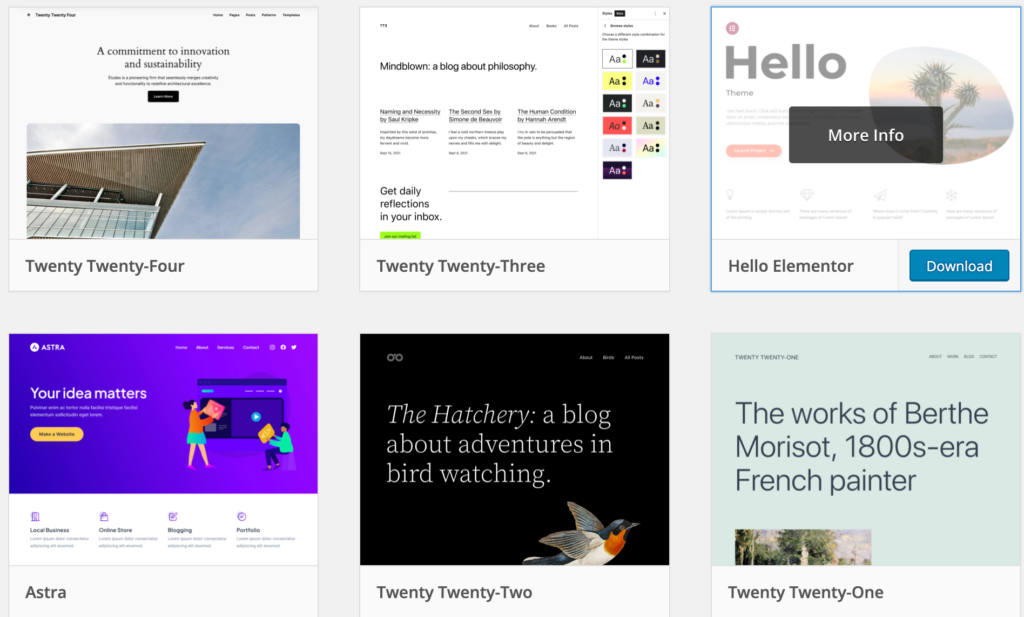
- Faça login e acesse o painel do WordPress
- Acesse Aparência → Temas e selecione um novo tema.
- O tema que você acabou de criar deve estar visível entre os temas listados nesta seção.
- O tema pode aparecer inicialmente vazio. Siga os passos abaixo para adicionar informações e um banner.
- Personalize o arquivo Style.css; abra o arquivo 'style.css' (criado anteriormente) no seu editor de código.
- Cole o código fornecido para as configurações de informações e banner e, em seguida, salve o arquivo (Ctrl+S).
- Adicione um arquivo de imagem de banner chamado 'Screenshot' (formato PNG) na pasta do seu tema. Certifique-se de que o tamanho seja de 800 por 600 pixels.
- Atualize o painel de administração do WordPress. O banner com a imagem agora aparecerá.
- Clique em 'Ativar' para tornar seu tema público em seu site WordPress.
Leia também: Do Figma ao WordPress
Etapa 6: Transformar o código HTML em cabeçalho, índice e rodapé
O foco agora se volta para a integração perfeita do cabeçalho, rodapé e outros elementos principais do corpo da página para um design web personalizado. Siga estes passos para garantir uma transição de código tranquila:
- Marque as seções HTML: Identifique as seções de cabeçalho, rodapé e corpo principal marcadas com comentários HTML em seu código HTML. Esses comentários servem como pontos de ancoragem para extração e conversão de código.
- Copie o código do cabeçalho para o arquivo header.php: Copie o código do cabeçalho do arquivo 'index.html' do tema que você baixou. Cole o código copiado no arquivo 'header.php' da pasta do seu tema WordPress. Selecione o código em e salve o arquivo.
- Transferir o código do rodapé para footer.php: Copie o código do rodapé do arquivo 'index.html' do seu tema. Cole o código do rodapé no arquivo 'footer.php' da pasta do seu tema WordPress. Selecione o código em
- Copie o código do corpo principal para index.php: Copie os elementos do corpo principal do arquivo 'index.html' para o arquivo 'index.php' do seu tema WordPress. Cole o código após a tag e antes do .
- Integre as funções do WordPress: Adicione a função
`get_header()`no início do arquivo `index.php`. Adicione a função `get_footer()` no final do arquivo `index.php`. Salve o arquivo `index.php`.
Leia mais: Elementos vitais de um design personalizado do WordPress
Passo 7: Configure o CSS para o seu tema do WordPress
À medida que seu tema do WordPress começa a tomar forma, é hora de corrigir as discrepâncias de aparência causadas por CSS não aplicado.
Siga estes passos detalhados para configurar o CSS sem problemas e obter um design de website para o seu tema WordPress:
- Localize os arquivos CSS em header.php: Abra o arquivo 'header.php' na pasta do seu tema WordPress. Busque por “rel=”stylesheet”” usando CTRL+F para localizar as referências da folha de estilo CSS.
- Remova as folhas de estilo de fontes do Google desnecessárias: Elimine-as, caso estejam presentes, pois são desnecessárias para o seu tema WordPress.
- Registre a folha de estilo CSS no arquivo functions.php: Abra o arquivo 'functions.php' na pasta do seu tema WordPress.
- Adicionar código de registro: Use a função wp_register_style para registrar sua folha de estilo CSS. Utilize get_template_directory_uri() . '/href' para especificar o local do seu arquivo CSS. Defina o caminho do seu arquivo CSS, por exemplo;
get_template_directory_uri(). '/assets/css/style-starter.css'- Substituir link da folha de estilo em header.php: Remova o link da folha de estilo CSS de 'header.php'. Substitua-o pelo código registrado em 'functions.php'. Salve o arquivo 'header.php'.
- Entenda a função wp_head(): Certifique-se de que a função wp_head() esteja incluída no arquivo de configuração.
Passo 8: Configure o JavaScript para o seu tema do WordPress
Para garantir que o JavaScript no seu tema WordPress funcione perfeitamente, siga estes passos detalhados. Isso não só registrará e enfileirará seus arquivos JavaScript, como também melhorará o desempenho geral do seu tema dinâmico:
- Identifique os arquivos JavaScript em footer.php: Abra o arquivo 'footer.php' na pasta do seu tema WordPress. Procure por “
- Registre e enfileire arquivos JS em functions.php: Abra o arquivo 'functions.php' na pasta do seu tema WordPress.
- Cole o código de registro: Use a função wp_register_script para registrar cada arquivo JS. Coloque cada arquivo JS na mesma função.
- Remova os links de scripts JS do arquivo footer.php: Elimine todos os links de scripts JS do arquivo 'footer.php'. Substitua-os pelo código registrado em 'functions.php'.
- Inserir código enfileirado: Coloque o código no final do arquivo 'footer.php', logo acima da tag. Salve o arquivo 'footer.php'.
Leia também: O que é JavaScript Blocking?
O resultado final será um site dinâmico e totalmente funcional. Pronto para adicionar as imagens que faltam e concluir o processo de conversão? Vamos prosseguir para as próximas etapas de aprimoramento do seu tema WordPress.
Passo 9: Configure as imagens para o seu tema WordPress
A configuração de imagens é crucial para alcançar coesão visual nas etapas finais de conversão do seu site HTML em um tema WordPress.
- Identificar arquivos de imagem em index.php: Abra o arquivo 'index.php' na pasta do seu tema WordPress. Procure por “
- Defina os caminhos das imagens: No arquivo 'index.php', identifique e defina o caminho para cada imagem utilizada. Certifique-se de que os caminhos das imagens estejam de acordo com a estrutura do seu tema WordPress.
Aprenda: Como otimizar imagens e melhorar a velocidade do seu site
Seguindo os passos acima, você garante que o tema do WordPress busque e exiba as imagens sem problemas.
Incluir funcionalidades do WordPress, como alterar os títulos do site e incorporar menus de navegação, dará os toques finais ao seu tema dinâmico.
Passo 10: Ativar título personalizado no WordPress
Para que o tema do WordPress reflita dinamicamente as alterações no título do site no painel de administração, siga estes passos para integrar as funções necessárias do WordPress.
Isso garante que seu tema se adapte às modificações feitas em Configurações → Geral → Título do Site no painel de administração do WordPress:
Modificar o título em header.php
- Abra o arquivo 'header.php' na pasta do seu tema WordPress.
- Entre o<title> tags, use a função integrada do WordPress blog info ('name') para buscar e exibir o título do site dinamicamente.
- Salve o arquivo 'header.php'.
Ajustar o cabeçalho em header.php
- No arquivo 'header.php', localize o<h1> etiquetas.
- Insira a mesma função do WordPress bloginfo('nome') entre os<h1> etiquetas para garantir a consistência.
- Salve o arquivo 'header.php'.
Passo 11: Adicione o menu de navegação do WordPress ao seu tema do WordPress
Para melhorar a funcionalidade do seu tema WordPress adicionando menus de navegação, siga estes passos.
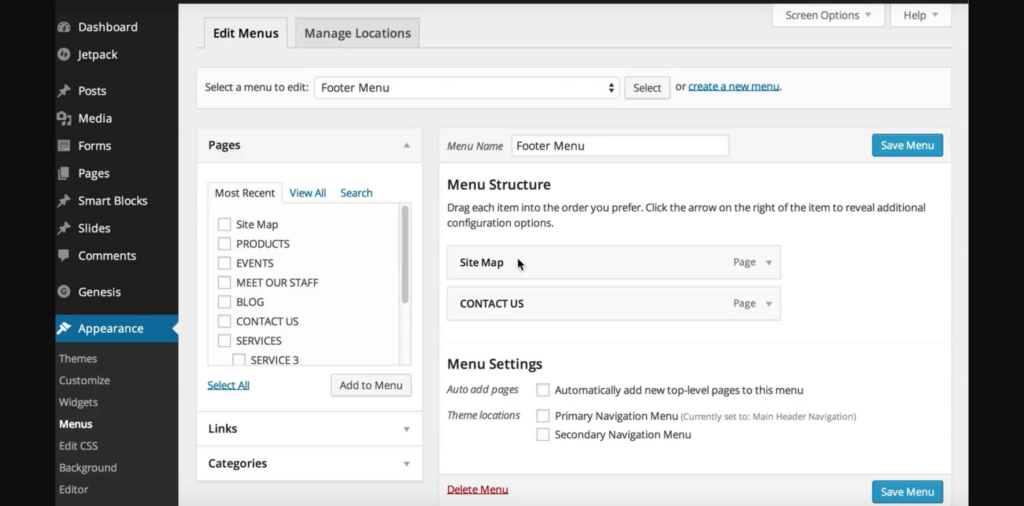
- Habilitar o menu no functions.php: Abra o arquivo 'functions.php' na pasta do seu tema WordPress. Adicione a seguinte linha de código para habilitar a funcionalidade de menu no seu tema: “add_theme_support('menus').”
- Identifique o menu de navegação no arquivo header.php: Localize o código do menu de navegação dentro do arquivo header.php do seu tema WordPress .
- Substitua pela função do WordPress: Substitua o código do menu de navegação existente pela função integrada do WordPress, wp_nav_menu(). Configure a função de acordo com a estrutura e os requisitos do seu menu.
- Menus no painel de administração do WordPress: Acesse o painel de administração do WordPress e navegue até Aparência → Menus. Configure e gerencie seus menus conforme necessário.
Transforme suas ideias em experiências digitais incríveis
Experimente nossos serviços de design web personalizado para obter funcionalidades perfeitas e interfaces fáceis de usar.
Tornando seu tema WordPress responsivo
Você migrou com sucesso seu site de HTML para WordPress – um grande passo! Agora, vamos nos concentrar em garantir que seu site tenha uma ótima aparência em todos os dispositivos, desde telas grandes de computadores até smartphones pequenos.

O design responsivo tem tudo a ver com flexibilidade. Seu site deve se adaptar perfeitamente a diferentes tamanhos de tela, proporcionando uma boa experiência independentemente de como o usuário o visualize. Veja como fazer isso:
Utilize um framework responsivo
Comece escolhendo um framework CSS desenvolvido para responsividade. Bootstrap e Foundation são opções populares. Esses frameworks incluem:
- Layouts responsivos prontos para uso
- Sistemas de grade que se ajustam ao tamanho da tela
- Componentes pré-estilizados que funcionam bem em dispositivos móveis e desktops
Utilizar um framework economiza tempo e garante que seu design seja baseado em princípios responsivos comprovados.
Torne suas imagens flexíveis
Imagens estáticas de tamanho fixo podem prejudicar o layout em telas menores. Para corrigir isso:
- Use CSS para definir max-width: 100% nas suas imagens
- Essa regra simples faz com que as imagens diminuam de tamanho para caber no contêiner
- Adicione altura: automática para manter as proporções da imagem corretas
Com imagens flexíveis, você não terá fotos transbordando das molduras em dispositivos móveis.
Criar um menu para dispositivos móveis
Seu menu de navegação completo provavelmente não funcionará bem na tela de um celular. Veja o que fazer:
- Use consultas de mídia CSS para detectar tamanhos de tela pequenos
- Substitua seu menu principal por um ícone compacto de "hambúrguer" em dispositivos móveis
- Ao tocar no ícone, o menu completo deverá ser exibido em um formato otimizado para dispositivos móveis
Essa abordagem mantém a navegação organizada em telas pequenas, ao mesmo tempo que permite que os usuários acessem todo o conteúdo.
Teste em dispositivos reais
Simuladores são úteis, mas nada supera os testes em celulares e tablets reais. Veja como fazer isso da maneira correta:
- Verifique seu site em seus próprios dispositivos
- Peça a amigos e familiares que deem uma olhada por conta própria
- Preste atenção tanto à aparência quanto à sensação ao usar
Os testes em situações reais ajudam a detectar problemas que podem não aparecer em um simulador.
Veja também: Como remover o "www" do seu site WordPress
Testando e depurando seu site WordPress
Com o design responsivo implementado, é hora de garantir que tudo funcione corretamente. Veja como testar minuciosamente:
Use as ferramentas de desenvolvedor do navegador
Os navegadores modernos vêm com ferramentas de desenvolvimento poderosas integradas. Veja como usá-las:
- Abra seu site no Chrome ou no Firefox
- Clique com o botão direito do mouse e escolha "Inspecionar" ou pressione F12
- Use a barra de ferramentas do dispositivo para ver como seu site aparece em diferentes tamanhos
- Verifique se há problemas de layout, elementos sobrepostos ou texto muito pequeno
Essas ferramentas permitem que você detecte e corrija problemas rapidamente, diretamente no seu navegador.
Recursos úteis: Principais ferramentas de depuração do WordPress para resolução de problemas
Verifique se há links quebrados
Nada frustra mais os usuários do que clicar em um link quebrado e não ser redirecionado para lugar nenhum. Para evitar isso:
- Clique em todos os links do seu site
- Certifique-se de que todos vão para onde devem ir
- Preste atenção especial aos itens do menu e aos links do rodapé
- Não se esqueça também de testar o link do seu logotipo
Links quebrados podem prejudicar seu SEO e a experiência do usuário, portanto, vale a pena investir tempo nessa etapa.
Teste seus formulários
Os formulários costumam ser uma parte fundamental dos sites WordPress, seja para comentários, páginas de contato ou recursos mais complexos. Para testá-los:
- Preencha e envie todos os formulários em seu site
- Verifique se você recebeu as informações no painel administrativo
- Tente enviar o formulário com campos em branco para testar as mensagens de erro
- Certifique-se de que as mensagens de confirmação sejam exibidas corretamente
Testar formulários minuciosamente ajuda a garantir que você não perca interações ou dados importantes do usuário.
Leitura obrigatória: Os principais plugins de formulário indispensáveis para WordPress
Conclusão
Ao concluir nosso guia sobre como converter HTML para WordPress, você obteve as ferramentas necessárias para transformar facilmente conteúdo estático da web em uma experiência dinâmica e amigável ao usuário.
Seguindo onze passos simples, navegamos pelas configurações fundamentais, permitindo que seu tema WordPress brilhe.
Desde a integração de CSS e JavaScript até títulos e menus de navegação personalizados, cada etapa ajuda você a realizar uma conversão tranquila.
Seja você um desenvolvedor aprimorando suas habilidades ou um empresário buscando uma presença online vibrante, este tutorial mostra como converter seu HTML estático em um tema dinâmico do WordPress.
Perguntas frequentes sobre a conversão de HTML para WordPress
Como faço para converter um site HTML antigo em um tema do WordPress?
Comece com a conversão manual para ter controle total. Mova seus arquivos HTML antigos para um novo tema dentro do diretório do WordPress. Divida o design HTML em arquivos essenciais, como cabeçalho, rodapé e índice. Adicione código PHP personalizado, como instruções `endif` e lógica de repetição, para exibir o conteúdo da página na área principal.
Posso converter HTML para WordPress sem conhecimentos de programação?
Sim, você pode usar uma ferramenta automatizada ou um plugin do WordPress com um botão mágico. No entanto, essas ferramentas oferecem flexibilidade limitada. Para obter melhores resultados, conhecimentos básicos de programação ajudam a personalizar o layout e os estilos globais do site.
Quais são os arquivos essenciais necessários para um tema do WordPress?
Você precisa do arquivo style.css com detalhes do tema, como o URI da licença, do arquivo index.php, do arquivo functions.php para registrar recursos e dos arquivos de modelo para páginas estáticas e páginas do WordPress. Uma pasta de tema filho permite estender um tema padrão com segurança, sem afetar o estilo do tema pai.
Como faço para manter minhas páginas e layout existentes durante a conversão?
Mapeie suas páginas existentes e recrie-as como novas páginas no WordPress. Mantenha o conteúdo do rodapé, a estrutura da página inicial e a área de conteúdo principal consistentes. Isso garante que a experiência atual do seu site permaneça intacta para proprietários e usuários.
Devo usar uma versão gratuita ou um método de conversão manual?
As ferramentas da versão gratuita são rápidas, mas limitadas. O método manual oferece controle total sobre o design e a funcionalidade. Ele também permite otimizar o desempenho e personalizar cada parte do seu novo site, do início ao fim.


