Quer saber como migrar seu site para o WordPress? Você está no lugar certo!
Migrar seu site para o WordPress pode parecer desafiador, mas com a orientação adequada pode ser um processo tranquilo e gratificante. O WordPress oferece flexibilidade incomparável, opções robustas de personalização e recursos superiores de SEO, tornando-se a principal escolha para muitos proprietários de sites.
muitas de CMS disponíveis, mas você pode perceber que elas se tornam limitadas com o tempo. Seja você usuário do Wix, Magento, BigCommerce ou outro CMS, migrar para o WordPress pode fornecer a funcionalidade robusta e a escalabilidade necessárias para expandir sua presença online.
Neste guia, vamos orientá-lo passo a passo no processo de migração. Desde a escolha da hospedagem WordPress ideal até a transferência perfeita do seu conteúdo e design, abordamos tudo o que você precisa.
Como migrar seu site para o WordPress em 4 métodos fáceis
Migrar seu site para o WordPress envolve mais do que apenas transferir dados. Trata-se de garantir que todo o conteúdo, cada imagem e cada de design sejam transferidos sem problemas. Aqui estão quatro métodos para ajudá-lo a migrar seu site para o WordPress com eficiência:
Método 1: Migração manual

A migração manual envolve exportar seu conteúdo do seu CMS atual e importá-lo para o WordPress. Esse método oferece controle total sobre o processo de migração, mas exige mais esforço e conhecimento técnico.
Etapas para migração manual:
Passo 1: Exporte o conteúdo do seu CMS atual
- Acesse a ferramenta de exportação no seu CMS atual (por exemplo, Wix, Weebly, Magento).
- Exporte seu conteúdo como um XML ou CSV. Certifique-se de incluir todos os dados necessários, como posts, páginas e arquivos de mídia.
Passo 2: Configure seu site WordPress
- Escolha um provedor de hospedagem WordPress e configure sua conta de hospedagem.
- Instale o WordPress usando o recurso de instalação com um clique oferecido pela maioria dos serviços de hospedagem.
Etapa 3: Importar conteúdo para o WordPress
- No painel do WordPress, acesse `Ferramentas → Importar`
- Selecione a ferramenta de importação apropriada com base no tipo de arquivo que você exportou.
- Faça o upload do arquivo exportado e siga as instruções para importar seu conteúdo.
Etapa 4: Verificar e ajustar o conteúdo
- Verifique todas as suas páginas e publicações para garantir que foram importadas corretamente.
- Ajuste manualmente quaisquer problemas de formatação e certifique-se de que todas as imagens e arquivos de mídia estejam corretamente vinculados.
Etapa 5: Configurar links permanentes e temas
- Acesse Configurações → Links permanentes para definir a estrutura de seus URLs.
- Escolha um tema que combine com seu design original ou personalize um novo tema ao seu gosto.
- Instale os plugins necessários para replicar a funcionalidade do seu antigo CMS.
Saiba mais: As melhores agências de migração de sites WordPress
Método 2: Utilizando um Plugin de Migração
Os plugins de migração podem simplificar o processo de migração, automatizando grande parte do trabalho. Eles são particularmente úteis se você não tem muita experiência com tecnologia.
Passos para usar um plugin de migração:
Passo 1: Escolha um plugin de migração
- Alguns plugins populares de migração incluem All-in-One WP Migration, Duplicator e WP Migrate DB.
- Instale e ative o plugin escolhido no painel do WordPress.
Passo 2: Exporte seu site usando o plugin
- Siga as instruções do plugin para exportar seu conteúdo do seu CMS atual.
- Normalmente, você irá gerar um arquivo de exportação que inclui todo o conteúdo, temas e plugins do seu site.
Passo 3: Configure seu site WordPress
- Selecione um provedor de hospedagem WordPress e crie sua conta de hospedagem.
- Instale o WordPress usando o recurso de instalação com um clique oferecido pela maioria dos serviços de hospedagem.
Passo 4: Importe seu site usando o plugin
- No painel do WordPress, acesse a seção de importação do plugin.
- Faça o upload do arquivo de exportação gerado anteriormente e siga as instruções do plugin para importar seu site.
Etapa 5: Verificar e ajustar o conteúdo
- Verifique todas as suas páginas e publicações para garantir que foram importadas corretamente.
- Ajuste manualmente quaisquer problemas de formatação e certifique-se de que todas as imagens e arquivos de mídia estejam corretamente vinculados.
Método 3: Utilizando uma ferramenta de migração específica para o CMS
Algumas plataformas de CMS oferecem ferramentas ou plugins específicos para auxiliar na migração para o WordPress. Essas ferramentas podem agilizar o processo, especialmente em plataformas de CMS populares.
Etapas para usar uma ferramenta de migração específica do CMS
Passo 1: Encontre uma ferramenta de migração para o seu CMS
- Entre as ferramentas mais populares estão o plugin FG Joomla to WordPress, o plugin WP All Import para Shopify e muitas outras.
- Instale e ative o plugin correspondente no painel do WordPress.
Leia: Os melhores plugins de importação do WordPress
Etapa 2: Exporte o conteúdo do seu CMS atual
Siga as instruções da ferramenta para exportar seu conteúdo. Isso geralmente envolve gerar um arquivo de exportação ou conectar o plugin diretamente ao seu CMS atual.
Passo 3: Configure seu site WordPress
- Selecione um provedor de hospedagem WordPress e crie sua conta de hospedagem.
- Instale o WordPress usando o recurso de instalação com um clique oferecido pela maioria dos serviços de hospedagem.
Etapa 4: Importar conteúdo para o WordPress
- Utilize a ferramenta de migração específica do seu CMS para importar seu conteúdo. Normalmente, isso envolve o upload do arquivo de exportação ou a sincronização do plugin com o seu CMS atual.
- Siga as instruções da ferramenta para concluir a migração.
Etapa 5: Verificar e ajustar o conteúdo
- Verifique todas as suas páginas e publicações para garantir que foram importadas corretamente.
- Ajuste manualmente quaisquer problemas de formatação e certifique-se de que todas as imagens e arquivos de mídia estejam corretamente vinculados.
Método 4: Contratar um serviço profissional de imigração
Contratar um serviço profissional pode ser uma ótima opção se você não se sentir confortável em lidar com a migração ou se o seu site for complexo. Os profissionais podem garantir que tudo seja migrado corretamente, sem tempo de inatividade ou perda de dados.
Passos para contratar um serviço profissional de imigração
Passo 1: Pesquise e escolha um serviço de boa reputação
- Procure serviços com boas avaliações e um histórico de migrações bem-sucedidas.
- Alguns serviços populares incluem Seahawk Media, BlogVault e Migrate Guru.
Por que confiar na Seahawk Media para sua migração do WordPress?
Experimente uma migração perfeita com a orientação especializada e o histórico comprovado da Seahawk Media. Descubra por que somos o seu parceiro de confiança na transição para o WordPress.
Etapa 2: Consulte o Serviço
- Discuta os detalhes do seu site, incluindo o CMS atual, o tamanho da sua empresa e quaisquer requisitos especiais que você tenha.
- Obtenha um orçamento detalhado e um cronograma para a migração.
Etapa 3: Fornecer o acesso e as informações necessárias
- Conceda ao serviço de migração acesso ao seu site e conta de hospedagem atuais.
- Forneça todas as informações necessárias para que eles concluam a migração.
Etapa 4: Monitorar o processo de migração
- Mantenha contato com o serviço para receber atualizações sobre o andamento da migração.
- Certifique-se de que estão resolvendo quaisquer problemas que surjam durante o processo.
Etapa 5: Verificar e ajustar o conteúdo
- Após a conclusão da migração, verifique cuidadosamente seu novo site WordPress.
- Verifique se todo o conteúdo, imagens e funcionalidades estão intactos e funcionando corretamente.
Cada método oferece uma abordagem diferente para migrar seu site para o WordPress. Selecione a opção que melhor se adapta às suas habilidades técnicas, à complexidade do seu site e às suas preferências pessoais. Com um planejamento e execução cuidadosos, você pode garantir uma transição tranquila para o WordPress.
Migrando para o WordPress a partir de qualquer CMS: 4 passos a seguir
Migrar seu site para o WordPress envolve mais do que apenas transferir informações. Requer várias etapas para garantir que você não perca nenhum conteúdo importante.
Nota importante: Antes de começar, crie um backup completo do seu site atual. Isso inclui tanto os arquivos quanto o banco de dados. Você pode usar as ferramentas integradas do seu CMS, se disponíveis, ou plugins ou serviços de backup de terceiros.
Após garantir a segurança do backup, vamos aos passos abaixo:
Passo 1: Escolha uma hospedagem WordPress
Primeiramente, selecione um provedor de hospedagem WordPress confiável que atenda às suas necessidades. Muitos provedores oferecem planos de hospedagem WordPress especializados.
Para criar um site WordPress, você precisará de duas coisas:
- Um nome de domínio: Este é o nome do seu site (por exemplo, exemplo.com).
- Uma conta de hospedagem web é o local onde seu site fica armazenado na internet.
Veja também: Dicas para escolher um nome de domínio
Você precisa se inscrever em uma conta de hospedagem na web e registrar um nome de domínio. Ao escolher um provedor de hospedagem, considere fatores como:
- Desempenho: Garantir que o host ofereça tempos de carregamento rápidos e disponibilidade confiável.
- Segurança: Procure por recursos como certificados SSL, firewalls e backups regulares.
- Suporte ao cliente: Opte por um provedor de hospedagem que ofereça suporte 24 horas por dia, 7 dias por semana, para auxiliar em qualquer problema.
- Escalabilidade: Certifique-se de que o serviço de hospedagem possa acomodar o crescimento do seu site.
Provedores de hospedagem recomendados:
- DreamHost
- Bluehost
- SiteGround
- Motor WP
Considerações sobre custos: Embora o WordPress seja gratuito, você ainda precisará pagar por um domínio e hospedagem na web. Normalmente, um domínio custa cerca de US$ 14,99 por ano e a hospedagem na web custa cerca de US$ 7,99 por mês.
Transferência de domínio: Muitas plataformas de CMS oferecem nomes de domínio personalizados e hospedagem em seus servidores; chegou a hora de transferir esse domínio para seu novo provedor de hospedagem.
Se precisar de mais opções, confira nosso guia sobre as melhores hospedagens para WooCommerce. Ele te ajudará a tomar decisões informadas que serão benéficas para o seu site.
Leia: Figma vs. WebFlow
Passo 2: Instale o WordPress e configure o design
Após configurar sua hospedagem, o próximo passo é instalar o WordPress. Felizmente, muitos provedores de hospedagem oferecem opções de instalação com um clique, o que torna esse processo rápido e fácil.
Passos para instalar o WordPress
- Faça login na sua conta de hospedagem: Acesse o painel de controle da sua hospedagem (geralmente chamado de cPanel).
- Encontre a opção de instalação do WordPress com um clique: procure por “Instalador do WordPress”, “Softaculous” ou ferramentas semelhantes.
- Siga as instruções de instalação:
- Selecione o seu nome de domínio.
- Insira os detalhes do seu site, incluindo seu nome, descrição e credenciais de administrador.
- Clique no botão Instalar e aguarde a conclusão da instalação.
Para obter instruções detalhadas, consulte nosso guia passo a passo sobre como instalar o WordPress.
Configurar configurações básicas
Após instalar o WordPress, você precisa configurar algumas opções básicas no painel de controle do WordPress para garantir que seu site esteja configurado corretamente.
Configurações básicas para configurar:
- Título e slogan do site: Acesse Configurações → Geral. Insira o título e o slogan do seu site.
- Fuso horário e formato de data: Na seção Configurações → Geral, selecione o fuso horário apropriado. Escolha os formatos de data e hora de sua preferência.
- Outras configurações gerais:configure o idioma do seu site. Defina o endereço de e-mail para notificações administrativas.
Defina a aparência do seu site
Escolher um tema adequado garante que seu site tenha uma boa aparência e funcione bem. O WordPress oferece milhares de temas.
Selecionando e instalando um tema:
- Navegue pelos temas disponíveis: Acesse Aparência → Temas no painel do WordPress. Clique em Adicionar novo para navegar pelo repositório de temas do WordPress.
- Pesquise temas: Use a barra de pesquisa para encontrar temas relacionados ao seu nicho, inserindo palavras-chave. Você pode filtrar os temas por recursos, layout e muito mais.
- Instalar e ativar um tema: Depois de encontrar um tema do seu agrado, clique em Instalar. Após a instalação, clique em Ativar para aplicar o tema ao seu site.
Leia: Temas WordPress Premium e Repletos de Recursos para Sua Agência
Instale os plugins essenciais
Os plugins ampliam a funcionalidade do seu site WordPress. A instalação de plugins essenciais garante que seu site funcione sem problemas e atenda às suas necessidades específicas.
Plugins indispensáveis:
Plugin de SEO:
- Opções recomendadas: Yoast SEO ou All in One SEO Pack.
- Isso ajuda a otimizar seu site para mecanismos de busca.
Plugins de cache:
- Plugins de cache recomendados : WP Super Cache ou W3 Total Cache.
- Isso melhora a velocidade e o desempenho do site armazenando conteúdo estático em cache.
Outros plugins essenciais:
- Dependendo das necessidades do seu site, você também pode instalar plugins para segurança(por exemplo, Wordfence), backup (por exemplo, UpdraftPlus) e outros.
Alterar configurações de links permanentes
Configurar a estrutura de links permanentes correta é crucial para manter seu de busca (SEO) e proporcionar uma experiência de usuário perfeita.
Passos para alterar as configurações de links permanentes:
- Acesse as Configurações de Links Permanentes: Vá para Configurações → Links Permanentes no painel do WordPress.
- Selecione uma estrutura de link permanente: o WordPress oferece estruturas de link permanente como Simples, Dia e nome, Mês e nome, Numérico e Nome da publicação. A opção Nome da publicação (por exemplo, example.com/sample-post/) é a mais comum e otimizada para SEO.
- Crie links permanentes personalizados, se necessário: Se o seu antigo CMS utilizava uma estrutura de URL específica que não é replicada pelas opções padrão, talvez seja necessário criar links permanentes personalizados. O WordPress permite criar uma estrutura personalizada usando marcadores como %postname%, %post_id%, %category%, etc.
- Salve suas alterações: Depois de escolher a estrutura de links permanentes desejada, clique no botão “Salvar alterações” na parte inferior da página.
Esses passos garantirão que seu site WordPress esteja bem configurado, tenha uma ótima aparência e mantenha o posicionamento nos mecanismos de busca (SEO) do seu CMS anterior. Agora, você está pronto para exportar o conteúdo do seu site atual e importá-lo para o WordPress.
Leia aqui: Principais motivos para usar o WordPress no seu site
Etapa 3: Exporte o conteúdo atual do seu site
Exportar conteúdo de diferentes Sistemas de Gerenciamento de Conteúdo (CMS) envolve procedimentos distintos devido às estruturas e funcionalidades exclusivas de cada plataforma. Abaixo, detalharemos os passos para exportar conteúdo de plataformas de CMS populares, começando pelo Wix.
Migrando conteúdo do Wix
Os sites Wix não podem ser exportados diretamente devido à natureza fechada da plataforma. Embora copiar o conteúdo manualmente seja uma opção, é muito demorado. Como alternativa, você pode usar o feed RSS para obter um arquivo com o conteúdo do seu site e importá-lo para o WordPress.
Passos para exportar conteúdo do Wix:
- Localizar feed RSS:

Acesse seu site Wix e adicione /feed.xml ao final da URL. Salve o arquivo XML gerado em seu computador.
No Chrome, você verá uma página cheia de código. Clique com o botão direito na página e salve o arquivo no seu dispositivo (por padrão, ele será salvo como feed.xml). No Firefox, clique com o botão direito e selecione "Exibir código-fonte da página" e, em seguida, salve o arquivo no seu computador.
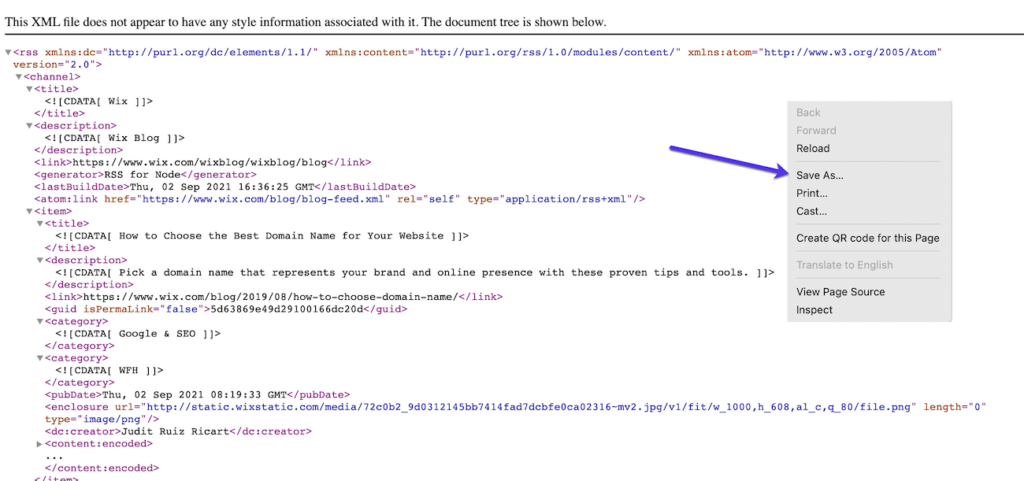
Nota importante: Este método funciona para blogs Wix mais antigos. Os blogs Wix mais recentes não possuem feeds RSS.
- Importar para o WordPress:
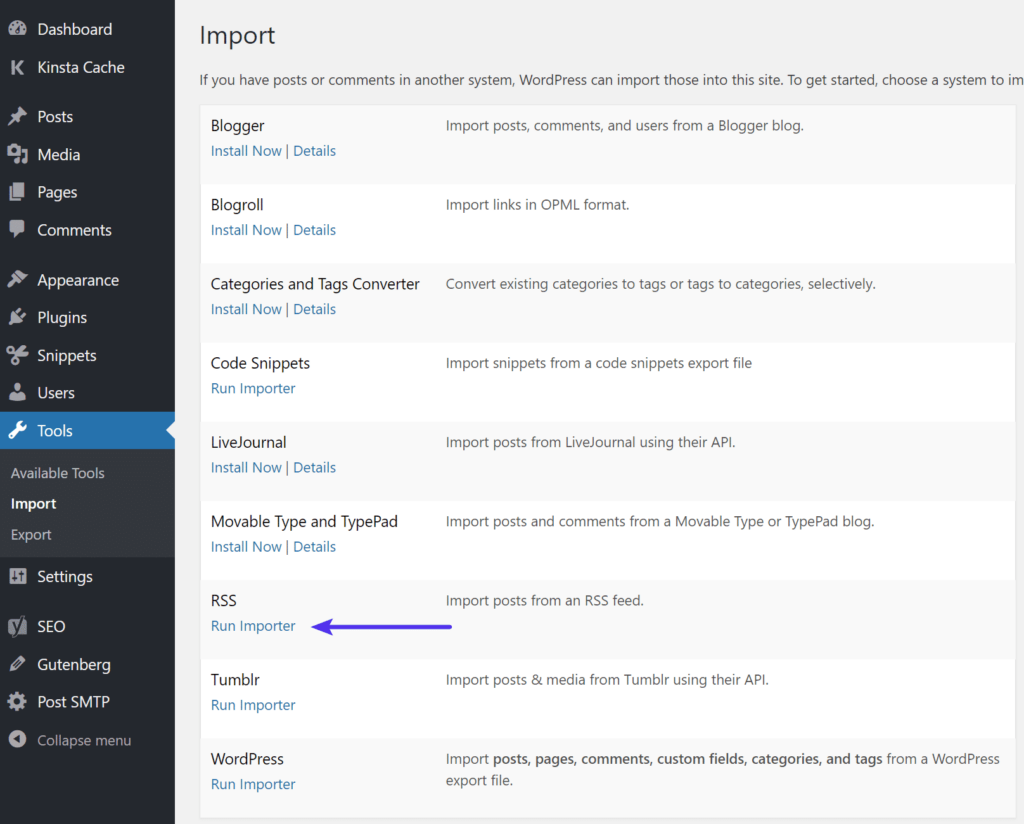
No painel do WordPress, acesse Ferramentas → Importar. Selecione a opção RSS e execute o importador. Faça o upload do arquivo feed.xml que você salvou anteriormente. Clique no botão Executar Importador. (Talvez seja necessário instalar o importador primeiro.)
- Verificar publicações importadas:
Verifique se todas as postagens foram importadas corretamente acessando Postagens → Todas as Postagens no painel do WordPress. Se algumas postagens não foram importadas, edite o arquivo XML para remover as postagens importadas com sucesso e repita o processo.
- Imagens de alça:
As imagens ainda estão hospedadas no Wix. Você pode salvar as imagens manualmente no seu computador e carregá-las na Biblioteca de Mídia do WordPress ou usar o plugin "Importar Imagens Externas" para agilizar o processo.
Para usar o plugin, instale-o e ative-o, depois acesse Mídia → Importar imagens e clique no botão Importar imagens agora.
- Migrar páginas do Wix para o WordPress:
Comparação: Wix vs WordPress
Exportando conteúdo de outras plataformas CMS populares
Weebly: O Weebly permite exportar conteúdo através das suas configurações.
- Faça login na sua conta Weebly.
- Acesse as Configurações e clique em Exportar Site.
- Salve o arquivo ZIP gerado contendo HTML, CSSe de imagem.
Recurso de comparação: Weebly vs WordPress
BigCommerce: Para exportar dados do BigCommerce, siga estes passos:
- Faça login no seu painel de controle do BigCommerce.
- Acesse Configurações do servidor → Exportar dados.
- Baixe arquivos CSV com informações sobre produtos, clientes, pedidos e outros dados.
Recurso de comparação: BigCommerce vs WooCommerce
Magento: O Magento oferece funcionalidade de exportação de dados através do seu painel de administração.
- Faça login no painel de administração do Magento.
- Acesse Sistema → Exportar.
- Selecione o tipo de dados a exportar (produtos, clientes, pedidos, etc.).
Recurso de comparação: Magento vs WordPress
Joomla: No Joomla, o conteúdo pode ser exportado usando extensões como “J2XML” ou “SP Transfer”.
- Instale a extensão desejada.
- Siga as instruções para exportar artigos, categorias, usuários e outros conteúdos em XML ou outros formatos compatíveis.
Drupal: O módulo “Views” permite a exportação de dados em vários formatos para o Drupal.
- Instale e ative o módulo “Views”.
- Crie uma visualização para o conteúdo que deseja exportar.
- Utilize a opção de exportação para gerar um arquivo CSV, XML ou em outro formato.
Recurso de comparação: Drupal vs WordPress
Pronto para migrar seu site Drupal para WordPress?
Migre do Drupal para o WordPress sem complicações e melhore o desempenho e a usabilidade do seu site com nosso serviço de migração descomplicado!
Etapas finais
Observe que essas etapas podem variar dependendo da versão do CMS, dos plugins instalados e das configurações específicas. Algumas plataformas podem exigir ferramentas ou extensões adicionais para exportar conteúdo, enquanto outras podem ter limitações para exportar determinados elementos.
Garanta a compatibilidade: Certifique-se sempre de que o conteúdo exportado seja compatível com o WordPress, a nova plataforma para a qual você pretende importá-lo. Isso ajudará a manter a integridade do seu conteúdo e garantirá uma transição tranquila.
Seguindo esses passos, você poderá exportar o conteúdo do seu site de diversas plataformas CMS e prepará-lo para importação no WordPress. Agora, você está pronto para a etapa final: importar seu conteúdo para o WordPress.
Passo 4: Importe seu site para o WordPress
Agora que você exportou com sucesso os arquivos necessários da sua plataforma CMS atual, é hora de importar todos esses dados para o seu novo site WordPress. Esta etapa garante que o conteúdo, as imagens e outros elementos essenciais do seu site sejam transferidos perfeitamente para o WordPress.
Existem vários métodos para migrar seu site para o WordPress, incluindo o processo manual e o uso de plugins específicos. Vamos explorar os passos detalhados para transferir seus dados para o seu site WordPress.
Usando as ferramentas de importação do WordPress
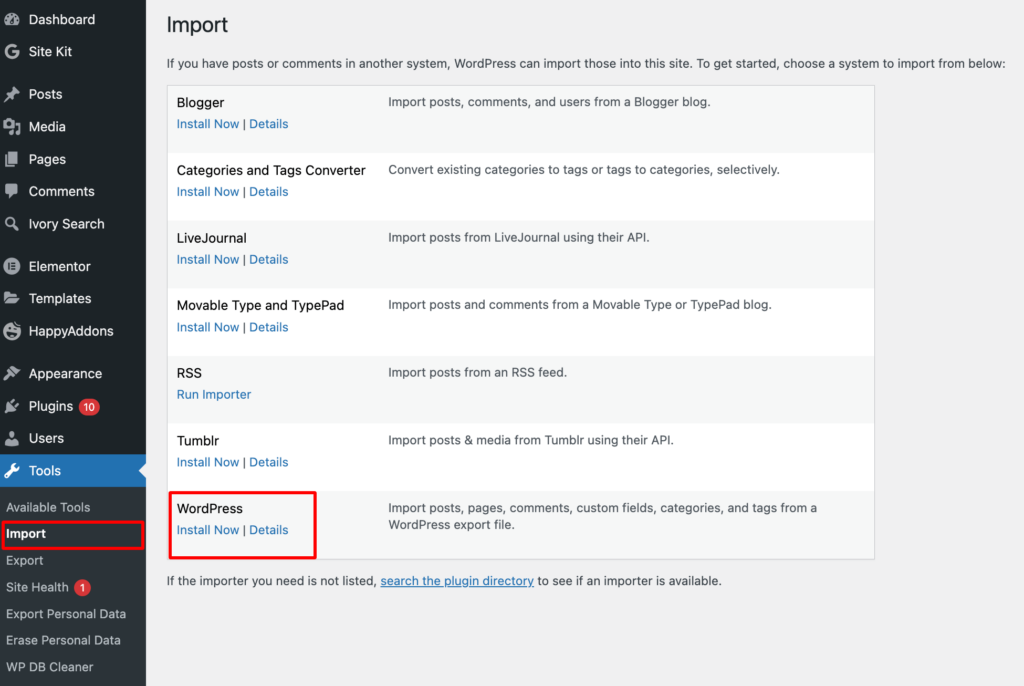
O WordPress oferece ferramentas de importação integradas que facilitam o processo de migração de diversas plataformas de CMS. Aqui está um guia passo a passo sobre como usar essas ferramentas:
- Acesse a página de importação: No painel do WordPress, navegue até Ferramentas → Importar.
- Selecione o importador apropriado: você verá uma lista de importadores disponíveis para diferentes plataformas. Por exemplo, você usará o importador de feeds RSS para uma migração do Wix para o WordPress, já que o Wix exporta conteúdo em formato RSS.
- Instale o importador: Encontre o importador que corresponde ao formato do seu arquivo. Clique no link "Instalar agora" para obter um arquivo RSS do Wix na seção RSS.
- Execute o importador: Após a instalação, um novo link aparecerá na parte superior da página com a opção "Executar o importador". Clique neste link para prosseguir.
- Carregar o arquivo exportado: Você será direcionado para uma página onde poderá carregar o arquivo XML salvo do seu site Wix (ou outro CMS). Clique no botão "Escolher arquivo". Selecione o arquivo feed.xml no seu computador. Clique no botão "Carregar arquivo e importar".
- Conclua o processo de importação:O processo de importação pode levar alguns minutos, dependendo do tamanho do arquivo. Assim que a importação for concluída, você verá uma mensagem de confirmação.
E se o formato de arquivo que você precisa não estiver listado?
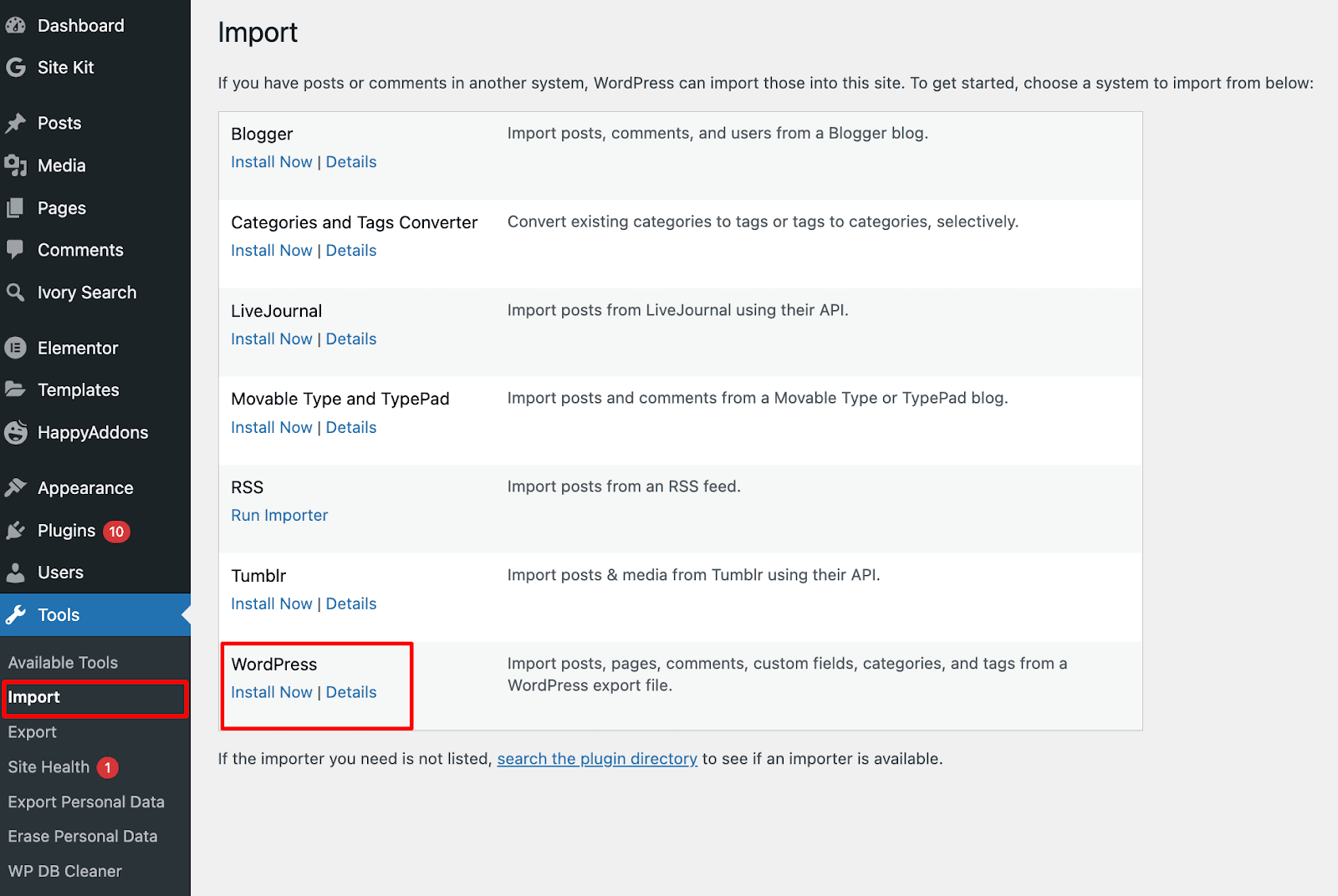
Se você não encontrar o formato de arquivo necessário na lista de importadores, poderá usar o importador genérico do WordPress:
- Instale o Importador Genérico do WordPress: Role a página para baixo até a seção WordPress e clique no link Instalar agora.
- Execute o Importador Genérico: Após a instalação, clique em “Executar Importador”.
- Faça o upload do seu arquivo exportado: Na página de importação do WordPress, clique no botão "Escolher arquivo". Selecione o arquivo que você baixou anteriormente da sua plataforma CMS anterior. Clique no botão "Fazer upload do arquivo e importar".
- Mapear autores e atribuir conteúdo: Durante a importação, você pode mapear os autores do seu site antigo para usuários existentes ou novos no WordPress. Atribua o conteúdo importado a usuários específicos. Clique no botão "Enviar" para finalizar o processo de importação.
Manipulação de imagens e arquivos de mídia
Algumas plataformas de CMS podem não exportar todos os dados, principalmente imagens e arquivos de mídia. Nesses casos, você pode precisar lidar com esses itens separadamente:
Envio manual de imagens:
- Salve as imagens do seu site antigo no seu computador.
- Faça o upload manual dessas imagens para a Biblioteca de Mídia do WordPress acessando Mídia → Adicionar nova.
Utilizando o plugin de upload automático de imagens:
- Instale e ative o plugin Auto Upload Images.
- Este plugin pode ajudar a simplificar o processo de importação de imagens externas diretamente para a sua biblioteca de mídia do WordPress.
- Após a ativação, acesse Mídia → Importar imagens e clique no botão “Importar imagens agora” para carregar e vincular automaticamente as imagens ao seu conteúdo.
Plugins de migração especializados
Para algumas plataformas de CMS, existem plugins específicos desenvolvidos para auxiliar no processo de migração:
- FG Joomla para WordPress: Facilita a migração do Joomla para o WordPress.
- FG Drupal para WordPress: Auxilia na migração do Drupal para o WordPress.
- WP All Import: Um plugin poderoso que permite importar qualquer arquivo XML ou CSV para o WordPress.
Passos para usar plugins especializados
- Instale e ative o plugin: No painel do WordPress, acesse Plugins → Adicionar novo. Busque pelo plugin de migração específico que você precisa. Instale e ative o plugin.
- Siga as instruções do plugin: Cada plugin terá instruções detalhadas sobre como exportar o conteúdo do seu CMS antigo e importá-lo para o WordPress. Siga essas instruções cuidadosamente para garantir uma migração tranquila.
Verificação e ajustes finais
Após importar todo o seu conteúdo, reserve um tempo para verificar tudo:
- Verifique todas as páginas e publicações: Certifique-se de que todas as suas páginas e publicações foram importadas corretamente e que a formatação está intacta.
- Verificar arquivos de mídia: Certifique-se de que todas as imagens e arquivos de mídia estejam corretamente vinculados e exibidos.
- Teste seu site: Navegue pelo seu site para verificar se há links quebrados ou conteúdo ausente. Teste a funcionalidade de quaisquer elementos interativos ou plugins.
- Configure o SEO e os links permanentes: Acesse Configurações → Links permanentes e certifique-se de que sua estrutura de URL seja amigável para SEO.
- Instale plugins, como o Yoast SEO, para otimizar seu conteúdo para mecanismos de busca.
Seguindo estes passos, você poderá importar seu site para o WordPress de forma eficiente, garantindo uma transição perfeita com tempo de inatividade e perda de dados mínimos. Bem-vindo à flexibilidade e ao poder do seu novo site WordPress!
Saiba como migrar do Joomla para o WordPress.
Lista de verificação pós-migração: etapas essenciais após a transferência do seu site WordPress
Migrar seu site WordPress com sucesso é uma conquista significativa, mas o processo não termina aí. Para garantir que tudo funcione perfeitamente em sua nova configuração, siga esta lista de verificação completa pós-migração:
Etapa 1: Verifique a funcionalidade do seu site
Após a migração, garantir o funcionamento correto do seu site é crucial. Verifique minuciosamente todas as páginas, posts e arquivos de mídia.
Confira todas as páginas e publicações:
- Navegue pelo seu site para garantir que todas as páginas e publicações foram transferidas corretamente.
- Fique atento a conteúdo ausente, links quebrados e problemas de formatação.
Formulários de teste e elementos interativos:
- Verifique se todos os formulários (contato, inscrição, etc.) funcionam corretamente.
- Certifique-se de que os elementos interativos, como sliders, pop-ups e galerias, funcionem conforme o esperado.
Passo 2: Atualize suas configurações de DNS
Você precisa atualizar suas configurações de DNS para apontar seu domínio para o novo provedor de hospedagem.
Acesse o seu registrador de domínio:
- Faça login no painel de controle do seu registrador de domínio.
- Localize as configurações de DNS ou as configurações do servidor de nomes.
Atualizar servidores de nomes:
- Substitua os servidores de nomes antigos pelos novos fornecidos pelo seu provedor de hospedagem.
- Salve as alterações e aguarde até 48 horas para que a propagação do DNS seja concluída.
Etapa 3: Configurar links permanentes
Garanta que a estrutura de seus URLs permaneça consistente para evitar problemas de SEO e links quebrados.
Configurar links permanentes:
- Acesse Configurações → Links permanentes no painel do WordPress.
- Escolha a mesma estrutura de links permanentes que você tinha em seu site anterior (por exemplo, Nome da postagem: example.com/sample-post/).
- Salve as alterações para aplicar as novas configurações.
Passo 4: Instalar e configurar plugins essenciais
Certifique-se de que todos os plugins necessários estejam instalados e configurados corretamente para manter a funcionalidade e o desempenho do seu site.
Plugins de SEO:
- Instale e configure com os melhores plugins de SEO, como o Yoast SEO ou o All in One SEO Pack.
- Certifique-se de que todas as configurações de SEO estejam configuradas corretamente para manter seu posicionamento nos mecanismos de busca.
Plugins de cache e desempenho:
- Instale plugins de cache como o WP Super Cache ou o W3 Total Cache para melhorar a velocidade do site.
- Configure as definições para otimizar o desempenho.
Plugins de segurança:
- Instale um plugin de segurança, como o Wordfence ou o Sucuri, para proteger seu site contra ameaças.
- Execute uma verificação de segurança para identificar e corrigir quaisquer vulnerabilidades.
Etapa 5: Teste a velocidade e o desempenho do site
Após a migração, é essencial testar a velocidade e o desempenho do seu site para garantir que ele atenda aos padrões exigidos.
Utilize ferramentas de teste de velocidade:
- Ferramentas de teste como o Free Website Speed Test da Seahawk, o Google PageSpeed Insights, o GTmetrix e o Pingdom, de velocidade , podem ajudar você a medir o desempenho do seu site.
- Identifique quaisquer problemas que estejam deixando seu site lento e resolva-os adequadamente.
Etapa 6: Atualize seu Sitemap XML
Um sitemap XML atualizado garante que os mecanismos de busca possam rastrear e indexar seu site de forma eficiente.
Gerar um novo mapa do site:
- Se você estiver usando um plugin de SEO, ele geralmente gera um sitemap XML automaticamente.
- Envie o novo sitemap para o Google Search Console e o Bing Webmaster Tools.
Etapa 7: Verificar e atualizar links internos
Certifique-se de que todos os links internos apontem para os URLs corretos em seu novo site.
Use um plugin verificador de links:
- Plugins como o Broken Link Checker podem ajudar você a identificar e corrigir links internos quebrados.
- Atualize todos os URLs antigos para os novos, a fim de manter uma experiência de usuário perfeita.
Etapa 8: Configurar redirecionamentos 301
Se você alterou algum URL durante a migração, configure redirecionamentos 301 para direcionar visitantes e mecanismos de busca dos URLs antigos para os novos.
Utilize um plugin de redirecionamento:
- Instale um plugin como o Redirection para gerenciar redirecionamentos 301.
- Crie redirecionamentos para todos os URLs alterados para preservar seu posicionamento nos mecanismos de busca e evitar erros 404.
Etapa 9: Monitore o desempenho e o tráfego do seu site
Monitore o desempenho e o tráfego do seu site para garantir que tudo esteja funcionando corretamente após a migração.
Utilize ferramentas de análise:
- Configure o Google Analytics para monitorar o tráfego do seu site e o comportamento dos usuários.
- Monitore métricas importantes, como visualizações de página, taxa de rejeição e duração média da sessão, para identificar problemas.
Leia: Alternativas simples ao Google Analytics para o seu site WordPress
Passo 10: Faça backup do seu novo site
Após garantir que tudo funciona corretamente, crie um backup do seu novo site WordPress. Utilize plugins de backup confiáveis e agende backups regulares para proteger seu site contra perda de dados.
Pronto para migrar seu site para o WordPress?
Migrar seu site para o WordPress pode ser um passo transformador para sua presença online. O WordPress oferece funcionalidades aprimoradas, opções de design superiores e melhor desempenho, seja migrando de outro CMS ou de um site estático.
Por que migrar seu site para o WordPress?
- Funcionalidade aprimorada: O WordPress oferece uma vasta gama de plugins e temas, permitindo que você adicione recursos avançados e personalize seu site com facilidade.
- Design aprimorado: Com milhares de temas disponíveis, tanto gratuitos quanto premium, você pode encontrar o visual perfeito para o seu site e destacá-lo.
- Melhor desempenho: o WordPress é otimizado para velocidade e desempenho, garantindo que seu site funcione de forma suave e eficiente.
Precauções importantes
A migração do seu site pode, por vezes, resultar em erros, especialmente ao transferir elementos do seu site antigo para o WordPress.
Sempre faça um backup completo do site antes da migração para evitar perda de dados ou outros problemas. Esse backup serve como uma rede de segurança, permitindo que você restaure seu site em caso de qualquer problema.
Caminhos de migração personalizados
Cada plataforma CMS possui seu próprio processo de migração. No entanto, após a conclusão da migração, o WordPress oferece todas as ferramentas e o suporte necessários para que você possa administrar qualquer site sem problemas. Com seus recursos integrados e amplo ecossistema de plugins, o WordPress facilita o gerenciamento e o crescimento do seu site.
Conclusão
Migrar seu site para o WordPress pode parecer uma tarefa assustadora, mas com planejamento cuidadoso e as etapas certas, pode ser uma transição tranquila e gratificante. O WordPress oferece controle total sobre o design, o desempenho e a escalabilidade do seu site, tornando-se uma plataforma poderosa para o crescimento a longo prazo.
Após a conclusão da migração, dedique um tempo para testar minuciosamente seu site e garantir que todos os links, imagens e funcionalidades estejam funcionando conforme o esperado. Continue otimizando seu site para velocidade, SEO e experiência do usuário, aproveitando ao máximo a flexibilidade do WordPress.
Quer você esteja migrando do Wix, Magento ou outro CMS, o esforço investido agora se traduzirá em melhor desempenho, maior visibilidade e gerenciamento mais fácil do site. Com seu novo site WordPress pronto, você está preparado para levar sua presença online para o próximo nível.
Perguntas frequentes sobre a migração de um site WordPress
Posso migrar meu site para o WordPress sem perder o conteúdo?
Sim. Você pode transferir seu conteúdo com segurança exportando-o do seu CMS atual e importando-o para o WordPress. Sempre faça um backup do seu site antes de começar para evitar a perda de dados.
Quanto tempo leva para migrar um site para o WordPress?
O tempo de migração depende do tamanho e da complexidade do seu site. Um site simples pode levar algumas horas, enquanto sites maiores com recursos personalizados podem levar vários dias.
Preciso de conhecimentos técnicos para migrar meu site para o WordPress?
Conhecimentos básicos de WordPress ajudam, mas você não precisa ser um especialista. Muitos provedores de hospedagem e plugins de migração simplificam o processo com etapas guiadas.
O SEO do meu site será afetado durante a migração?
Se feito corretamente, seu SEO permanecerá intacto. Utilize redirecionamentos adequados, atualize links internos e mantenha estruturas de URL consistentes para proteger seu posicionamento nos resultados de busca.
O que devo fazer após migrar para o WordPress?
Após a migração, teste seu site minuciosamente. Verifique links, imagens e formulários. Em seguida, instale os plugins essenciais para SEO, segurança e desempenho. Por fim, envie seu novo sitemap para o Google Search Console para garantir a indexação correta.