

Deseja instalar o WordPress no Windows para desenvolvimento local? Instalar o WordPress no Windows 11 é uma excelente maneira de criar um ambiente local do WordPress para construir, testar e gerenciar sites WordPress antes de publicá-los.
Seja você um desenvolvedor trabalhando em de desenvolvimento WordPress , um designer testando temas ou um iniciante experimentando a criação de sites, configurar o WordPress offline permite que você trabalhe livremente sem precisar de hospedagem na web.
Neste guia, mostraremos algumas maneiras fáceis de instalar o WordPress offline no Windows 11. Vamos começar!
Resumo: Instalando o WordPress localmente no Windows 11
- Crie um ambiente WordPress local no Windows 11 para desenvolver e testar sites sem hospedagem.
- Utilize ferramentas como WSL, XAMPP, LocalWP, InstantWP ou InstaWP para uma configuração rápida.
- Instale os componentes essenciais, como um servidor web, um banco de dados e o PHP, para executar o WordPress localmente.
- Solucione problemas comuns, como erros de banco de dados, erros 404 ou telas brancas durante a configuração.
Por que você precisa instalar o WordPress localmente?
Instalar o WordPress localmente é uma excelente maneira para iniciantes aprenderem e experimentarem a plataforma sem um serviço de hospedagem. Isso proporciona um ambiente livre de riscos para explorar as funcionalidades e opções de personalização do WordPress.

As instalações locais também permitem que os desenvolvedores testem temas, plugins e alterações de código em um ambiente controlado antes de implantá-los em um site em produção. Isso ajuda a identificar e corrigir problemas sem afetar o site.
Além disso, trabalhar em um servidor local é mais rápido do que depender de um servidor remoto. Isso acelera o processo de desenvolvimento, permitindo iterações e melhorias mais rápidas.
Algumas vantagens de instalar o WordPress localmente no seu Windows 11 são:
- Se você deseja gerenciar todos os seus recursos localmente, instalar sistemas de gerenciamento de conteúdo como o WordPress no Windows 11 é uma boa ideia.
- Com uma instalação local do WordPress, você pode trabalhar no seu site sem precisar de uma conexão com a internet, o que proporciona flexibilidade e conveniência.
- Ambientes locais reduzem o risco associado aos testes em sites de produção. Os desenvolvedores podem experimentar sem expor vulnerabilidades a possíveis ameaças na internet.
Então, como instalar o WordPress localmente no Windows 11?
Saiba mais: Como configurar um ambiente de desenvolvimento WordPress
Métodos para instalar o WordPress localmente no Windows 11
Siga este guia passo a passo para instalar o WordPress no Windows 11 sem problemas:
Método 1: Instalar o WordPress no Windows usando o WSL
Aqui estão os passos para instalar o WordPress no Windows usando o WSL:

Passo 1: Instalando o WSL
O primeiro passo para instalar o WordPress no Windows 11 é baixar e instalar o WSL (Subsistema Windows para Linux).
- Na barra de tarefas, toque na lupa e digite cmd. Selecione essa opção. Isso abrirá o console, onde você deverá digitar o comando: install WSL (com um espaço após WSL).
- Agora, aguarde a instalação do WSL.
- Assim que o processo de instalação for concluído e o WSL estiver carregado com segurança no seu dispositivo, você receberá uma notificação. Depois disso, reinicie o computador! Isso conclui o procedimento de instalação do WSL.
Se você deseja atualizar o WSL, repita as instruções acima, mas use o comando wsl--update em vez de wsl--install.
Você também precisará baixar uma distribuição Linux após instalar o WSL.
Execute o comando `wsl --list online` para obter uma lista das distribuições Linux disponíveis. Após analisar as opções disponíveis, decida qual distribuição é a ideal para você.
Execute o seguinte comando seguindo exatamente as instruções anteriores:
wsl --install --d Nome da distribuição a ser instaladaApós instalar a distribuição Linux, instalaremos um servidor web, como o Nginx. Os passos a seguir mostram como configurar o Nginx no Ubuntu (uma distribuição Linux).
Passo 2: Instale o NGINX
Como o WordPress requer um servidor web para funcionar, você precisará baixar um, como o Nginx.

Após instalar o Nginx, você precisará executar dois comandos para habilitar e desabilitar os serviços.
- sudo service nginx iniciar
- sudo service nginx stop
Agora você precisa verificar se o Nginx baixado está funcionando. Digite o seguinte em qualquer navegador: http://localhost.com/
Seu servidor está online e funcionando se a página "Bem-vindo ao Nginx" for exibida.
Etapa 3: Instalar um servidor de banco de dados
O conteúdo do WordPress é salvo em um servidor de banco de dados; portanto, você precisará configurar um. Nesta seção, abordaremos como baixar o servidor MariaDB. Ele é o servidor padrão da maioria dos servidores Linux, além de ser rápido e fácil de usar com o WordPress.
Para começar, execute o seguinte comando:
Execute o seguinte comando para instalar o mariadb-server usando o comando `sudo apt install mariadb-server`. Em seguida, execute o seguinte comando para proteger o banco de dados com uma senha de root: `sudo mysql_secure_installation`Passo 4: Instalar o PHP
É obrigatório seguir este passo. Devido à natureza do WordPress ser baseada em PHP, o Windows 11 exige a instalação do PHP.
É um processo muito simples. Instale o PHP executando o seguinte comando:
sudo apt install php-fpm php-common php-mysql php-gmp php-curl php-intl php-mbstring php-xmlrpc php-gd php-xml php-cli php-zipNeste caso, este comando instalará o PHP 7.4. Execute o seguinte comando para garantir que a versão seja a 7.4:
sudo nano /etc/php/7.4/fpm/PHP.conf.Passo 5: Instale o WordPress
Após instalar os servidores e o PHP, instalar e iniciar o WordPress é um processo bastante simples.
Para começar, siga as instruções abaixo para instalar o WordPress:
wget cd /tmp tar -xvzf latest.tar.gz sudo mv wordpress /var/www/wordpressPersonalize o WordPress com o Nginx VirtualHost. Em seguida, digite o nome do servidor no seu navegador. Siga as instruções na tela para instalar o WordPress. Agora o site é seu para personalizar.
Confira: Como instalar o WordPress localmente no Mac
Precisa de ajuda para instalar o WordPress no Windows 11?
Nossa equipe de suporte do WordPress está aqui para ajudar. Da configuração à resolução de problemas, cuidamos de tudo para que você possa se concentrar em construir seu site.
Método 2: Use o XAMPP para instalar o WordPress facilmente no Windows 11
O XAMPP é uma solução completa para servidores locais que inclui Apache, PHP e MySQL. Ele permite instalar o WordPress rapidamente e gerenciar bancos de dados usando a página phpMyAdmin no seu sistema local.

Passo 1: Instalando o XAMPP em um computador Windows
Primeiramente, você precisa baixar o XAMPP e instalá-lo em seu computador.
- Após a conclusão do download, é necessário executar o arquivo baixado para que o instalador do XAMPP seja iniciado.
- Se houver um programa antivírus em execução, você poderá receber uma mensagem pop-up como esta:

- Basta clicar em Sim e continuar a instalação.
- Você também poderá receber uma solicitação de Controle de Conta de Usuário (UAC). Caso isso aconteça, clique em OK para continuar.
Após ler todas as mensagens e avisos de pré-instalação, você deverá ver a seguinte mensagem para iniciar o processo de instalação. Clique em Avançar.
A próxima tela solicitará que você escolha quais componentes instalar. Para usar o WordPress com o XAMPP e os componentes necessários, você precisará escolher:

Qualquer outro componente é opcional. Depois de escolher os componentes desejados, clique no botão Avançar.
Agora, você precisa selecionar a pasta onde deseja instalar o XAMPP. Você pode criar uma pasta ou usar uma pasta existente dentro do diretório C:. Vamos manter o caminho padrão, que é o que recomendamos.
O XAMPP agora está pronto para instalar todos os arquivos que você indicou acima.
Etapa 2: Iniciando o processo de instalação
Esta etapa inicia a instalação do XAMPP e instala os componentes de servidor necessários no seu sistema Windows.
- Clique em "Avançar" para iniciar o processo de instalação. A conclusão pode levar alguns minutos, dependendo da quantidade de pacotes que você escolher instalar.
- Após a conclusão da instalação, inicie o Painel de Controle do XAMPP imediatamente, selecionando a caixa de seleção "Deseja iniciar o Painel de Controle agora?" e clicando em Concluir.
- Se você quiser/precisar iniciar o XAMPP de uma maneira diferente por qualquer motivo, acesse a pasta do XAMPP dentro do diretório de instalação escolhido e abra o arquivo “Painel de Controle do XAMPP”.
- Ao abrir o Painel de Controle pela primeira vez, escolha o idioma desejado. Após selecionar sua preferência, clique no botão Salvar. Você deverá ver a tela do Painel de Controle do XAMPP.
- Para verificar se tudo está funcionando corretamente, você pode clicar nos botões de iniciar do Apache e do MySQL. Se tudo estiver configurado corretamente, ambos os componentes devem funcionar sem problemas.
- No entanto, se não iniciarem, pode haver um problema com um programa como o Skype ou similar que utilize as mesmas portas que os módulos do XAMPP. Nesse caso, você deve fechar os aplicativos conflitantes e reiniciar o XAMPP.
- Primeiro, inicie o XAMPP, clique no botão "Configurar" do servidor Apache e selecione o arquivo php.ini no menu suspenso.
- Depois disso, você verá todas as configurações relevantes para os recursos PHP nesse arquivo no seu editor de texto padrão. Tudo o que você precisa fazer é alterar os seguintes recursos para os valores indicados:

- Após adicionar os novos valores, basta salvar as alterações e reiniciar o XAMPP, parando e reiniciando o Apache e o MySQL.
- Assim que todos os componentes estiverem funcionando corretamente, abra seu navegador preferido e acesse http://localhost/.
Etapa 3: Baixar os arquivos do WordPress
Agora, é hora de você adicionar o WordPress ao site local que acabamos de criar. Para isso, você precisa primeiro baixar a versão mais recente do WordPress do site oficial.
- Após concluir o download, navegue até a pasta onde você instalou o XAMPP (no nosso caso, foi o caminho de instalação padrão, C:\xampp). Lá, encontre e abra a htdocs :

- Crie uma pasta do WordPress para o seu site dentro da pasta htdocs. O nome dessa pasta será o subnome usado para acessar o seu site WordPress.
Por exemplo, se você nomear a pasta como “newsite”, poderá acessar seu site em http://localhost/newsite no navegador de sua preferência.
Após criar a pasta, abra-a e extraia o arquivo WordPress.zip que você baixou anteriormente.
Etapa 4: Criando um banco de dados para o WordPress
Agora, crie um banco de dados MySQL para o seu site WordPress local.
- Para isso, inicie o phpMyAdmin a partir do seu painel de controle XAMPP clicando no botão Administração do componente MySQL:

- A página do phpMyAdmin será aberta no seu navegador padrão. Basta clicar no link "Novo" para criar um banco de dados para o seu site WordPress.
- Insira um nome para seu banco de dados.
- No segundo campo, selecione a opção de Colação. Agora clique em Criar. Você pode nomear seu banco de dados como quiser; apenas lembre-se do nome, pois você precisará dele nas próximas etapas.
Após concluir todos esses passos, reinicie o servidor web simulado. Acesse o Painel de Controle do XAMPP e clique no botão Parar do Apache e do MySQL. Em seguida, clique em Iniciar novamente para que as alterações entrem em vigor.
Passo 5: Instalando o WordPress localmente
Agora que você instalou o XAMPP, copiou os arquivos do WordPress e criou um banco de dados, acessar http://localhost/newsite no seu navegador preferido deverá abrir o assistente de instalação do WordPress.

- Selecione o idioma desejado e clique em Continuar.
- Na próxima tela, você deverá se lembrar das informações do banco de dados que criou anteriormente. Continue para a próxima etapa clicando no botão "Vamos lá".
A seguir, insira as informações corretamente e clique em Enviar:
Preencha os campos com os detalhes do seu site, como o título, endereço de e-mail, etc. Quando terminar, clique em “Instalar o WordPress”

Maravilha! Agora você está pronto para trabalhar com o XAMPP e o WordPress localmente para desenvolver seu site. Esperamos que este tutorial seja útil caso você precise instalar o WordPress no XAMPP no futuro.
Leia mais: Tipos de hospedagem WordPress
Método 3: Use um aplicativo dedicado como o InstantWP
É muito mais fácil instalar o WordPress localmente usando um aplicativo dedicado. Usaremos o InstantWP aqui. Siga estes passos:
- Baixe o InstantWP e execute o arquivo InstantWP.exe no seu computador Windows.
- Crie uma pasta no seu computador para armazenar os arquivos do servidor e do Instant WordPress.
- Clique no botão Avançar para iniciar o processo de instalação.
- Após a conclusão da instalação, clique no ícone do InstantWP dentro da pasta para abrir o painel de controle.
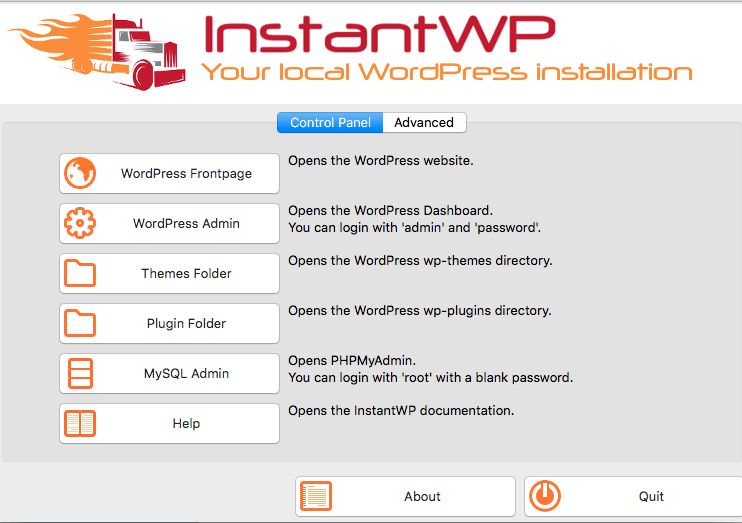
Por fim, clique no botão "Administrador do WordPress" para iniciar o InstantWP. Em seguida, você verá uma janela do navegador onde fará login no seu servidor WordPress.
Continue lendo: Como usar a função "Localizar e Substituir" no WordPress
Método 4: Usar o ambiente de teste (sandbox) do WordPress InstaWP
O método sandbox é uma das maneiras mais rápidas de testar um site WordPress online se você tiver pouco tempo. A equipe da InstaWP ajudará você a lançar um site WordPress em segundos.
Eles oferecem a funcionalidade de Sandbox do WordPress e, com uma conta gratuita, você pode testar um site por 48 horas.
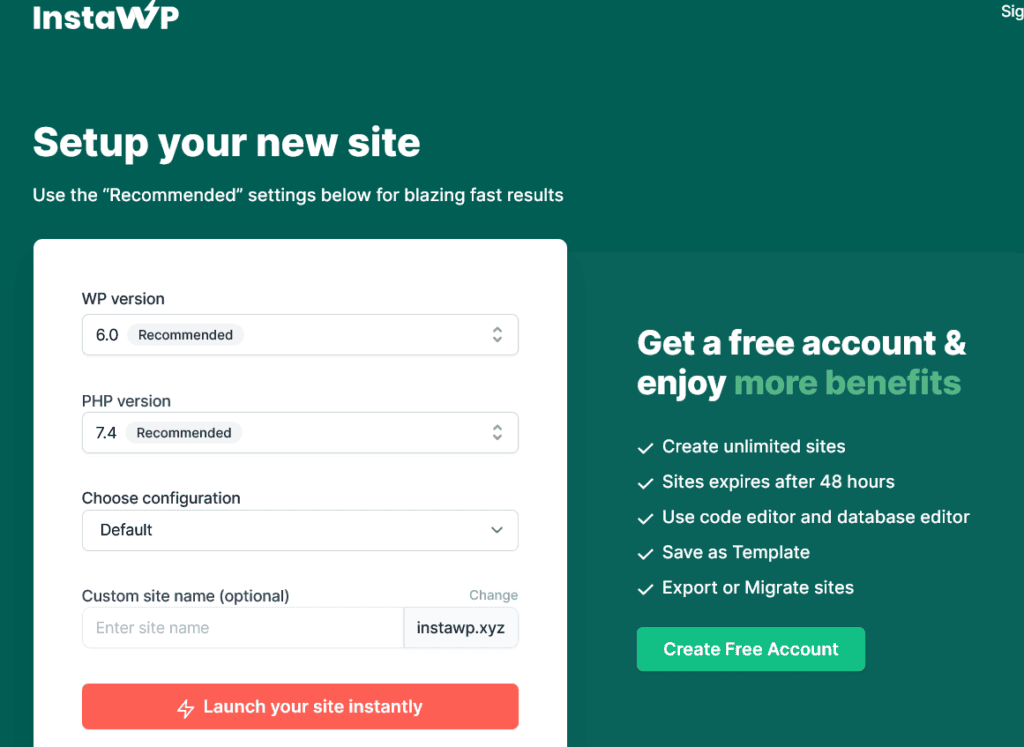
Depois disso, você tem a opção de migrar para outro provedor de hospedagem, para sua máquina local ou contratar um dos planos pagos. A plataforma também possui editores integrados para bancos de dados e código, e você pode monitorar os logs na mesma plataforma. Vale a pena experimentar.
Confira: As empresas de hospedagem WordPress mais rápidas
Método 5: Instalar o WordPress no Windows 11 com o LocalWP
LocalWP é uma ferramenta fácil de usar para instalar o WordPress no seu computador Windows. Ele simplifica o processo e permite que você gerencie facilmente vários sites WordPress em sua máquina Windows.
- Baixe e instale o LocalWP: Acesse o site do LocalWP e baixe o instalador. Siga as instruções na tela para instalar o software.
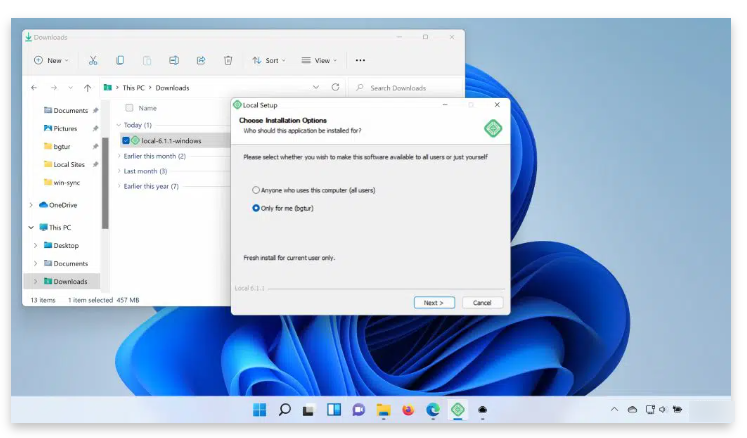
- Criar um novo site: Abra o LocalWP e clique no botão “Criar um novo site”. Preencha o nome do site, escolha o ambiente (por exemplo, Preferencial, Personalizado) e clique em “Continuar”.
- Configurar o WordPress: Escolha a versão do WordPress que deseja instalar ou mantenha a versão padrão. Defina seu nome de usuário e senha de administrador. Clique em “Adicionar site” para concluir a configuração.
- Acesse seu site: Após a conclusão da instalação, clique em “Visualizar site” para acessar seu novo site WordPress.
Leitura complementar: Os melhores plugins de acessibilidade para WordPress
Como otimizar sua instalação local do WordPress?
Para que seu site WordPress local funcione mais rápido, é preciso seguir alguns passos simples para otimizar e simplificar as operações. Ao implementar essas otimizações, você notará carregamentos de página mais rápidos e um desempenho geral aprimorado.
Aqui estão os principais passos a seguir:
- Remova quaisquer plugins que você não precise ou não use, pois eles podem deixar seu sistema mais lento. Além disso, revise seus plugins instalados e desative os desnecessários.
- Aumente a quantidade de memória alocada para o WordPress adicionando a seguinte linha de código ao seu arquivo wp-config.php: define('WP_MEMORY_LIMIT', '256M')
- Use um tema simples e leve, projetado para desempenho em vez de visuais sofisticados. Ao escolher um tema eficiente, você pode minimizar o tamanho do arquivo.
- Instale e configure um plugin de cache, como o WP Rocket ou o FastPixel. O cache permite que o WordPress armazene e forneça rapidamente o conteúdo acessado com frequência.
- Otimize suas imagens comprimindo-as com ferramentas como o ShortPixel antes de enviá-las. Isso reduz o tamanho dos arquivos de imagem sem perda de qualidade.
Seguir essas dicas contribuirá muito para otimizar sua instalação local do WordPress e obter o máximo potencial de desempenho.
Saiba também: Como corrigir facilmente o erro "Outra atualização está em andamento" no WordPress
Solução de alguns dos erros mais comuns na instalação local
Aqui está um guia de resolução de problemas para ajudá-lo a resolver os cinco erros mais comuns com mais eficiência.
Erro 404: Página não encontrada
Esse erro ocorre quando um visitante tenta acessar uma página ou recurso que não existe no seu site WordPress.
Solução de problemas:
- Verifique as configurações de links permanentes e certifique-se de que estejam definidas como "Nome da publicação" ou uma estrutura personalizada que corresponda à estrutura de URL do seu site.
- Verifique se os URLs de suas páginas e postagens estão corretos e não contêm erros de digitação ou caracteres desnecessários.
- Você pode limpar as configurações de links permanentes do WordPress acessando a página de configurações "Links permanentes" e clicando no botão "Salvar alterações", sem fazer nenhuma modificação.
Erro ao estabelecer uma conexão com o banco de dados
Esse erro impede que o WordPress se conecte ao banco de dados MySQL/MariaDB, impossibilitando o acesso ou o gerenciamento do conteúdo do seu site.
Solução de problemas:
- Abra o arquivo wp-config.php e verifique novamente as credenciais do seu banco de dados (nome, nome de usuário e senha) para garantir que correspondam ao banco de dados que você criou.
- Verifique se o banco de dados existe e se o usuário possui as permissões corretas para acessá-lo.
- Se você estiver usando um serviço de hospedagem, entre em contato com a equipe de suporte para verificar suas credenciais de banco de dados.
Falha ao conectar-se ao servidor FTP
Esse erro ocorre quando o WordPress não consegue se conectar ao servidor de Protocolo de Transferência de Arquivos (FTP) durante processos específicos, como a instalação ou atualização de plugins ou temas.
Solução de problemas:
- Verifique se suas credenciais de FTP (nome do host, nome de usuário e senha) estão corretas tentando se conectar ao servidor FTP usando um cliente FTP.
- Verifique se o seu provedor de hospedagem possui requisitos ou configurações específicas para conexão FTP.
- Se você estiver usando um serviço de hospedagem, entre em contato com a equipe de suporte para obter ajuda na resolução do problema de conexão FTP.
Erro HTTP ao carregar imagens
Esse erro pode ocorrer ao enviar imagens ou outros arquivos de mídia para o seu site WordPress, geralmente devido ao tamanho do arquivo ou às limitações de memória do PHP.
Solução de problemas:
- Aumente o limite de memória do PHP adicionando a seguinte linha ao seu arquivo wp-config.php: define('WP_MEMORY_LIMIT', '256M');
- Aumente o limite máximo de tamanho de arquivo no seu arquivo php.ini modificando as seguintes configurações: upload_max_filesize e post_max_size.
- Se você estiver usando um serviço de hospedagem, entre em contato com a equipe de suporte para obter ajuda no aumento desses limites no servidor.
Tela Branca da Morte
Esse problema se manifesta como uma tela branca em branco ao acessar seu site WordPress ou a área administrativa, geralmente devido a um conflito de plugin ou tema, ou a um erro de PHP.
Solução de problemas:
- Tente desativar todos os plugins renomeando o diretório /wp-content/plugins/ para algo como /wp-content/plugins-desativados/.
- Alterne para um tema padrão do WordPress (por exemplo, Twenty Twenty-Three) selecionando-o na seção Aparência > Temas na área administrativa.
- Se o problema persistir, verifique os registros de erros do WordPress ou ative a depuração do WordPress para identificar a causa.
Leitura final: Os melhores scanners de segurança contra malware
Resumindo
Esperamos que este post tenha ajudado você a entender como instalar o WordPress localmente no Windows 11.
Um dos aspectos mais impressionantes do WordPress é a capacidade de criar o mesmo site em seu computador usando os mesmos plugins. Essa possibilidade oferece maior flexibilidade para desenvolver e manter seu site.
Instalar o WordPress localmente no Windows é muito vantajoso! Você pode replicar o site em produção para fazer modificações até ficar satisfeito. Um site WordPress em localhost também é útil quando você está com problemas no site, precisa encontrar erros, fazer alterações no seu site, etc.
Consulte nossos blogs para obter mais artigos relacionados às melhores práticas do WordPress, técnicas de solução de problemas e outras dicas úteis.
Perguntas frequentes sobre como instalar o WordPress no Windows
Preciso de um plano de hospedagem para instalar o WordPress localmente no Windows 11?
Não. Você não precisa de um plano de hospedagem para configurar um sistema local. Você pode baixar o WordPress e executá-lo no seu computador usando o software XAMPP, LocalWP ou WSL. Essa configuração ajuda você a criar sites de teste antes de migrar para um servidor web de produção.
Quais detalhes do banco de dados são necessários durante o processo de instalação?
Você precisará de um nome de banco de dados, um usuário para o banco de dados e uma senha. A maioria das ferramentas cria um novo banco de dados automaticamente. Você também pode adicioná-lo manualmente no phpMyAdmin, na aba Bancos de Dados. Deixe o campo de senha em branco somente se o seu servidor MySQL permitir.
Por que o serviço MySQL é importante para o WordPress?
O WordPress armazena os arquivos e o conteúdo do site em um servidor MySQL. O serviço MySQL deve estar em execução na porta MySQL correta. Se ele parar, você poderá ver um erro de conexão com o banco de dados. Sempre verifique a guia "Gerenciar servidores" para confirmar se o serviço está ativo.
Posso criar um site multisite do WordPress no Windows 11?
Sim. Instalações locais suportam WordPress multisite. Você precisa editar os arquivos de configuração e definir corretamente o prefixo da tabela. Essa configuração funciona bem para testes em ambientes de desenvolvimento e para gerenciar vários projetos de sites próprios.
Como posso corrigir problemas comuns de instalação local?
Comece com dicas básicas de solução de problemas. Verifique as credenciais de login e os detalhes do banco de dados. Reinicie o Apache e o MySQL. Leia atentamente as instruções de instalação. Limpe o cache e confirme se a indexação dos mecanismos de busca está desativada para os sites de teste locais.


