
A migração do Wix para o WordPress permite que as empresas migrem para uma plataforma mais flexível, com maior controle sobre design, SEO, desempenho e escalabilidade. Muitos proprietários de sites optam pelo WordPress à medida que suas necessidades aumentam, pois ele oferece milhares de plugins, opções avançadas de personalização e recursos mais robustos de gerenciamento de conteúdo.
Uma migração bem-sucedida exige mais do que simplesmente transferir conteúdo. É preciso transferir páginas, imagens, configurações de SEO, URLs e funcionalidades do site, minimizando a perda de tráfego e o tempo de inatividade. Este guia descreve o processo completo de migração do Wix para o WordPress, passo a passo.
Para migrar do Wix para o WordPress, você precisa comprar um domínio e hospedagem, instalar o WordPress, exportar seu feed RSS do Wix e importá-lo para o WordPress, baixar e reenviar as imagens manualmente, recriar as páginas usando um construtor de páginas, configurar redirecionamentos 301 dos URLs antigos do Wix, configurar um plugin de SEO e executar verificações de desempenho e segurança pós-migração.
Quais são os principais benefícios de migrar do Wix para o WordPress?
Migrar do Wix para o WordPress oferece aos proprietários de sites controle total sobre design, SEO, segurança e escalabilidade. Os seis benefícios abaixo explicam por que o WordPress é a plataforma mais robusta a longo prazo para a maioria dos sites.

Flexibilidade e personalização
O Wix oferece modelos, mas a personalização é limitada. Você não pode modificar o código HTML livremente nem ultrapassar as limitações de design da plataforma.
O WordPress oferece flexibilidade incomparável. Você pode escolher entre milhares de temas premium, instalar plugins poderosos e trocar de modelo sem complicações. O WordPress é compatível com qualquer tipo de site, incluindo blogs, lojas online, portfólios e sites de membros, sem restrições de design.
Propriedade e Controle
A Wix hospeda seu site em sua infraestrutura, de acordo com seus termos. Se a Wix alterar suas regras, você não terá escolha a não ser segui-las.
No WordPress, tudo é seu. Seu conteúdo, design e funcionalidades estão totalmente sob seu controle. Depois de adquirir hospedagem de um novo provedor, você pode migrar seu site, personalizá-lo como quiser e transferi-lo posteriormente.
Escalabilidade para o Crescimento
O Wix limita os recursos avançados que você pode adicionar à medida que seu site cresce. O que funciona para um site pequeno rapidamente se torna restritivo quando você precisa de funcionalidades complexas.
O WordPress foi desenvolvido para ser escalável. Você pode adicionar páginas, produtos e funcionalidades ilimitadas, sem restrições de plataforma. Seja para uma loja virtual, um site de membrosou um portfólio, o WordPress se adapta às necessidades do seu negócio.
Melhor SEO
O Wix possui ferramentas básicas de SEO, mas o WordPress oferece controle total. Você pode otimizar meta descrições, URLs e imagens, além de usar plugins de SEO poderosos como o AIOSEO para gerenciar o SEO técnico e on-page de forma completa.
Você também pode redirecionar URLs do Wix corretamente para manter seu posicionamento atual nos mecanismos de busca durante e após a migração, protegendo o tráfego orgânico que você já conquistou.
Segurança de dados reforçada
Na Wix, a segurança é gerenciada inteiramente pela plataforma. Você não tem controle sobre como seus dados são protegidos ou como é feito o backup deles.
O WordPress oferece controle total sobre a segurança dos dados. Com o provedor de hospedagem certo, você obtém backups automáticos, certificados SSLe medidas de segurança adicionais para manter seu site protegido.
Gerenciamento de sites mais fácil
Após a conclusão da migração, o WordPress oferece acesso completo ao gerenciamento de conteúdo, integração de análises, domínios personalizados e ferramentas de desempenho que o Wix não oferece.
Você pode importar seu conteúdo manualmente, configurar um nome de domínio personalizado, integrar o Google Analyticse gerenciar todos os aspectos do seu site a partir de um único painel, sem restrições de plataforma.
Preparativos essenciais antes de migrar
Concluir estas cinco etapas de preparação antes de iniciar a migração evita os problemas mais comuns que causam atrasos e perda de dados durante a transferência. Cada etapa aborda um risco específico que geralmente compromete as migrações do Wix para o WordPress quando não é tratado.
- Faça uma auditoria do seu site atual: revise todas as páginas, posts do blog, arquivos de mídia e funcionalidades do seu site Wix. Identifique quaisquer elementos que precisarão ser reconstruídos ou redesenhados no WordPress, já que alguns recursos de design específicos do Wix não são diretamente transferíveis.
- Escolha o provedor de hospedagem certo: o WordPress requer hospedagem separada, ao contrário da hospedagem integrada do Wix. Escolha um provedor de hospedagem WordPress gerenciada, como Kinsta, WP Engineou Cloudways, para obter o desempenho, a segurança e o suporte necessários para uma migração tranquila.
- Escolha temas e plugins: Selecione um tema do WordPress antes de iniciar a migração para evitar atrasos com a reformulação do site durante o processo. Identifique os plugins de SEO, formulários, backups e cache com antecedência para que estejam prontos para serem configurados imediatamente após o lançamento.
- Faça backup do seu conteúdo do Wix: Salve todos os textos, imagens e vídeos do seu site Wix localmente antes de iniciar a migração. Mesmo que o processo envolva a exportação de dados, um backup local evita a perda de dados caso algo dê errado durante a transferência.
- Familiarize-se com o WordPress: Dedique um tempo para entender o painel do WordPress, criar posts e páginas e gerenciar plugins antes de migrar. A familiaridade com a plataforma reduz a curva de aprendizado e agiliza a configuração pós-migração.
Migração passo a passo do Wix para o WordPress
Siga estes passos na ordem indicada. Cada passo depende do anterior, e avançar para um passo anterior pode gerar erros que exigem que você volte atrás.
Passo 1: Compre um nome de domínio e hospedagem
Adquira um domínio e um plano de hospedagem antes de começar. O WordPress é auto-hospedado, portanto, você precisa de um provedor de hospedagem separado. Opções confiáveis incluem Kinsta, DreamHost, Convesio e Hostinger.
Após configurar sua hospedagem, conecte seu domínio atualizando o registro DNS A para apontar para o novo servidor. Se preferir transferir o domínio completamente, desbloqueie-o junto ao seu registrador atual e use o código de autorização fornecido para concluir a transferência.
Etapa 2: Configuração do site WordPress
Faça login no painel de controle da sua hospedagem e use o instalador de WordPress com um clique. Acesse o painel de administração adicionando /wp-admin ao seu domínio. Vá para Aparência > Temas > Adicionar novo para instalar o tema escolhido antes de importar qualquer conteúdo.
Passo 3: Transfira seu conteúdo usando RSS
O Wix não possui uma ferramenta de exportação direta para WordPress. Utilize o método de feed RSS para transferir as postagens do blog.
Adicione /feed.xml à sua URL do Wix para gerar o feed RSS. Salve o arquivo e renomeie-o para .xml se ele for salvo como .txt. No WordPress, acesse Ferramentas, depois Importar, instale o importador de RSS e faça o upload do arquivo. As postagens do blog aparecerão na sua seção Postagens assim que a importação for concluída.
Observação: o RSS transfere apenas posts de blog. As páginas precisam ser recriadas manualmente e as configurações de links permanentes devem ser configuradas antes da importação.
Etapa 4: Migre suas imagens
A importação de RSS não transfere imagens. Baixe cada imagem manualmente do seu site Wix, organize-as em pastas e faça o upload para o WordPress através de Mídia e, em seguida, Biblioteca.
Para atualizar as referências de imagens em posts de blog, edite cada post manualmente, use o plugin Auto Upload Images ou execute uma atualização em massa de URLs usando o plugin Better Search Replace.
Passo 5: Importe suas páginas do Wix para o WordPress
Não existe ferramenta automática para transferência de páginas. Cada página precisa ser reconstruída manualmente no WordPress.
Instale o Elementor a partir dos Plugins e clique em Adicionar Novo. Abra seu site Wix junto com o WordPress, copie o conteúdo de cada página e reconstrua o layout usando o editor de arrastar e soltar do Elementor. Ajuste as fontes, cores e espaçamento ao seu design original do Wix. A versão premium custa a partir de US$ 49 por ano.
Etapas após a migração para o WordPress
Parabéns pela migração bem-sucedida! Agora que seu conteúdo foi transferido e seu novo site WordPress está funcionando, é hora de concluir algumas etapas pós-migração.
Criando um menu no WordPress
Um menu de navegação ajuda os usuários a explorar seu site com facilidade. Ele também melhora a experiência do usuário. Veja como adicionar uma barra de navegação.
- Acesse o painel de administração do WordPress ⟶ Aparência ⟶ Menus.
- Agora, dê um nome ao menu e clique em Criar Menu.
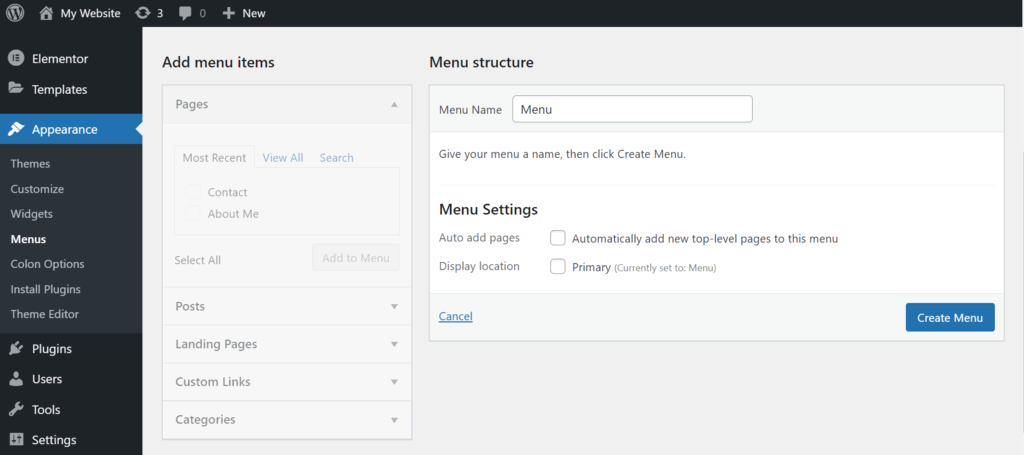
À esquerda, você verá "Itens do menu"; selecione as páginas que deseja exibir no menu de navegação. Clique em "Salvar menu" quando terminar.
Você também pode escolher o local de exibição do menu nas configurações abaixo. Serão apresentadas diferentes opções de localização do menu, dependendo do tema.
Redirecionamento de site: Wix para WordPress
Redirecionar URLs antigas do Wix para suas novas páginas do WordPress preserva backlinks, evita erros 404 e mantém o posicionamento nos mecanismos de busca (SEO) conquistado em seu site antigo.
Observação: Não é possível configurar redirecionamentos se você estiver usando um subdomínio do Wix. Esse método requer um domínio personalizado.
Abra o Bloco de Notas e cole o seguinte código, substituindo os URLs de exemplo pelos URLs reais das suas páginas Wix e WordPress:
“var hashesarr = {
“#!about/ghit7”:'/about-us/',
“#!contact-us/fe37”:'/contact/',
“#!dog-article/c6hg”:'/dog-article/'
};
para (var hash em hashesarr) {
var patt = new RegExp(hash);
se (window.location.hash.match(patt) !== null) {
janela.location.href = hashesarr[hash];
}
}”
A primeira parte de cada linha é o seu antigo URL do Wix e a segunda parte é o URL correspondente da nova página do WordPress. Repita este processo para todas as páginas do seu site. Salve o arquivo como redirects.js e faça o upload para o diretório public_html/wp-admin/js usando o Gerenciador de Arquivos ou um cliente FTP.
Por fim, abra o arquivo functions.php do seu tema em Aparência, depois em Editor de Temas, em seguida em Funções do Tema e adicione este código na parte inferior:
“function wpb_wixjs () {
wp_enqueue_script( 'wixredirect', get_stylesheet_directory_uri() . '/js/redirects.js', array(), '1.0.0', true);
}
add_action('wp_enqueue_scripts', 'wpb_wixjs');”
Salve o arquivo e teste inserindo um URL antigo do Wix para confirmar se ele redireciona corretamente para o seu novo site WordPress.
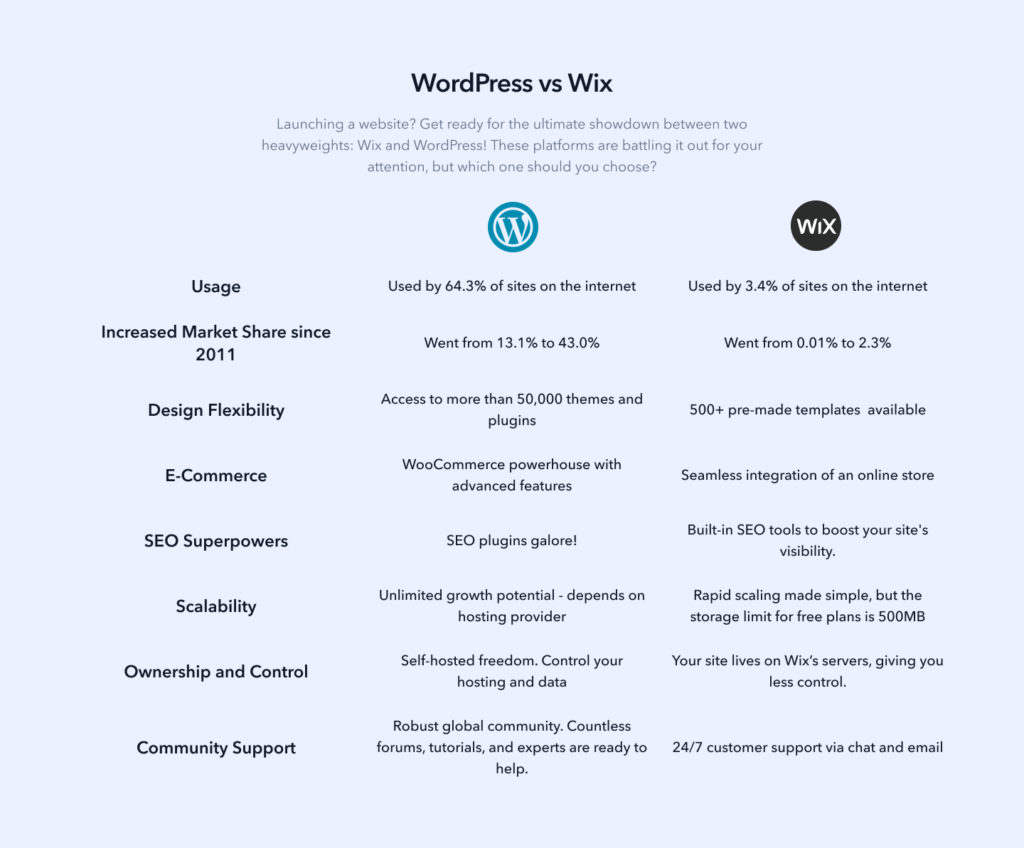
Infográfico WordPress vs Wix: Resumo Rápido
Adicionando plugins essenciais do WordPress
Instale esses dois plugins imediatamente após a migração. Ambos afetam diretamente o desempenho do seu site nos mecanismos de busca e a forma como você mede esse desempenho.
AIOSEO
O AIOSEO gerencia meta títulos, descrições, sitemaps XML, redirecionamentos e análises de SEO on-page a partir de um único painel. É um dos otimização de SEO para WordPress e abrange tudo o que é necessário para manter e melhorar o posicionamento nos mecanismos de busca após a migração.

- Melhoria no posicionamento nos mecanismos de busca: Otimiza seu site para obter uma classificação mais alta nos mecanismos de busca e gerar mais tráfego orgânico.
- Otimização de conteúdo: fornece sugestões de otimização de palavras-chave para melhorar a visibilidade nos resultados de pesquisa.
- SEO técnico: Gera sitemaps XML, adiciona meta tags e gerencia redirecionamentos para manter seu site alinhado com os padrões dos mecanismos de busca.
- Análise de SEO On-Page: Analisa páginas e posts, destacando áreas específicas para melhoria.
- O SEO local ajuda sua empresa a aparecer nos resultados de busca locais e no Google Maps.
Google Analytics
O Google Analytics monitora o comportamento dos visitantes, as fontes de tráfego e o desempenho do site após a migração. Instale-o imediatamente para ter dados de referência desde o primeiro dia na nova plataforma.
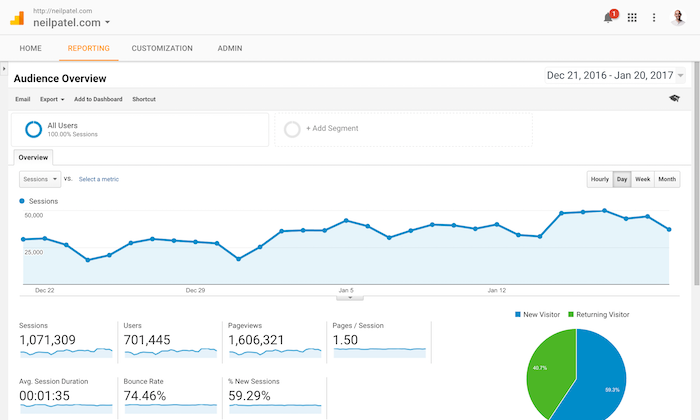
- Análise em tempo real: Monitore o tráfego e a atividade do usuário ao vivo em seu site.
- Relatórios personalizados: Crie relatórios adaptados às métricas mais importantes para o seu negócio.
- Segmentação de público: Analise seu público por comportamento, localização, dispositivo e fonte de tráfego para obter insights mais detalhados.
Desafios comuns na migração
A migração do Wix para o WordPress envolve diversos desafios técnicos e estruturais que podem afetar o desempenho do site, o posicionamento nos mecanismos de busca (SEO) e a experiência do usuário se não forem gerenciados corretamente. Compreender esses desafios antes de iniciar a migração ajuda a evitar os erros mais comuns.
- Integração com servidor de e-mail: A configuração de e-mail com serviços de terceiros, como o Google Workspace, requer configuração adicional no WordPress. Formulários de contato e e-mails transacionais exigem configuração separada usando um plugin de e-mail dedicado ou um serviço SMTP.
- Falta de ferramentas automatizadas: o Wix não oferece uma ferramenta direta para exportar conteúdo para o WordPress. As postagens de blog exigem a exportação de um feed RSS, as páginas precisam ser recriadas manualmente e as imagens precisam ser baixadas e carregadas novamente separadamente.
- Preservando o SEO: A migração pode afetar o posicionamento nos resultados de busca se os redirecionamentos não forem configurados corretamente. Configure redirecionamentos 301 de todos os URLs antigos do Wix, instale um plugin de SEO antes do lançamento e envie seu novo sitemap para o Google Search Console imediatamente após a publicação.
- Curva de Aprendizagem: O WordPress tem uma curva de aprendizagem mais acentuada do que o Wix, principalmente no que diz respeito à gestão de plugins e à personalização de temas. Dedique algum tempo a familiarizar-se com o painel de controlo antes e durante o processo de migração.
- Adaptando-se à interface do WordPress: A interface administrativa do WordPress é significativamente diferente da do Wix. Espere um período de adaptação ao navegar pelas configurações, gerenciar conteúdo e configurar plugins pela primeira vez.
- Gerenciamento de aspectos técnicos: A migração exige o gerenciamento de redirecionamentos 301, a configuração de definições de DNS e a integração de serviços de terceiros. Cada um desses aspectos possui requisitos de configuração específicos que precisam de atenção antes e depois da implementação.
- Layout do site: Migrar do Wix para o WordPress geralmente exige uma reformulação parcial ou completa do design. Os construtores de páginas do WordPress lidam com o layout de forma diferente da interface de arrastar e soltar do Wix, portanto, a replicação visual direta nem sempre é possível.
Dicas para otimizar o desempenho e a velocidade após a migração
Sites WordPress podem parecer mais lentos que os do Wix logo após a migração devido a imagens não otimizadas, sobrecarga de plugins e cache não configurado. Aplique estas cinco correções para restaurar e melhorar a velocidade da página após o lançamento.
- Analise e remova plugins não utilizados: cada plugin ativo aumenta o tempo de execução do PHP a cada carregamento de página. Remova todos os plugins inativos e certifique-se de que cada um dos restantes esteja sendo mantido adequadamente. Uma pilha de plugins mais enxuta melhora diretamente o tempo de resposta do servidor.
- Escolha um tema leve: temas com muitos recursos aumentam significativamente o peso da página. Comece com um tema minimalista como o GeneratePress ou o Astra e adicione funcionalidades por meio de plugins somente quando necessário. Temas leves consistentemente obtêm pontuações mais altas nos benchmarks do Core Web Vitals.
- Comprima e otimize imagens: procure manter cada imagem com menos de 100 KB, sempre que possível. Use o formato WebP para obter o melhor equilíbrio entre qualidade e tamanho do arquivo. Instale o ShortPixel ou o Imagify para automatizar a otimização de imagens em todos os seus uploads futuros.
- Instale um plugin de cache: o cache serve versões estáticas pré-construídas das suas páginas em vez de gerá-las a partir do banco de dados a cada visita. O WP Rocket ou o W3 Total Cache reduzem significativamente o tempo de resposta do servidor com configuração mínima.
- Conecte uma CDN: Uma CDN distribui arquivos estáticos dos servidores mais próximos de cada visitante, reduzindo os tempos de carregamento globalmente. O plano gratuito da Cloudflare funciona para a maioria dos sites WordPress e não requer nenhuma configuração técnica além de apontar seu domínio para a rede deles.
Conclusão: Migre do Wix para o WordPress
Migrar do Wix para o WordPress é um processo de várias etapas, mas cada uma delas possui um método bem definido. Transfira o conteúdo do blog via RSS, recrie as páginas manualmente usando um construtor de páginas, migre as imagens separadamente e configure redirecionamentos 301 para todos os URLs antigos do Wix antes de direcionar o tráfego para o novo site.
Após a migração, instale um plugin de SEO e envie novamente seu sitemap para o Google Search Console, configure o cache e a compressão de imagens para restaurar a velocidade da página e configure backups automatizados e monitoramento de segurança. Conclua essas etapas antes de promover o novo site para reduzir o risco de queda no ranking ou problemas de segurança nas semanas seguintes ao lançamento.
Perguntas frequentes sobre a migração do Wix para o WordPress
É possível migrar do Wix para o WordPress?
Sim. Exporte o conteúdo do seu blog Wix como um feed RSS e importe-o para o WordPress usando o importador de RSS integrado. As páginas precisam ser recriadas manualmente, pois não há ferramenta automática para transferência de páginas. As imagens exigem um processo separado de download e reenvio. Configure redirecionamentos 301 de todos os URLs antigos do Wix para preservar o posicionamento nos mecanismos de busca durante a transição.
Posso usar o Wix e o WordPress juntos?
Não. Wix e WordPress são plataformas separadas com arquiteturas diferentes e não podem ser integradas no mesmo site. Você pode executá-las como sites independentes para diferentes finalidades, mas elas não podem compartilhar conteúdo, bancos de dados ou funcionalidades diretamente.
Quanto tempo leva para migrar do Wix para o WordPress?
Um blog simples ou um site para pequenas empresas geralmente leva de um a três dias para ser criado. Um site maior, com muitas páginas, elementos de design personalizados e funcionalidades de comércio eletrônico, pode levar de uma a três semanas. A principal variável é o número de páginas que precisam ser recriadas manualmente no WordPress.
A migração do Wix para o WordPress afetará meu posicionamento nos mecanismos de busca (SEO)?
A migração pode afetar temporariamente o posicionamento nos resultados de busca se os redirecionamentos não forem configurados corretamente. Configure redirecionamentos 301 de todos os URLs antigos do Wix para a página correspondente no WordPress antes de alterar o DNS. Instale um plugin de SEO, recrie todos os títulos e descrições meta e envie o novo sitemap XML para o Google Search Console imediatamente após o lançamento.
Posso transferir meu domínio do Wix para o WordPress?
Sim. Faça login na sua conta Wix, acesse a seção Domínios e selecione Transferir Domínio. O Wix fornecerá um código de autorização que você deverá inserir junto ao seu novo registrador para iniciar a transferência. A propagação do DNS geralmente leva de 24 a 48 horas após a conclusão da transferência.


