

envisagez de migrer de Webflow vers WordPress ? Vous êtes au bon endroit. Transférer un site web ou une boutique en ligne peut paraître complexe, mais ce n’est pas une fatalité. Et si vous choisissez de migrer de Webflow vers WordPress, nous sommes là pour vous simplifier la tâche.
Webflow et WordPress sont deux excellentes plateformes de création de sites web. Cependant, vous aurez besoin de davantage de fonctionnalités à mesure que votre site se développera.
WordPress est une CMS qui vous permet de créer votre site grâce à de nombreuses fonctionnalités et extensions. Voyons donc comment migrer de Webflow vers WordPress en toute simplicité.
Commençons.
Pourquoi migrer de Webflow vers WordPress ?
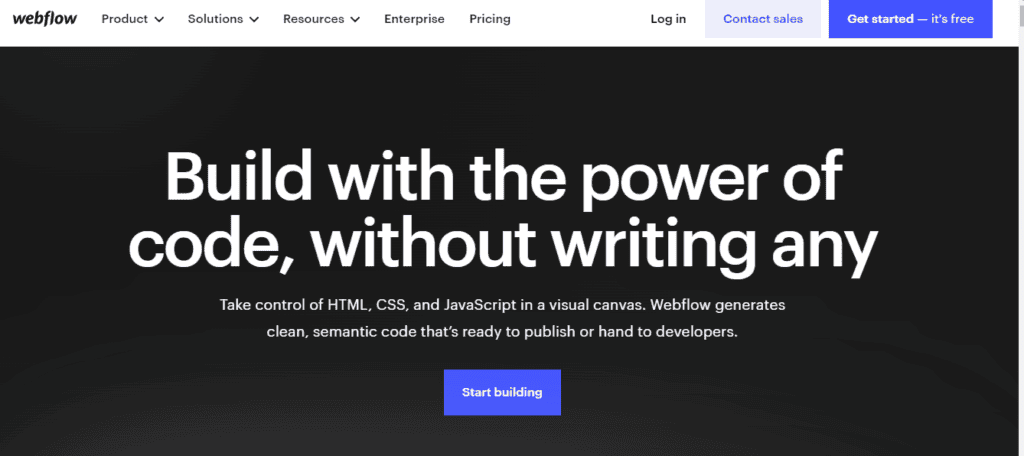
Webflow est depuis longtemps apprécié pour son interface intuitive de type glisser-déposer et ses fonctionnalités élégantes de conception de sites web , ce qui en fait un choix populaire pour de nombreuses entreprises.
Toutefois, la récente augmentation des tarifs de Webflow a incité de nombreux utilisateurs à reconsidérer leurs options. Face à la hausse continue de ces coûts, opter pour une plateforme plus économique et polyvalente, telle que WordPress, devient une alternative de plus en plus intéressante.
Si vous rencontrez des difficultés budgétaires suite à l'augmentation des prix de Webflow, c'est peut-être le moment idéal pour explorer les possibilités offertes par WordPress.
Pourquoi WordPress est-il le meilleur choix ?
Suite aux récentes modifications tarifaires de Webflow, nombreux sont ceux qui trouvent WordPress plus flexible, évolutif et économique. Voici pourquoi passer à WordPress est un choix judicieux :
- Flexibilité et évolutivité : WordPress est réputé pour sa flexibilité, vous permettant de personnaliser votre site web selon vos besoins précis. Grâce aux milliers de thèmes et d’extensions disponibles, vous pouvez ajouter presque toutes les fonctionnalités dont vous avez besoin, des fonctionnalités e-commerce aux outils SEO avancés. Cette évolutivité rend WordPress adapté aux sites web de toutes tailles.
- Utilisateurs prestigieux : La polyvalence et la fiabilité de WordPress sont attestées par son vaste réseau d’utilisateurs, qui comprend des organisations de renom telles que la NASA, la Maison-Blanche et la NBA. Ce niveau de confiance témoigne de la capacité de WordPress à gérer des sites web complexes et à fort trafic.
- Communauté et assistance dynamiques : La communauté WordPress est vaste et solidaire, offrant aux utilisateurs un accès à une multitude de ressources, d’extensions, de thèmes et de mises à jour régulières. Participer à la communauté permet d’apprendre des experts du secteur, d’acquérir des connaissances précieuses et de résoudre efficacement les problèmes rencontrés.
Lisez cet article : Principales raisons d’utiliser WordPress pour votre site web
Webflow vs WordPress : Comparaison rapide
Comparons rapidement Webflow et WordPress pour mieux comprendre les fonctionnalités de chacun :
| Facteurs | Webflow | WordPress |
| Tarification | À partir de 14 $/mois | Une plateforme libre et open source |
| Hébergement Web | L'hébergement est inclus | Il faut acheter un service d'hébergement séparé |
| Outils SEO | Outils SEO intégrés | Une grande variété des meilleurs plugins SEO est disponible |
| Éditeur du site | Visuel | Visuel et codage |
| Bloguer | Fonctionnalités de blog limitées | Initialement conçue comme une plateforme de blogs, elle est idéale pour créer des blogs |
| commerce électronique | Aucun plugin gratuit n'est disponible pour configurer une plateforme e-commerce. La version payante est proposée à partir de 29 $ | Plugins gratuits et payants pour créer une plateforme e-commerce. |
| Service client | Offre une aide WordPress, des forums communautaires et des guides d'assistance | Une grande variété des meilleurs plugins SEO sont disponibles |
| Sécurité | Il est doté de fonctions de sécurité intégrées | La sécurité peut être renforcée grâce à des intégrations et divers plugins de sécurité disponibles |
Méthodes de migration de Webflow vers WordPress
Migrer un site web de Webflow vers WordPress peut sembler complexe, mais en le décomposant en étapes, le processus devient gérable. Voici quelques méthodes pour vous aider à effectuer la transition :
Engager un professionnel
- Choisir un développeur : Sélectionnez un développeur expérimenté ou une agence WordPress pour une migration de site personnalisée.
- Exigences relatives au descriptif : Communiquez clairement vos besoins en matière de conception et de contenu Webflow.
- Supervision du processus: Le développeur se chargera du travail technique, mais fournira des commentaires au besoin.
Cliquez sur le bouton « Facile » pour votre migration avec Seahawk !
Laissez notre équipe d'experts gérer la migration de votre site avec précision et soin. Nous vous garantissons une transition en douceur, sans perte de fonctionnalités, de référencement ni d'intégrité du design.
Migration manuelle
- Exporter le contenu : Dans Webflow, exportez vos HTML, CSS et image.
- Installation et configuration de WordPress : Installez WordPress chez votre hébergeur, puis créez un thème ou utilisez-en un préconfiguré qui correspond à votre design Webflow.
- Importer du contenu : Ajoutez manuellement du contenu HTML à vos pages WordPress. Utilisez les CSS pour conserver les styles, en les adaptant à WordPress.
- Lier les ressources: Téléversez à nouveau les images et les ressources dans la bibliothèque de médias de WordPress, en mettant à jour les liens si nécessaire.
À lire également : Étapes pour convertir du HTML en thème WordPress
Utilisation d'un plugin WordPress
- Installez WP All Import : Utilisez un plugin de migration de contenu comme WP All Import pour transférer votre contenu depuis Webflow.
- Exporter les données Webflow : Exportez vos données depuis Webflow au format CSV ou XML.
- Importer dans WordPress : Utilisez l’extension pour importer le fichier exporté, en faisant correspondre les champs aux champs personnalisés de WordPress.
Préparation de la migration d'un site Webflow vers WordPress
Passer d'un site Webflow à WordPress nécessite une planification afin de garantir une transition en douceur. Voici comment se préparer :
- Analysez votre site actuel : Commencez par examiner toutes les pages à migrer et dressez une liste détaillée pour une meilleure organisation. Identifiez les éléments de design uniques, tels que les mises en page, les animations ou les scripts personnalisés, afin de pouvoir les reproduire dans WordPress. Exportez également les fichiers HTML, CSS et les images depuis Webflow pour pouvoir vous y référer ultérieurement lors de la migration.
- Planifiez votre installation WordPress : choisissez un thème qui ressemble le plus à votre design Webflow, ou prévoyez un développement sur mesure si vous souhaitez un style unique. Identifiez également les plugins essentiels pour le référencement (SEO), les formulaires, le chargement automatique des images et la création de pages.
- Préparation à la migration SEO : Pour conserver votre positionnement SEO, commencez par sauvegarder vos données SEO importantes, notamment les titres, les méta-descriptions et les textes alternatifs des images. Préparez la mise en place de redirections 301 pour les modifications d'URL, afin que les moteurs de recherche et les utilisateurs soient dirigés vers les pages appropriées. Enfin, prévoyez de suivre les performances de votre site à l'aide d'outils tels que Google Analytics et Google Search Console pour détecter toute fluctuation de votre positionnement ou de votre trafic.
- Testez avant de lancer votre site : créez un site de test pour construire et tester minutieusement votre site WordPress avant sa mise en ligne. Vous pourrez ainsi détecter et corriger tout problème de conception ou de fonctionnement, et vous assurer que tout corresponde au mieux à votre site Webflow.
Comment migrer de Webflow vers WordPress ?
Pour migrer votre blog ou site web de Webflow vers WordPress, suivez les étapes ci-dessous :
Étape 1 : Obtenez un hébergement web et installez WordPress
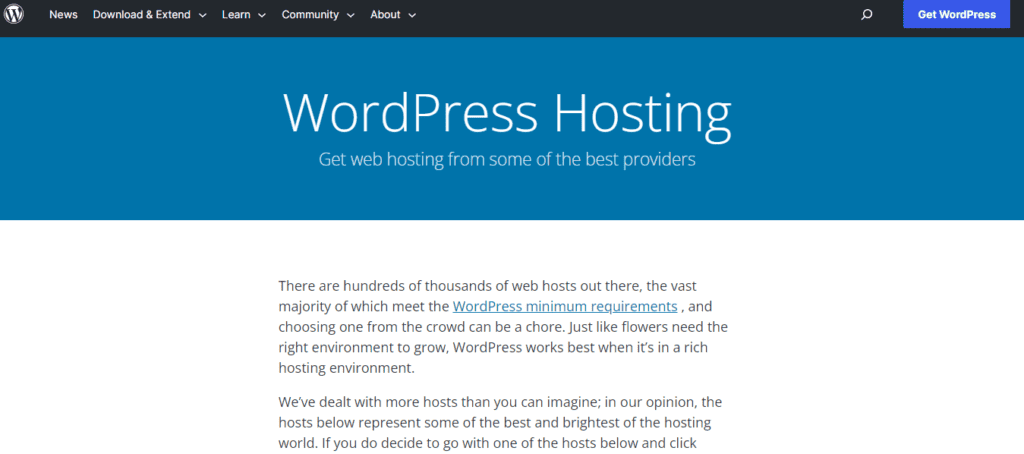
WordPress étant une plateforme CMS open source, elle vous offre une liberté totale de personnalisation de votre site web. Cependant, la migration vers WordPress nécessite de prendre en compte certains éléments. Contrairement à Webflow, WordPress ne propose pas d'hébergement intégré ; vous aurez donc besoin d'un nouvel hébergeur pour votre site. Voici les étapes à suivre :
- Choisissez un hébergeur web pour vos sites WordPress, comme Dreamhost ou WP Engine. Vous pouvez également consulter le classement Seahawk Web Host pour connaître les meilleurs hébergeurs pour votre site WordPress.
- Pour que WordPress fonctionne, vous devez modifier votre configuration DNS et mettre à jour vos enregistrements DNS existants. Si vous utilisez un registraire de domaine, vous pouvez vous connecter à ses paramètres et gérer votre DNS. Vous pouvez également utiliser un service d'hébergement web et mettre à jour vos enregistrements DNS depuis le panneau de contrôle de votre hébergement.
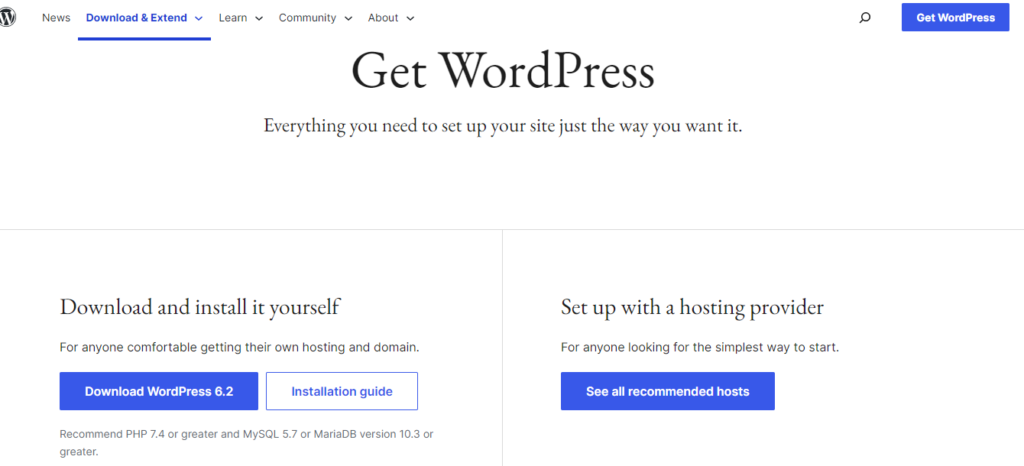
- Téléchargez maintenant le logiciel principal depuis WordPress.org et installez-le sur votre serveur d'hébergement.
- Installez un certificat SSL pour une sécurité renforcée.
- Une fois votre serveur d'hébergement sélectionné et vos paramètres DNS modifiés, vous pouvez accéder au tableau de bord d'administration principal de WordPress.
- Vous pouvez y accéder en saisissant l'URL votredomaine.com/wp-admin dans la barre d'adresse de votre navigateur et commencer votre processus de migration.
À lire aussi : Pourquoi éviter l’hébergement bon marché pour les sites WordPress ?
Étape 2 : Exportez votre contenu de Webflow vers WordPress
Une fois la configuration WordPress terminée, vous pouvez exporter le contenu et les fichiers web depuis votre tableau de bord Webflow.
- Accédez à Webflow Designer → au panneau Collections où sont stockés toutes les données et tous les fichiers de votre site web.
- Sélectionnez et transférez maintenant l'un de vos projets Webflow à l'aide de la fonction d'exportation CMS.
- Vous pouvez ainsi exporter automatiquement du contenu comme des pages web standard, des articles de blog, des pages de galerie, des blocs intégrés, des textes et des images
Remarque : Certains éléments de contenu ne peuvent pas être exportés automatiquement et nécessiteront une intervention manuelle. Il s’agit notamment des pages d’événements, des pages de produits, des blocs vidéo, des fichiers audio, du CMS personnalisé, des pages d’albums et des pages d’index.
Besoin d'aide ? des Seahawks services de migration WordPress.
À lire : Figma contre WebFlow
Étape 3 : Importer le contenu dans WordPress
Maintenant que vous avez créé une sauvegarde de votre contenu depuis Webflow, vous pouvez importer ce contenu dans WordPress.
- Accédez à votre tableau de bord d'administration WordPress.
- Pour importer des fichiers, allez dans Outils → Importer et sélectionnez WordPress parmi les options d'importation.
- Une fois votre plugin installé, vous devez l'activer.
- Vous pouvez désormais importer et télécharger tous vos fichiers exportés de Webflow vers WordPress
Une fois les étapes précédentes terminées, accédez aux paramètres d'importation et choisissez un nom d'utilisateur pour vos fichiers. Il peut s'agir de votre nom, puisque vous êtes l'administrateur, mais vous pouvez également choisir un autre nom.
Lecture intéressante : Combien de plugins WordPress devriez-vous installer ?
Étape 4 : Choisir un thème WordPress
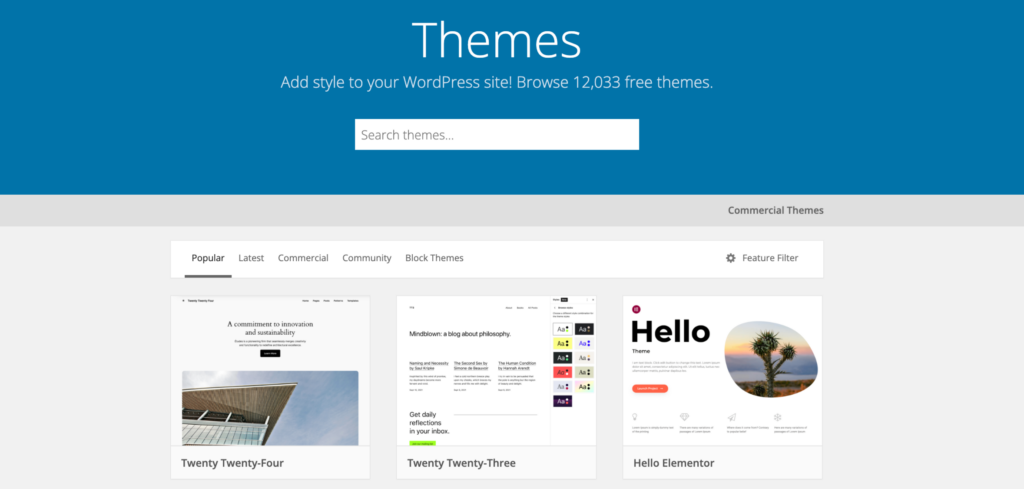
Lors de la migration de Webflow vers WordPress, il est important de noter que le transfert direct du design n'est pas possible. Cependant, rassurez-vous, WordPress propose une gamme impressionnante de thèmes, prêts à donner vie à votre site.
La beauté des thèmes WordPress réside dans leur flexibilité. Chaque thème offre de nombreuses options de personnalisation, vous permettant d'affiner l'esthétique selon vos envies.
De plus, la grande majorité de ces thèmes sont gratuits, même si des options premium sont également disponibles à des prix abordables.
Lisez et apprenez : Comment repenser l’image de votre site WordPress
Étape 5 : Configurer vos permaliens WordPress
L'étape suivante consiste à personnaliser vos permaliens WordPress, qui constituent la base de la structure des URL de votre site. Accédez à Réglages → Permaliens dans votre tableau de bord WordPress pour explorer les paramètres des permaliens.
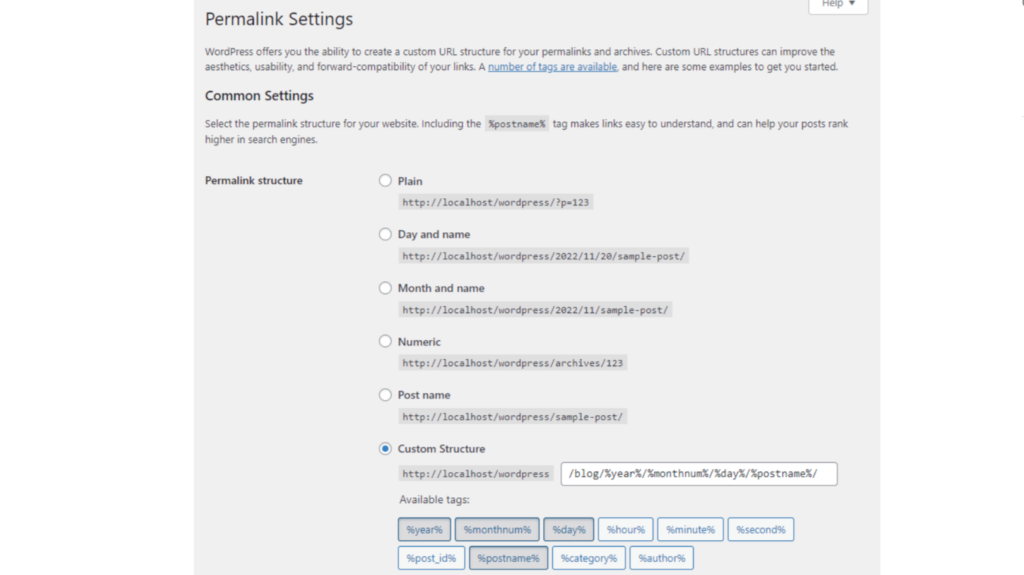
Dans cette section, vous trouverez différentes options de structuration. Il est fortement recommandé d'opter pour la configuration « Nom de l'article ».
Cela garantit que vos URL se composent clairement de votre nom de domaine suivi de l'identifiant spécifique de la page ou de l'article. Cela vous permet de simplifier la navigation de votre site et d'améliorer son référencement naturel.
Une fois votre sélection effectuée, cliquez sur le bouton « Enregistrer les modifications ». Vous êtes alors prêt à passer à la dernière étape de votre configuration.
Lire : Comment configurer et lancer votre site WordPress
Étape 6 : Liez votre nom de domaine personnalisé à votre nouveau site WordPress
Après la migration de votre site web vers WordPress, il est possible que votre adresse web ou nom de domaine (par exemple, « monsite.com ») redirige encore les visiteurs vers votre ancien site Webflow. Pour résoudre ce problème, vous devez modifier quelques paramètres afin que votre nom de domaine pointe vers votre nouveau site WordPress.
Voici comment procéder en quelques étapes simples :
- Trouvez vos nouveaux serveurs de noms d'hébergementVotre nouvel hébergeur vous fournira deux adresses de serveurs de noms. Elles ressemblent généralement à ceci :
- ns1.votrenouvelhôte.com
- ns2.votrenouvelhôte.com
- Connectez -vous à votre registraire de domaine : c’est là que vous avez acheté votre nom de domaine (par exemple, « mysite.com »). Vous avez peut-être effectué cette opération via Webflow ou une autre entreprise.
- Mise à jour des paramètres DNS : Une fois connecté, recherchez l’emplacement permettant de mettre à jour vos paramètres DNS ou serveurs de noms. Remplacez les adresses de serveurs de noms existantes par les nouvelles fournies par votre hébergeur WordPress.
- Veuillez patienter le temps que les modifications soient prises en compte : la propagation de ces modifications sur Internet peut prendre un certain temps (jusqu’à 48 heures). Pendant ce temps, votre domaine pointera vers votre nouveau site WordPress.
À lire aussi : Conseils pour choisir un nom de domaine
Vous souhaitez migrer de Webflow vers WordPress ?
Contactez-nous pour vos services de migration WordPress et profitez d'une migration fluide d'une plateforme à une autre.
En savoir plus : Fournisseurs d’hébergement WordPress gratuits
Éléments à vérifier après une migration réussie de Webflow vers WordPress
Après la migration de Webflow vers WordPress, voici quelques points à vérifier :
Importer des images sur un site WordPress (Utiliser un plugin WordPress)
WordPress ne prend pas en charge l'importation automatique d'images provenant d'autres outils de création de sites web. Dans ce cas, vous devrez importer manuellement toutes vos images ou utiliser une extension WordPress pour effectuer cette opération.
Vérifiez tout votre contenu
Pour garantir le succès de la migration, il est essentiel de revérifier l'intégralité du contenu du site web migré. Par conséquent, assurez-vous de bien examiner tous les fichiers de votre nouveau site et de vérifier que toutes les données critiques ont été correctement transférées de Webflow vers WordPress.
Rendre votre site public
Avant d'accueillir des visiteurs sur votre site, vous devez supprimer toutes les pages en maintenance ou en construction. Sous WordPress, cela se fait généralement via les paramètres de votre site ou à l'aide d'une extension de maintenance.
Assurez-vous que toutes les pages essentielles sont en place, telles que la page d'accueil, la page « À propos », la page de contact et tout autre contenu crucial pertinent pour l'objectif de votre site.
À savoir : Les meilleurs prestataires de services de maintenance WordPress
Surveillance après le lancement
Lancer votre site WordPress n'est que le début du processus. Vous devez régulièrement surveiller ses performances et l'engagement des utilisateurs pour garantir son succès. Voici quelques outils et stratégies pour vous y aider :
- Google Analytics : Configurez Google Analytics sur votre site pour suivre le comportement des visiteurs, les sources de trafic et obtenir d’autres informations précieuses. Cet outil gratuit fournit des données essentielles pour comprendre comment les utilisateurs interagissent avec votre site.
- Extensions WordPress : Découvrez les extensions WordPress conçues pour surveiller les performances de votre site et l’engagement des utilisateurs. Des extensions comme Jetpack offrent des fonctionnalités telles que les statistiques du site, la surveillance de la sécurité et les alertes en cas d’indisponibilité.
- Outils SEO : Utilisez des outils SEO pour suivre le positionnement de votre site dans les moteurs de recherche et identifier les points à améliorer. Des extensions comme Yoast SEO offrent une analyse SEO complète et des recommandations d’optimisation.
- Tests de performance : évaluez régulièrement les performances de votre site à l’aide d’outils comme GTmetrix ou Pingdom. Ces outils analysent tous les facteurs, tels que la vitesse de chargement des pages, le temps de réponse du serveur et l’optimisation globale des performances.
Savoir : Comment migrer de Joomla vers WordPress
Conclusion
Nous espérons avoir rendu la migration de Webflow vers WordPress aussi simple et fluide que possible. Maintenant que la migration est terminée, vous pouvez vous familiariser avec votre nouvel outil : WordPress !
Découvrez ses fonctionnalités exceptionnelles, ses extensions et ses formules premium. WebFlow et WordPress ont chacun leurs propres approches, avantages et inconvénients. Cependant, migrer vers WordPress peut vous aider à développer votre site web, votre blog, votre entreprise ou toute autre présence en ligne avec une flexibilité accrue. Alors, lancez-vous !
FAQ sur la migration de Webflow vers WordPress
Comment puis-je démarrer le processus de migration WordPress depuis mon site Webflow existant ?
Commencez par exporter votre contenu Webflow. Connectez-vous à votre compte Webflow, accédez au panneau Collections CMS et utilisez le bouton d'exportation pour télécharger vos données au format CSV. Ensuite, installez WordPress sur votre hébergement et importez le fichier CSV via le tableau de bord WordPress.
Puis-je migrer automatiquement les articles et les pages de mon blog Webflow ?
Oui. Utilisez une extension Webflow Pages ou l'extension WordPress de Webflow pour simplifier l'importation. Ces outils permettent de transférer vos pages Webflow, vos articles de blog et les URL de vos images directement vers votre nouveau site WordPress.
Comment importer des images Webflow dans la bibliothèque de médias WordPress ?
Vous pouvez les importer manuellement ou utiliser une extension d'importation automatique d'images. Cette extension analyse automatiquement votre contenu importé et télécharge toutes les URL des images liées dans la bibliothèque de médias WordPress, ce qui vous fait gagner du temps et de l'énergie.
Ai-je besoin de connaissances techniques pour migrer l'intégralité de mon site ?
Pas nécessairement. WordPress propose un tutoriel pas à pas et une interface visuelle pour guider les débutants. Cependant, pour les sites complexes, comme une boutique en ligne ou une solution de création de site web complète, faire appel à un professionnel peut s'avérer judicieux.
Comment puis-je m'assurer que la structure et le design de mes URL Webflow restent cohérents dans WordPress ?
Harmonisez la structure des URL de votre site Webflow en configurant les permaliens dans WordPress et en vérifiant les pages importées. Modifiez la mise en page à l'aide de thèmes ou de constructeurs WordPress dotés d'un éditeur visuel intuitif afin de garantir la réactivité et la cohérence de votre site avec votre site Webflow existant.


