

Vous souhaitez créer votre boutique en ligne mais vous ne savez pas par où commencer ? Lancer sa boutique en ligne peut sembler intimidant au premier abord. Pourtant, des milliers de personnes ont déjà créé leur boutique en ligne de A à Z et en ont fait une référence.
Grâce aux avancées numériques actuelles, il est facile de lancer une boutique en ligne avec un budget minimal et de maximiser ses profits. Toutefois, pour bâtir des bases solides pour votre activité en ligne, il est essentiel de bien définir vos objectifs et de choisir la bonne stratégie de lancement.
Nous avons donc élaboré un guide simple et détaillé pour vous aider à créer une boutique en ligne réussie.
En bref : Comment réussir la création d’une boutique en ligne
- Créer une boutique en ligne est un moyen pratique pour un chef d'entreprise d'atteindre un public cible plus large, de réduire ses coûts et d'améliorer l'expérience client globale grâce à un site web de commerce électronique dédié.
- Vous pouvez créer une boutique en ligne de A à Z en utilisant WordPress et WooCommerce avec un nom de domaine, un hébergement et une configuration de base, sans compétences avancées en programmation ni budget important.
- L'ajout de produits, la sélection de passerelles de paiement sécurisées et l'offre d'options de livraison claires contribuent à instaurer la confiance, à simplifier le processus de paiement et à augmenter les ventes en ligne.
- La conception de la boutique, les plugins, le référencement et la stratégie marketing jouent un rôle clé pour générer du trafic, améliorer l'expérience utilisateur et accroître les revenus au fil du temps.
Pourquoi avez-vous besoin d'une boutique en ligne ?
À l'ère du numérique, il n'y a pas de meilleur moment ni de meilleure façon de lancer une activité en ligne. De nombreuses ressources et solutions peu coûteuses permettent de créer une boutique en ligne.
Explorer les meilleures présentations de startups peut également être une source d'inspiration et de conseils. Avoir une présence en ligne est essentiel pour développer son activité et atteindre son public cible.
Gérer une boutique en ligne vous offre la flexibilité de la gérer où que vous soyez, quand vous le souhaitez. En optant pour une plateforme en ligne, vous vous affranchissez du modèle traditionnel du commerce physique.
De plus, elle permet à vos clients d'en apprendre davantage sur votre entreprise, vos marques, vos produits, vos services et leurs caractéristiques, et de faire un choix éclairé et pratique. Entre la réduction des coûts d'exploitation et l'amélioration du service client, créer une boutique en ligne est toujours une bonne idée.
Éléments nécessaires pour ouvrir une boutique en ligne
Créer une boutique en ligne demande de la pratique et l'acquisition de compétences. Cependant, en faisant les bons choix, vous pouvez démarrer facilement et assurer le succès de votre boutique en ligne.
Toute personne sachant utiliser internet et possédant un ordinateur peut commencer à créer sa boutique. Voici les trois éléments essentiels dont vous avez besoin avant de lancer votre boutique en ligne :
- Un nom de domaine : le nom commercial de votre boutique en ligne
- Compte d'hébergement web: Cela vous permettra d'avoir une présence en ligne active.
- Patience: Il est nécessaire de faire preuve de patience tout au long du processus pour une mise en place facile.
Prêt à lancer votre boutique en ligne ?
Avec QuicSite, votre boutique WooCommerce peut être opérationnelle en un temps record, conçue par des professionnels, entièrement optimisée et prête à vendre.
Étapes pour créer une boutique en ligne
Voici les étapes essentielles à suivre pour créer votre boutique en ligne :
Étape 1 : Choisir et configurer une plateforme en ligne
L'un des aspects les plus importants de la création d'une boutique en ligne est le choix de la plateforme adaptée. Il existe plusieurs plateformes de commerce électronique comme Shopify, Wixet WooCommerce.
Pour vous assurer de faire le bon choix et d'obtenir un maximum d'avantages, nous vous recommandons d'opter pour WooCommerce + WordPress.

À lire : Shopify contre WooCommerce
WordPress et WooCommerce vous offrent la flexibilité nécessaire pour gérer une boutique en ligne de manière plus fluide que toute autre plateforme.
WordPress est le créateur de sites web le plus populaire et le plus fiable, et WooCommerce est la plus grande plateforme de commerce électronique. Choisir cette combinaison de plateformes est donc idéal pour gérer votre boutique en ligne et assurer sa croissance durable.
Pour créer votre boutique en ligne sur WordPress avec WooCommerce, vous avez besoin d'un nom de domaine, d'un hébergeuret d'un certificat SSL.
Un certificat SSL est nécessaire pour ajouter une couche de sécurité à votre site web afin que vous puissiez accepter des informations privées telles qu'un numéro de carte de crédit pour accepter les paiements par carte de crédit sur votre site de commerce électronique.
Nous vous conseillons d'opter pour un hébergement WordPress afin de faciliter l'installation et la configuration de votre site. En souscrivant à un tel service d'hébergement, WordPress sera installé automatiquement. Parmi les hébergeurs recommandés, citons DreamHost, Hostinger, Kinstaet WP Engine.
Étape 2 : Configurer votre site WordPress
Pour poursuivre la configuration de votre boutique, vous devez vous connecter et configurer votre site WordPress afin d'intégrer la boutique WooCommerce dans les prochaines étapes.
- Accédez à Réglages ⟶ Général et ajoutez le titre de votre site ainsi qu'une brève description de votre activité.
- Vous devez maintenant configurer votre site WordPress pour qu'il se charge en HTTPS au lieu de HTTP.
- Accédez à la page Réglages ⟶ Général et modifiez l'adresse de votre site WordPress et de votre site web pour utiliser le protocole HTTPS.
- N'oubliez pas de cliquer pour enregistrer les modifications et sauvegarder vos paramètres
- Enfin, en suivant les étapes ci-dessus, votre configuration WordPress de base est terminée
Étape 3 : Configurer votre boutique WooCommerce
Pour commencer, suivez ces étapes pour configurer WooCommerce pour votre boutique :
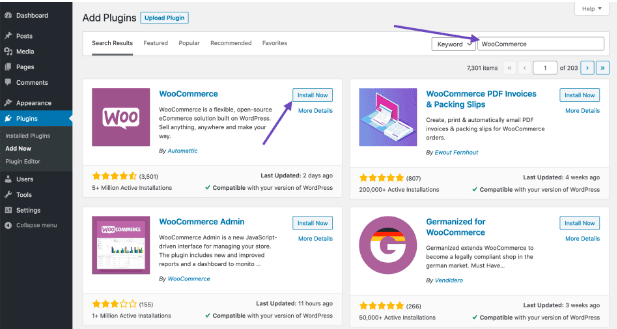
- Accédez au tableau de bord WordPress, allez dans Extensions ⟶Ajouteret tapez WooCommerce dans la barre de recherche.
- Lorsque WooCommerce apparaît dans les résultats, cliquez sur le « Installer maintenant situé à côté.
- Une fois l'extension installée, vous verrez un bouton Activer à côté de WooCommerce.
- Cliquez sur le Activer . WooCommerce est prêt et affichera un écran de bienvenue.
- Saisissez vos informations de base pour la boutique en ligne, telles que votre adresse, votre pays et votre région, puis cliquez sur Continuer.
- Ensuite, choisissez le secteur d'activité le plus proche du type de magasin que vous souhaitez construire, puis cliquez sur Continuer.
- Sur la page suivante, choisissez le type de produits que vous souhaitez vendre dans votre boutique. Si vos produits nécessitent une expédition, vous pouvez ajouter des produits physiques parmi les options proposées. Vous pouvez également sélectionner plusieurs types de produits pour votre boutique.
- Veuillez fournir des informations sur votre entreprise, notamment le nombre de produits que vous prévoyez de vendre. Si vous n'avez pas encore de gamme de produits, sélectionnez « Je n'ai pas de produits » et choisissez « Non ».
- Passez maintenant à la section « Fonctionnalités gratuites », où vous trouverez une case précochée pour installer des fonctionnalités gratuites sur votre site web. Décochez cette option pour empêcher l'installation d'autres fonctionnalités WooCommerce.
- Enfin, choisissez un thème pour votre boutique en ligne afin de définir son design et son apparence. Vous pouvez également sélectionner le thème par défaut actuel et enregistrer toutes les modifications.
Besoin d'aide d'experts en développement WooCommerce ?
Des thèmes personnalisés aux fonctionnalités avancées, nous créons des boutiques en ligne rapides, sécurisées et à fort taux de conversion, adaptées aux besoins de votre entreprise.
Étape 4 : Sélectionnez la passerelle de paiement adaptée à votre boutique
Pour accepter les paiements en ligne dans votre boutique, vous devez configurer une passerelle de paiement. Heureusement, avec WooCommerce, vous pouvez choisir parmi un large éventail de passerelles de paiement et sélectionner la méthode de paiement idéale.
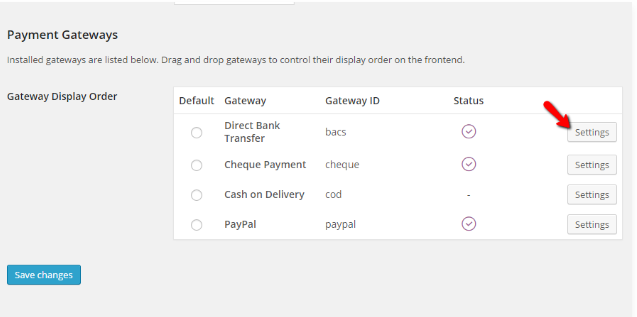
- Accédez à WooCommerce ⟶ Réglages, puisà l'onglet Paiements. Différents modes de paiement sont disponibles : virement bancaire, paiement à la livraison, PayPal et chèque.
- En faisant défiler la page vers le bas, vous trouverez d'autres options pour installer Stripe, PayPal et WooCommerce Payments. Choisissez les options qui vous conviennent le mieux.
- Quel que soit le mode de paiement choisi, cliquez sur le bouton de configuration et remplissez les informations requises.
- Enfin, cliquez sur le Enregistrer les modifications bouton pour rétablir tous vos paramètres.
Étape 5 : Ajouter des produits pour démarrer une boutique en ligne
Il est temps d'ajouter vos produits et de lancer votre boutique en ligne. Suivez les étapes ci-dessous pour ajouter des produits à votre boutique :
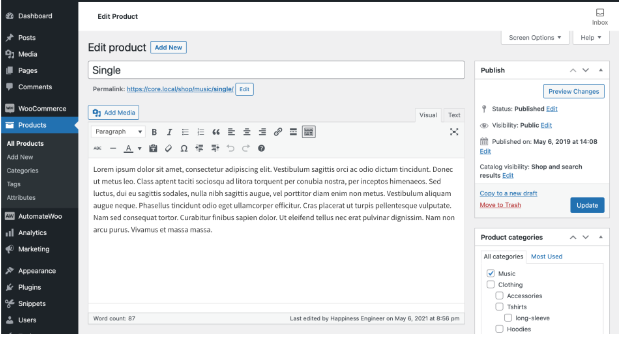
- Visitez la section Produits ⟶ Ajoutez une nouvelle page et indiquez un titre et une brève description pour le produit que vous ajoutez.
- Sur la droite de la page, vous trouverez l'encadré des catégories de produits. Cliquez sur « Ajouter une nouvelle catégorie de produits » pour créer une catégorie pour votre produit.
- Accédez maintenant à la zone de données produit et saisissez les informations relatives au produit telles que le prix, l'inventaire et l'expédition.
- Ajoutez maintenant une brève description du produit sous l'encadré de données produit. Cela sera utile lorsque les utilisateurs consulteront plusieurs produits sur votre page.
- maintenant une image principale du produit et une galerie de produits sur votre page.
Une fois que vous avez correctement ajouté toutes les informations sur le produit ci-dessus, cliquez sur le bouton Publier pour que vos produits soient visibles sur la page.
Étape 6 : Sélectionnez et personnalisez le thème de votre boutique
Pour stimuler votre créativité et exploiter pleinement la grande variété de modèles de design proposés par WooCommerce, plusieurs extensions de création de pages sont disponibles. De plus, de nombreux thèmes WooCommerce vous permettent de personnaliser l'apparence de votre boutique.
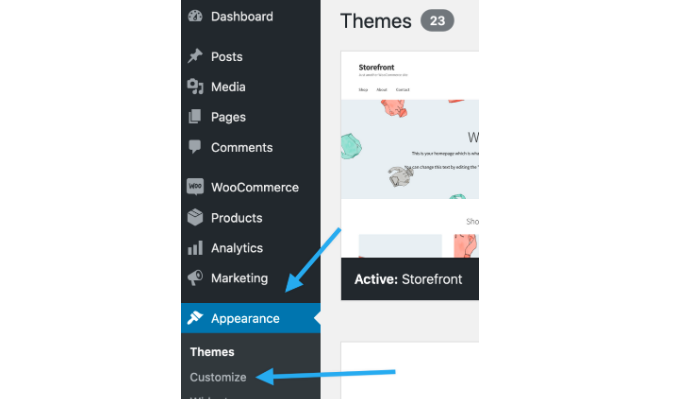
Il vous suffit d'accéder à la Apparence ⟶ Personnaliser , où vous trouverez différents paramètres de thème. Vous pouvez sélectionner et activer le thème de votre choix et commencer à personnaliser votre boutique selon vos besoins.
Étape 7 : Installez des plugins/extensions pour ajouter des fonctionnalités à votre boutique
Maintenant que vous avez presque terminé la configuration de votre boutique en ligne, il vous faut ajouter des plugins et améliorer encore ses fonctionnalités.
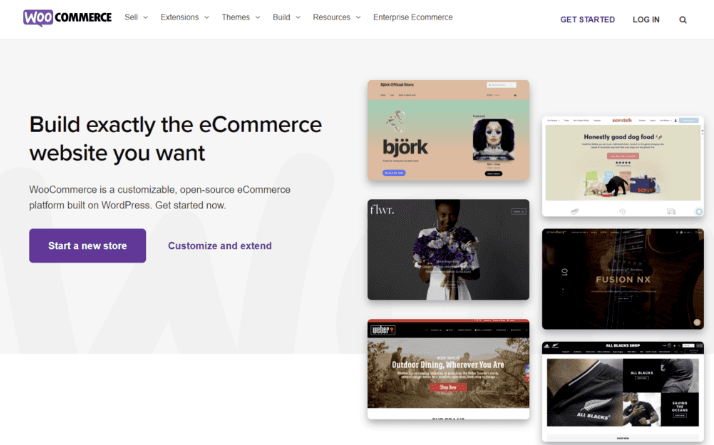
Plus de fonctionnalités vous offrent plus d'options, rendant votre site plus attractif et convaincant pour les utilisateurs. Avec WordPress et WooCommerce, vous accédez facilement à une vaste gamme de plugins et d'extensions pour votre boutique.
Ces plugins et extensions fonctionnent comme des applications sur votre téléphone mobile. Vous pouvez choisir parmi différents plugins en fonction des besoins de votre site web et utiliser leurs fonctionnalités pour étendre les capacités de votre boutique.
Vous souhaitez donner un nouvel élan à votre boutique ? Consultez notre article sur les meilleures extensions WooCommerce et découvrez comment elles peuvent vous aider à développer votre présence en ligne.
Conclusion
De nombreuses plateformes de commerce électronique facilitent et rendent plus économique la création d'une entreprise en ligne. Ouvrir une boutique en ligne nécessite toutefois un plan et une stratégie bien conçus.
Il est essentiel de choisir la bonne plateforme e-commerce, de sélectionner un créneau et de réaliser une étude de marché pour déterminer le public cible et la concurrence. Des plateformes comme WooCommerce et WordPress facilitent la création d'une boutique en ligne avec un minimum de ressources et un maximum de résultats.
N'hésitez donc pas à sortir de votre circuit commercial traditionnel et à vous lancer dans le monde du numérique. Nous espérons que cet article vous aidera à créer votre boutique en ligne et à en optimiser le fonctionnement sur le long terme.
FAQ sur la création d'une boutique en ligne
Pourquoi une entreprise a-t-elle besoin d'un site web de commerce électronique plutôt que de simples plateformes de médias sociaux ?
Un site e-commerce offre un contrôle total sur la boutique en ligne et l'expérience client. Il renforce la crédibilité de la marque et favorise une croissance durable. Si les réseaux sociaux contribuent à accroître la visibilité, un site web améliore les ventes, les données clients et les marges bénéficiaires.
Quelles sont les étapes de base pour créer une boutique en ligne à partir de zéro ?
Commencez par une étude de marché et un modèle commercial clair. Choisissez un nom de domaine et une plateforme e-commerce comme WordPress avec WooCommerce, Shopify ou Wix. Créez votre boutique en ligne, ajoutez vos produits, configurez les passerelles de paiement et planifiez l'expédition et la gestion des commandes.
Comment choisir la plateforme e-commerce adaptée à mon marché cible ?
Concentrez-vous sur les besoins de votre entreprise, votre budget et l'évolutivité. Comparez les fonctionnalités telles que les outils de création de site web, les modèles, les applications, les options de paiement et la gestion des stocks. La plateforme idéale prend en charge le référencement naturel, l'expérience utilisateur et la gestion de plusieurs canaux de vente.
Quels moyens de paiement et options de livraison un commerçant doit-il proposer ?
Proposez plusieurs options de paiement pour faciliter le processus de commande. Les cartes et les paiements locaux renforcent la confiance. Des politiques d'expédition claires, des délais de livraison et des frais d'expédition indiqués réduisent l'abandon de panier et améliorent le service client.
Comment le référencement et la stratégie marketing peuvent-ils augmenter les ventes en ligne ?
Le référencement naturel améliore le positionnement dans les moteurs de recherche et génère du trafic. Optimisez vos pages produits, descriptions et images. Combinez marketing de contenu, marketing par e-mail, marketing sur les réseaux sociaux et publicité pour accroître la notoriété de votre marque, votre clientèle et votre chiffre d'affaires.


