

La mise en ligne d'un site de test WordPress est une étape cruciale pour les développeurs et les propriétaires de sites. Elle permet de tester et d'affiner les modifications dans un environnement sécurisé avant leur publication. Cependant, une erreur fréquente lors de ce processus consiste à écraser accidentellement la base de données en production, ce qui peut entraîner la perte des données utilisateur, des commentaires et des dernières mises à jour. Éviter cette erreur est essentiel pour préserver l'intégrité de votre site en ligne.
Pour éviter ce problème, les développeurs WordPress doivent utiliser des outils et des techniques spécifiques leur permettant de migrer uniquement le contenu nécessaire. Cela implique de séparer soigneusement les fichiers du site de la base de données afin de garantir que seules les modifications prévues soient transférées sur le site en ligne.
Ce guide vous expliquera étape par étape comment procéder afin de mettre en ligne votre site de test tout en préservant la sécurité de vos données en production.
En suivant notre guide ici, vous pourrez mettre à jour votre site WordPress sans perdre aucune information importante.
Qu'est-ce qu'un site de préparation ?
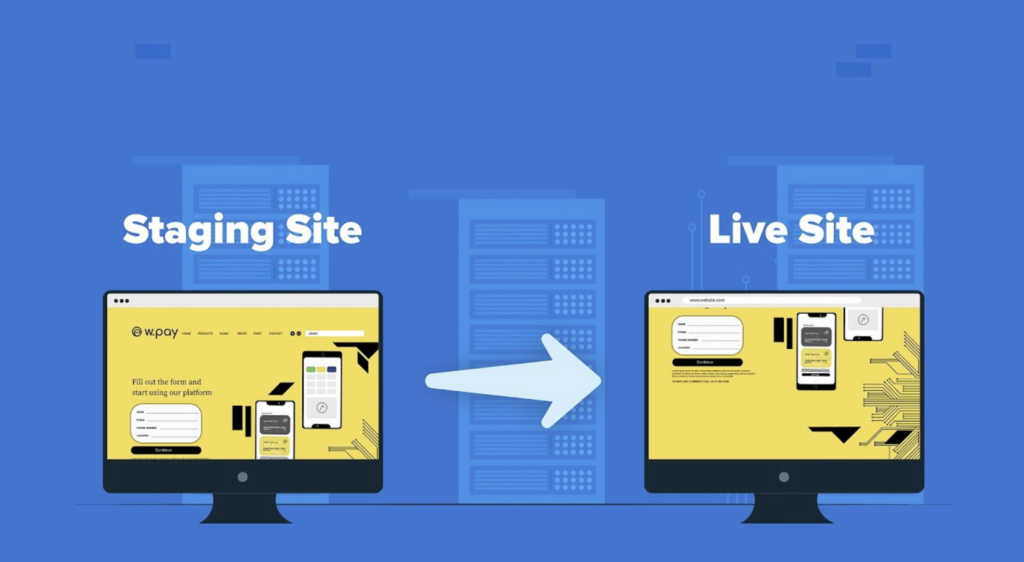
Un site de test WordPress est un environnement de test où vous pouvez tester en toute sécurité des modifications, des mises à jour ou de nouvelles fonctionnalités sans impacter votre site en production. Il s'agit d'une réplique de votre site web, vous permettant d'expérimenter des mises à jour ou des modifications avant leur publication. Cela évite de perturber votre site en production en raison de problèmes inattendus liés à de nouveaux plugins, des changements de thèmeou des modifications de code.
Quel est l'objectif d'un site de transit ?

Un site de test est un élément essentiel du développement et de la maintenance d'un site web. Il offre un environnement de test permettant aux développeurs, aux concepteurs et aux propriétaires du site de prévisualiser et d'affiner les modifications avant leur mise en production. Explorons l'utilité des sites de test :
Détecter et prévenir les erreurs avant la mise en production
Tester manuellement sur un environnement de test permet de détecter et de corriger les bugs potentiels, les dysfonctionnements ou les problèmes de compatibilité avant qu'ils n'affectent le site en production. En exécutant les tests dans un environnement local contrôlé, vous pouvez vérifier que toutes les mises à jour fonctionnent comme prévu.
Maintenez un contrôle qualité sur l'ensemble de votre site web
Un site de test reproduit votre site existant, vous permettant ainsi de vérifier les modifications apportées à la conception, à la structure et au contenu WordPress avant leur mise en production. Vous pouvez tester en détail les tables de la base de données, la mise en page et les fonctionnalités personnalisées dans un environnement de production, et vous assurer que tout s'affiche et fonctionne correctement.
Minimisez les temps d'arrêt et évitez les interruptions
Déployer des mises à jour directement sur un site en production peut entraîner des interruptions de service imprévues en cas de problème. En effectuant des tests préalables sur un environnement de test, vous pouvez prévenir ces problèmes et assurer une transition fluide avec un minimum d'interruptions.
Mise en œuvre sécurisée des modifications majeures du site Web
Que vous procédiez à une refonte de votre site web, à la mise à jour de votre base de données ou à l'ajout de nouvelles fonctionnalités, effectuer les modifications sur un nouveau site au préalable garantit un fonctionnement optimal avant la mise en ligne. Cette étape est particulièrement importante pour les entreprises qui dépendent de leur site WordPress pour leurs opérations quotidiennes.
Recueillir les commentaires des parties prenantes avant de finaliser les modifications
Avant de publier vos mises à jour, un environnement de test vous permet de partager la nouvelle version avec les membres de votre équipe, vos clients ou d'autres parties prenantes. Ainsi, chacun est informé et approuve les modifications avant leur mise en ligne.
Comment créer un site de test ?
Voici un guide simple pour créer un site de test :
- Consultez votre liste de sites : Accédez au tableau de bord de votre hébergeur ou de votre plateforme de gestion WordPress. Recherchez la liste de vos sites web.
- Sélectionnez le site : Cliquez sur le site web sur lequel vous souhaitez créer une version de test.
- Accédez à l'onglet « Site de test » : Une fois sur le tableau de bord, repérez et cliquez sur l'onglet « Site de test ».
- Ajouter un site de test : Vous trouverez une option pour ajouter un site de test. Cliquez sur le bouton « Ajouter un site de test ».
Votre hébergeur ou extension créera automatiquement une copie de votre site en ligne. Vous pourrez ainsi apporter des modifications, tester les fonctionnalités et vérifier que tout fonctionne correctement avant de déployer les mises à jour sur votre site en production.
Créer un site de test WordPress n'a rien de compliqué ! Grâce à des outils comme BlogVault, InstaWPet ZipWP, vous pouvez configurer un environnement de test en quelques clics. Il vous suffit de vous connecter, de sélectionner votre site WordPress et de créer instantanément un site de test.
- BlogVault vous permet de générer un clone sécurisé de votre site de production, de tester les mises à jour et de déployer les modifications en direct sans effort.
- InstaWP crée un site de test rapide et temporaire où vous pouvez expérimenter de nouveaux plugins et thèmes.
- ZipWP vous permet de configurer rapidement un environnement de test entièrement fonctionnel, ce qui le rend idéal pour des tests rapides.
Grâce à ces outils, vous pouvez peaufiner votre site web en toute sécurité, corriger les problèmes et vous assurer que tout fonctionne correctement avant la mise en ligne – sans aucune connaissance en programmation !
Déployez votre site de test en ligne en toute simplicité grâce à l'assistance experte de WordPress !
Notre équipe d'assistance WordPress assure une transition fluide de votre site de test à votre site en ligne, sans interruption de service ni perte de données. Mettez votre site WordPress en ligne sans le moindre problème ! Contactez-nous dès aujourd'hui !
Meilleures pratiques pour le déploiement de mises à jour d'un environnement de test vers un site web en production
Le déploiement des mises à jour d'un environnement de test vers un site web en production est une opération délicate mais essentielle. Une seule erreur et votre site risque de planter ou d'afficher des erreurs. En revanche, si elle est correctement effectuée, elle garantit une transition fluide et sans accroc pour vos utilisateurs.
Examinons ensemble les meilleures pratiques pour garantir des mises à jour fluides, sécurisées et sans tracas :
Utiliser une option de synchronisation bidirectionnelle pour maintenir l'alignement de vos sites de test et de production
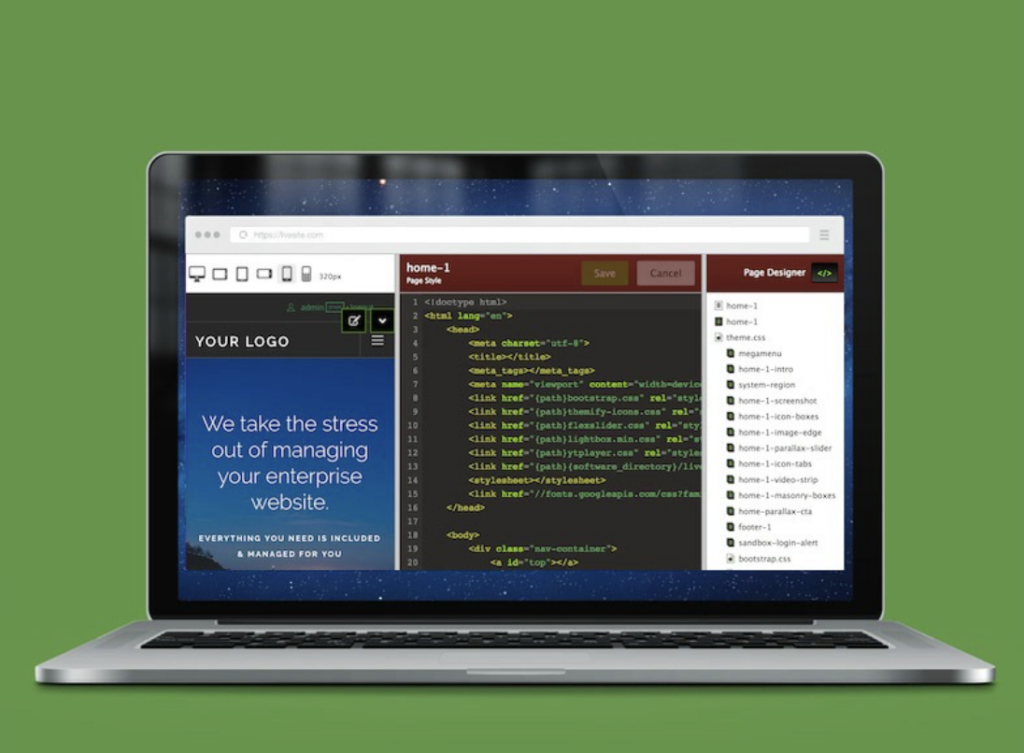
La synchronisation bidirectionnelle garantit que vos environnements de test et de production restent synchronisés tout au long du développement. Ainsi, toute modification apportée en environnement de test est répercutée en temps réel sur votre site en production, évitant ainsi tout problème de données incohérentes.
Comment procéder :
- Recherchez une fonction de synchronisation bidirectionnelle chez votre hébergeur ou dans votre outil de test.
- Activez la synchronisation bidirectionnelle pour que les modifications soient automatiquement répercutées entre les environnements de test et de production.
- Vérifiez s'il existe des conflits entre les versions et résolvez-les avant de déployer la mise à jour.
À consulter également : Un malware de type backdoor pour Linux cible les thèmes et plugins WordPress obsolètes
Assurez-vous de créer des sauvegardes adéquates avant de déployer les modifications en production
Même avec une planification rigoureuse, des problèmes peuvent survenir lors du passage de l'environnement de test à la production. Il est donc indispensable de créer une sauvegarde de votre site en production avant toute mise à jour afin de pouvoir le restaurer rapidement en cas de dysfonctionnement.
Étapes à suivre :
- Rendez-vous sur votre tableau de bord d'hébergement ou utilisez un plugin de sauvegarde pour créer une sauvegarde complète de votre site en production.
- Assurez-vous que la sauvegarde inclut votre base de données, vos fichiers multimédiaset vos paramètres de thème.
- Testez la sauvegarde en la restaurant dans un environnement différent, afin de vous assurer de sa fiabilité.
Vérifiez attentivement toutes vos modifications pour éviter les erreurs sur le site en production
Vous avez effectué vos mises à jour dans l'environnement de test, mais il est maintenant temps de tout vérifier. Omettre une seule modification pourrait entraîner des bugs ou perturber des fonctionnalités essentielles sur votre site en production.

Ce qu'il faut faire:
- Veuillez vérifier une dernière fois les modifications que vous avez apportées à l'environnement de préparation.
- Testez toutes les fonctionnalités critiques (formulaires, page de paiement, pages de contact) pour vous assurer de leur bon fonctionnement.
- Utilisez une liste de contrôle pour vous assurer qu'aucun détail n'a été omis avant de mettre les modifications en ligne.
À découvrir : Les meilleurs plugins de formulaire de contact WordPress
Exécution d'un contrôle de performance pour s'assurer que le site peut gérer les nouvelles mises à jour
Avant de déployer les mises à jour de votre environnement de test en production, il est essentiel de vérifier que votre site peut gérer les modifications sans ralentissement. Des problèmes de performance peuvent entraîner des temps de chargement plus longs, ce qui risque de frustrer les visiteurs et de nuire au référencement naturel de votre site .
Comment procéder :
- Utilisez des outils de performance comme GTmetrix ou Pingdom pour tester la vitesse et les performances de votre site de test.
- Soyez attentif aux problèmes tels que les fichiers volumineux, les images non optimisées ou les scripts lents à charger.
- Corrigez tout problème de performance avant de mettre vos modifications en ligne, afin de garantir le bon fonctionnement de votre site pour tous les visiteurs.
Vider le cache pour garantir que les visiteurs voient la dernière version de votre site
Une fois vos mises à jour publiées, il est essentiel de vider le cache de votre site. Sans cette étape, les visiteurs risquent de voir l'ancienne version de votre site web, même si les nouvelles mises à jour sont en ligne.

Étapes à suivre :
- Accédez aux paramètres de votre plugin de mise en cache ou de votre tableau de bord d'hébergement et videz tous les caches (y compris les caches du navigateur, du serveur et du CDN ).
- Après avoir vidé le cache, testez votre site sur différents appareils pour vous assurer que les nouvelles modifications sont visibles.
- Demandez à quelques membres de l'équipe ou utilisateurs de vérifier et de confirmer qu'ils voient bien la dernière version.
En savoir plus : Les pages du cache Google ont-elles été supprimées ? Consultez la page Google Cache : les meilleures alternatives
Supprimer le site de test des moteurs de recherche pour éviter les problèmes d'indexation
Vous ne souhaitez pas que les moteurs de recherche indexent votre site de test, car cela peut entraîner des problèmes de contenu dupliqué et perturber le classement de votre site. Assurez-vous toujours que votre environnement de test reste invisible pour les moteurs de recherche.
Comment procéder :
- Utilisez une balise « noindex » dans votre environnement de test pour empêcher les moteurs de recherche de l'indexer.
- Vous pouvez également bloquer les moteurs de recherche en utilisant votre fichier robots.txt ou les paramètres de votre plateforme d'hébergement.
- Vérifiez que votre site en production est bien la seule version explorée et indexée par les moteurs de recherche.
Mise en place d'un contrôle d'accès pour limiter les personnes autorisées à appliquer des modifications en direct
Tous les membres de votre équipe ne devraient pas avoir le pouvoir de déployer les modifications de l'environnement de test en production. Limiter l'accès garantit que seuls les utilisateurs de confiance et expérimentés peuvent effectuer des mises à jour, réduisant ainsi le risque d'erreurs accidentelles ou de problèmes de sécurité.
Comment procéder :
- Définissez les rôles et les permissions des utilisateurs dans WordPress ou via votre fournisseur d'hébergement, en n'autorisant que certains rôles (comme les administrateurs) à publier les modifications.
- Utilisez des outils ou des plugins pour suivre et enregistrer qui effectue des modifications, afin de repérer facilement les erreurs.
- Vérifiez régulièrement les autorisations d'accès pour vous assurer que seules les personnes autorisées peuvent déplacer les mises à jour de l'environnement de test vers l'environnement de production.
Obstacles et solutions courants lors de la mise en production et du déploiement de WordPress
Imaginez : vous avez travaillé sans relâche sur votre environnement de test, en y apportant des mises à jour essentielles et de nouvelles fonctionnalités. Tout semble parfait, mais au moment de déployer ces mises à jour en production, vous rencontrez des difficultés. Frustrant ? Absolument. Mais c’est un problème courant. Voici quelques-uns des obstacles les plus fréquents que vous pourriez rencontrer lors du passage de l’environnement de test à la production, ainsi que des solutions concrètes.
Conflits de bases de données entre l'environnement de test et le site de production
L'un des problèmes les plus fréquents est le conflit de bases de données. Si le site en production et le site de test ne sont pas correctement synchronisés, les modifications apportées sur le site en production (comme les nouveaux articles ou les commentaires des utilisateurs) risquent de ne pas apparaître après la mise à jour.
Comment résoudre ce problème :
- Avant la mise en production, exportez manuellement la base de données du site en production et importez-la dans l'environnement de test pour garantir leur cohérence.
- Utilisez des outils comme WP Migrate DB Pro pour synchroniser facilement les bases de données entre les environnements.
- Après avoir déployé la mise à jour, vérifiez les données manquantes et résolvez les éventuels conflits.
Liens brisés ou fichiers multimédias manquants après le déploiement
Lors de la mise en ligne d'un site, il est possible que certains liens internes ou fichiers multimédias (comme des images) soient rompus. Cela peut se produire si les chemins d'accès n'ont pas été correctement mis à jour lors de la migration de l'environnement de test vers l'environnement de production.
Comment résoudre ce problème :
- Utilisez l'extension Better Search Replace pour mettre à jour les URL de votre base de données, en remplaçant les liens de test par les liens actifs.
- Assurez-vous de transférer tous les fichiers multimédias en vérifiant le répertoire des téléchargements.
- Après le déploiement, testez votre site pour vous assurer que tous les liens et images fonctionnent correctement.
Les modifications ne sont pas prises en compte en raison de problèmes de mise en cache
Vous avez mis en ligne toutes vos mises à jour, mais les visiteurs voient toujours l'ancienne version de votre site. Cela se produit lorsque le cache (au niveau du navigateur, du serveur ou du CDN) stocke des versions obsolètes de votre site web.
Comment résoudre ce problème :
- Videz tous les caches (cache du navigateur, cache du CDN et cache du serveur) immédiatement après la mise en ligne de la mise à jour.
- Utilisez un plugin comme WP Super Cache ou W3 Total Cache pour gérer la mise en cache et automatiser son effacement.
- Testez le site en ligne en utilisant le mode navigation privée ou un outil de vidage du cache pour vérifier que les modifications sont visibles.
Problèmes de compatibilité avec les plugins ou les thèmes
Il arrive parfois que des plugins ou des thèmes qui fonctionnaient parfaitement en environnement de test entrent en conflit avec l'environnement du site en production, provoquant des plantages ou des dysfonctionnements.

Comment résoudre ce problème :
- Mettez toujours à jour les plugins et les thèmes vers la dernière version avant de les tester en environnement de test.
- Testez minutieusement le site en environnement de test en activant chaque plugin un par un afin de repérer tout problème de compatibilité.
- Si un problème survient après le déploiement, désactivez le plugin/thème en conflit et consultez le développeur ou la communauté pour obtenir une solution.
Informations complémentaires : Comment réparer et corriger une base de données WordPress ?
Gestion des permissions et conflits de rôles après le déploiement
Les rôles et les autorisations des utilisateurs peuvent être perturbés lors du passage de l'environnement de test à l'environnement de production, ce qui peut entraîner la perte d'accès à des fonctions critiques pour certains utilisateurs ou l'octroi d'autorisations non souhaitées à d'autres.
Comment résoudre ce problème :
- Utilisez des plugins comme User Role Editor pour définir manuellement les rôles et les permissions avant de déployer les mises à jour.
- Après le déploiement, vérifiez les rôles des utilisateurs dans l'environnement de production pour vous assurer que rien n'a changé.
- Testez les rôles critiques, comme les administrateurs et les éditeurs, pour vous assurer qu'ils conservent leurs autorisations correctes.
Ralentissement des performances du site après le déploiement
Dans certains cas, le déploiement des mises à jour en production peut entraîner des ralentissements inattendus, notamment si de nouveaux scripts ou plugins sont ajoutés à l'environnement de test.
Comment résoudre ce problème :
- Effectuez un contrôle de performance sur le site en production à l'aide d'outils tels que GTmetrix ou PageSpeed Insights.
- Optimisez les scripts nouvellement ajoutés, supprimez les plugins inutiles et compressez les images.
- Envisagez de passer à un forfait d'hébergement supérieur si vous constatez systématiquement des ralentissements de votre site après chaque déploiement.
Poursuivez votre lecture : Les meilleurs plugins d’optimisation d’images WordPress (gratuits)
Conclusion
La mise en ligne de votre site de test n'a rien d'effrayant. En suivant les bonnes étapes, vous pouvez mettre à jour votre site WordPress en toute simplicité et en toute sécurité. N'oubliez pas : prenez votre temps et vérifiez tout deux fois. Vos visiteurs ne remarqueront rien du travail effectué en coulisses, mais ils apprécieront les améliorations apportées.
Alors n'hésitez pas, apportez ces modifications et observez votre site se développer. Procédez étape par étape et vous réussirez sans problème.
Bonne mise à jour !
FAQ
Comment mettre mon site de test en ligne ?
Utilisez une extension de test WordPress comme WP Staging ou transférez les fichiers manuellement via un client FTP. Certains hébergeurs proposent une option permettant de mettre en ligne le site de test en un clic, garantissant ainsi une transition en douceur.
Qu'est-ce qu'un site de test gratuit ?
Un environnement de test gratuit vous permet d'effectuer des modifications sans impacter votre site de production. Certains hébergeurs proposent une version de base gratuite, tandis que les formules premium offrent des fonctionnalités avancées.
Quel est l'objectif d'un site de préparation ?
Un site de test WordPress vous permet de tester les mises à jour, de résoudre les erreurs et de garantir le bon fonctionnement du site avant d'appliquer les modifications à votre site en production.
Quelle est la différence entre la mise en scène et le direct ?
Un site de test est un environnement de test, tandis qu'un site en production est votre site WordPress accessible au public. Les modifications apportées au site de test n'affectent le site en production que lorsqu'il est mis en ligne.


