

Vous envisagez de migrer votre site web statique HTML vers WordPress ? Excellente idée ! Si HTML5 est une technologie fiable, WordPress offre un niveau de convivialité et de fonctionnalités nettement supérieur.
La force de WordPress réside dans son immense bibliothèque de thèmes, d'extensions et de widgets ; c'est une véritable boîte à outils pour créer un site web captivant. De plus, la gestion de votre contenu devient beaucoup plus simple.
Passer d'un site HTML statique à un thème WordPress dynamique peut sembler complexe, surtout si la programmation n'est pas votre point fort. Mais rassurez-vous, nous sommes là pour vous expliquer comment convertir votre site HTML statique en un thème WordPress dynamique.
En bref : Transition rapide des sites statiques aux sites dynamiques
- Transformez une configuration statique en une plateforme flexible avec des mises à jour simplifiées et un meilleur contrôle du contenu.
- Utilisez des plugins, des thèmes et des outils intégrés pour améliorer les fonctionnalités sans avoir à coder lourdement.
- Choisissez entre une configuration manuelle, des thèmes enfants ou des outils automatisés en fonction de vos compétences et de vos objectifs.
- Assurez une transition en douceur en préservant la mise en page, en optimisant les performances et en effectuant des tests sur différents appareils.
Pourquoi convertir votre site web HTML statique en un site web WordPress ?
Convertir un site web HTML statique en un thème WordPress offre de nombreux avantages, transformant votre présence en ligne d'une structure fixe en une plateforme dynamique et facile à gérer.

Examinons de plus près les avantages :
Flexibilité et contrôle accrus
Dites adieu aux limitations du HTML statique. WordPress vous offre une interface intuitive qui vous permet de mettre à jour, de modifier et d'ajouter du contenu sans effort, sans avoir à toucher au code PHP, JavaScript ou CSS.
Vous bénéficiez d'un contrôle total sur l'apparence et les fonctionnalités de votre site web, en modifiant facilement les thèmes et en personnalisant les éléments.
Amélioration du référencement (SEO)
Améliorez la visibilité de votre site web dans les pages de résultats des moteurs de recherche (SERP).
WordPress propose une multitude de plugins SEO, tels que Rank Math, qui offrent des fonctionnalités pour optimiser le contenu, gérer les méta-descriptions, créer des sitemaps XML et implémenter des données structurées.
Cette fonctionnalité SEO améliorée génère du trafic organique et accroît votre visibilité en ligne
Gestion de contenu dynamique
Contrairement au HTML statique, WordPress permet une gestion de contenu dynamique, où chaque modification de contenu nécessite des modifications manuelles du code.
Créez et gérez sans effort des articles de blog, des pages, des types de publications personnalisés (par exemple, des portfolios, des témoignages) et d'autres formats de contenu.
Programmez vos articles pour une publication ultérieure, catégorisez et étiquetez votre contenu pour une navigation facilitée, et gérez efficacement vos fichiers multimédias depuis le tableau de bord WordPress.
Fonctionnalités étendues
WordPress offre une vaste bibliothèque de plugins qui étendent les fonctionnalités de votre site web bien au-delà de ce qui est possible avec du HTML statique.
Intégrez en quelques clics des formulaires de contact, des solutions e-commerce (comme WooCommerce), des boutons de partage sur les réseaux sociaux, des améliorations de sécurité, des plugins WordPress d'optimisation des performanceset bien d'autres fonctionnalités. Cet écosystème de plugins vous permet de personnaliser votre site selon vos besoins et vos objectifs.
Soutien communautaire
Profitez de la vaste et active communauté WordPress. Trouvez des réponses à vos questions dans une documentation complète, des tutoriels et des forums d'assistance.
Échangez avec d'autres développeurs, utilisateurs et experts WordPress qui pourront vous aider et vous guider. Cette communauté dynamique vous assure de ne jamais être seul dans votre aventure WordPress.
Pérenniser votre site web
WordPress évolue constamment grâce à des mises à jour et des améliorations régulières. Cela garantit la sécurité de votre site web, sa compatibilité avec les dernières technologies et son adaptabilité aux changements futurs.
Passer d'un site HTML à un nouveau thème WordPress est un investissement pour le succès et la pérennité à long terme de votre site web.
Rentable à long terme
Bien que le processus initial de conversion vers WordPress puisse nécessiter un certain investissement, la flexibilité et la facilité d'utilisation de WordPress peuvent vous faire économiser de l'argent à long terme.
La gestion du contenu et la mise à jour vers les nouvelles versions de WordPress deviennent plus simples, réduisant ainsi le besoin d'interventions constantes des développeurs.
Transformer un site HTML statique en un site web dynamique ?
Découvrez nos services experts de conversion WordPress pour une migration en douceur depuis pratiquement n'importe quelle plateforme vers WordPress !
Éléments à prendre en compte avant de convertir un site web HTML en thème WordPress
Nous savons que vous avez hâte de convertir votre HTML en thème WordPress. Mais attendez une seconde ; il y a un point important à prendre en compte avant de commencer.
Voici ce que vous devez prendre en considération :
- Choisir le bon éditeur de code : Le choix d’un éditeur de code adapté est crucial lors de la conversion de HTML vers WordPress. Qu’il s’agisse de Notepad++, Atom, Sublime Text ou d’un autre outil, disposer du bon éditeur simplifie l’adaptation de votre code HTML aux exigences de WordPress.
- Choix de l'hébergement : Le choix de votre hébergement est primordial ! L'hébergement de votre site WordPress est crucial et peut différer de l'hébergement HTML. Il est donc important de choisir un service d'hébergement fiable, ou d'opter pour un hébergement local et de migrer vers un environnement de production ultérieurement.
- Évaluation du temps et du budget : Avant d’entreprendre un nouveau projet, il est essentiel d’évaluer votre temps et votre budget. Réfléchissez à l’investissement en temps et en ressources financières que nécessitera la conversion. Si vous êtes prêt à apprendre, notre tutoriel est un guide idéal. Vous pouvez également faire appel à des développeurs ou à des services de conversion WordPress, qui offrent expertise et simplicité.
Convertir du HTML en thème WordPress : Différentes méthodes
Voici quelques méthodes éprouvées pour commencer à convertir du HTML en WordPress.
Méthode 1 : Conversion professionnelle de HTML vers WordPress
Convertir un site web HTML en WordPress peut s'avérer complexe. Si les plugins et le codage manuel constituent quelques options, ils manquent souvent de la finesse et de l'approche globale d'une conversion professionnelle.
Seahawk Media propose des services spécialisés pour simplifier ce processus et vous fournir un site WordPress robuste et dynamique, adapté à vos besoins.

Pourquoi choisir une conversion professionnelle ?
Les plugins de conversion WordPress et le codage manuel peuvent s'avérer fastidieux et sources d'erreurs, notamment pour les sites web complexes. De plus, ils risquent de ne pas reproduire fidèlement les subtilités de votre design et de vos fonctionnalités existantes.
L'équipe d'experts de Seahawk, quant à elle, assure une transition en douceur, préservant l'esthétique de votre site et améliorant ses performances.
Ce que nous proposons
Le processus de conversion WordPress de Seahawk Media est simple et conçu pour des résultats optimaux :
- Analyse approfondie de votre site : Nous commençons par analyser votre site web actuel (à partir de l’URL fournie) afin de comprendre sa structure, son contenu et ses éléments de design. Cette analyse constitue la base d’une conversion fluide et précise.
- Développement de thème sur mesure (fichiers HTML et feuilles de style d'origine) : Nous utilisons vos fichiers HTML et feuilles de style d'origine pour créer un thème WordPress personnalisé qui reflète parfaitement votre design existant tout en intégrant les fonctionnalités dynamiques de WordPress. Ceci garantit une transition impeccable et préserve la cohérence de votre marque.
- Intégration de contenu transparente (importation de contenu HTML et de boucles PHP) : Nous importons efficacement votre contenu HTML dans l’environnement WordPress, grâce à des techniques qui gèrent même les structures complexes et les éléments dynamiques, comme les boucles
PHP. Cela évite les copier-coller manuels et garantit le transfert correct de l’intégralité de votre contenu.
- Optimisation HTML précise (modification du code HTML) : Nous optimisons le code HTML du thème WordPress afin d’améliorer ses performances, son accessibilitéet sa compatibilité avec les bonnes pratiques WordPress. Ceci garantit un code source propre et efficace.
- Intégration d'un système de gestion de contenu dynamique : Votre nouveau site WordPress dispose d'un puissant système de gestion de contenu (CMS), permettant des mises à jour, des ajouts et des modifications de contenu faciles sans nécessiter de connaissances en programmation.
Pourquoi Seahawk est-il meilleur que les plugins et le codage manuel ?
Notre équipe est composée de développeurs WordPress expérimentés qui maîtrisent les subtilités du développement de thèmes et garantissent une conversion impeccable.
- Gain de temps : Nous prenons en charge l'intégralité du processus de conversion, vous permettant ainsi de vous concentrer sur d'autres aspects essentiels de votre activité.
- Performances optimisées : Nous veillons à ce que votre site web converti soit optimisé en termes de vitesse et de performance, offrant ainsi une meilleure expérience utilisateur.
- Assistance continue : Nous offrons une assistance et une maintenance continues pour garantir le bon fonctionnement de votre site WordPress.
- Évolutivité : Votre nouveau site WordPress est facilement évolutif, vous permettant de développer votre présence en ligne et d'ajouter de nouvelles fonctionnalités au fur et à mesure que vos besoins évoluent.
Méthode 2 : Supprimer l’ancienne conception HTML du site web tout en conservant le contenu
Si vous êtes prêt à abandonner votre ancien design de site web HTML et à créer un nouveau thème, cette méthode est idéale. Elle simplifie l'importation de contenu, la rendant plus simple et plus efficace.
Étape 1 : Sauvegardez votre site WordPress
Avant d'effectuer toute modification, il est crucial de sauvegarder votre site web WordPress afin d'éviter toute perte de données importantes.
Étape 2 : Installation du plugin Import 2
Pour commencer, vous devez installer l' WP Importer . Rendez-vous dans Extensions → Ajouter et recherchez-la par le nom de votre thème. Bien qu'elle soit ancienne, elle reste très performante. Trouvez-la, cliquez sur Installer, puis activez-la.
Étape 3 : Préparation de l’importation
Une fois l'extension installée, accédez à Réglages WordPress → Importation HTML. Cette extension vous permet d'importer plusieurs pages simultanément ou une par une.
- Téléchargement des fichiers HTML : L’extension vous indiquera un chemin d’accès, par exemple « html-files-to-import ». Vous devez télécharger vos fichiers HTML dans ce répertoire, sur le même serveur que votre installation WordPress. Pour plus d’informations, consultez le guide d’utilisation officiel.
- Configuration des paramètres d'importation : Sélectionnez la balise HTML en haut et configurez les champs nécessaires. Une fois vos préférences définies, cliquez sur Enregistrer les paramètres.
Étape 4 : Lancement de l’importation du contenu
Après avoir enregistré vos paramètres, le bouton Importer des fichiers apparaîtra. Si vous ne le voyez pas, vous pouvez également y accéder via Outils → Importer, puis cliquer sur Exécuter l'importateur sous les options HTML.
Choisissez si vous souhaitez importer un répertoire de fichiers ou un fichier unique, puis cliquez sur Envoyer. Une fois l'importation terminée, tout votre contenu existant sera accessible sur votre nouveau site WordPress.
Consultez également : Les meilleurs plugins d’importation WordPress
Méthode 3 : Utiliser un thème enfant pour la conversion HTML vers WordPress
Si la perspective de refondre entièrement votre site web vous semble insurmontable, mais que vous souhaitez tout de même conserver des éléments du design de votre ancien site, l'utilisation d'un thème enfant peut être une excellente alternative.

Cette méthode vous permet de construire par-dessus des thèmes existants (thèmes parents) sur WordPress, vous permettant de personnaliser votre site tout en préservant la conception et les fonctionnalités de base du thème parent.
Les thèmes enfants vous permettent de personnaliser l'apparence de votre site sans modifier le code source du thème parent. Ainsi, vos modifications seront conservées lors des mises à jour du thème parent.
Étape 1 : Sauvegardez votre site WordPress
Avant toute modification, sauvegardez toujours votre site WordPress. Cette précaution évite la perte de données et facilite la récupération en cas de problème.
Étape 2 : Choisir un thème parent approprié
Commencez par choisir un thème parent adapté, dont le design ressemble le plus à celui de votre ancien site web. Cela minimisera les modifications à apporter par la suite. Parcourez le répertoire des thèmes WordPress pour trouver celui qui vous convient. Nous utiliserons le thème Twenty Seventeen comme point de départ pour ce tutoriel.
Voir aussi : Thèmes WordPress premium et riches en fonctionnalités pour votre agence
Étape 3 : Installation du plugin Childify Me
Ensuite, accédez à Extensions → Ajouter et recherchez l' Childify Me . Installez-la et activez-la.
Astuce : L’ extension Childify Me génère automatiquement les styles CSS et un fichier functions.php pour votre thème enfant. Si vous souhaitez ajouter des fonctions personnalisées ou téléverser de nouveaux fichiers, vous pouvez utiliser un client FTP
Étape 4 : Personnalisation du thème parent
Accédez à Apparence → Thèmes et assurez-vous que le thème parent sélectionné est activé. Cliquez sur Personnaliser pour ouvrir le panneau de personnalisation de votre thème actif. Vous pourrez alors effectuer des réglages préliminaires sur l'apparence de votre site.
Étape 5 : Création et activation du thème enfant
Une fois le thème parent personnalisé à votre convenance, cliquez sur le bouton « Personnaliser mon thème enfant ». Donnez à votre thème enfant un nom qui reflète celui du thème parent, puis cliquez sur « Créer ». Après la création, cliquez sur « Activer et prévisualiser » pour appliquer votre nouveau thème enfant.
Étape 6 : Importer votre contenu
Votre nouveau site WordPress étant désormais une réplique de l'ancienne version HTML statique, la dernière étape consiste à importer votre contenu. Vous pouvez suivre la méthode d'importation de contenu précédente pour une transition en douceur.
Pour en savoir plus : Comment migrer votre site web vers WordPress
Méthode 4 : Conversion complète d’un site HTML en un thème WordPress
Maintenant, sans plus tarder, passons au processus et voyons comment convertir du HTML en un thème WordPress hautement fonctionnel :
Étape 1 : Établissement des prérequis
Pour démarrer la conversion de votre site HTML en un thème WordPress, il est crucial de s'assurer que vous disposez des prérequis nécessaires.
également WordPress sur votre ordinateur pour une transition en douceur du HTML statique vers un thème WordPress dynamique. Une fois WordPress installé en local, poursuivons avec les étapes suivantes.
Étape 2 : Créer un nouveau dossier de thème
La deuxième étape consiste à créer un dossier dédié au thème. Voici comment procéder :
- Accédez à votre dossier XAMPP sur votre serveur local.
- Dans le dossier XAMPP, repérez le
« htdocs ». - Dans le dossier 'htdocs', trouvez votre dossier d'installation WordPress
- Ensuite, accédez à
'wp-content'puis au dossier 'themes'.
Vous trouverez tous les thèmes WordPress installés dans ce répertoire « themes ». Créez un nouveau dossier dans ce répertoire et donnez un nom unique à votre thème.
Étape 3 : Développer les fichiers PHP pour votre thème
Une fois votre dossier de thème prêt, l'étape suivante consiste à y insérer les fichiers PHP essentiels pour structurer votre thème WordPress. Voici comment procéder avec l'éditeur de code de votre choix, comme VS Code :
- Ouvrez votre éditeur de code : Lancez votre éditeur de code préféré (par exemple, VS Code).
- Accéder au dossier du thème WordPress : Ouvrez l’intégralité du dossier du thème WordPress dans votre éditeur de code.
- Création des fichiers WordPress essentiels : Dans le dossier de votre thème, créez les fichiers PHP essentiels suivants à l’aide de votre éditeur de code :
style.css : Contient les détails du thème et les fichiers CSS.

index.php : Sert de fichier de contenu principal, sans autres fichiers de thème optionnels.

header.php : Contient les éléments d’en-tête de votre thème.

footer.php : Contient les éléments de pied de page de votre thème.

functions.php : Contient les fonctions essentielles à votre thème WordPress.
Étape 4 : Transférer les dossiers CSS, Images et JavaScript (JS)
L'étape suivante pour convertir du HTML en un thème WordPress consiste à transférer les éléments essentiels tels que le CSS, le JavaScript (JS) et les images de votre thème HTML existant.
Suivez ces étapes pour un transfert sans encombre :
- Ouvrez le dossier du thème HTML que vous avez téléchargé précédemment et que vous souhaitez convertir.
- Identifiez le dossier « assets » contenant les fichiers CSS, JS et les images dans votre thème HTML.
- Copiez l'intégralité du dossier « assets » de votre thème HTML.
- Accédez au dossier de votre thème WordPress nouvellement créé.
- Collez le dossier « assets » à la racine du répertoire de votre thème WordPress.
Étape 5 : Activez votre nouveau thème WordPress
Maintenant que vous avez ajouté avec succès les dossiers essentiels à votre thème WordPress, il est temps de donner vie à votre création en l'activant sur votre site web WordPress.
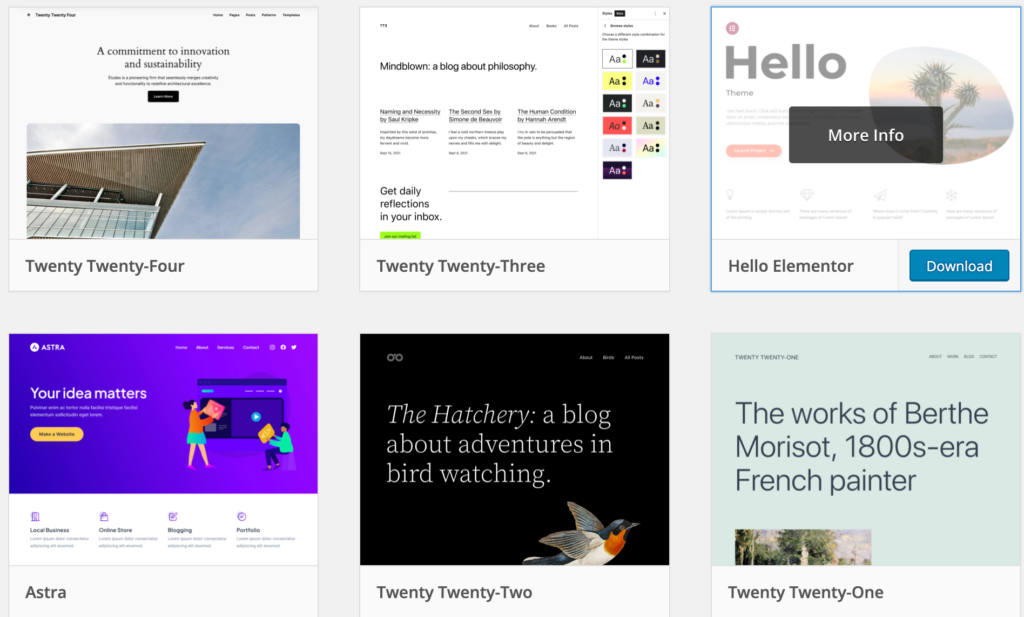
- Connectez-vous et accédez à votre tableau de bord WordPress
- Accédez à Apparence → Thèmes et sélectionnez un nouveau thème.
- Votre nouveau thème devrait maintenant être visible parmi les thèmes listés dans cette section.
- Le thème peut sembler vide au départ. Suivez les étapes suivantes pour ajouter des informations et une bannière.
- Personnalisez Style.css ; ouvrez le fichier « style.css » (créé précédemment) dans votre éditeur de code.
- Collez le code fourni pour les paramètres d'information et de bannière, puis enregistrez le fichier (Ctrl+S).
- Ajoutez un fichier image de bannière nommé « Capture d'écran » (format PNG) dans le dossier de votre thème. Assurez-vous que ses dimensions sont de 800 x 600 pixels.
- Actualisez votre tableau de bord d'administration WordPress. La bannière d'image s'affichera alors.
- Cliquez sur « Activer » pour que votre thème soit actif sur votre site WordPress.
À lire également : Figma vers WordPress
Étape 6 : Transformer le code HTML en en-tête, index et pied de page
L'accent est désormais mis sur l'intégration harmonieuse de l'en-tête, du pied de page et des autres éléments principaux du corps de la page pour une conception web personnalisée. Suivez ces étapes pour faciliter la transition du code :
- Balisez les sections HTML : repérez les sections d’en-tête, de pied de page et de corps principal marquées par des commentaires HTML dans votre code HTML. Ces commentaires servent de points d’ancrage pour l’extraction et la conversion du code.
- Copier le code d'en-tête dans header.php : Copiez le code d'en-tête depuis le fichier « index.html » de votre thème téléchargé. Collez le code copié dans le fichier « header.php » du dossier de votre thème WordPress. Sélectionnez le code depuis pour enregistrer le fichier.
- Transférer le code du pied de page vers footer.php : Copiez le code du pied de page depuis le fichier « index.html » de votre thème. Collez ce code dans le fichier « footer.php » du dossier de votre thème WordPress. Sélectionnez le code depuis
- Copiez le code du corps principal dans index.php : Copiez les éléments du corps principal depuis « index.html » dans le fichier « index.php » de votre thème WordPress. Collez le code après la balise </body> et avant la balise </body>.
- Intégration des fonctions WordPress : Ajoutez la fonction WordPress `
get_header()`en haut du fichier `index.php`. Ajoutez la fonction `get_footer()` à la fin du fichier `index.php`. Enregistrez le fichier `index.php`.
Lire la suite : Éléments essentiels d’une conception WordPress personnalisée
Étape 7 : Configurer le CSS de votre thème WordPress
À mesure que votre thème WordPress prend forme, il est temps de corriger les problèmes d'apparence causés par des CSS non appliqués.
Suivez ces étapes détaillées pour configurer facilement le CSS et obtenir un design de site web pour votre thème WordPress :
- Localisez les fichiers CSS dans header.php : Ouvrez le fichier « header.php » situé dans le dossier de votre thème WordPress. Utilisez CTRL+F pour rechercher « rel="stylesheet" » afin de localiser les références aux feuilles de style CSS.
- Supprimez les feuilles de style Google Fonts inutiles : supprimez-les si elles sont présentes, car elles sont inutiles pour votre thème WordPress.
- Enregistrez la feuille de style CSS dans functions.php : Ouvrez le fichier « functions.php » dans le dossier de votre thème WordPress.
- Ajouter le code d'enregistrement : Utilisez la fonction wp_register_style pour enregistrer votre feuille de style CSS. Utilisez get_template_directory_uri() . '/href' pour spécifier l'emplacement de votre fichier CSS. Définissez le chemin d'accès à votre fichier CSS, par exemple :
get_template_directory_uri(). '/assets/css/style-starter.css'- Remplacez le lien vers la feuille de style dans header.php : Supprimez le lien vers la feuille de style CSS du fichier « header.php ». Remplacez-le par le code enregistré dans « functions.php ». Enregistrez le fichier « header.php ».
- Comprendre wp_head(): Assurez-vous que la fonction wp_head() est incluse dans le
Étape 8 : Configurer JavaScript pour votre thème WordPress
Pour garantir le bon fonctionnement de JavaScript dans votre thème WordPress, suivez ces étapes détaillées. Cela permettra non seulement d'enregistrer et de mettre en file d'attente vos fichiers JavaScript, mais aussi d'améliorer les performances globales de votre thème dynamique :
- Identifier les fichiers JavaScript dans footer.php : Ouvrez le fichier « footer.php » dans le dossier de votre thème WordPress. Recherchez «
- Enregistrement et mise en file d'attente des fichiers JS dans functions.php : Ouvrez le fichier « functions.php » dans le dossier de votre thème WordPress.
- Code d'enregistrement : Utilisez la fonction wp_register_script pour enregistrer chaque fichier JS. Placez chaque fichier JS dans la file d'attente de cette même fonction.
- Supprimer les liens vers les scripts JS du fichier footer.php : Supprimez tous les liens vers les scripts JS du fichier « footer.php ». Remplacez-les par le code enregistré dans « functions.php ».
- Insérer le code en file d'attente : placez le code à la fin du fichier « footer.php », juste avant la balise </body>. Enregistrez le fichier « footer.php ».
À lire également : Qu’est-ce que le blocage JavaScript ?
Le résultat final sera un site web dynamique et parfaitement fonctionnel. Prêt à ajouter les images manquantes et à finaliser la conversion ? Passons aux prochaines étapes de personnalisation de votre thème WordPress.
Étape 9 : Configurer les images pour votre thème WordPress
La configuration des images est cruciale pour parvenir à une cohérence visuelle lors des dernières étapes de la conversion de votre site HTML en un thème WordPress.
- Identifier les fichiers image dans index.php : Ouvrez le fichier « index.php » dans le dossier de votre thème WordPress. Recherchez «
- Définition des chemins d'accès aux images : Dans le fichier « index.php », identifiez et définissez le chemin d'accès de chaque image utilisée. Assurez-vous que ces chemins correspondent à la structure de votre thème WordPress.
Apprenez comment optimiser vos images et améliorer la vitesse de votre site web.
En suivant les étapes ci-dessus, vous pouvez vous assurer que le thème WordPress récupère et affiche les images sans problème.
L'intégration de fonctionnalités WordPress, telles que la modification des titres de site et l'ajout de menus de navigation, apportera la touche finale à votre thème dynamique.
Étape 10 : Activer le titre personnalisé dans WordPress
Pour que le thème WordPress reflète dynamiquement les modifications apportées au titre du site web dans le panneau d'administration, suivez ces étapes pour intégrer les fonctions WordPress requises.
Cela garantit que votre thème s'adapte aux modifications effectuées via Réglages → Général → Titre du site dans le panneau d'administration WordPress :
Modifier le titre dans header.php
- Ouvrez le fichier « header.php » dans le dossier de votre thème WordPress.
- Entre les<title> Pour les balises, utilisez la fonction intégrée WordPress blog info ('name') pour récupérer et afficher dynamiquement le titre du site.
- Enregistrez le fichier 'header.php'.
Ajuster l'en-tête dans header.php
- Dans le fichier 'header.php', repérez le<h1> étiquettes.
- Insérez la même fonction WordPress bloginfo('name') entre les<h1> des étiquettes pour garantir la cohérence.
- Enregistrez le fichier 'header.php'.
Étape 11 : Ajouter un menu de navigation WordPress à votre thème WordPress
Pour améliorer les fonctionnalités de votre thème WordPress en ajoutant des menus de navigation, suivez ces étapes.
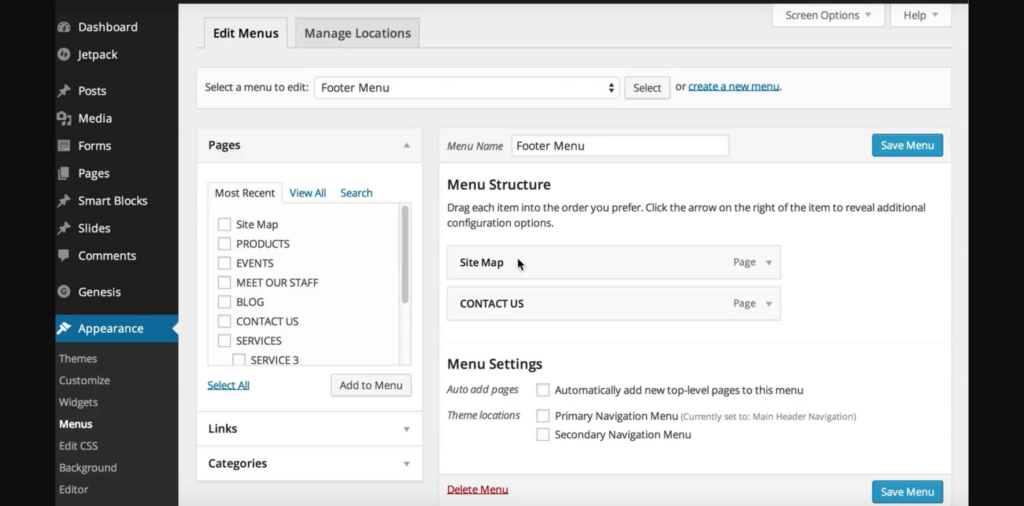
- Activer le menu dans functions.php : Ouvrez le fichier « functions.php » dans le dossier de votre thème WordPress. Ajoutez la ligne de code suivante pour activer la fonctionnalité de menu dans votre thème : « add_theme_support('menus') ».
- Identifiez le menu de navigation dans header.php : repérez le code du menu de navigation dans le fichier header.php de votre thème WordPress.
- Remplacement par une fonction WordPress : Remplacez le code du menu de navigation existant par la fonction intégrée WordPress `wp_nav_menu()`. Configurez-la en fonction de la structure et des besoins de votre menu.
- Menus dans le tableau de bord WP : Accédez au panneau d’administration WordPress et naviguez jusqu’à Apparence → Menus. Configurez et gérez vos menus selon vos besoins.
Transformez vos idées en expériences numériques exceptionnelles
Essayez nos services de conception web sur mesure pour une fonctionnalité optimale et des interfaces conviviales.
Rendre votre thème WordPress réactif
Vous avez réussi à migrer votre site de HTML vers WordPress : bravo ! À présent, concentrons-nous sur l’affichage optimal de votre site sur tous les appareils, des grands écrans d’ordinateur aux petits smartphones.

Le design adaptatif repose sur la flexibilité. Votre site doit s'adapter parfaitement aux différentes tailles d'écran, offrant une expérience optimale quel que soit l'appareil utilisé. Voici comment procéder :
Utilisez un cadre réactif
Commencez par choisir un framework CSS conçu pour le responsive design. Bootstrap et Foundation sont des choix populaires. Ces frameworks incluent :
- Mises en page réactives prêtes à l'emploi
- Systèmes de grilles qui s'adaptent à la taille de l'écran
- Composants pré-stylisés qui fonctionnent parfaitement sur mobile et ordinateur
L'utilisation d'un framework vous fait gagner du temps et garantit que votre conception repose sur des principes de réactivité éprouvés.
Rendez vos images flexibles
Les images statiques peuvent perturber la mise en page sur les petits écrans. Pour y remédier :
- Utilisez CSS pour définir la largeur maximale à 100 % sur vos images
- Cette règle simple permet aux images de se redimensionner pour s'adapter à leur conteneur
- Ajoutez la propriété height: auto pour conserver les proportions de l'image
Grâce aux images flexibles, vous n'aurez plus de photos qui débordent de leurs cadres sur les appareils mobiles.
Créer un menu mobile
Votre menu de navigation complet risque de ne pas s'afficher correctement sur un écran de téléphone. Voici la marche à suivre :
- Utilisez les requêtes média CSS pour détecter les petites tailles d'écran
- Remplacez votre menu principal par une icône « hamburger » compacte sur mobile
- Lorsque vous appuyez sur l'icône, votre menu complet s'affiche dans un format adapté aux mobiles
Cette approche permet de conserver une navigation claire sur les petits écrans tout en donnant aux utilisateurs accès à l'intégralité de votre contenu.
Test sur de vrais appareils
Les simulateurs sont utiles, mais rien ne remplace les tests sur de vrais téléphones et tablettes. Voici comment procéder :
- Consultez votre site sur vos propres appareils
- Demandez à vos amis et à votre famille de le regarder par eux-mêmes
- Portez attention à la fois à son apparence et à la sensation qu'il procure lors de son utilisation
Les tests en conditions réelles permettent de déceler les problèmes qui pourraient ne pas apparaître dans un simulateur.
Consultez également : Comment supprimer « www » de votre site WordPress
Tester et déboguer votre site web WordPress
Votre design adaptatif étant en place, il est temps de vérifier que tout fonctionne correctement. Voici comment procéder pour effectuer des tests approfondis :
Utiliser les outils de développement du navigateur
Les navigateurs modernes intègrent des outils de développement performants. Voici comment les utiliser :
- Ouvrez votre site dans Chrome ou Firefox
- Faites un clic droit et choisissez « Inspecter » ou appuyez sur F12
- Utilisez la barre d'outils de l'appareil pour voir à quoi ressemble votre site sur différentes tailles d'écran
- Vérifiez la mise en page, les éléments qui se chevauchent et la taille du texte
Ces outils vous permettent de détecter et de corriger rapidement les problèmes, directement dans votre navigateur.
Ressources utiles : Les meilleurs outils de débogage WordPress pour le dépannage
Vérifier les liens brisés
Rien n'est plus frustrant pour un utilisateur que de cliquer sur un lien brisé et de se retrouver nulle part. Pour éviter cela :
- Cliquez sur chaque lien de votre site
- Assurez-vous qu'ils aillent tous là où ils sont censés aller
- Portez une attention particulière aux éléments du menu et aux liens du pied de page
- N'oubliez pas de tester également le lien de votre logo
Les liens brisés peuvent nuire à votre référencement et à l'expérience utilisateur, cette étape mérite donc qu'on y consacre du temps.
Testez vos formulaires
Les formulaires sont souvent un élément clé des sites WordPress, qu'il s'agisse de commentaires, de pages de contact ou de fonctionnalités plus complexes. Pour les tester :
- Remplissez et soumettez tous les formulaires sur votre site
- Vérifiez que vous recevez bien les informations sur le serveur
- Essayez de soumettre le formulaire avec des champs manquants pour tester les messages d'erreur
- Assurez-vous que les messages de confirmation s'affichent correctement
Des tests de formulaires approfondis permettent de s'assurer qu'aucune interaction ou donnée importante de l'utilisateur ne soit manquée.
À lire absolument : Les meilleurs plugins de formulaires indispensables pour WordPress
Conclusion
En conclusion de notre guide sur la conversion de HTML en WordPress, vous disposez désormais des outils nécessaires pour transformer facilement un contenu web statique en une expérience dynamique et conviviale.
En suivant onze étapes simples, nous avons parcouru les configurations fondamentales, permettant ainsi à votre thème WordPress de briller.
De l'intégration CSS et JavaScript aux titres personnalisés et aux menus de navigation, chaque étape vous aide à réaliser une conversion en douceur.
Que vous soyez un développeur perfectionnant vos compétences ou un chef d'entreprise à la recherche d'une présence en ligne dynamique, ce tutoriel vous montre comment convertir votre HTML statique en un thème WordPress dynamique.
FAQ sur la conversion HTML vers WordPress
Comment convertir un ancien site HTML en thème WordPress ?
Commencez par une conversion manuelle pour un contrôle total. Déplacez vos anciens fichiers HTML vers un nouveau thème dans le répertoire WordPress. Divisez la conception HTML en fichiers essentiels tels que l'en-tête, le pied de page et la page d'index. Ajoutez du code PHP personnalisé, comme des instructions `endif` et des boucles, pour afficher le contenu des articles dans la zone principale.
Est-il possible de convertir du HTML en WordPress sans compétences en programmation ?
Oui, vous pouvez utiliser un outil automatisé ou une extension WordPress avec un bouton magique. Cependant, ces outils offrent une flexibilité limitée. Pour de meilleurs résultats, des compétences de base en programmation vous permettront de personnaliser la mise en page et les styles généraux du site.
Quels sont les fichiers essentiels pour un thème WordPress ?
Vous avez besoin du fichier style.css contenant les informations du thème, comme l'URI de la licence, des fichiers index.php et functions.php pour enregistrer les fonctionnalités, ainsi que des fichiers de modèles pour les pages statiques et les pages WordPress. Un dossier de thème enfant vous permet d'étendre un thème par défaut en toute sécurité sans affecter le style du thème parent.
Comment puis-je conserver mes pages et ma mise en page existantes pendant la conversion ?
Cartographiez vos pages existantes et recréez-les comme de nouvelles pages dans WordPress. Veillez à conserver la cohérence du contenu du pied de page, de la structure de la page d'accueil et de la zone de contenu principale. Ainsi, l'expérience utilisateur restera optimale pour les propriétaires et les utilisateurs du site.
Dois-je utiliser une version gratuite ou une méthode de conversion manuelle ?
Les outils gratuits sont rapides mais limités. La méthode manuelle offre un contrôle total sur la conception et les fonctionnalités. Elle permet également d'optimiser les performances et de personnaliser chaque aspect de votre nouveau site, de A à Z.


