

Planerar du att migrera från Webflow till WordPress? Du är precis där du behöver vara. Att flytta vilken webbplats eller webbutik kan verka skrämmande, men det behöver det inte. Och om du väljer att migrera Webflow till WordPress, finns vi här för att göra det enkelt för dig.
Både Webflow och WordPress är utmärkta plattformar för att bygga hemsidor. Du kommer dock att behöva fler funktioner allt eftersom din webbplats växer.
WordPress är en avancerad CMS- plattform som låter dig bygga din webbplats med flera funktioner och plugins. Så, låt oss börja och kolla hur du migrerar från Webflow till WordPress sömlöst.
Låt oss börja.
Varför migrera från Webflow till WordPress?
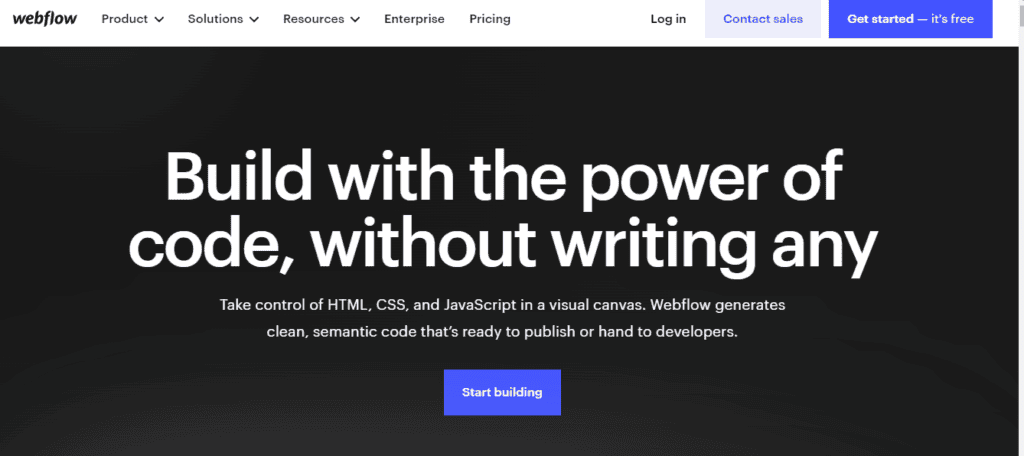
Webflow har länge beundrats för sitt intuitiva dra-och-släpp-gränssnitt och eleganta webbdesignfunktioner , vilket gör det till ett populärt val för många företag.
Den senaste tidens höjning av Webflows avgifter har dock fått många användare att omvärdera sina alternativ. I takt med att dessa kostnader fortsätter att stiga blir det alltmer attraktivt att byta till en mer kostnadseffektiv och mångsidig plattform, som WordPress.
Om du har budgetbegränsningar på grund av Webflows prishöjning kan det vara den perfekta tiden att utforska vad WordPress har att erbjuda.
Varför är WordPress det bättre valet?
Med Webflows senaste prisändringar tycker många att WordPress är en mer flexibel, skalbar och kostnadseffektiv lösning. Här är varför det är ett smart drag att byta till WordPress:
- Flexibilitet och skalbarhet: WordPress är känt för sin flexibilitet, vilket gör att du kan anpassa din webbplats efter dina exakta behov. Med tusentals teman och plugins tillgängliga kan du lägga till nästan vilken funktionalitet du än behöver, från e-handelsfunktioner till avancerade SEO-verktyg. Denna skalbarhet gör WordPress lämplig för webbplatser av alla storlekar.
- Högprofilerade användare: WordPress mångsidighet och pålitlighet är tydlig i dess omfattande användarbas, som inkluderar framstående organisationer som NASA, Vita huset och NBA. Denna nivå av förtroende säger mycket om WordPress förmåga att hantera komplexa och högtrafikerade webbplatser.
- Robust community och support: WordPress-communityn är omfattande och stödjande och erbjuder användare tillgång till en mängd resurser, plugins, teman och regelbundna uppdateringar. Att engagera sig i communityn ger möjligheter att lära sig av branschledare, få värdefulla insikter och lösa utmaningar effektivt.
Läs här: De främsta anledningarna att använda WordPress för din webbplats
Webflow vs WordPress: Snabb jämförelse
Låt oss titta på en snabb jämförelse mellan Webflow och WordPress för att få bättre överblick över både Webflow- och WordPress-funktioner:
| Faktorer | Webbflöde | WordPress |
| Prissättning | Börjar från 14 USD/mån | En gratis och öppen källkodsplattform |
| Webbhotell | Hosting ingår | Behöver köpa en separat webbhotellstjänst |
| SEO-verktyg | Inbyggda SEO-verktyg | Ett brett utbud av de bästa SEO-pluginsen finns tillgängliga |
| Webbplatsredigerare | Visuell | Visuell och kodande |
| Bloggande | Begränsade bloggfunktioner | Började som en bloggplattform i sig och är bäst för att skapa bloggar |
| e-handel | Det finns inget gratis plugin tillgängligt för att skapa en e-handelsplattform. Betalversionen börjar från 29 dollar | Gratis och betalda plugins för att skapa en e-handelsplattform. |
| Kundsupport | Erbjuder WordPress-hjälp, communityforum och supportguider | Ett brett utbud av de bästa SEO-pluginsen finns tillgängliga |
| Säkerhet | Levereras med inbyggda säkerhetsfunktioner | Säkerhet kan läggas till genom integrationer och olika tillgängliga säkerhetsplugins |
Sätt att migrera Webflow till WordPress
Att migrera en webbplats från Webflow till WordPress kan verka komplicerat, men att dela upp det i steg gör processen hanterbar. Här är några metoder som hjälper dig att göra övergången:
Anlita en expert
- Välj en utvecklare: Välj en erfaren utvecklare eller WordPress-byrå för en anpassad webbplatsmigrering.
- Kravbeskrivning: Kommunicera tydligt era behov av design och innehåll för Webflow.
- Övervaka processen: Utvecklaren kommer att hantera det tekniska arbetet, men ge feedback vid behov.
Tryck på "Enkel"-knappen för din migrering med Seahawk!
Låt vårt expertteam hantera din webbplatsmigrering med precision och omsorg. Vi säkerställer en smidig övergång utan att förlora funktionalitet, SEO eller designintegritet.
Manuell migrering
- Exportera innehåll: Exportera dina HTML-, CSS- och bildfiler i Webflow.
- WordPress-installation och konfiguration: Installera WordPress hos din webbhotellleverantör och skapa sedan ett tema eller använd ett färdigt tema som matchar din Webflow-design.
- Importera innehåll: Lägg till HTML-innehåll manuellt på dina WordPress-sidor. Använd CSS- filerna för att behålla stilar och justera för WordPress-kompatibilitet.
- Länkresurser: Ladda upp bilder och resurser till WordPress mediebibliotek igen och uppdatera länkar efter behov.
Läs också: Steg för att konvertera HTML till WordPress-tema
Använda ett WordPress-plugin
- Installera WP All Import: Använd ett plugin för innehållsmigrering som WP All Import för att överföra ditt innehåll från Webflow.
- Exportera Webflow-data: Exportera dina data som en CSV- eller XML-fil från Webflow.
- Importera till WordPress: Använd pluginet för att importera den exporterade filen och mappa fält till WordPress anpassade fält.
Förberedelser för migrering av Webflow-webbplats till WordPress
Att byta från Webflow-webbplatsen till WordPress kräver planering för att säkerställa en smidig övergång. Så här förbereder du dig:
- Analysera din nuvarande webbplats: Börja med att granska alla sidor du behöver migrera och skapa en detaljerad lista för att hålla dig organiserad. Identifiera unika designelement, som layouter, animationer eller anpassade skript, så att du kan replikera dessa i WordPress. Exportera dessutom HTML, CSS och bilder från Webflow för framtida referens under migreringen.
- Planera din WordPress-installation: Välj ett tema som liknar din Webflow-design, eller planera för anpassad utveckling om du behöver ett unikt utseende. Identifiera också viktiga plugins som du behöver för SEO, formulär, automatisk uppladdning av bilder och sidbyggande.
- Förbered dig för SEO-migrering: För att behålla dina SEO-rankningar, börja med att säkerhetskopiera viktig SEO- data, inklusive titlar, metabeskrivningar och alt-text för bilder. Förbered dig på att konfigurera 301-omdirigeringar för URL-ändringar, så att sökmotorer och användare dirigeras till rätt sidor. Planera dessutom att övervaka webbplatsens prestanda med verktyg som Google Analytics och Google Search Console för att spåra eventuella ranking- eller trafikfluktuationer.
- Testa före lansering: Skapa en testwebbplats för att noggrant bygga och testa din WordPress-webbplats innan den lanseras. På så sätt kan du upptäcka och åtgärda eventuella design- eller funktionsproblem och säkerställa att allt matchar din Webflow-webbplats så nära som möjligt.
Hur migrerar man från Webflow till WordPress?
För att migrera din blogg eller webbplats från Webflow till WordPress, följ stegen nedan:
Steg 1: Skaffa ett webbhotell och installera WordPress
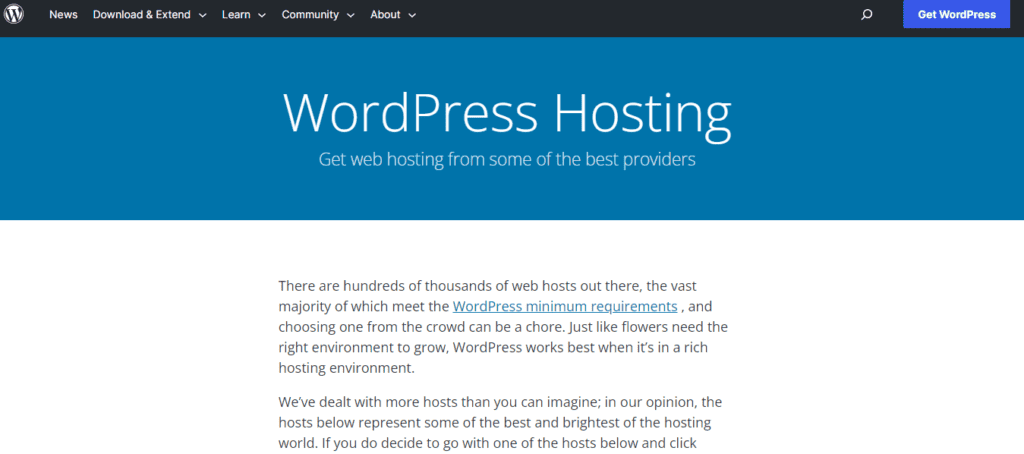
Eftersom WordPress är en öppen källkodsplattform för CMS ger den dig friheten att helt anpassa din webbplats. Det finns dock några saker du behöver ta hand om när du migrerar till WordPress. Till skillnad från Webflow kommer WordPress inte med ett självhostingsystem och du kommer att behöva ett nytt webbhotell för din webbplats. Så du behöver göra följande:
- Skaffa en webbhotellleverantör för dina WordPress-webbplatser, som Dreamhost och WP Engine. Du kan också kolla Seahawk Web Host Rankings för att veta mer om de bästa webbhotellleverantörerna för din WordPress-webbplats.
- För att WordPress ska fungera måste du göra ändringar i din DNS och uppdatera dina befintliga domänposter på WordPress. Om du arbetar hos en domänregistrator kan du logga in på dess inställningar och hantera DNS där. Du kan också använda en webbhotelltjänst och uppdatera dina domänposter från din kontrollpanel.
- Ladda nu ner kärnprogramvaran från WordPress.org och installera den på din webbhotellsserver.
- Installera ett SSL-certifikat för ökad säkerhet.
- När du har valt din webbhotellsserver och ändrat din DNS-inställning kan du nu komma åt WordPress huvudadministratörspanel
- Du kan komma åt den genom att gå till URL:en yourdomain.com/wp-admin från webbläsarens adressfält och börja med din migreringsprocess
Relaterat: Skäl att undvika billig webbhotell för WordPress-webbplatser
Steg 2: Exportera ditt innehåll från Webflow till WordPress
När du är klar med WordPress-installationen kan du exportera innehållet och webbfilerna från din Webflow-instrumentpanel.
- Gå till Webflow Designer → Samlingspanelen där all din webbplatsdata och filer lagras.
- Välj och överför nu valfritt Webflow-projekt med hjälp av CMS-exportfunktionen
- Med kan du automatiskt exportera innehåll som vanliga webbsidor, blogginlägg, gallerisidor, inbäddade block, texter och bilder
Obs! Det finns några innehållsdelar som du inte kan exportera automatiskt och som du måste göra manuellt. Det inkluderar evenemangssidor, produktsidor, videoblock, ljudfiler, anpassat CMS, albumsidor och indexsidor.
Behöver du hjälp med det? Välj Seahawks WordPress-migreringstjänster.
Läs: Figma kontra WebFlow
Steg 3: Importera innehåll till WordPress
Nu när du har skapat en säkerhetskopia av ditt innehåll från Webflow kan du importera det innehållet till WordPress.
- Gå till din WordPress-administratörspanel.
- För att importera filer, gå till Verktyg → Importera och välj WordPress från importalternativen.
- När ditt plugin är installerat måste du aktivera det
- Du kan nu importera och ladda upp alla dina exporterade filer från Webflow till WordPress
När du har slutfört stegen ovan går du till importinställningarna och väljer ett användarnamn för dina filer. Detta kan vara ditt namn, eftersom du är administratör, men du kan också välja ett annat namn.
Intressant läsning: Hur många WordPress-plugins bör du installera?
Steg 4: Välj ett WordPress-tema
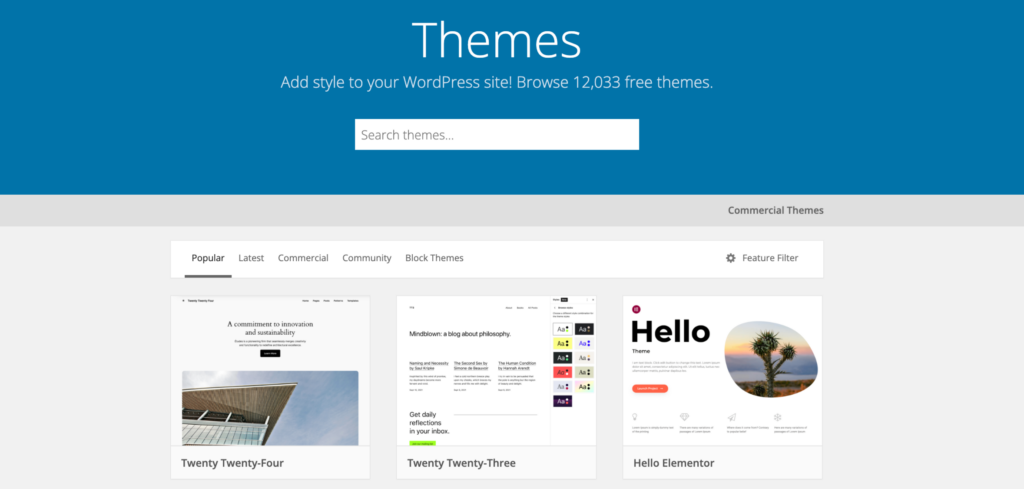
När du migrerar från Webflow till WordPress måste du vara medveten om att direkta designöverföringar inte är möjliga. Men oroa dig inte, WordPress har ett imponerande utbud av teman, redo att ge liv åt din webbplats.
Det fina med WordPress-teman ligger i deras flexibilitet. Varje tema erbjuder många anpassningsalternativ, vilket gör att du kan finjustera estetiken för att matcha din vision.
Dessutom kommer de allra flesta av dessa teman utan prislapp, även om premiumalternativ också finns tillgängliga som inte kommer att spräcka budgeten.
Läs och lär dig: Hur du omvandlar din WordPress-webbplats
Steg 5: Konfigurera dina WordPress-permalänkar
Nästa steg innebär att anpassa dina WordPress-permalänkar, vilka är grunden för din webbplats URL-struktur. Gå till Inställningar → Permalänkar i din WordPress-kontrollpanel för att komma åt permalänksinställningarna.
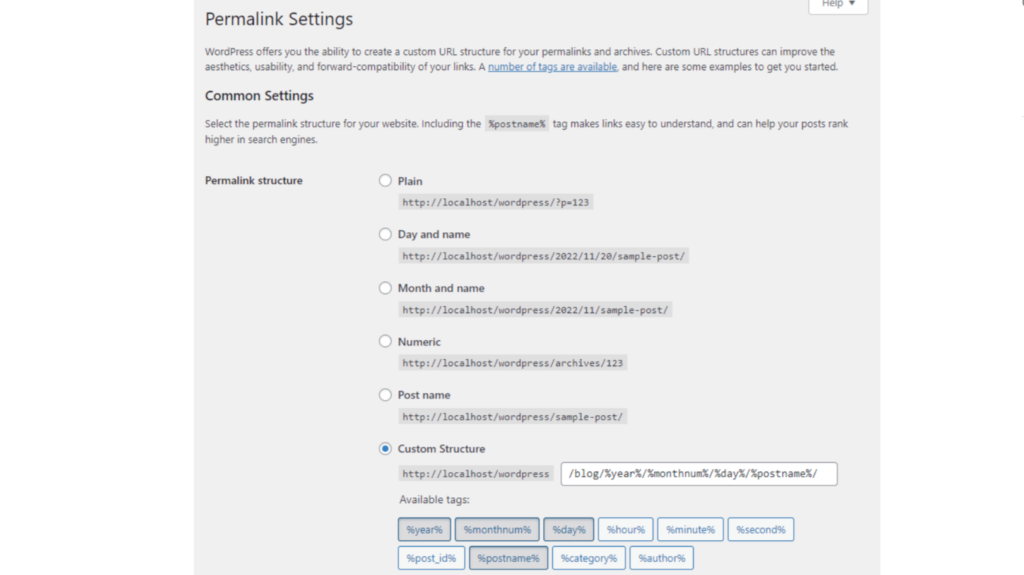
I det här avsnittet ser du en mängd olika struktureringsalternativ. Det rekommenderas starkt att välja konfigurationen "Inläggsnamn".
Detta säkerställer att dina webbadresser prydligt består av din domän följt av en specifik sida eller inläggsslug. Det hjälper dig att effektivisera din webbplats navigering och förbättra dess SEO-vänlighet.
När du har valt, tryck på knappen "Spara ändringar". Med det är du redo att gå vidare till den avslutande fasen av din installation.
Läs: Så här konfigurerar och lanserar du din WordPress-webbplats
Steg 6: Länka ditt anpassade domännamn till din nya WordPress-webbplats
Efter att du har flyttat din webbplats till WordPress kan din webbplatsadress eller ditt domännamn (t.ex. "minwebbplats.com") fortfarande omdirigera besökare till din gamla webbplats på Webflow. För att åtgärda detta måste du uppdatera några inställningar så att ditt domännamn pekar till din nya WordPress-webbplats.
Så här gör du det i enkla steg:
- Hitta dina nya webbhotellsnamnservrarDitt nya webbhotellföretag kommer att ge dig ett par namnserveradresser. De ser vanligtvis ut ungefär så här:
- ns1.dinnyavärd.com
- ns2.dinnyavärd.com
- Logga in hos din domänregistrator: Det är här du köpte ditt domännamn (t.ex. "minwebbplats.com"). Du kan ha gjort detta via Webflow eller ett annat företag.
- Uppdatera DNS-inställningar: När du är inloggad letar du efter en plats där du kan uppdatera dina DNS-inställningar eller namnservrar. Ersätt de befintliga namnserveradresserna med de nya som tillhandahålls av ditt WordPress-webbhotellföretag.
- Vänta tills ändringarna träder i kraft: Det kan ta en liten stund (ibland upp till 48 timmar) innan dessa ändringar sprids över internet. Under den här tiden kommer din domän att börja peka på din nya WordPress-webbplats.
Relaterat: Tips för att välja ett domännamn
Vill du migrera från Webflow till WordPress?
Kontakta oss för WordPress-migreringstjänster och få en sömlös migrering från en plattform till en annan.
Läs mer: Gratis WordPress-hostingleverantörer
Saker att kontrollera efter lyckad migrering av Webflow till WordPress
Efter migreringen från Webflow till WordPress, här är några saker du bör kontrollera:
Importera bilder till WordPress-webbplats (använd ett WordPress-plugin)
WordPress stöder inte automatisk import av bilder från andra hemsidebyggare. I det här fallet måste du ladda upp alla dina bilder manuellt eller använda ett WordPress-plugin för att slutföra processen.
Granska allt ditt innehåll
För att säkerställa en lyckad migreringsprocess är det viktigt att dubbelkolla allt migrerat webbplatsinnehåll. Se därför till att du noggrant granskar alla filer på din nya webbplats och verifierar att all kritisk data har migrerats från Webflow till WordPress.
Att göra din webbplats offentlig
Innan du kan välkomna besökare till din webbplats måste du ta bort alla sidor i underhållsläge eller sidor som är under uppbyggnad. I WordPress görs detta vanligtvis via webbplatsens inställningar eller med hjälp av ett plugin för underhållsläge.
Se till att alla viktiga sidor finns på plats, såsom startsidan, om-sidan, kontaktsidan och allt annat viktigt innehåll som är relevant för din webbplats syfte.
Veta om: Bästa leverantörer av WordPress-underhållstjänster
Övervakning efter lansering
Att lansera din WordPress-webbplats är bara början på processen. Du måste regelbundet kontrollera dess prestanda och användarengagemang för att säkerställa att den lyckas. Här är några verktyg och strategier som kan hjälpa dig:
- Google Analytics: Aktivera Google Analytics på webbplatsen för att spåra besökarnas beteende, trafikkällor och andra värdefulla insikter. Det här kostnadsfria verktyget ger ovärderlig data som hjälper dig att förstå hur användare interagerar med din webbplats.
- WordPress-plugins: Utforska WordPress-plugins som är utformade för att övervaka webbplatsens prestanda och användarengagemang. Plugins som Jetpack erbjuder funktioner som webbplatsstatistik, säkerhetsövervakning och aviseringar om driftstopp.
- SEO-verktyg: Använd SEO-verktyg för att spåra din webbplats sökmotorrankning och identifiera områden för förbättring. Plugins som Yoast SEO ger omfattande SEO-analys och optimeringsrekommendationer.
- Prestandatestning: Utvärdera regelbundet din webbplats prestanda med hjälp av verktyg som GTmetrix eller Pingdom. Dessa verktyg undersöker alla faktorer, såsom sidladdningshastighet, serverns svarstid och övergripande prestandaoptimering.
Vet: Hur man migrerar från Joomla till WordPress
Slutsats
Vi hoppas att vi har gjort hela migreringsprocessen från Webflow till WordPress smidig och enkel. Nu när du är klar med migreringen kan du fokusera på att bekanta dig med din nya partner – WordPress!
Lär dig mer om dess fantastiska funktioner, plugins och premiumplaner. Både WebFlow och WordPress har sina egna olika tillvägagångssätt och för- och nackdelar. Att migrera till WordPress kan dock hjälpa dig att utöka din webbplats, blogg, ditt företag eller någon annan online-närvaro med ökad flexibilitet. Så sätt igång och kör!
Vanliga frågor om migrering av Webflow till WordPress
Hur startar jag WordPress-migreringsprocessen från min befintliga Webflow-webbplats?
Börja med att exportera ditt Webflow-innehåll. Logga in på ditt Webflow-konto, gå till panelen CMS-samlingar och använd exportknappen för att ladda ner dina data i CSV-format. Installera sedan WordPress på ditt webbhotellskonto och importera CSV-filen via WordPress-instrumentpanelen.
Kan jag automatiskt migrera Webflow-blogginlägg och -sidor?
Ja. Använd ett Webflow-sidor-plugin eller Webflows WordPress-plugin för att förenkla importprocessen. Dessa verktyg hjälper dig att överföra dina Webflow-sidor, blogginlägg och bild-URL:er direkt till din nya WordPress-webbplats.
Hur kan jag importera Webflow-bilder till WordPress mediebibliotek?
Du kan ladda upp dem manuellt eller använda ett plugin för automatisk uppladdning av bilder. Detta plugin skannar automatiskt ditt importerade innehåll och laddar upp alla länkade bild-URL:er till WordPress mediebibliotek, vilket sparar tid och ansträngning åt dig.
Behöver jag teknisk kunskap för att migrera hela min webbplats?
Inte nödvändigtvis. WordPress erbjuder en steg-för-steg-handledning och ett visuellt gränssnitt för att vägleda nybörjare genom processen. För komplexa webbplatser som en e-handelsbutik eller en komplett webbplatsbyggande lösning kan det dock vara fördelaktigt att anlita en professionell.
Hur kan jag säkerställa att min Webflow URL-struktur och design förblir konsekvent i WordPress?
Matcha din Webflow URL-struktur genom att ställa in permalänkar i WordPress och granska de importerade sidorna. Justera layouter med WordPress-teman eller -byggare med en intuitiv visuell redigerare för att bibehålla din webbplats responsivitet och konsekvens med din befintliga Webflow-webbplats.


