

van plan om van Webflow naar WordPress? Dan ben je hier aan het juiste adres. Het verplaatsen van een website of webwinkel kan een ontmoedigende taak lijken, maar dat hoeft niet zo te zijn. En als je ervoor kiest om Webflow naar WordPress te migreren, helpen wij je graag om het je gemakkelijk te maken.
Zowel Webflow als WordPress zijn uitstekende platforms voor het bouwen van websites. Naarmate je website groeit, zul je echter meer functies en mogelijkheden nodig hebben.
WordPress is een geavanceerd CMS- platform waarmee je je website kunt bouwen met diverse functies en plugins. Laten we dus beginnen en kijken hoe je naadloos van Webflow naar WordPress kunt migreren.
Laten we beginnen.
Waarom overstappen van Webflow naar WordPress?
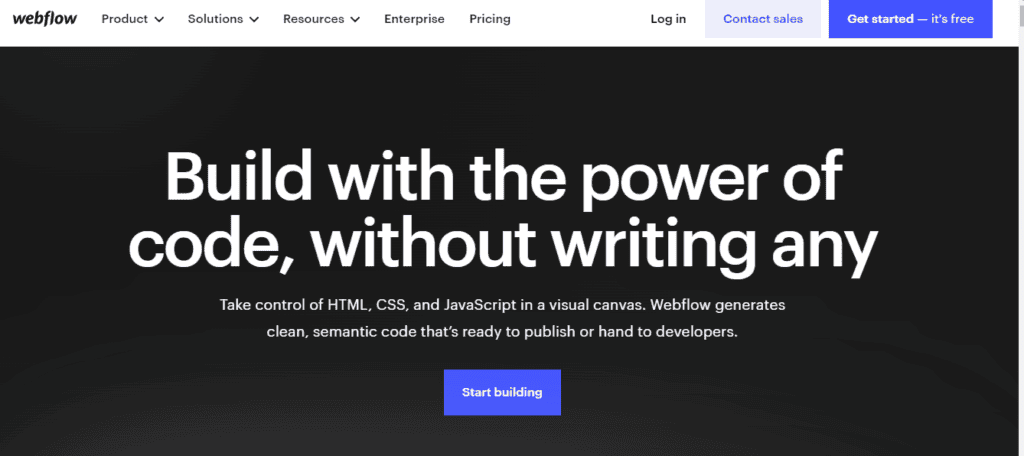
Webflow wordt al lange tijd bewonderd om zijn intuïtieve drag-and-drop-interface en strakke voor websiteontwerp , waardoor het een populaire keuze is voor veel bedrijven.
De recente verhoging van de kosten van Webflow heeft echter veel gebruikers ertoe aangezet hun opties te heroverwegen. Naarmate deze kosten blijven stijgen, wordt overstappen naar een kosteneffectiever en veelzijdiger platform, zoals WordPress, een steeds aantrekkelijker alternatief.
Als je door de prijsverhoging van Webflow met budgetbeperkingen te maken hebt, is dit misschien wel het perfecte moment om te ontdekken wat WordPress te bieden heeft.
Waarom is WordPress de betere keuze?
Door de recente prijswijzigingen van Webflow ontdekken veel mensen dat WordPress een flexibelere, schaalbare en kosteneffectievere oplossing is. Hieronder lees je waarom overstappen op WordPress een slimme zet is:
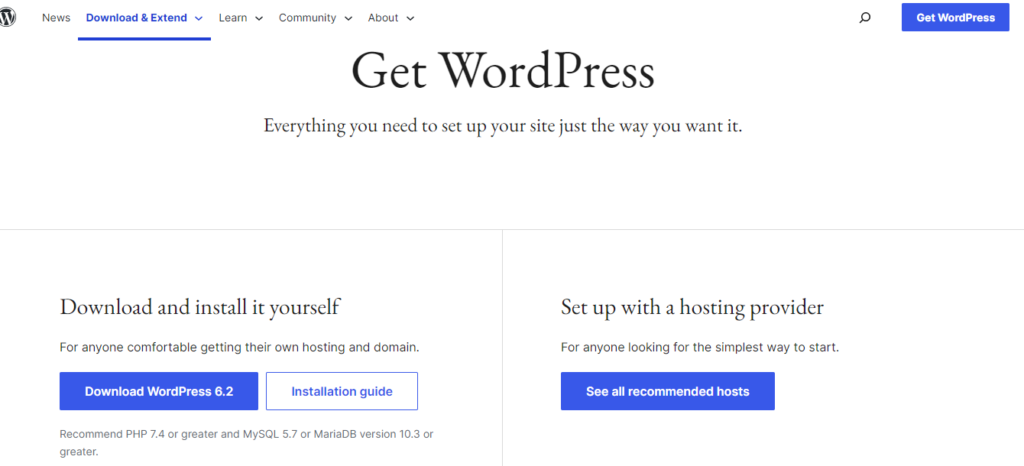
- Flexibiliteit en schaalbaarheid: WordPress staat bekend om zijn flexibiliteit, waardoor je je website precies naar jouw wensen kunt aanpassen. Met duizenden beschikbare thema's en plugins kun je vrijwel elke gewenste functionaliteit toevoegen, van e-commercefuncties tot geavanceerde SEO-tools. Deze schaalbaarheid maakt WordPress geschikt voor websites van elke omvang.
- Gebruikers met een hoge status: De veelzijdigheid en betrouwbaarheid van WordPress blijken uit het grote aantal gebruikers, waaronder prominente organisaties zoals NASA, het Witte Huis en de NBA. Dit hoge niveau van vertrouwen zegt veel over het vermogen van WordPress om complexe websites met veel verkeer te beheren.
- Sterke community en ondersteuning: De WordPress-community is groot en behulpzaam en biedt gebruikers toegang tot een schat aan bronnen, plugins, thema's en regelmatige updates. Deelname aan de community biedt mogelijkheden om te leren van toonaangevende experts, waardevolle inzichten op te doen en uitdagingen efficiënt op te lossen.
Lees hier: De belangrijkste redenen om WordPress voor je website te gebruiken
Webflow versus WordPress: een snelle vergelijking
Laten we Webflow en WordPress eens kort met elkaar vergelijken om de functies van beide beter te begrijpen:
| Factoren | Webflow | WordPress |
| Prijzen | Vanaf $14 per maand | Een gratis en open-source platform |
| Webhosting | Hosting is inbegrepen | Een aparte hostingdienst aanschaffen is nodig |
| SEO-tools | Ingebouwde SEO-tools | een breed scala aan de beste SEO-plugins beschikbaar. |
| Site-editor | Visueel | Visueel en coderen |
| Bloggen | Beperkte blogfuncties | Het begon als een blogplatform en is het meest geschikt voor het maken van blogs |
| e-commerce | Er is geen gratis plugin beschikbaar om een e-commerceplatform op te zetten. De betaalde versie begint bij $29 | Gratis en betaalde plugins voor het opzetten van een e-commerceplatform. |
| Klantenservice | Biedt WordPress-hulp, communityforums en ondersteuningshandleidingen. | een breed scala aan de beste SEO-plugins beschikbaar. |
| Beveiliging | Wordt geleverd met ingebouwde beveiligingsfuncties | Beveiliging kan worden toegevoegd via integraties en diverse beschikbare beveiligingsplugins |
Manieren om Webflow naar WordPress te migreren
Het migreren van een website van Webflow naar WordPress kan complex lijken, maar door het proces op te splitsen in stappen wordt het beheersbaar. Hier zijn een paar methoden om je te helpen bij de overstap:
Huur een professional in
- Kies een ontwikkelaar: Selecteer een ervaren ontwikkelaar of een WordPress-bureau voor een migratie van uw website op maat.
- Specificeer uw wensen met betrekking tot het ontwerp en de inhoud van Webflow: beschrijf deze duidelijk
- Begeleid het proces: De ontwikkelaar voert de technische werkzaamheden uit, maar geeft waar nodig feedback.
Druk op de 'Easy'-knop voor uw migratie met Seahawk!
Laat ons team van experts uw websitemigratie met precisie en zorg uitvoeren. Wij zorgen voor een soepele overgang zonder verlies van functionaliteit, SEO of ontwerp.
Handmatige migratie
- Inhoud exporteren: Exporteer in Webflow uw HTML-, CSS- en afbeeldingsbestanden.
- WordPress installeren en instellen: Installeer WordPress op je hostingprovider en maak vervolgens een thema aan of gebruik een kant-en-klaar thema dat bij je Webflow-ontwerp past.
- Inhoud importeren: Voeg handmatig HTML-inhoud toe aan uw WordPress-pagina's. Gebruik de CSS- bestanden om de stijlen te behouden en aan te passen voor compatibiliteit met WordPress.
- Linkbestanden: Upload afbeeldingen en andere bestanden opnieuw naar de mediabibliotheek van WordPress en werk de links indien nodig bij.
Lees ook: Stappen om HTML naar een WordPress-thema te converteren
Een WordPress-plugin gebruiken
- Installeer WP All Import: Gebruik een contentmigratieplugin zoals WP All Import om je content van Webflow over te zetten.
- Webflow-gegevens exporteren: Exporteer uw gegevens vanuit Webflow als een CSV- of XML-bestand.
- Importeren in WordPress: Gebruik de plugin om het geëxporteerde bestand te importeren en de velden te koppelen aan de aangepaste velden van WordPress.
Voorbereiding op de migratie van uw Webflow-site naar WordPress
De overstap van een Webflow-website naar WordPress vereist planning om een soepele overgang te garanderen. Zo bereid je je voor:
- Analyseer je huidige website: begin met het bekijken van alle pagina's die je wilt migreren en maak een gedetailleerde lijst om het overzicht te bewaren. Identificeer unieke ontwerpelementen, zoals lay-outs, animaties of aangepaste scripts, zodat je deze in WordPress kunt repliceren. Exporteer daarnaast de HTML, CSS en afbeeldingen vanuit Webflow voor toekomstig gebruik tijdens de migratie.
- Plan je WordPress-installatie: Kies een thema dat zoveel mogelijk lijkt op je Webflow-ontwerp, of overweeg maatwerk als je een unieke look wilt. Bepaal ook welke essentiële plugins je nodig hebt voor SEO, formulieren, automatisch uploaden van afbeeldingen en het bouwen van pagina's.
- Bereid je voor op SEO-migratie: Om je SEO-ranking te behouden, begin je met het maken van back-ups van belangrijke SEO- gegevens, zoals titels, meta-beschrijvingen en alt-teksten voor afbeeldingen. Zorg ervoor dat je 301-redirects instelt voor URL-wijzigingen, zodat zoekmachines en gebruikers naar de juiste pagina's worden geleid. Daarnaast is het belangrijk om de prestaties van je website te monitoren met tools zoals Google Analytics en Google Search Console om eventuele schommelingen in ranking of verkeer te volgen.
- Testen vóór de lancering: Maak een testomgeving om je WordPress-site grondig te bouwen en te testen voordat je live gaat. Zo kun je eventuele ontwerp- of functionaliteitsproblemen opsporen en oplossen, zodat alles zo goed mogelijk overeenkomt met je Webflow-site.
Hoe migreer ik van Webflow naar WordPress?
Om je blog of website van Webflow naar WordPress te migreren, volg je de onderstaande stappen:
Stap 1: Schaf webhosting aan en installeer WordPress
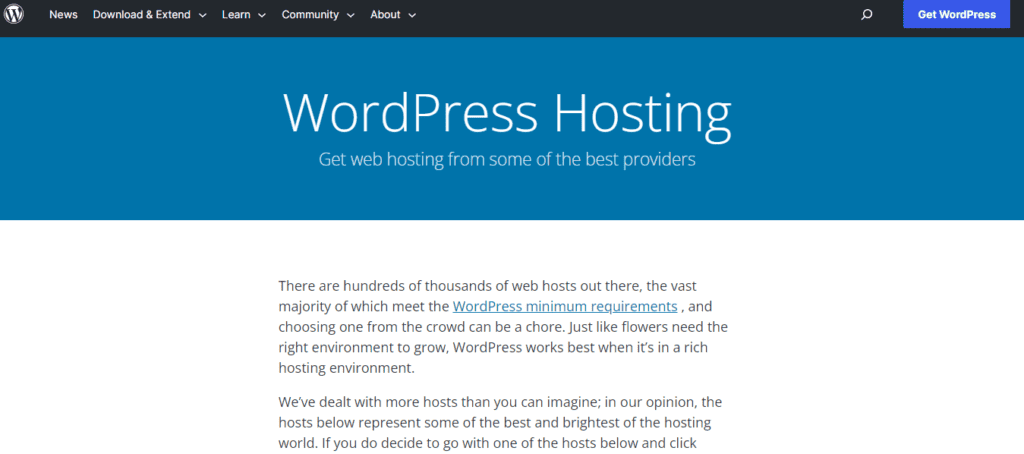
Omdat WordPress een open-source CMS-platform is, biedt het je de vrijheid om je website volledig aan te passen. Er zijn echter een paar dingen waar je rekening mee moet houden bij de migratie naar WordPress. In tegenstelling tot Webflow wordt WordPress niet geleverd met self-hosting en heb je een nieuwe webhost nodig voor je website. Je moet dus het volgende regelen:
- Kies een webhostingprovider voor je WordPress-sites, zoals Dreamhost en WP Engine. Je kunt ook de Seahawk Web Host Rankings om te zien wat de beste webhostingproviders zijn voor je WordPress-website.
- Om WordPress te laten werken, moet je je DNS-instellingen wijzigen en je bestaande domeinrecords in WordPress bijwerken. Als je een domeinregistrar gebruikt, kun je inloggen op de instellingen en daar de DNS beheren. Je kunt ook een webhost gebruiken en je domeinrecords bijwerken via het controlepaneel van je hostingprovider.
- Download nu de kernsoftware van WordPress.org en installeer deze op uw hosting server.
- Installeer een SSL-certificaat voor extra beveiliging.
- Nadat je je hostingprovider hebt geselecteerd en je DNS-instellingen hebt gewijzigd, kun je nu toegang krijgen tot het hoofdbeheerpaneel van WordPress.
- Je kunt er toegang toe krijgen door van je browser naar de URL yourdomain.com/wp-admin en je migratieproces te starten.
Gerelateerd: Redenen om goedkope hosting voor WordPress-websites te vermijden
Stap 2: Exporteer je content vanuit Webflow naar WordPress
Zodra de WordPress-installatie is voltooid, kunt u de content en webbestanden exporteren vanuit uw Webflow-dashboard.
- Ga naar Webflow Designer → paneel Collecties, waar al uw websitegegevens en -bestanden worden opgeslagen.
- Selecteer en exporteer nu een van uw Webflow-projecten met behulp van de CMS-exportfunctie.
- Hiermee kunt u automatisch content exporteren zoals standaard webpagina's, blogberichten, galerijpagina's, ingesloten blokken, teksten en afbeeldingen
Let op: Er zijn een paar soorten content die u niet automatisch kunt exporteren en die u handmatig moet exporteren. Dit betreft onder andere evenementpagina's, productpagina's, videoblokken, audiobestanden, aangepaste CMS-systemen, albumpagina's en indexpagina's.
Hulp nodig? van de Seahawks WordPress-migratieservices.
Lees: Figma versus WebFlow
Stap 3: Inhoud importeren naar WordPress
Nu je een back-up van je content hebt gemaakt met Webflow, kun je die content importeren in WordPress.
- Ga naar je WordPress-beheerpaneel.
- Om bestanden te importeren, ga naar Extra → Importeren en selecteer WordPress bij de importopties.
- Nadat je de plugin hebt geïnstalleerd, moet je hem activeren.
- Je kunt nu al je geëxporteerde bestanden vanuit Webflow importeren en uploaden naar WordPress
Nadat u de bovenstaande stappen hebt voltooid, gaat u naar de importinstellingen en kiest u een gebruikersnaam voor uw bestanden. Dit kan uw naam zijn, aangezien u de beheerder bent, maar u kunt ook een andere naam kiezen.
Interessant artikel: Hoeveel WordPress-plugins moet je installeren?
Stap 4: Kies een WordPress-thema
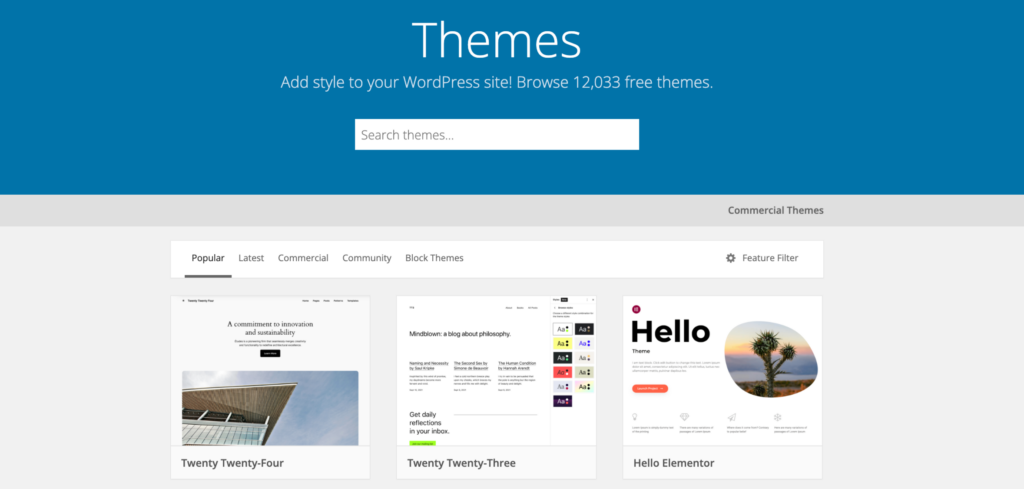
Bij de migratie van Webflow naar WordPress is het belangrijk om te weten dat directe ontwerpoverdracht niet mogelijk is. Maar geen nood, WordPress beschikt over een indrukwekkend aanbod aan thema's waarmee u uw website een nieuwe look kunt geven.
De kracht van WordPress-thema's schuilt in hun flexibiliteit. Elk thema biedt talloze aanpassingsmogelijkheden, waardoor je de vormgeving perfect kunt afstemmen op je eigen visie.
Bovendien zijn de meeste van deze thema's gratis, hoewel er ook premium opties beschikbaar zijn die geen fortuin kosten.
Lees en leer: Hoe geef je je WordPress-website een nieuwe huisstijl?
Stap 5: Je WordPress-permalinks instellen
De volgende stap is het aanpassen van je WordPress-permalinks. Deze permalinks vormen de basis van de URL-structuur van je website. Ga in je WordPress-dashboard naar Instellingen → Permalinks om de permalinkinstellingen te bekijken.
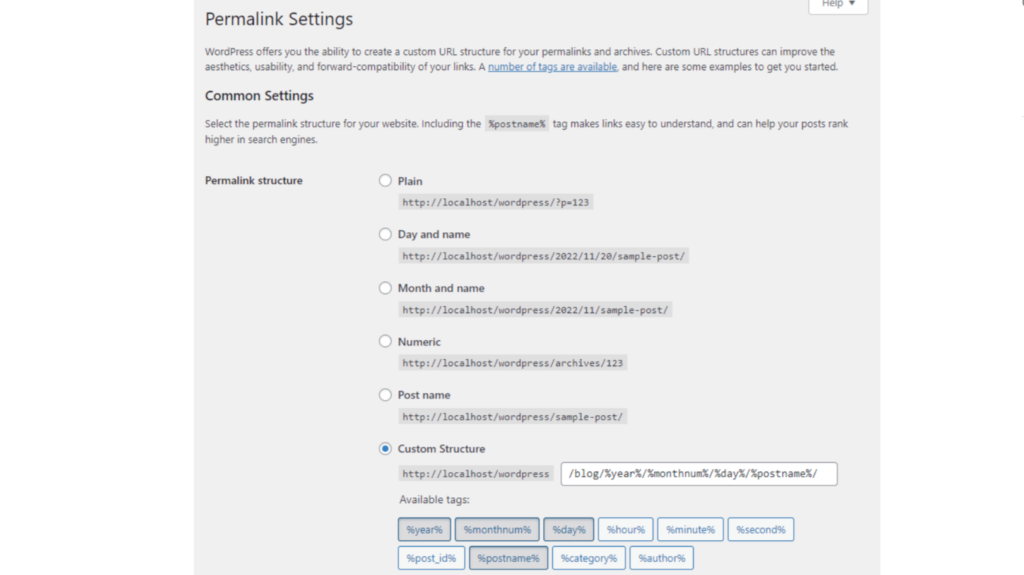
In dit gedeelte ziet u verschillende structureringsopties. Het is sterk aan te raden om te kiezen voor de configuratie 'Berichtnaam'.
Dit zorgt ervoor dat uw URL's netjes bestaan uit uw domein gevolgd door een specifieke pagina- of bericht-slug. Het helpt u de navigatie van uw site te stroomlijnen en de SEO-vriendelijkheid ervan te verbeteren.
Zodra je je keuze hebt gemaakt, klik je op de knop 'Wijzigingen opslaan'. Daarmee ben je klaar om door te gaan naar de laatste fase van je installatie.
Lees: Hoe u uw WordPress-website opzet en lanceert
Stap 6: Koppel uw aangepaste domeinnaam aan uw nieuwe WordPress-site
Nadat je je website naar WordPress hebt gemigreerd, kan het voorkomen dat je websiteadres of domeinnaam (zoals 'mysite.com') bezoekers nog steeds doorverwijst naar je oude site op Webflow. Om dit op te lossen, moet je een aantal instellingen aanpassen zodat je domeinnaam naar je nieuwe WordPress-site verwijst.
Zo doe je het in eenvoudige stappen:
- Vind de nameservers van uw nieuwe hostingproviderJe nieuwe webhostingprovider geeft je een paar nameserveradressen. Die zien er meestal ongeveer zo uit:
- ns1.yournewhost.com
- ns2.yournewhost.com
- Log in bij uw domeinregistrar: Dit is de plek waar u uw domeinnaam heeft gekocht (bijvoorbeeld "mysite.com"). Mogelijk heeft u dit gedaan via Webflow of een ander bedrijf.
- DNS-instellingen bijwerken: Nadat u bent ingelogd, zoekt u naar een plek waar u uw DNS-instellingen of nameservers kunt bijwerken. Vervang de bestaande nameserveradressen door de nieuwe adressen die u van uw WordPress-hostingprovider hebt ontvangen.
- Wacht tot de wijzigingen van kracht worden: Het kan even duren (soms tot 48 uur) voordat deze wijzigingen zich over het hele internet verspreiden. Gedurende deze tijd zal uw domein naar uw nieuwe WordPress-site verwijzen.
Gerelateerd: Tips voor het kiezen van een domeinnaam
Wil je migreren van Webflow naar WordPress?
Neem contact met ons op voor WordPress-migratiediensten en ervaar een probleemloze migratie van het ene platform naar het andere.
Lees meer: Gratis WordPress-hostingproviders
Dingen om te controleren na een succesvolle Webflow naar WordPress-migratie
Na de migratie van Webflow naar WordPress zijn er een paar dingen die je moet controleren:
Afbeeldingen importeren naar een WordPress-website (met behulp van een WordPress-plugin)
WordPress ondersteunt geen automatische import van afbeeldingen van andere websitebouwers. In dat geval moet u al uw afbeeldingen handmatig uploaden of een WordPress-plugin gebruiken om dit proces te voltooien.
Controleer al je inhoud
Om een succesvol migratieproces te garanderen, is het essentieel om alle gemigreerde websitecontent dubbel te controleren. Zorg er daarom voor dat u alle bestanden op uw nieuwe website grondig bekijkt en verifieert of alle belangrijke gegevens succesvol van Webflow naar WordPress zijn gemigreerd.
Je website openbaar maken
Voordat je bezoekers op je site kunt verwelkomen, moet je alle pagina's in onderhoudsmodus of pagina's die nog in aanbouw zijn verwijderen. In WordPress doe je dit meestal via de site-instellingen of met behulp van een plugin voor de onderhoudsmodus.
Zorg ervoor dat alle essentiële pagina's aanwezig zijn, zoals de homepage, de 'over ons'-pagina, de contactpagina en alle andere cruciale content die relevant is voor het doel van uw website.
Meer weten over: De beste aanbieders van WordPress-onderhoudsdiensten
Monitoring na de lancering
Het lanceren van je WordPress-site is slechts het begin. Je moet de prestaties en de gebruikersbetrokkenheid regelmatig controleren om het succes ervan te garanderen. Hier zijn een aantal tools en strategieën die je daarbij kunnen helpen:
- Google Analytics: Activeer Google Analytics op uw website om bezoekersgedrag, verkeersbronnen en andere waardevolle inzichten te volgen. Deze gratis tool biedt onschatbare gegevens waarmee u kunt begrijpen hoe gebruikers met uw site omgaan.
- WordPress-plugins: Ontdek WordPress-plugins die zijn ontworpen om de prestaties van je website en de betrokkenheid van gebruikers te monitoren. Plugins zoals Jetpack bieden functies zoals website-statistieken, beveiligingsmonitoring en meldingen bij downtime.
- SEO-tools: Gebruik SEO-tools om de zoekmachineposities van uw website te volgen en verbeterpunten te identificeren. Plug-ins zoals Yoast SEO bieden uitgebreide SEO-analyses en optimalisatieaanbevelingen.
- Prestatietesten: Evalueer regelmatig de prestaties van uw website met behulp van tools zoals GTmetrix of Pingdom. Deze tools onderzoeken alle factoren, zoals laadsnelheid van pagina's, reactietijd van de server en algehele prestatieoptimalisatie.
Goed om te weten: Hoe migreer je van Joomla naar WordPress?
Conclusie
We hopen dat we het hele migratieproces van Webflow naar WordPress soepel en gemakkelijk hebben laten verlopen. Nu de migratie is afgerond, kunt u zich richten op het vertrouwd raken met uw nieuwe partner – WordPress!
Ontdek de fantastische functies, plugins en premium abonnementen. Zowel WebFlow als WordPress hebben hun eigen aanpak, voor- en nadelen. Migreren naar WordPress kan je echter helpen je website, blog, bedrijf of andere online aanwezigheid te laten groeien met extra flexibiliteit. Dus, waar wacht je nog op?
Veelgestelde vragen over de migratie van Webflow naar WordPress
Hoe start ik het WordPress-migratieproces vanaf mijn bestaande Webflow-site?
Begin met het exporteren van uw Webflow-content. Log in op uw Webflow-account, ga naar het paneel 'CMS-collecties' en gebruik de exportknop om uw gegevens in CSV-formaat te downloaden. Installeer vervolgens WordPress op uw hostingaccount en importeer het CSV-bestand via het WordPress-dashboard.
Kan ik blogberichten en pagina's in Webflow automatisch migreren?
Ja. Gebruik een Webflow-pagina-plugin of de WordPress-plugin van Webflow om het importproces te vereenvoudigen. Deze tools helpen je om je Webflow-pagina's, blogberichten en afbeeldings-URL's rechtstreeks naar je nieuwe WordPress-website over te zetten.
Hoe kan ik Webflow-afbeeldingen importeren in de WordPress-mediabibliotheek?
Je kunt ze handmatig uploaden of een plugin voor automatisch uploaden van afbeeldingen gebruiken. Deze plugin scant automatisch je geïmporteerde content en uploadt alle gekoppelde afbeeldings-URL's naar de WordPress-mediabibliotheek, waardoor je tijd en moeite bespaart.
Heb ik technische kennis nodig om mijn hele website te migreren?
Niet per se. WordPress biedt een stapsgewijze handleiding en een visuele interface om beginners door het proces te leiden. Voor complexere sites, zoals een webwinkel of een complete website-oplossing, kan het echter wel verstandig zijn om een professional in te huren.
Hoe kan ik ervoor zorgen dat de URL-structuur en het ontwerp van mijn Webflow-website consistent blijven in WordPress?
Stem de URL-structuur van je Webflow-website af door permalinks in WordPress in te stellen en de geïmporteerde pagina's te controleren. Pas de lay-out aan met behulp van WordPress-thema's of -builders met een intuïtieve visuele editor om de responsiviteit en consistentie van je website met je bestaande Webflow-site te behouden.


