

هل تخطط للانتقال من Webflow إلى WordPress؟ أنت في المكان الصحيح. قد يبدو نقل أي موقع ويب أو متجر إلكتروني أمرًا شاقًا، لكنه ليس كذلك بالضرورة. وإذا اخترت نقل Webflow إلى WordPress، فنحن هنا لنجعل العملية سهلة عليك.
يُعد كل من Webflow وWordPress منصتين رائعتين لبناء المواقع الإلكترونية. ومع ذلك، ستحتاج إلى المزيد من الميزات والوظائف مع نمو موقعك.
ووردبريس إدارة محتوى تتيح لك إنشاء موقعك الإلكتروني باستخدام العديد من الميزات والإضافات. فلنبدأ الآن ونتعرف على كيفية الانتقال بسلاسة من ويب فلو إلى ووردبريس.
لنبدأ.
لماذا الانتقال من Webflow إلى WordPress؟
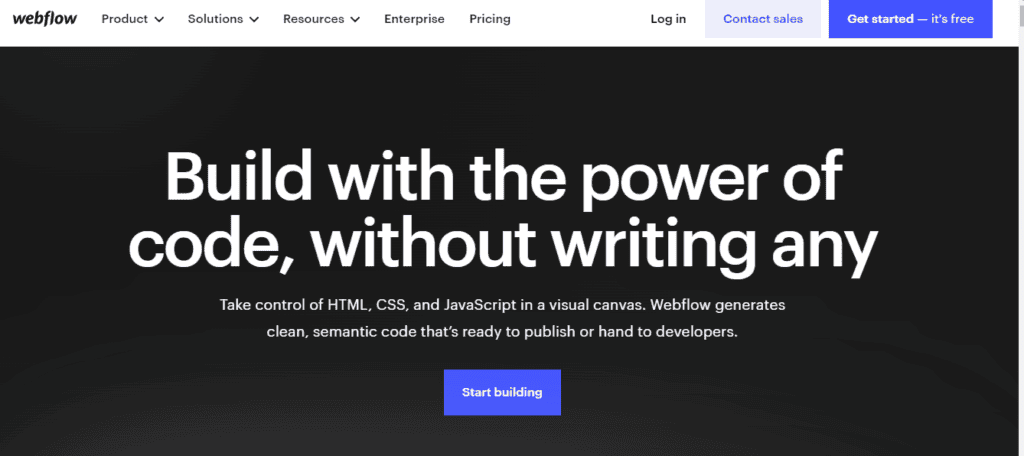
لطالما حظي Webflow بالإعجاب بفضل واجهته البديهية التي تعتمد على السحب والإفلات وقدراته الأنيقة في تصميم مواقع الويب ، مما يجعله خيارًا شائعًا للعديد من الشركات.
مع ذلك، دفعت الزيادة الأخيرة في رسوم Webflow العديد من المستخدمين إلى إعادة النظر في خياراتهم. ومع استمرار ارتفاع هذه التكاليف، أصبح التحول إلى منصة أكثر فعالية من حيث التكلفة وأكثر تنوعًا، مثل WordPress، خيارًا جذابًا بشكل متزايد.
إذا كنت تواجه قيودًا على الميزانية بسبب ارتفاع أسعار Webflow، فقد يكون الآن هو الوقت المثالي لاستكشاف ما يقدمه WordPress.
لماذا يُعدّ ووردبريس الخيار الأفضل؟
مع التغييرات الأخيرة في أسعار Webflow، يجد الكثيرون أن WordPress حلٌّ أكثر مرونة وقابلية للتوسع وفعالية من حيث التكلفة. إليكم لماذا يُعدّ التحوّل إلى WordPress خطوة ذكية:
- المرونة وقابلية التوسع: تشتهر منصة ووردبريس بمرونتها العالية، مما يتيح لك تخصيص موقعك الإلكتروني ليناسب احتياجاتك بدقة. مع توفر آلاف القوالب والإضافات، يمكنك إضافة أي وظيفة تحتاجها تقريبًا، بدءًا من ميزات التجارة الإلكترونية وصولًا إلى أدوات تحسين محركات البحث المتقدمة. هذه القابلية للتوسع تجعل ووردبريس مناسبة للمواقع الإلكترونية بجميع أحجامها.
- مستخدمون بارزون: تتجلى براعة ووردبريس وموثوقيتها في قاعدة مستخدميها الواسعة، والتي تضم منظمات مرموقة مثل ناسا والبيت الأبيض ورابطة كرة السلة الأمريكية للمحترفين. هذا المستوى من الثقة دليل قاطع على قدرة ووردبريس على إدارة مواقع الويب المعقدة وذات الزيارات العالية.
- مجتمع قوي ودعم متواصل: يتميز مجتمع ووردبريس باتساعه وتعاونه، حيث يوفر للمستخدمين إمكانية الوصول إلى ثروة من الموارد والإضافات والقوالب والتحديثات المنتظمة. يتيح التفاعل مع هذا المجتمع فرصًا للتعلم من رواد المجال، واكتساب رؤى قيّمة، وحل المشكلات بكفاءة.
اقرأ هنا: أهم الأسباب لاستخدام ووردبريس لموقعك الإلكتروني
مقارنة سريعة بين Webflow و WordPress
دعونا نلقي نظرة سريعة على مقارنة بين Webflow و WordPress لتوضيح ميزات كل من Webflow و WordPress بشكل أفضل:
| عوامل | ويب فلو | ووردبريس |
| التسعير | يبدأ السعر من 14 دولارًا شهريًا | منصة مجانية ومفتوحة المصدر |
| استضافة المواقع الإلكترونية | الاستضافة مشمولة | يلزم شراء خدمة استضافة منفصلة |
| أدوات تحسين محركات البحث | أدوات تحسين محركات البحث المدمجة | تتوفر مجموعة واسعة من أفضل إضافات تحسين محركات البحث |
| محرر الموقع | مرئي | التصميم المرئي والبرمجة |
| التدوين | ميزات التدوين المحدودة | بدأت كمنصة تدوين بحد ذاتها وهي الأفضل لإنشاء المدونات |
| التجارة الإلكترونية | لا تتوفر إضافة مجانية لإنشاء منصة للتجارة الإلكترونية. يبدأ سعر النسخة المدفوعة من 29 دولارًا | إضافات مجانية ومدفوعة لإنشاء منصة للتجارة الإلكترونية. |
| خدمة العملاء | يقدم الموقع المساعدة في ووردبريس، ومنتديات المجتمع، وأدلة الدعم. | تتوفر مجموعة واسعة من أفضل إضافات تحسين محركات البحث |
| حماية | مزود بميزات أمان مدمجة | يمكن إضافة الأمان من خلال عمليات التكامل والعديد من إضافات الأمان المتاحة |
طرق نقل Webflow إلى WordPress
قد تبدو عملية نقل موقع ويب من Webflow إلى WordPress معقدة، لكن تقسيمها إلى خطوات يجعل العملية سهلة. إليك بعض الطرق التي تساعدك على إتمام عملية النقل:
استعن بمحترف
- اختر مطورًا: اختر مطورًا ذا خبرة أو وكالة ووردبريس لنقل موقعك المخصص.
- متطلبات المخطط: قم بتوصيل احتياجاتك المتعلقة بتصميم ومحتوى Webflow بشكل واضح.
- الإشراف على العملية: سيتولى المطور العمل التقني، ولكنه سيقدم الملاحظات حسب الحاجة.
اضغط على زر "السهولة" في عملية الهجرة مع سي هوك!
دع فريقنا الخبير يتولى عملية نقل موقعك بدقة وعناية. سنضمن لك انتقالاً سلساً دون فقدان أي وظائف أو تحسين لمحركات البحث أو سلامة التصميم.
الهجرة اليدوية
- تصدير المحتوى: في Webflow، يمكنك تصدير HTMLوCSS والصور.
- تثبيت وإعداد ووردبريس: قم بتثبيت ووردبريس على مزود الاستضافة الخاص بك، ثم قم بإنشاء قالب أو استخدم قالبًا جاهزًا يتناسب مع تصميم Webflow الخاص بك.
- استيراد المحتوى: أضف محتوى HTML إلى صفحات ووردبريس يدويًا. استخدم CSS للاحتفاظ بالأنماط، مع مراعاة توافقها مع ووردبريس.
- روابط الأصول: أعد تحميل الصور والأصول إلى مكتبة الوسائط الخاصة بـ WordPress، وقم بتحديث الروابط حسب الحاجة.
اقرأ أيضاً: خطوات تحويل HTML إلى قالب ووردبريس
استخدام إضافة ووردبريس
- قم بتثبيت WP All Import: استخدم إضافة لنقل المحتوى مثل WP All Import لنقل المحتوى الخاص بك من Webflow.
- تصدير بيانات Webflow: قم بتصدير بياناتك كملف CSV أو XML من Webflow.
- الاستيراد إلى ووردبريس: استخدم الإضافة لاستيراد الملف المصدر، وربط الحقول بالحقول المخصصة في ووردبريس.
الاستعداد لنقل موقع الويب من Webflow إلى WordPress
يتطلب الانتقال من موقع ويب فلو إلى ووردبريس تخطيطًا لضمان انتقال سلس. إليك كيفية الاستعداد:
- حلّل موقعك الحالي: ابدأ بمراجعة جميع الصفحات التي ستحتاج إلى نقلها، وأنشئ قائمة مفصلة لتنظيمها. حدّد عناصر التصميم الفريدة، مثل التخطيطات والرسوم المتحركة والبرامج النصية المخصصة، لتتمكن من محاكاتها في ووردبريس. بالإضافة إلى ذلك، صدّر ملفات HTML وCSS والصور من Webflow للرجوع إليها لاحقًا أثناء عملية النقل.
- خطط لإعداد ووردبريس الخاص بك: اختر قالبًا مشابهًا لتصميم Webflow الخاص بك، أو خطط لتطوير قالب مخصص إذا كنت بحاجة إلى مظهر فريد. حدد أيضًا الإضافات الأساسية التي ستحتاجها لتحسين محركات البحث، والنماذج، والتحميل التلقائي للصور، وبناء الصفحات.
- الاستعداد لنقل بيانات تحسين محركات البحث: للحفاظ على ترتيب موقعك في نتائج البحث، ابدأ بنسخ تحسين محركات البحث ، بما في ذلك العناوين والوصف التعريفي والنصوص البديلة للصور. جهّز أيضًا إعدادات إعادة التوجيه 301 لتغييرات عناوين URL، لضمان توجيه محركات البحث والمستخدمين إلى الصفحات الصحيحة. بالإضافة إلى ذلك، خطط لمراقبة أداء الموقع باستخدام أدوات مثل Google Analytics و Google Search Console لتتبع أي تقلبات في الترتيب أو حركة المرور.
- اختبر قبل الإطلاق: أنشئ موقعًا تجريبيًا لبناء موقع ووردبريس الخاص بك واختباره بدقة قبل إطلاقه رسميًا. بهذه الطريقة، يمكنك اكتشاف أي مشاكل في التصميم أو الوظائف وإصلاحها، مما يضمن تطابق كل شيء مع موقع Webflow الخاص بك قدر الإمكان.
كيفية الانتقال من Webflow إلى WordPress؟
لنقل مدونتك أو موقعك الإلكتروني من Webflow إلى WordPress، اتبع الخطوات التالية:
الخطوة الأولى: الحصول على استضافة ويب وتثبيت ووردبريس
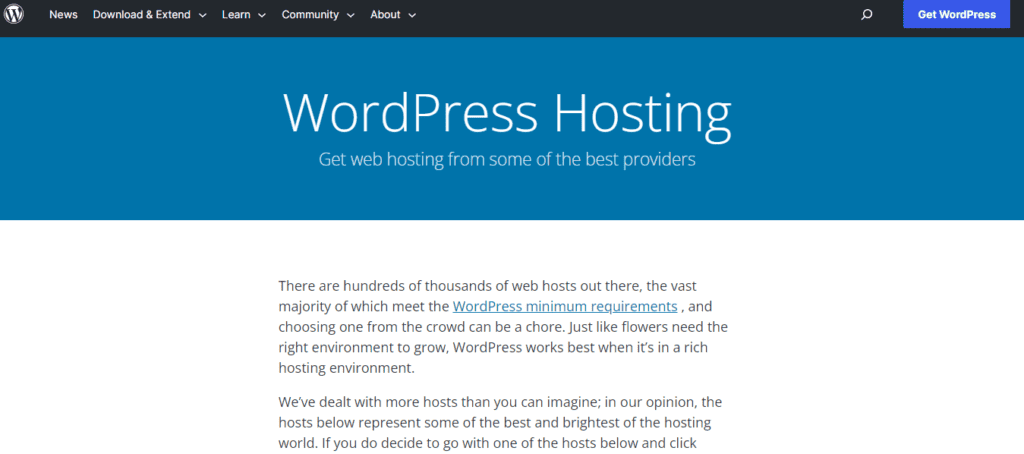
بما أن ووردبريس منصة إدارة محتوى مفتوحة المصدر، فإنها تمنحك حرية تخصيص موقعك الإلكتروني بالكامل. مع ذلك، هناك بعض الأمور التي يجب مراعاتها عند الانتقال إلى ووردبريس. على عكس ويب فلو، لا يوفر ووردبريس خدمة الاستضافة الذاتية، وستحتاج إلى استضافة ويب جديدة لموقعك. لذا، ستحتاج إلى القيام بما يلي:
- احصل على مزود استضافة مواقع ويب لمواقع ووردبريس الخاصة بك، مثل Dreamhost و WP Engine. يمكنك أيضًا مراجعة تصنيفات Seahawk Web Host للتعرف على أفضل مزودي استضافة مواقع الويب لموقع ووردبريس الخاص بك.
- لكي يعمل ووردبريس، ستحتاج إلى إجراء تغييرات على نظام أسماء النطاقات (DNS) وتحديث سجلات نطاقك الحالية على ووردبريس. إذا كنت تستخدم مسجل نطاقات، يمكنك تسجيل الدخول إلى إعداداته وإدارة نظام أسماء النطاقات من هناك. كما يمكنك استخدام خدمة استضافة مواقع وتحديث سجلات نطاقك من لوحة تحكم الاستضافة.
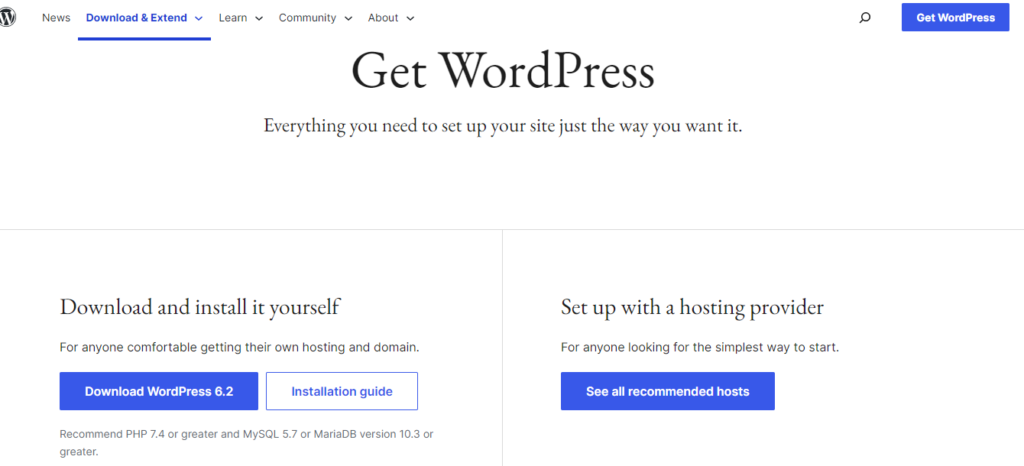
- الآن قم بتنزيل البرنامج الأساسي من موقع WordPress.org وقم بتثبيته على خادم الاستضافة الخاص بك.
- قم بتثبيت شهادة SSL لمزيد من الأمان.
- بعد اختيار خادم الاستضافة وتغيير إعدادات نظام أسماء النطاقات (DNS)، يمكنك الآن الوصول إلى لوحة تحكم إدارة ووردبريس
- يمكنك الوصول إليه بالانتقال إلى عنوان URL yourdomain.com/wp-admin من شريط عناوين المتصفح والبدء بعملية النقل الخاصة بك
مواضيع ذات صلة: أسباب لتجنب الاستضافة الرخيصة لمواقع ووردبريس
الخطوة الثانية: تصدير المحتوى من Webflow إلى WordPress
بمجرد الانتهاء من إعداد WordPress، يمكنك تصدير المحتوى وملفات الويب من لوحة تحكم Webflow الخاصة بك.
- انتقل إلى المجموعات في مصمم Webflow حيث يتم تخزين جميع بيانات وملفات موقعك الإلكتروني
- الآن، حدد أيًا من مشاريع Webflow الخاصة بك وانقلها باستخدام ميزة تصدير نظام إدارة المحتوى (CMS).
- يمكنك من خلاله تصدير المحتوى تلقائيًا، مثل صفحات الويب القياسية، ومنشورات المدونات، وصفحات المعارض، والوحدات المضمنة، والنصوص، والصور
ملاحظة: هناك بعض المحتويات التي لا يمكنك تصديرها تلقائيًا، وسيتعين عليك القيام بذلك يدويًا. تشمل هذه المحتويات صفحات الفعاليات، وصفحات المنتجات، ومقاطع الفيديو، وملفات الصوت، وأنظمة إدارة المحتوى المخصصة، وصفحات الألبومات، وصفحات الفهرس.
هل تحتاج إلى مساعدة في ذلك؟ اختر خدمات نقل مواقع ووردبريس.
اقرأ: مقارنة بين Figma و WebFlow
الخطوة 3: استيراد المحتوى إلى ووردبريس
الآن بعد أن قمت بإنشاء نسخة احتياطية من المحتوى الخاص بك من Webflow، يمكنك استيراد هذا المحتوى إلى WordPress.
- انتقل إلى لوحة تحكم إدارة ووردبريس الخاصة بك.
- لاستيراد الملفات، انتقل إلى الأدوات ← استيراد ، ثم حدد ووردبريس من خيارات الاستيراد.
- بعد تثبيت الإضافة، ستحتاج إلى تفعيلها
- يمكنك الآن استيراد وتحميل جميع ملفاتك المصدرة من Webflow إلى WordPress
بعد إتمام الخطوات السابقة، انتقل إلى إعدادات الاستيراد واختر اسم مستخدم لملفاتك. يمكنك استخدام اسمك الشخصي بصفتك مدير النظام، أو يمكنك اختيار اسم آخر.
مقال شيق: كم عدد إضافات ووردبريس التي يجب عليك تثبيتها؟
الخطوة الرابعة: اختيار قالب ووردبريس
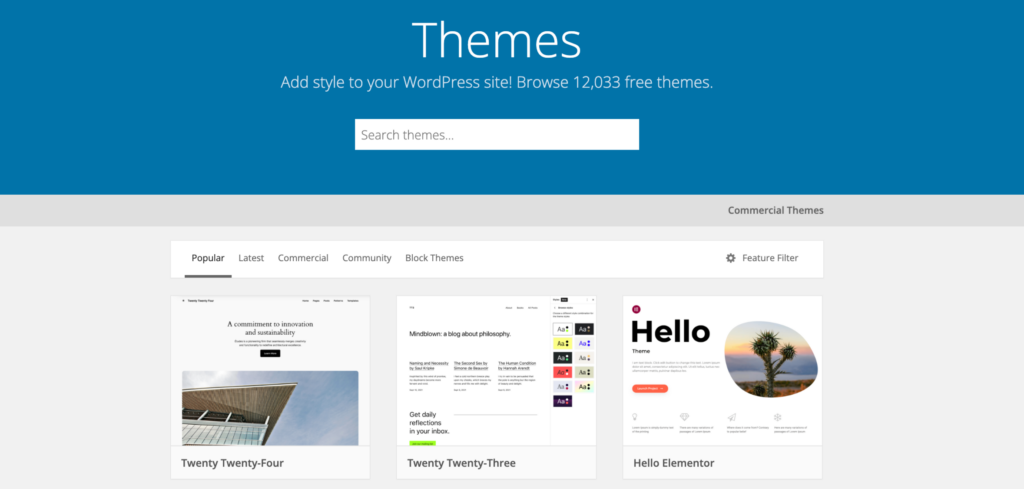
عند الانتقال من Webflow إلى WordPress، يجب الانتباه إلى أن نقل التصميم المباشر غير ممكن. ولكن لا داعي للقلق، فـ WordPress يضم مجموعة رائعة من القوالب الجاهزة لإضفاء الحيوية على موقعك.
تكمن روعة قوالب ووردبريس في مرونتها. يوفر كل قالب خيارات تخصيص عديدة، مما يتيح لك ضبط المظهر الجمالي بدقة ليتناسب مع رؤيتك.
علاوة على ذلك، فإن الغالبية العظمى من هذه القوالب تأتي بدون سعر، على الرغم من توفر خيارات مميزة لن تكلفك الكثير.
اقرأ وتعلم: كيفية إعادة تصميم موقعك الإلكتروني على ووردبريس
الخطوة 5: إعداد الروابط الدائمة في ووردبريس
تتضمن الخطوة التالية تخصيص الروابط الدائمة في ووردبريس، وهي أساس بنية عناوين URL لموقعك. انتقل إلى الإعدادات ← الروابط الدائمة في لوحة تحكم ووردبريس للاطلاع على إعدادات الروابط الدائمة.
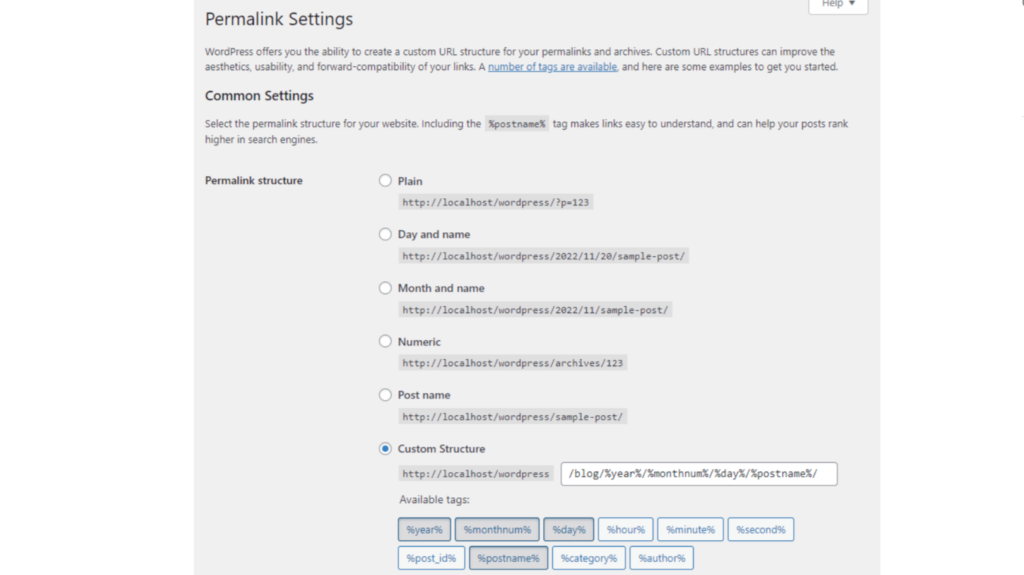
ستجد في هذا القسم مجموعة متنوعة من خيارات التنسيق. يُنصح بشدة باختيار خيار "اسم المنشور".
يضمن هذا أن تتكون عناوين URL الخاصة بك بشكل منظم من نطاقك متبوعًا برابط الصفحة أو المنشور المحدد. يساعدك هذا على تبسيط عملية التنقل في موقعك وتحسين توافقه مع محركات البحث.
بعد اختيارك، اضغط على زر "حفظ التغييرات". وبذلك، تكون قد انتهيت من إعدادك وانتقلت إلى المرحلة الأخيرة.
اقرأ: كيفية إعداد وإطلاق موقع ووردبريس الخاص بك
الخطوة 6: اربط اسم نطاقك المخصص بموقع ووردبريس الجديد الخاص بك
بعد نقل موقعك الإلكتروني إلى ووردبريس، قد يُعيد عنوان موقعك أو اسم نطاقك (مثل "mysite.com") توجيه الزوار إلى موقعك القديم على Webflow. لحل هذه المشكلة، عليك تحديث بعض الإعدادات بحيث يُشير اسم نطاقك إلى موقع ووردبريس الجديد.
إليك كيفية القيام بذلك بخطوات بسيطة:
- ابحث عن خوادم أسماء الاستضافة الجديدة الخاصة بكستزودك شركة استضافة المواقع الجديدة بعنواني خادم أسماء. وعادةً ما يكون شكلهما كالتالي:
- ns1.yournewhost.com
- ns2.yournewhost.com
- سجّل الدخول إلى مسجّل نطاقك: هذا هو المكان الذي اشتريت منه اسم نطاقك (مثلاً، "mysite.com"). ربما تكون قد فعلت ذلك من خلال Webflow أو شركة أخرى.
- تحديث إعدادات نظام أسماء النطاقات (DNS): بعد تسجيل الدخول، ابحث عن مكان لتحديث إعدادات نظام أسماء النطاقات أو خوادم الأسماء. استبدل عناوين خوادم الأسماء الحالية بالعناوين الجديدة التي توفرها شركة استضافة ووردبريس الخاصة بك.
- انتظر حتى تُفعّل التغييرات: قد يستغرق الأمر بعض الوقت (أحيانًا حتى 48 ساعة) حتى تنتشر هذه التغييرات عبر الإنترنت. خلال هذه الفترة، سيبدأ نطاقك بالإشارة إلى موقع ووردبريس الجديد الخاص بك.
ذات صلة: نصائح لاختيار اسم نطاق
هل ترغب في الانتقال من Webflow إلى WordPress؟
تواصل معنا للحصول على خدمات نقل بيانات ووردبريس واستمتع بانتقال سلس من منصة إلى أخرى.
اقرأ المزيد: مزودو خدمات استضافة ووردبريس المجانية
أمور يجب التحقق منها بعد نجاح عملية نقل البيانات من Webflow إلى WordPress
بعد الانتقال من Webflow إلى WordPress، إليك بعض الأمور التي يجب عليك التحقق منها:
استيراد الصور إلى موقع ووردبريس (باستخدام إضافة ووردبريس)
لا يدعم ووردبريس الاستيراد التلقائي للصور من منصات إنشاء المواقع. في هذه الحالة، ستحتاج إلى تحميل جميع صورك يدويًا أو استخدام إضافة ووردبريس لإتمام العملية.
مراجعة جميع محتوياتك
لضمان نجاح عملية نقل البيانات، من الضروري التحقق بدقة من جميع محتويات الموقع الإلكتروني المنقولة. لذا، تأكد من مراجعة جميع الملفات على موقعك الجديد بدقة والتأكد من نقل جميع البيانات المهمة بنجاح من Webflow إلى WordPress.
جعل موقعك عامًا
قبل أن تتمكن من استقبال الزوار في موقعك، يجب عليك إزالة أي صفحات في وضع الصيانة أو قيد الإنشاء. في ووردبريس، يتم ذلك عادةً من خلال إعدادات موقعك أو باستخدام إضافة خاصة بوضع الصيانة.
تأكد من وجود جميع الصفحات الأساسية، مثل الصفحة الرئيسية، وصفحة "نبذة عنا"، وصفحة "اتصل بنا"، وأي محتوى آخر مهم ذي صلة بهدف موقعك.
تعرف على: أفضل مزودي خدمات صيانة ووردبريس
المراقبة بعد الإطلاق
إطلاق موقعك على ووردبريس ليس سوى بداية العملية. يجب عليك التحقق بانتظام من أدائه وتفاعل المستخدمين معه لضمان نجاحه. إليك بعض الأدوات والاستراتيجيات التي ستساعدك في ذلك:
- تحليلات جوجل: فعّل تحليلات جوجل على موقعك لتتبع سلوك الزوار، ومصادر الزيارات، وغيرها من المعلومات القيّمة. توفر هذه الأداة المجانية بيانات لا تُقدّر بثمن لمساعدتك على فهم كيفية تفاعل المستخدمين مع موقعك.
- إضافات ووردبريس: استكشف إضافات ووردبريس المصممة لمراقبة أداء الموقع وتفاعل المستخدمين. توفر إضافات مثل Jetpack ميزات مثل إحصائيات الموقع، ومراقبة الأمان، وتنبيهات انقطاع الخدمة.
- أدوات تحسين محركات البحث: استخدم أدوات تحسين محركات البحث لتتبع ترتيب موقعك في نتائج البحث وتحديد المجالات التي تحتاج إلى تحسين. توفر إضافات مثل Yoast SEO تحليلاً شاملاً لتحسين محركات البحث وتوصيات لتحسين الأداء.
- اختبار الأداء: قيّم أداء موقعك بانتظام باستخدام أدوات مثل GTmetrix أو Pingdom. تفحص هذه الأدوات جميع العوامل، مثل سرعة تحميل الصفحة، ووقت استجابة الخادم، وتحسين الأداء العام.
تعرّف على: كيفية الانتقال من جوملا إلى ووردبريس
خاتمة
نأمل أن نكون قد جعلنا عملية الانتقال من Webflow إلى WordPress سلسة وسهلة للغاية. الآن وقد انتهيت من عملية الانتقال، يمكنك التركيز على التعرف على شريكك الجديد - WordPress!
تعرّف على ميزاته الرائعة، وإضافاته، وخططه المدفوعة. لكل من WebFlow وWordPress أسلوبه الخاص ومزاياه وعيوبه. مع ذلك، يُمكنك الانتقال إلى WordPress من تنمية موقعك الإلكتروني، أو مدونتك، أو مشروعك التجاري، أو أي تواجد آخر على الإنترنت، مع مرونة أكبر. لذا، انطلق!
الأسئلة الشائعة حول نقل البيانات من Webflow إلى WordPress
كيف أبدأ عملية نقل موقعي الحالي على Webflow إلى منصة ووردبريس؟
ابدأ بتصدير محتوى Webflow الخاص بك. سجّل الدخول إلى حسابك على Webflow، وانتقل إلى لوحة مجموعات نظام إدارة المحتوى، واستخدم زر التصدير لتنزيل بياناتك بصيغة CSV. بعد ذلك، ثبّت WordPress على حساب الاستضافة الخاص بك، واستورد ملف CSV من خلال لوحة تحكم WordPress.
هل يمكنني نقل منشورات وصفحات مدونة Webflow تلقائيًا؟
نعم. استخدم إضافة صفحات Webflow أو إضافة ووردبريس الخاصة بـ Webflow لتبسيط عملية الاستيراد. تساعدك هذه الأدوات على نقل صفحات Webflow ومنشورات مدونتك وروابط الصور مباشرةً إلى موقع ووردبريس الجديد الخاص بك.
كيف يمكنني استيراد صور Webflow إلى مكتبة الوسائط في WordPress؟
يمكنك تحميل الصور يدويًا أو استخدام إضافة التحميل التلقائي للصور. تقوم هذه الإضافة بفحص المحتوى المستورد تلقائيًا وتحميل جميع روابط الصور المرتبطة إلى مكتبة الوسائط في ووردبريس، مما يوفر عليك الوقت والجهد.
هل أحتاج إلى معرفة تقنية لنقل موقعي بالكامل؟
ليس بالضرورة. يوفر ووردبريس برنامجًا تعليميًا خطوة بخطوة وواجهة مرئية لإرشاد المبتدئين خلال العملية. مع ذلك، بالنسبة للمواقع المعقدة مثل متاجر التجارة الإلكترونية أو حلول بناء المواقع الإلكترونية المتكاملة، قد يكون الاستعانة بمحترف مفيدًا.
كيف يمكنني ضمان بقاء بنية وتصميم عنوان URL الخاص بي في Webflow متسقين في WordPress؟
قم بمطابقة بنية عناوين URL الخاصة بموقعك على Webflow عن طريق ضبط الروابط الدائمة في WordPress ومراجعة الصفحات المستوردة. عدّل التخطيطات باستخدام قوالب WordPress أو أدوات الإنشاء مع محرر مرئي سهل الاستخدام للحفاظ على استجابة موقعك وتناسقه مع موقع Webflow الحالي.


