

Planlægger du at migrere fra Webflow til WordPress? Så er du kommet til det rette sted. Det kan virke skræmmende at flytte en hjemmeside eller webshop , men det behøver det ikke. Og hvis du vælger at migrere Webflow til WordPress, er vi her for at gøre det nemt for dig.
Både Webflow og WordPress er gode platforme til hjemmesideopbygning. Du vil dog få brug for flere funktioner og funktionalitet, efterhånden som din hjemmeside vokser.
WordPress er en avanceret CMS- platform, der giver dig mulighed for at bygge dit websted med adskillige funktioner og plugins. Så lad os starte og se, hvordan du migrerer fra Webflow til WordPress problemfrit.
Lad os komme i gang.
Hvorfor migrere fra Webflow til WordPress?
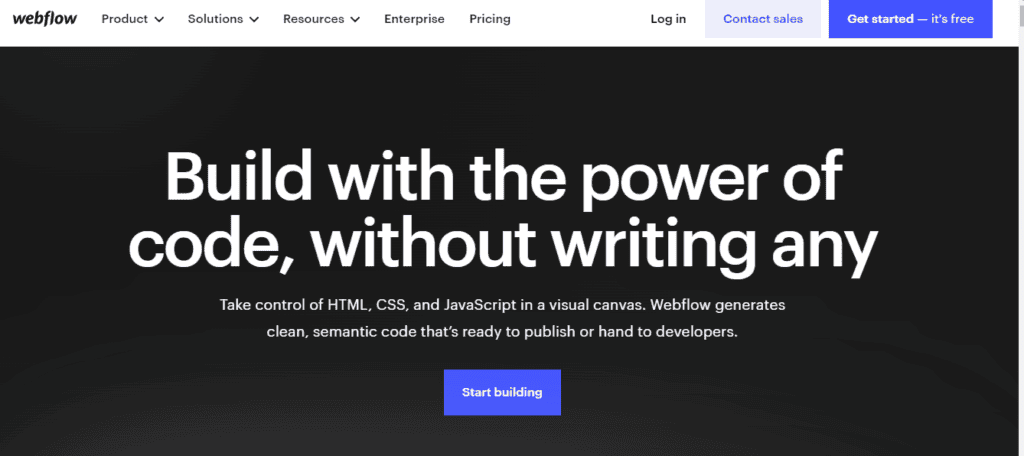
Webflow har længe været beundret for sin intuitive træk-og-slip-grænseflade og elegante webdesignfunktioner , hvilket gør det til et populært valg for mange virksomheder.
Den nylige stigning i Webflows gebyrer har dog fået mange brugere til at revurdere deres muligheder. Efterhånden som disse omkostninger fortsætter med at stige, bliver det et stadig mere attraktivt alternativ at skifte til en mere omkostningseffektiv og alsidig platform, såsom WordPress.
Hvis du står over for budgetbegrænsninger på grund af Webflows prisstigning, kan det være det perfekte tidspunkt at udforske, hvad WordPress har at tilbyde.
Hvorfor er WordPress det bedre valg?
Med Webflows seneste prisændringer finder mange WordPress som en mere fleksibel, skalerbar og omkostningseffektiv løsning. Her er hvorfor det er et smart træk at skifte til WordPress:
- Fleksibilitet og skalerbarhed: WordPress er kendt for sin fleksibilitet, der giver dig mulighed for at tilpasse dit websted, så det passer til dine specifikke behov. Med tusindvis af tilgængelige temaer og plugins kan du tilføje næsten enhver funktionalitet, du har brug for, lige fra e-handelsfunktioner til avancerede SEO-værktøjer. Denne skalerbarhed gør WordPress velegnet til websteder i alle størrelser.
- Brugere med høj profil: WordPress' alsidighed og pålidelighed er tydelig i dens omfattende brugerbase, som inkluderer prominente organisationer som NASA, Det Hvide Hus og NBA. Dette niveau af tillid siger meget om WordPress' evne til at håndtere komplekse og meget trafikerede websteder.
- Robust fællesskab og support: WordPress-fællesskabet er stort og støttende og tilbyder brugerne adgang til et væld af ressourcer, plugins, temaer og regelmæssige opdateringer. At engagere sig i fællesskabet giver mulighed for at lære af brancheledere, få værdifuld indsigt og løse udfordringer effektivt.
Læs her: De bedste grunde til at bruge WordPress til din hjemmeside
Webflow vs WordPress: Hurtig sammenligning
Lad os se på en hurtig sammenligning mellem Webflow og WordPress for bedre at få klarhed over både Webflow- og WordPress-funktioner:
| Faktorer | Webflow | WordPress |
| Priser | Starter fra $14/md | En gratis og open source-platform |
| Webhosting | Hosting er inkluderet | Skal købe en separat hostingtjeneste |
| SEO-værktøjer | Indbyggede SEO-værktøjer | Et bredt udvalg af de bedste SEO-plugins er tilgængeligt |
| Webstedsredigeringsprogram | Visuel | Visuel og kodning |
| Blogging | Begrænsede blogfunktioner | Startede som en blogplatform i sig selv og er bedst til at oprette blogs |
| e-handel | Der findes ikke et gratis plugin til opsætning af en e-handelsplatform. Den betalte version starter fra $29 | Gratis og betalte plugins til opsætning af en e-handelsplatform. |
| Kundesupport | Tilbyder WordPress-hjælp, fællesskabsfora og supportvejledninger | Et bredt udvalg af de bedste SEO-plugins er tilgængelige |
| Sikkerhed | Leveres med indbyggede sikkerhedsfunktioner | Sikkerhed kan tilføjes via integrationer og forskellige tilgængelige sikkerheds-plugins |
Måder at migrere Webflow til WordPress
Det kan virke komplekst at migrere et websted fra Webflow til WordPress, men at opdele det i trin gør processen overskuelig. Her er et par metoder til at hjælpe dig med at foretage skiftet:
Hyr en professionel
- Vælg en udvikler: Vælg en erfaren udvikler eller et WordPress-bureau til en brugerdefineret hjemmesidemigrering.
- Kravbeskrivelse: Kommunikér tydeligt dine behov for Webflow-design og indhold.
- Overvåg processen: Udvikleren vil håndtere det tekniske arbejde, men give feedback efter behov.
Tryk på 'Nem'-knappen på din migration med Seahawk!
Lad vores ekspertteam håndtere din hjemmesidemigrering med præcision og omhu. Vi sikrer en problemfri overgang uden at miste funktionalitet, SEO eller designintegritet.
Manuel migrering
- Eksportér indhold : Eksportér dine HTML- , CSS- og billedfiler i Webflow
- WordPress-installation og -opsætning: Installer WordPress på din hostingudbyder, og opret derefter et tema eller brug et præfabrikeret tema, der matcher dit Webflow-design.
- Importér indhold: Tilføj HTML-indhold til dine WordPress-sider manuelt. Brug CSS- filerne til at bevare stilarter, og juster for WordPress-kompatibilitet.
- Linkaktiver: Genupload billeder og aktiver til WordPress' mediebibliotek, og opdater links efter behov.
Læs også: Trin til at konvertere HTML til WordPress-tema
Brug af et WordPress-plugin
- Installer WP All Import: Brug et indholdsmigreringsplugin som WP All Import til at overføre dit indhold fra Webflow.
- Eksporter Webflow-data: Eksporter dine data som en CSV- eller XML-fil fra Webflow.
- Importér til WordPress: Brug plugin'et til at importere den eksporterede fil, og knytte felter til WordPress brugerdefinerede felter.
Forberedelse af migrering af Webflow-websted til WordPress
Skift fra Webflow-hjemmesiden til WordPress kræver planlægning for at sikre en problemfri overgang. Sådan forbereder du dig:
- Analyser dit nuværende websted: Start med at gennemgå alle de sider, du skal migrere, og lav en detaljeret liste for at holde dig organiseret. Identificer unikke designelementer, såsom layouts, animationer eller brugerdefinerede scripts, så du kan replikere disse i WordPress. Eksporter desuden HTML, CSS og billeder fra Webflow til fremtidig reference under migreringen.
- Planlæg din WordPress-opsætning: Vælg et tema, der minder meget om dit Webflow-design, eller planlæg brugerdefineret udvikling, hvis du har brug for et unikt look. Identificér også vigtige plugins, du skal bruge til SEO, formularer, automatisk upload af billeder og sideopbygning.
- Forbered dig på SEO-migrering: For at bevare dine SEO-placeringer skal du starte med at sikkerhedskopiere vigtige SEO- data, herunder titler, metabeskrivelser og alt-tekst for billeder. Forbered dig på at opsætte 301-omdirigeringer til URL-ændringer, så du sikrer, at søgemaskiner og brugere ledes til de rigtige sider. Planlæg desuden at overvåge webstedets ydeevne med værktøjer som Google Analytics og Google Search Console for at spore eventuelle udsving i placering eller trafik.
- Test før lancering: Opret et testwebsted for at bygge og teste dit WordPress-websted grundigt, før det går live. På denne måde kan du opdage og rette eventuelle design- eller funktionalitetsproblemer og sikre, at alt matcher dit Webflow-websted så præcist som muligt.
Hvordan migrerer man fra Webflow til WordPress?
For at migrere din blog eller dit websted fra Webflow til WordPress skal du følge nedenstående trin:
Trin 1: Få webhosting og installer WordPress
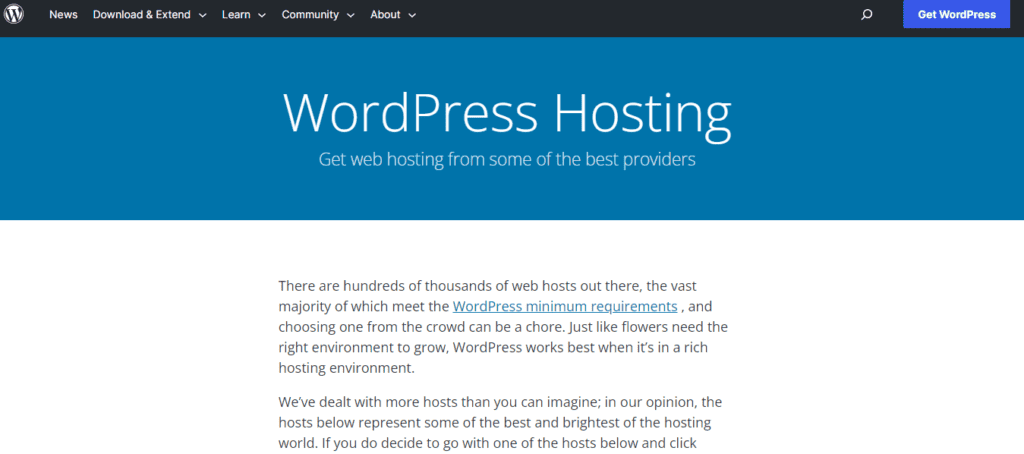
Da WordPress er en open source CMS-platform, giver den dig friheden til fuldstændig at tilpasse din hjemmeside. Der er dog et par ting, du skal være opmærksom på, når du migrerer til WordPress. I modsætning til Webflow leveres WordPress ikke med en selvhostingtjeneste, og du skal bruge en ny webhostingtjeneste til din hjemmeside. Så du skal gøre følgende:
- Få en webhostingudbyder til dine WordPress-sider, f.eks. Dreamhost og WP Engine. Du kan også tjekke Seahawk Web Host Rankings for at finde ud af, hvilke webhostingudbydere der er bedst til dit WordPress-websted.
- For at WordPress kan fungere, skal du foretage ændringer i din DNS og opdatere dine eksisterende domæneregistreringer på WordPress. Hvis du arbejder på en domæneregistrator, kan du logge ind på dens indstillinger og administrere DNS'en der. Du kan også bruge en webhostingtjeneste og opdatere dine domæneregistreringer fra dit hostingkontrolpanel.
- Download nu kernesoftwaren fra WordPress.org og installer den på din hostingserver.
- Installer et SSL-certifikat for ekstra sikkerhed.
- Når du har valgt din hostingserver og ændret din DNS-indstilling, kan du nu få adgang til WordPress' primære admin-dashboard
- Du kan få adgang til den ved at gå til URL'en yourdomain.com/wp-admin fra browserens adresselinje og begynde din migreringsproces
Relateret: Grunde til at undgå billig hosting til WordPress-websteder
Trin 2: Eksporter dit indhold fra Webflow til WordPress
Når du er færdig med WordPress-opsætningen, kan du eksportere indholdet og webfilerne fra dit Webflow-dashboard.
- Gå til Webflow Designer → Samlingspanel, hvor alle dine hjemmesidedata og filer er gemt.
- Vælg og overfør nu alle dine Webflow-projekter ved hjælp af CMS-eksportfunktionen
- Med denne funktion kan du automatisk eksportere indhold som standardwebsider, blogindlæg, gallerisider, indlejrede blokke, tekster og billeder
Bemærk: Der er et par stykker indhold, som du ikke kan eksportere automatisk, og som du skal udføre manuelt. Det omfatter eventsider, produktsider, videoblokke, lydfiler, brugerdefineret CMS, albumsider og indekssider.
Har du brug for hjælp til det? Vælg Seahawks' WordPress-migreringstjenester.
Læs: Figma vs. WebFlow
Trin 3: Importér indhold til WordPress
Nu hvor du har oprettet en sikkerhedskopi af dit indhold fra Webflow, kan du importere det indhold til WordPress.
- Gå til dit WordPress-administratordashboard.
- For at importere filer skal du gå til Værktøjer → Importer og vælge WordPress fra importindstillingerne
- Når dit plugin er installeret, skal du aktivere det
- Du kan nu importere og uploade alle dine eksporterede filer fra Webflow til WordPress
Når du har gennemført ovenstående trin, skal du gå til importindstillingerne og vælge et brugernavn til dine filer. Dette kan være dit navn, da du er administrator, men du kan også vælge et andet navn.
Interessant læsning: Hvor mange WordPress-plugins skal du installere?
Trin 4: Vælg et WordPress-tema
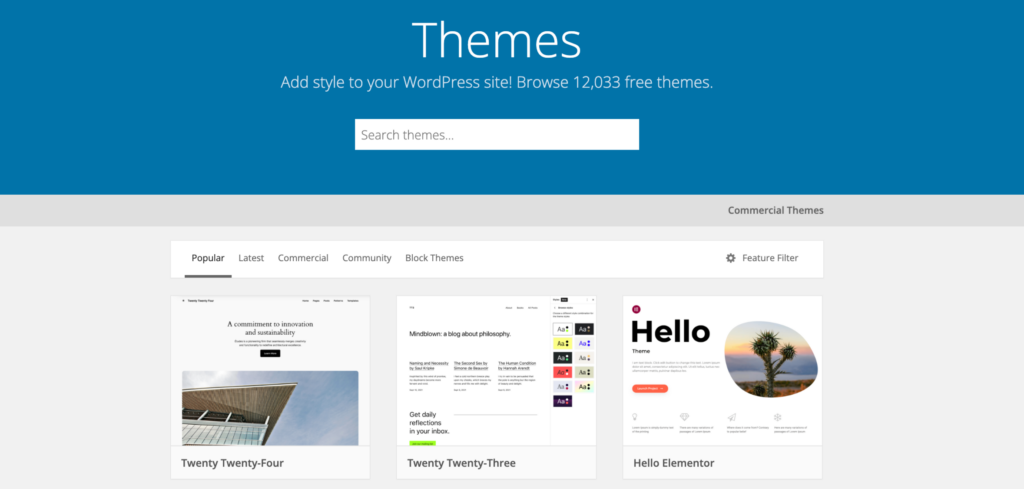
Når du migrerer fra Webflow til WordPress, skal du være opmærksom på, at direkte designoverførsler ikke er mulige. Men bare rolig, WordPress kan prale af et imponerende udvalg af temaer, der er klar til at bringe dit websted til live.
Det smukke ved WordPress-temaer ligger i deres fleksibilitet. Hvert tema tilbyder adskillige tilpasningsmuligheder, så du kan finjustere æstetikken, så den matcher din vision.
Derudover kommer langt de fleste af disse temaer uden en pris, selvom premium-muligheder også er tilgængelige, der ikke sprænger budgettet.
Læs og lær: Sådan rebrander du din WordPress-hjemmeside
Trin 5: Opsætning af dine WordPress-permalinks
Det næste trin involverer at tilpasse dine WordPress-permalinks, som er arkitekterne bag dit websteds URL-struktur. Gå til Indstillinger → Permalinks i dit WordPress-kontrolpanel for at dykke ned i permalink-indstillingerne.
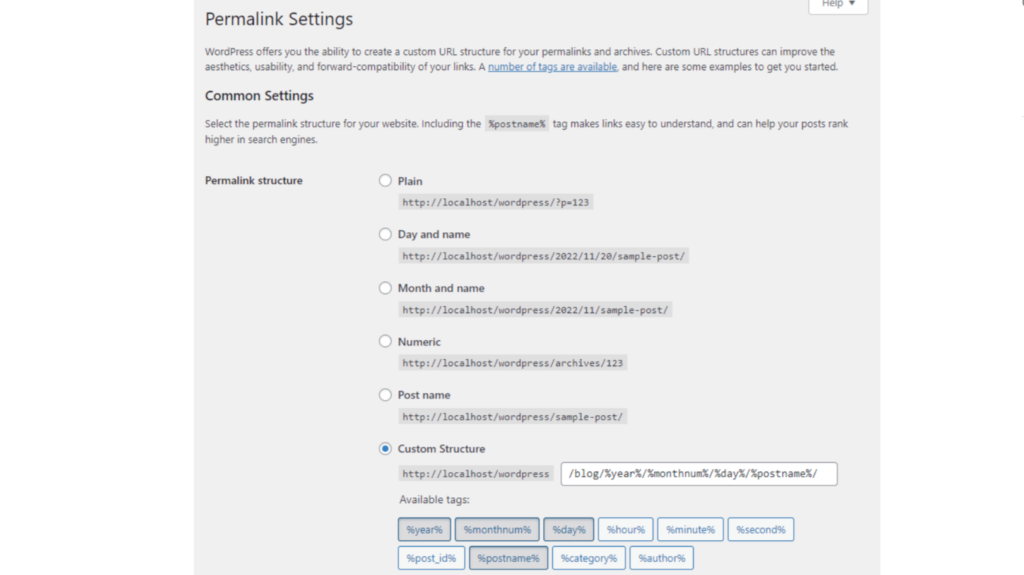
I dette afsnit kan du se en række forskellige struktureringsmuligheder. Det anbefales kraftigt at vælge konfigurationen "Opslagsnavn".
Dette sikrer, at dine URL'er pænt består af dit domæne efterfulgt af en specifik side eller et specifikt indlæg. Det hjælper dig med at strømline din hjemmesides navigation og forbedre dens SEO-venlighed.
Når du har valgt, skal du trykke på knappen "Gem ændringer". Dermed er du klar til at fortsætte til den afsluttende fase af din opsætning.
Læs: Sådan opsætter og lancerer du dit WordPress-websted
Trin 6: Link dit brugerdefinerede domænenavn til dit nye WordPress-websted
Efter du har flyttet din hjemmeside til WordPress, kan din hjemmesideadresse eller dit domænenavn (f.eks. "mitside.com") stadig omdirigere folk til din gamle hjemmeside på Webflow. For at løse dette skal du opdatere et par indstillinger, så dit domænenavn peger på din nye WordPress-hjemmeside.
Sådan gør du det i enkle trin:
- Find dine nye hostingnavneservereDit nye webhostingfirma vil give dig et par navneserveradresser. De ser normalt nogenlunde sådan ud:
- ns1.dinnyevært.com
- ns2.dinnyevært.com
- Log ind på din domæneregistrator: Det er her, du købte dit domænenavn (f.eks. "mitwebsted.com"). Du har muligvis gjort dette via Webflow eller et andet firma.
- Opdater DNS-indstillinger: Når du er logget ind, skal du finde et sted at opdatere dine DNS-indstillinger eller navneservere. Erstat de eksisterende navneserveradresser med de nye, som dit WordPress-hostingfirma har leveret.
- Vent på at ændringerne træder i kraft: Det kan tage et stykke tid (nogle gange op til 48 timer), før disse ændringer spredes over internettet. I løbet af denne tid vil dit domæne begynde at pege på dit nye WordPress-websted.
Relateret: Tips til valg af domænenavn
Vil du migrere fra Webflow til WordPress?
Kontakt os for WordPress-migreringstjenester og få en problemfri migrering fra én platform til en anden.
Læs mere: Gratis WordPress-hostingudbydere
Ting at kontrollere efter vellykket migrering af Webflow til WordPress
Efter migreringen fra Webflow til WordPress er her et par ting, du bør tjekke:
Importer billeder til WordPress-websted (brug et WordPress-plugin)
WordPress understøtter ikke automatisk import af billeder fra andre hjemmesidebyggere. I dette tilfælde skal du manuelt uploade alle dine billeder eller bruge et WordPress-plugin til at fuldføre processen.
Gennemgå alt dit indhold
For at sikre en vellykket migreringsproces er det vigtigt at dobbelttjekke alt migreret hjemmesideindhold. Sørg derfor for at gennemgå alle filerne på dit nye websted grundigt og verificere, at alle kritiske data er blevet migreret fra Webflow til WordPress.
Gør din hjemmeside offentlig
Før du kan byde besøgende velkommen på dit websted, skal du fjerne alle sider i vedligeholdelsestilstand eller under opbygning. I WordPress gøres dette typisk via dit websteds indstillinger eller ved hjælp af et vedligeholdelsestilstandsplugin.
Sørg for, at alle vigtige sider er på plads, såsom forsiden, om-siden, kontaktsiden og alt andet vigtigt indhold, der er relevant for dit websteds formål.
Vid om: De bedste WordPress vedligeholdelsesudbydere
Overvågning efter lancering
At lancere dit WordPress-websted er kun begyndelsen på processen. Du skal regelmæssigt kontrollere dets ydeevne og brugerengagement for at sikre dets succes. Her er nogle værktøjer og strategier, der kan hjælpe dig:
- Google Analytics: Få Google Analytics til at spore besøgendes adfærd, trafikkilder og andre værdifulde indsigter. Dette gratis værktøj leverer uvurderlige data, der hjælper dig med at forstå, hvordan brugerne interagerer med dit websted.
- WordPress-plugins: Udforsk WordPress-plugins, der er designet til at overvåge webstedsydelse og brugerengagement. Plugins som Jetpack tilbyder funktioner som webstedsstatistik, sikkerhedsovervågning og nedetidsvarsler.
- SEO-værktøjer: Brug SEO-værktøjer til at spore dit websteds placering i søgemaskinerne og identificere områder, der kan forbedres. Plugins som Yoast SEO giver omfattende SEO-analyse og optimeringsanbefalinger.
- Ydelsestest: Vurder regelmæssigt dit websteds ydeevne ved hjælp af værktøjer som GTmetrix eller Pingdom. Disse værktøjer undersøger alle faktorer, såsom sideindlæsningshastighed, serverresponstid og generel ydeevneoptimering.
Lær: Sådan migrerer du fra Joomla til WordPress
Konklusion
Vi håber, at vi har gjort hele migreringsprocessen fra Webflow til WordPress ret problemfri og nem. Nu hvor du er færdig med migreringen, kan du fokusere på at blive fortrolig med din nye partner in crime – WordPress!
Lær om de fantastiske funktioner, plugins og premium-abonnementer. Både WebFlow og WordPress har deres egne forskellige tilgange samt fordele og ulemper. Men en migrering til WordPress kan hjælpe dig med at vækste dit websted, din blog, din virksomhed eller enhver anden online tilstedeværelse med ekstra fleksibilitet. Så sæt dig i gang!
Ofte stillede spørgsmål om migrering af Webflow til WordPress
Hvordan starter jeg WordPress-migreringsprocessen fra mit eksisterende Webflow-websted?
Start med at eksportere dit Webflow-indhold. Log ind på din Webflow-konto, gå til CMS-samlingspanelet, og brug eksportknappen til at downloade dine data i CSV-format. Installer derefter WordPress på din hostingkonto, og importer CSV-filen via WordPress-dashboardet.
Kan jeg automatisk migrere Webflow-blogindlæg og -sider?
Ja. Brug et Webflow-sideplugin eller Webflows WordPress-plugin for at forenkle importprocessen. Disse værktøjer hjælper med at overføre dine Webflow-sider, blogindlæg og billed-URL'er direkte til dit nye WordPress-websted.
Hvordan kan jeg importere Webflow-billeder til WordPress' mediebibliotek?
Du kan uploade dem manuelt eller bruge et plugin til automatisk upload af billeder. Dette plugin scanner automatisk dit importerede indhold og uploader alle linkede billed-URL'er til WordPress' mediebibliotek, hvilket sparer dig tid og kræfter.
Har jeg brug for teknisk viden for at migrere hele mit websted?
Ikke nødvendigvis. WordPress tilbyder en trinvis vejledning og en visuel brugerflade, der guider begyndere gennem processen. For komplekse websteder som f.eks. en e-handelsbutik eller en komplet hjemmesideopbygningsløsning kan det dog være en fordel at hyre en professionel.
Hvordan kan jeg sikre, at min Webflow URL-struktur og -design forbliver ensartet i WordPress?
Match din Webflow URL-struktur ved at indstille permalinks i WordPress og gennemgå de importerede sider. Juster layouts ved hjælp af WordPress-temaer eller -byggere med en intuitiv visuel editor for at opretholde dit websteds responsivitet og konsistens med dit eksisterende Webflow-websted.


