

Publicar um site de teste no WordPress é uma tarefa importante tanto para desenvolvedores quanto para proprietários de sites. Isso permite testar e ajustar as alterações em um ambiente seguro antes de colocá-las em produção. No entanto, um erro comum durante esse processo é sobrescrever acidentalmente o banco de dados de produção, o que pode levar à perda de dados de usuários, comentários e atualizações recentes. Evitar esse erro é fundamental para manter seu site em produção intacto.
Para evitar que isso aconteça, os desenvolvedores do WordPress precisam usar ferramentas e técnicas específicas que permitam migrar apenas o conteúdo necessário. Isso significa separar cuidadosamente os arquivos do site do banco de dados para garantir que somente as alterações desejadas sejam transferidas para o site em produção.
Este guia explicará como fazer isso passo a passo, para que você possa publicar seu site de teste enquanto mantém seus dados atuais em segurança.
Seguindo o nosso guia, você poderá atualizar seu site WordPress , sem perder nenhuma informação importante.
O que é um ambiente de teste (staging site)?
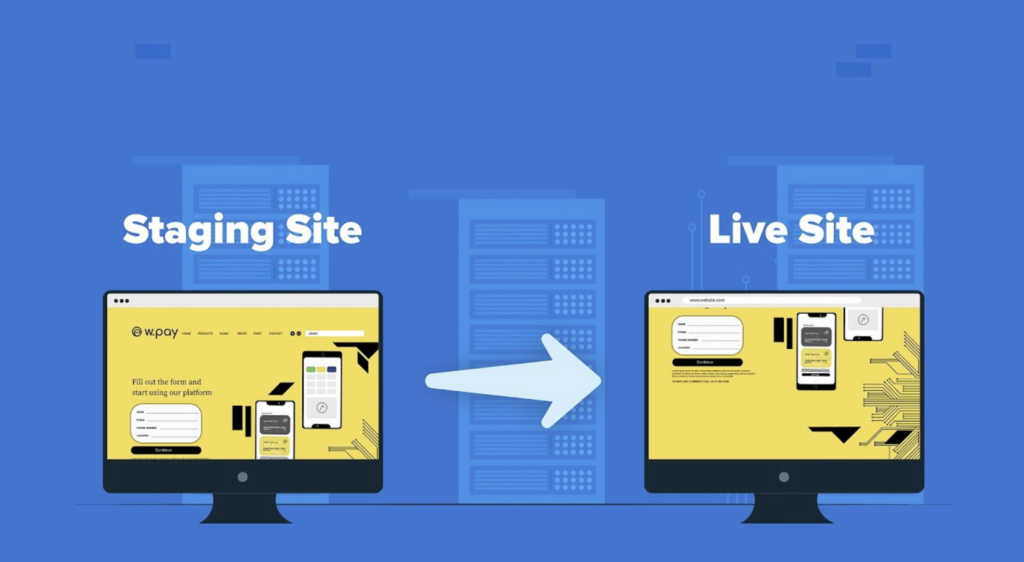
Um ambiente de teste (staging) no WordPress funciona como um playground onde você pode testar com segurança alterações, atualizações ou novos recursos sem afetar seu site em produção. É uma réplica do seu site ativo, permitindo que você experimente atualizações ou edições antes de publicá-las. Isso ajuda a evitar que seu site em produção seja afetado por problemas inesperados causados por novos plugins, alterações de temaou ajustes de código.
Qual é a finalidade de um ambiente de teste (staging site)?

Um ambiente de teste (staging site) é crucial para o desenvolvimento e manutenção de um site, fornecendo um espaço para que desenvolvedores, designers e proprietários do site possam visualizar e refinar as alterações antes de implementá-las no site de produção. Vamos explorar a finalidade dos ambientes de teste:
Detectar e prevenir erros antes da entrada em produção
Testar manualmente em um ambiente de teste permite identificar e resolver possíveis erros, problemas de funcionalidade ou incompatibilidades antes que afetem o site em produção. Ao executar testes em um ambiente local controlado, você pode verificar se todas as atualizações funcionam conforme o esperado.
Mantenha o controle de qualidade em todo o seu site
Um ambiente de teste espelha seu site existente, permitindo que você revise as alterações de design, estrutura e conteúdo do WordPress antes da implementação. Você pode testar minuciosamente tabelas de banco de dados, layouts de página e recursos personalizados em um ambiente de produção, garantindo que tudo funcione corretamente.
Minimize o tempo de inatividade e evite interrupções
Implantar atualizações diretamente em um site em produção pode causar interrupções inesperadas caso algo dê errado. Ao testar primeiro em um novo ambiente de teste, você pode evitar esses problemas, permitindo uma transição perfeita com o mínimo de interrupções.
Implemente mudanças importantes no site com segurança
Seja para reformular o design de um site, atualizar dados de banco de dados ou adicionar novos recursos, fazer as alterações primeiro em um site novo garante que tudo funcione perfeitamente antes de entrar em produção. Essa etapa é especialmente importante para empresas que dependem de seus sites WordPress para as operações diárias.
Reúna o feedback das partes interessadas antes de finalizar as alterações
Antes de tornar as atualizações públicas, um ambiente de teste permite que você compartilhe a nova versão com membros da equipe, clientes ou outras partes interessadas. Isso garante que todos estejam alinhados e aprovem as alterações antes que elas entrem em vigor.
Como criar um ambiente de teste?
Aqui está um guia simples para criar um ambiente de teste:
- Acesse a lista de seus sites: Acesse o painel de controle do seu provedor de hospedagem ou plataforma de gerenciamento do WordPress. Procure a lista de seus sites.
- Selecione o site: Clique no site onde deseja criar uma versão de teste.
- Acesse a aba “Ambiente de Teste”: Depois de acessar o painel de controle, localize e clique na aba “Ambiente de Teste”.
- Adicionar um ambiente de teste: Você encontrará uma opção para adicionar um ambiente de teste. Clique no botão “Adicionar ambiente de teste”.
Seu provedor de hospedagem ou plugin criará automaticamente um clone do seu site em produção. A partir daí, você poderá fazer alterações, testar recursos e garantir que tudo funcione perfeitamente antes de implementar qualquer atualização no seu site em produção.
Criar um ambiente de teste para WordPress não precisa ser complicado! Com ferramentas como BlogVault, InstaWPe ZipWP, você pode configurar um ambiente de teste em apenas alguns cliques. Basta fazer login, selecionar seu site WordPress e criar um ambiente de teste instantaneamente.
- O BlogVault permite gerar um clone seguro do seu site de produção, testar atualizações e publicar alterações sem esforço.
- O InstaWP cria um ambiente de teste rápido e temporário onde você pode experimentar novos plugins e temas.
- O ZipWP ajuda você a configurar um ambiente de teste totalmente funcional em pouco tempo, tornando-o perfeito para testes rápidos.
Com essas ferramentas, você pode ajustar seu site com segurança, corrigir problemas e garantir que tudo funcione perfeitamente antes de entrar no ar — sem precisar programar!
Publique seu site de teste em produção sem problemas com o suporte especializado do WordPress!
Nossa equipe de suporte do WordPress garante uma transição tranquila do ambiente de teste para o site em produção, sem interrupções ou perda de dados. Vamos colocar seu site WordPress no ar sem problemas — entre em contato conosco hoje mesmo!
Melhores práticas para enviar atualizações de um ambiente de teste para um site em produção
A implementação de atualizações de um ambiente de teste para um site em produção é um processo delicado, porém essencial. Um passo em falso e seu site em produção pode apresentar falhas ou erros. Mas, quando feito corretamente, garante uma transição tranquila, sem contratempos para seus usuários.
Vamos analisar as melhores práticas para garantir que suas atualizações sejam perfeitas, seguras e sem complicações:
Utilizando uma opção de sincronização bidirecional para manter seus ambientes de teste e produção alinhados
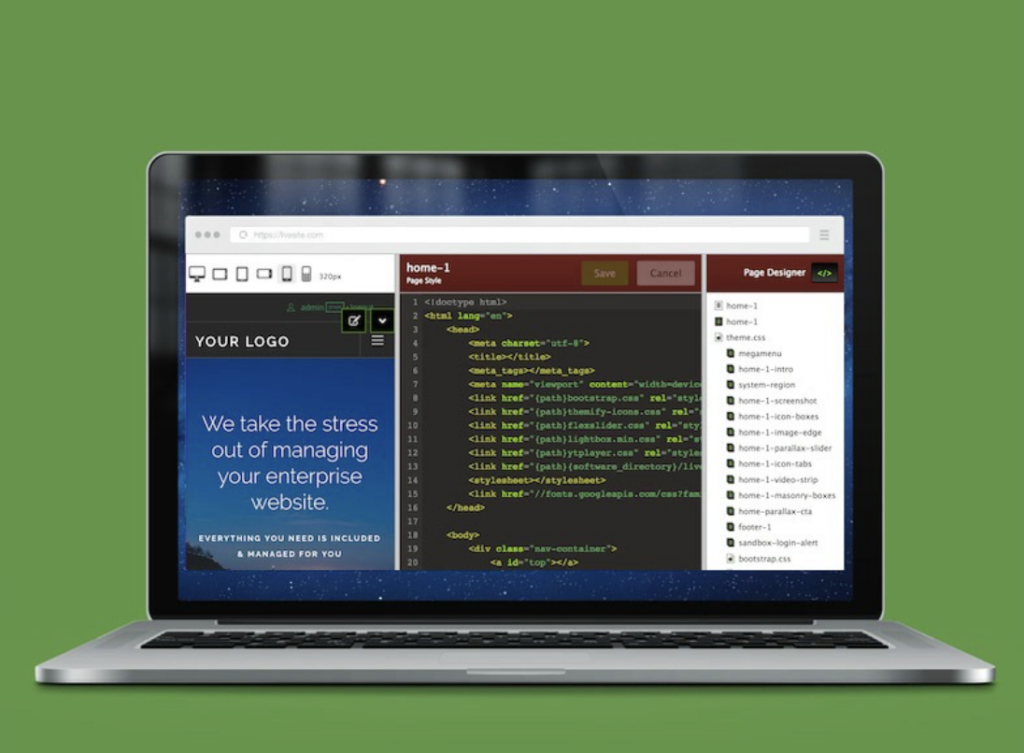
A sincronização bidirecional garante que seus sites de teste e de produção permaneçam sincronizados durante todo o processo de desenvolvimento. Dessa forma, quaisquer alterações feitas no ambiente de teste são refletidas em tempo real no site de produção, sem gerar uma bagunça de dados incompatíveis.
Como fazer:
- Procure por um recurso de sincronização bidirecional em seu provedor de hospedagem ou ferramenta de teste.
- Ative a sincronização bidirecional para que as alterações sejam propagadas automaticamente entre os ambientes de teste e de produção.
- Verifique se há algum conflito entre as versões e resolva-o antes de publicar a atualização.
Veja também: Malware backdoor para Linux ataca temas e plugins desatualizados do WordPress
Garantir a criação de backups adequados antes de implementar as alterações em produção
Mesmo com o melhor planejamento, imprevistos podem acontecer na transição do ambiente de testes para o ambiente de produção. Criar um backup do seu site em produção é essencial antes de implementar qualquer atualização, garantindo uma restauração rápida em caso de problemas.
Passos a seguir:
- Acesse o painel de controle da sua hospedagem ou utilize um plugin de backup para criar um backup completo do seu site em produção.
- Certifique-se de que o backup inclua seu banco de dados, arquivos de mídiae configurações de tema.
- Teste o backup restaurando-o em um ambiente diferente, para garantir sua confiabilidade.
Verifique novamente todas as suas alterações para evitar erros no site em produção
Você já fez as atualizações no ambiente de teste, mas agora é hora de verificar tudo novamente. Deixar passar uma única alteração pode causar erros ou quebrar funções importantes no seu site em produção.

O que fazer:
- Revise mais uma vez as alterações feitas no ambiente de teste.
- Teste todas as funcionalidades críticas (formulários, finalização da compra, páginas de contato) para garantir que funcionem corretamente.
- Utilize uma lista de verificação para confirmar que nenhum detalhe foi esquecido antes de publicar as alterações.
Confira: Os melhores plugins de formulário de contato para WordPress
Executando uma verificação de desempenho para garantir que o site suporte novas atualizações
Antes de enviar atualizações do seu ambiente de testes para o site em produção, é crucial garantir que seu site consiga lidar com as novas alterações sem ficar lento. Problemas de desempenho podem levar a tempos de carregamento mais longos, o que pode frustrar os visitantes e prejudicar o SEO do seu site .
Como fazer:
- Utilize ferramentas de desempenho como GTmetrix ou Pingdom para testar a velocidade e o desempenho do seu site de teste.
- Fique atento a problemas como arquivos grandes, imagens não otimizadas ou scripts que demoram a carregar.
- Corrija quaisquer problemas de desempenho antes de publicar as alterações, garantindo que seu site funcione sem problemas para todos os visitantes.
Limpar o cache garante que os visitantes vejam a versão mais recente do seu site
Após publicar as atualizações, é essencial limpar o cache do seu site. Sem essa etapa, os visitantes ainda poderão ver a versão antiga do site, mesmo que as novas atualizações já estejam ativas.

Passos a seguir:
- Acesse o painel de controle do seu plugin de cache ou hospedagem e limpe todos os caches (incluindo cache do navegador, do servidor e da CDN ).
- Após limpar o cache, teste seu site em diferentes dispositivos para garantir que as novas alterações estejam visíveis.
- Peça a alguns membros da equipe ou usuários que verifiquem e confirmem se estão visualizando a versão mais recente.
Saiba mais: Páginas do cache do Google removidas? Veja as melhores alternativas ao Google Cache.
Remover o site de teste dos mecanismos de busca para evitar problemas de indexação
Você não quer que os mecanismos de busca indexem seu site de teste, pois isso pode causar problemas de conteúdo duplicado e confundir o ranking do seu site. Certifique-se sempre de que seu ambiente de teste esteja oculto dos mecanismos de busca.
Como fazer:
- Utilize a tag “noindex” em seu ambiente de teste para impedir que os mecanismos de busca o indexem.
- Alternativamente, bloqueie os mecanismos de busca usando seu arquivo robots.txt ou através das configurações da sua plataforma de hospedagem.
- Verifique se o seu site em produção é a única versão que está sendo rastreada e indexada pelos mecanismos de busca.
Implementando controle de acesso para limitar quem pode publicar alterações
Nem todos na sua equipe devem ter permissão para enviar alterações do ambiente de teste para o ambiente de produção. Limitar o acesso garante que apenas usuários confiáveis e experientes possam fazer atualizações, reduzindo o risco de erros acidentais ou problemas de segurança.
Como fazer:
- Defina funções e permissões de usuário no WordPress ou por meio do seu provedor de hospedagem, permitindo que apenas determinadas funções (como administradores) publiquem as alterações.
- Utilize ferramentas ou plugins para rastrear e registrar quem faz alterações, assim você pode identificar facilmente quaisquer erros.
- Revise regularmente as permissões de acesso para garantir que apenas as pessoas certas tenham a capacidade de mover atualizações do ambiente de teste para o ambiente de produção.
Obstáculos e soluções comuns na preparação e implantação do WordPress
Imagine a situação: você trabalhou incansavelmente no seu ambiente de testes, fazendo atualizações cruciais e implementando mudanças empolgantes. Tudo parece perfeito no ambiente de testes, mas quando chega a hora de publicar essas atualizações, você se depara com alguns obstáculos. Frustrante? Sem dúvida. Mas é bastante comum. Aqui estão alguns dos problemas mais frequentes que você pode enfrentar ao migrar do ambiente de testes para o ambiente de produção, juntamente com soluções práticas.
Conflitos de banco de dados entre o ambiente de teste e o ambiente de produção
Um dos problemas mais comuns são os conflitos de banco de dados. Se o site em produção e o site de teste não estiverem sincronizados corretamente, as alterações feitas no site em produção (como novas postagens ou comentários de usuários) podem não aparecer após a publicação das atualizações.
Como corrigir:
- Antes de publicar, exporte manualmente o banco de dados do site em produção e importe-o para o ambiente de teste para garantir que estejam alinhados.
- Utilize ferramentas como o WP Migrate DB Pro para sincronizar facilmente bancos de dados entre ambientes.
- Após enviar a atualização, verifique se há dados ausentes e resolva quaisquer conflitos.
Links quebrados ou arquivos de mídia ausentes após a implantação
Ao publicar um site, você pode descobrir que alguns links internos ou arquivos de mídia (como imagens) estão quebrados. Isso pode acontecer se os caminhos não forem atualizados corretamente durante a migração do ambiente de teste para o ambiente de produção.
Como corrigir:
- Utilize o plugin Better Search Replace para atualizar URLs em seu banco de dados, substituindo links de teste por links ativos.
- Certifique-se de transferir todos os arquivos de mídia verificando o diretório de uploads.
- Teste seu site após a implantação para garantir que todos os links e imagens estejam funcionando corretamente.
As alterações não estão sendo refletidas devido a problemas de cache
Você já publicou todas as atualizações, mas os visitantes ainda estão vendo a versão antiga do seu site. Isso acontece quando o cache (no navegador, servidor ou CDN) armazena versões desatualizadas do seu site.
Como corrigir:
- Limpe todos os caches — cache do navegador, cache da CDN e cache do servidor — imediatamente após publicar a atualização.
- Utilize um plugin como o WP Super Cache ou o W3 Total Cache para gerenciar o cache e automatizar a limpeza.
- Teste o site em funcionamento usando o modo anônimo ou uma ferramenta de limpeza de cache para verificar se as alterações estão visíveis.
Problemas de compatibilidade com plugins ou temas
Às vezes, plugins ou temas que funcionavam perfeitamente em ambiente de teste podem entrar em conflito com o ambiente do site em produção, causando travamentos ou problemas de funcionalidade.

Como corrigir:
- Sempre atualize os plugins e temas para a versão mais recente antes de testar em ambiente de homologação.
- Teste o site minuciosamente em ambiente de teste, ativando cada plugin individualmente para identificar quaisquer problemas de compatibilidade.
- Se algo der errado após a implantação, desative o plugin/tema em conflito e consulte o desenvolvedor ou a comunidade para obter uma solução.
Mais informações: Como reparar e corrigir o banco de dados do WordPress?
Conflitos de permissões e funções após o push
As funções e permissões de usuário podem ficar desorganizadas ao migrar do ambiente de teste para o ambiente de produção, fazendo com que certos usuários percam o acesso a funções críticas ou concedendo permissões não intencionais a outros.
Como corrigir:
- Utilize plugins como o User Role Editor para definir manualmente funções e permissões antes de enviar atualizações.
- Após a implementação, verifique novamente as funções dos usuários no ambiente de produção para garantir que nada tenha sido alterado.
- Teste funções críticas, como administradores e editores, para garantir que elas mantenham as permissões corretas.
Desempenho lento do site após a implantação
Em alguns casos, a publicação de atualizações em produção pode causar lentidão inesperada, especialmente se novos scripts ou plugins forem adicionados ao ambiente de teste.
Como corrigir:
- Faça uma verificação de desempenho no site em produção usando ferramentas como GTmetrix ou PageSpeed Insights.
- Otimize os scripts adicionados recentemente, remova os plugins desnecessários e comprima as imagens.
- Considere atualizar seu plano de hospedagem se você estiver enfrentando lentidão constante no desempenho do site após cada implantação.
Continue lendo: Os melhores plugins gratuitos para otimização de imagens no WordPress
Conclusão
Publicar seu site de testes não precisa ser assustador. Com os passos certos, você pode atualizar seu site WordPress sem problemas e manter seus dados seguros. Lembre-se: não há problema em dedicar o tempo necessário e verificar tudo duas vezes. Seus visitantes não notarão o trabalho nos bastidores, mas certamente apreciarão as melhorias que você fizer.
Então vá em frente, faça essas alterações e veja seu site crescer. Basta ir passo a passo e você se sairá muito bem.
Boa atualização!
Perguntas frequentes
Como faço para colocar meu site de teste no ar?
Utilize um plugin de ambiente de teste para WordPress, como o WP Staging, ou transfira os arquivos manualmente via FTP. Alguns serviços de hospedagem oferecem a opção de publicar o site de teste em modo online com um único clique, garantindo uma transição tranquila.
O que é um site de teste gratuito?
Um ambiente de teste gratuito permite que você faça alterações sem afetar seu site em produção. Alguns provedores oferecem uma versão básica gratuita, enquanto os planos premium oferecem recursos avançados.
Qual é a finalidade de um local de preparação?
Um ambiente de teste do WordPress permite que você teste atualizações, solucione problemas e garanta a funcionalidade do site antes de aplicar as alterações ao seu site em produção.
Qual a diferença entre encenação e ao vivo?
Um ambiente de teste (staging) é um ambiente para testes, enquanto um ambiente de produção (live) é o seu site WordPress acessível ao público. As alterações feitas no ambiente de teste não afetam o site de produção até que sejam publicadas.


