

¿Estás pensando en migrar de Webflow a WordPress? Estás en el lugar indicado. Migrar un sitio web o una tienda online puede parecer complicado, pero no tiene por qué serlo. Si decides migrar de Webflow a WordPress, estamos aquí para facilitarte el proceso.
Tanto Webflow como WordPress son excelentes plataformas para crear sitios web. Sin embargo, necesitarás más funciones a medida que tu sitio web crezca.
WordPress es una CMS que te permite crear tu sitio web con diversas funciones y plugins. Así que, comencemos y veamos cómo migrar de Webflow a WordPress sin problemas.
Empecemos.
¿Por qué migrar de Webflow a WordPress?
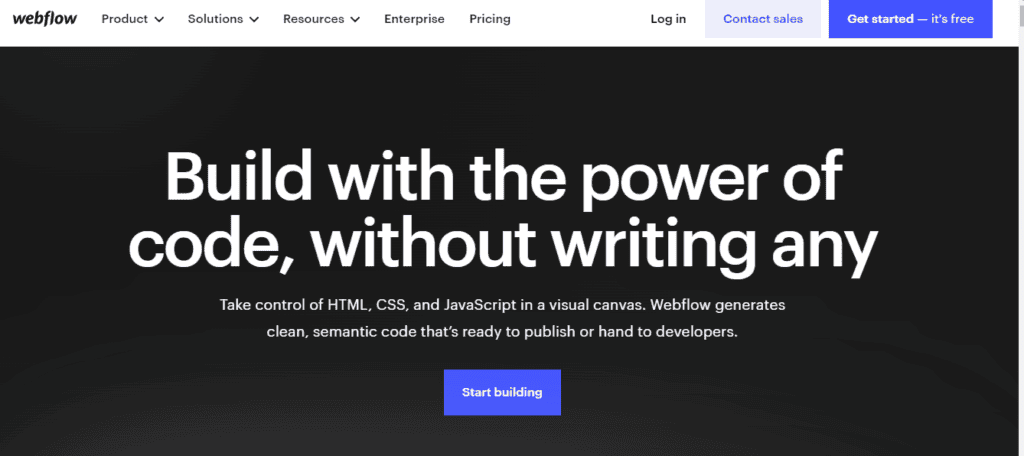
Webflow ha sido admirado durante mucho tiempo por su interfaz intuitiva de arrastrar y soltar y sus elegantes de diseño de sitios web , lo que lo convierte en una opción popular para muchas empresas.
Sin embargo, el reciente aumento de las tarifas de Webflow ha llevado a muchos usuarios a reevaluar sus opciones. A medida que estos costos siguen aumentando, cambiar a una plataforma más rentable y versátil, como WordPress, se convierte en una alternativa cada vez más atractiva.
Si enfrenta limitaciones presupuestarias debido al aumento de precios de Webflow, este podría ser el momento perfecto para explorar lo que WordPress tiene para ofrecer.
¿Por qué WordPress es la mejor opción?
Con los recientes cambios de precios de Webflow, muchos consideran que WordPress es una solución más flexible, escalable y rentable. Aquí te explicamos por qué cambiar a WordPress es una decisión inteligente:
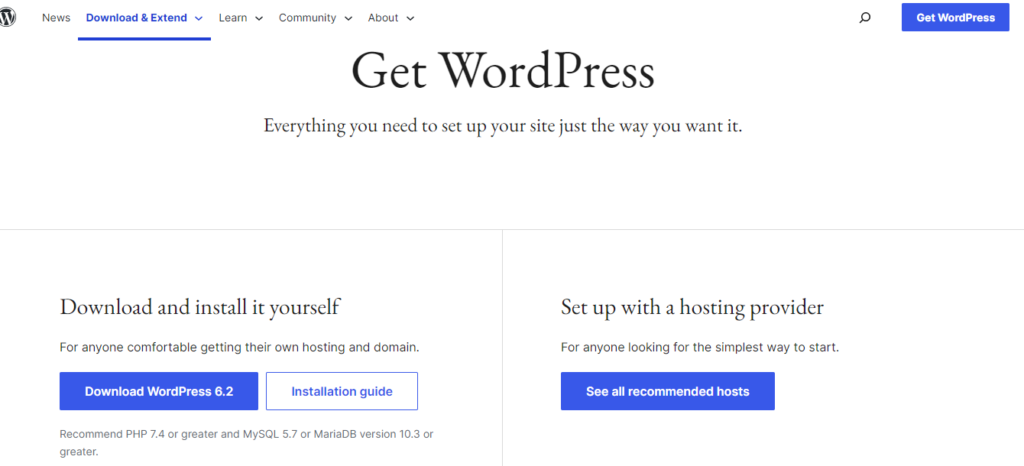
- Flexibilidad y escalabilidad: WordPress es reconocido por su flexibilidad, lo que te permite personalizar tu sitio web para satisfacer tus necesidades específicas. Con miles de temas y plugins disponibles, puedes añadir prácticamente cualquier funcionalidad que necesites, desde funciones de comercio electrónico hasta herramientas avanzadas de SEO. Esta escalabilidad hace que WordPress sea ideal para sitios web de todos los tamaños.
- Usuarios de alto perfil: La versatilidad y confiabilidad de WordPress se evidencian en su extensa base de usuarios, que incluye organizaciones destacadas como la NASA, la Casa Blanca y la NBA. Este nivel de confianza demuestra la gran capacidad de WordPress para gestionar sitios web complejos y con mucho tráfico.
- Comunidad y soporte sólidos: La comunidad de WordPress es amplia y solidaria, y ofrece a los usuarios acceso a una gran cantidad de recursos, plugins, temas y actualizaciones periódicas. Interactuar con la comunidad brinda oportunidades para aprender de los líderes del sector, obtener información valiosa y resolver desafíos de forma eficiente.
Lee aquí: Principales razones para usar WordPress en tu sitio web.
Webflow vs WordPress: Comparación rápida
Veamos una comparación rápida entre Webflow y WordPress para tener mayor claridad de las características de Webflow y WordPress:
| Factores | Flujo web | WordPress |
| Precios | Desde $14/mes | Una plataforma libre y de código abierto |
| Alojamiento web | El alojamiento está incluido | Necesita comprar un servicio de alojamiento independiente |
| Herramientas de SEO | Herramientas SEO integradas | Hay disponible una amplia variedad de los mejores complementos de SEO |
| Editor del sitio | Visual | Visual y codificación |
| Bloguear | Funciones de blog limitadas | Comenzó como una plataforma de blogs y es mejor para crear blogs |
| comercio electrónico | No hay ningún plugin gratuito disponible para configurar una plataforma de comercio electrónico. La versión de pago empieza desde $29 | Complementos gratuitos y de pago para configurar una plataforma de comercio electrónico. |
| Atención al cliente | Ofrece ayuda de WordPress, foros comunitarios y guías de soporte. | una amplia variedad de los mejores complementos de SEO disponibles |
| Seguridad | Viene con funciones de seguridad integradas | Se puede agregar seguridad a través de integraciones y varios complementos de seguridad disponibles |
Formas de migrar Webflow a WordPress
Migrar un sitio web de Webflow a WordPress puede parecer complejo, pero dividirlo en pasos facilita el proceso. Aquí tienes algunos métodos para ayudarte a realizar la transición:
Contrata a un profesional
- Elija un desarrollador: seleccione un desarrollador experimentado o una agencia de WordPress para una migración de sitio personalizada.
- Requisitos del esquema: Comunique claramente sus necesidades de diseño y contenido de Webflow.
- Supervisar el proceso: el desarrollador se encargará del trabajo técnico, pero proporcionará retroalimentación según sea necesario.
¡Presione el botón "Fácil" en su migración con Seahawk!
Deje que nuestro equipo de expertos se encargue de la migración de su sitio web con precisión y cuidado. Garantizaremos una transición fluida sin comprometer la funcionalidad, el SEO ni la integridad del diseño.
Migración manual
- Exportar contenido: en Webflow, exporte sus HTML, CSS e imágenes.
- Instalación y configuración de WordPress: instale WordPress en su proveedor de alojamiento, luego cree un tema o use uno prediseñado que coincida con el diseño de su Webflow.
- Importar contenido: Agrega contenido HTML a tus páginas de WordPress manualmente. Usa los CSS para conservar los estilos y ajustar la compatibilidad con WordPress.
- Enlaces a recursos: Vuelva a subir las imágenes y los recursos a la biblioteca de medios de WordPress, actualizando los enlaces según sea necesario.
Lea también: Pasos para convertir HTML a un tema de WordPress
Usando un plugin de WordPress
- Instalar WP All Import: utilice un complemento de migración de contenido como WP All Import para transferir su contenido desde Webflow.
- Exportar datos de Webflow: exporte sus datos como un archivo CSV o XML desde Webflow.
- Importar a WordPress: use el complemento para importar el archivo exportado y asignar campos a los campos personalizados de WordPress.
Preparación para la migración del sitio Webflow a WordPress
Cambiar de un sitio web de Webflow a WordPress requiere planificación para garantizar una transición fluida. Aquí te explicamos cómo prepararte:
- Analiza tu sitio web actual: Comienza revisando todas las páginas que necesitas migrar y crea una lista detallada para mantenerte organizado. Identifica elementos de diseño únicos, como diseños, animaciones o scripts personalizados, para poder replicarlos en WordPress. Además, exporta el HTML, CSS e imágenes de Webflow para consultarlos durante la migración.
- Planifica tu configuración de WordPress: Elige un tema que se parezca a tu diseño de Webflow o, si necesitas un estilo único, opta por un desarrollo personalizado. Además, identifica los plugins esenciales que necesitarás para SEO, formularios, carga automática de imágenes y creación de páginas.
- Prepárese para la migración SEO: Para mantener su posicionamiento SEO, comience por realizar copias de seguridad SEO , como títulos, metadescripciones y texto alternativo de imágenes. Prepárese para configurar redirecciones 301 para cambios de URL, garantizando que los motores de búsqueda y los usuarios sean redirigidos a las páginas correctas. Además, planifique supervisar el rendimiento del sitio web con herramientas como Google Analytics y Google Search Console para rastrear cualquier fluctuación en el posicionamiento o el tráfico.
- Prueba antes del lanzamiento: Crea un sitio de pruebas para construir y probar a fondo tu sitio de WordPress antes de publicarlo. De esta forma, podrás detectar y solucionar cualquier problema de diseño o funcionalidad, asegurándote de que todo se ajuste lo mejor posible a tu sitio de Webflow.
¿Cómo migrar de Webflow a WordPress?
Para migrar su blog o sitio web de Webflow a WordPress, siga los pasos a continuación:
Paso 1: Consigue un alojamiento web e instala WordPress
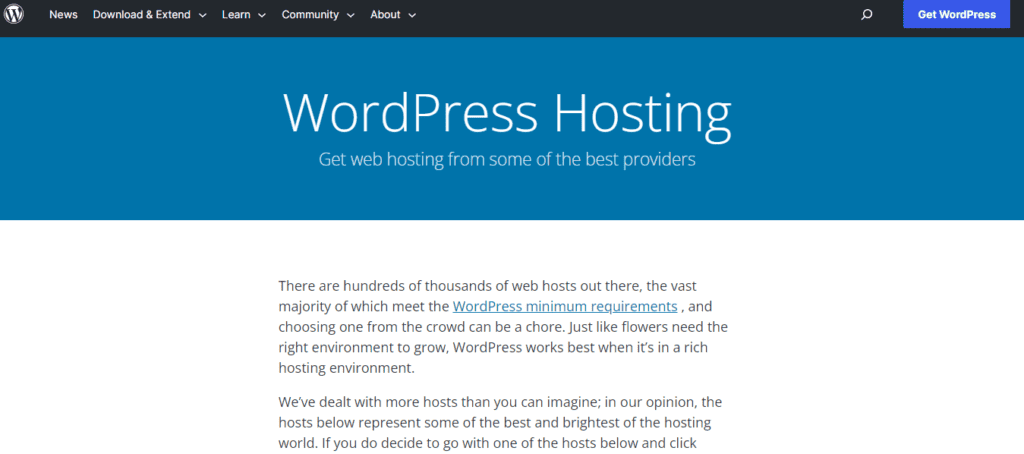
Dado que WordPress es una plataforma CMS de código abierto, te ofrece la libertad de personalizar completamente tu sitio web. Sin embargo, hay algunos aspectos que debes tener en cuenta al migrar a WordPress. A diferencia de Webflow, WordPress no incluye un alojamiento propio, por lo que necesitarás un nuevo proveedor de alojamiento web para tu sitio web. Por lo tanto, deberás realizar lo siguiente:
- Contrata un proveedor de alojamiento web para tus sitios de WordPress, como Dreamhost y WP Engine. También puedes consultar el ranking de Seahawk Web Host para conocer los mejores proveedores de alojamiento web para tu sitio web de WordPress.
- Para que WordPress funcione, deberás modificar tus DNS y actualizar tus registros de dominio. Si usas un registrador de dominios, puedes acceder a su configuración y administrar el DNS desde allí. También puedes usar un servicio de alojamiento web y actualizar tus registros de dominio desde el panel de control.
- Ahora descargue el software principal de WordPress.org e instálelo en su servidor de alojamiento.
- Instale un certificado SSL para mayor seguridad.
- Una vez que haya seleccionado su servidor de alojamiento y cambiado su configuración de DNS, ahora puede acceder al panel de administración principal de WordPress.
- Puede acceder a él yendo a la URL yourdomain.com/wp-admin desde la barra de direcciones del navegador y comenzar con su proceso de migración.
Relacionado: Razones para evitar el hosting barato para sitios web de WordPress
Paso 2: Exporta tu contenido de Webflow a WordPress
Una vez que haya terminado con la configuración de WordPress, puede exportar el contenido y los archivos web desde su panel de Webflow.
- Ve a Webflow Designer → Panel Colecciones donde se almacenan todos los datos y archivos de tu sitio web.
- Ahora seleccione y transfiera cualquiera de sus proyectos de Webflow utilizando la función de exportación de CMS
- Con usted puede exportar automáticamente contenido como páginas web estándar, publicaciones de blog, páginas de galería, bloques incrustados, textos e imágenes
Nota: Hay algunos contenidos que no se pueden exportar automáticamente y que deberás realizar manualmente. Estos incluyen páginas de eventos, páginas de productos, bloques de vídeo, archivos de audio, CMS personalizado, páginas de álbumes y páginas de índice.
¿Necesitas ayuda? de los Seahawks los servicios de migración de WordPress.
Leer: Figma vs. WebFlow
Paso 3: Importar contenido a WordPress
Ahora que ha creado una copia de seguridad de su contenido desde Webflow, puede importar ese contenido a WordPress.
- Vaya a su panel de administración de WordPress.
- Para importar archivos, ve a Herramientas → Importar y selecciona WordPress en las opciones de importación.
- Una vez instalado el complemento, deberá activarlo
- Ahora puedes importar y cargar todos tus archivos exportados desde Webflow a WordPress
Una vez completados los pasos anteriores, vaya a la configuración de importación y elija un nombre de usuario para sus archivos. Puede ser su nombre, ya que es el administrador, pero también puede elegir otro.
Lectura interesante: ¿Cuántos complementos de WordPress deberías instalar?
Paso 4: Elige un tema de WordPress
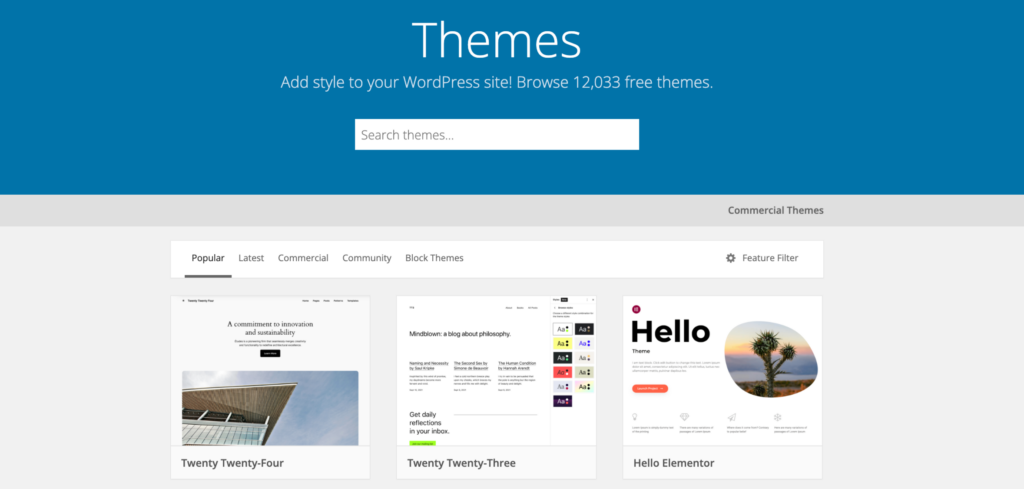
Al migrar de Webflow a WordPress, tenga en cuenta que no es posible transferir diseños directamente. Pero no se preocupe, WordPress cuenta con una impresionante variedad de temas, listos para darle vida a su sitio.
La belleza de los temas de WordPress reside en su flexibilidad. Cada tema ofrece numerosas opciones de personalización, lo que te permite ajustar la estética a tu visión.
Es más, la gran mayoría de estos temas no tienen precio, aunque también hay opciones premium disponibles que no te dejarán en bancarrota.
Lea y aprenda: Cómo cambiar la marca de su sitio web de WordPress
Paso 5: Configuración de los enlaces permanentes de WordPress
El siguiente paso consiste en personalizar los enlaces permanentes de WordPress, que son los que definen la estructura de URL de tu sitio. Ve a Configuración → Enlaces permanentes en el panel de control de WordPress para acceder a la configuración de enlaces permanentes.
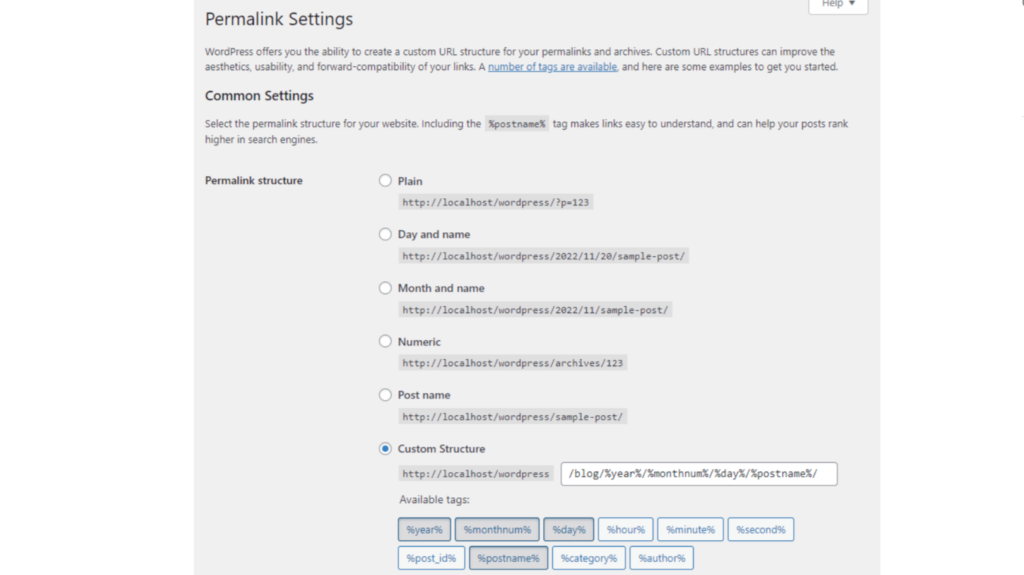
En esta sección, verá diversas opciones de estructura. Se recomienda encarecidamente optar por la configuración "Nombre de la publicación".
Esto garantiza que tus URL contengan claramente tu dominio seguido del slug de una página o entrada específica. Esto te ayuda a optimizar la navegación de tu sitio web y a mejorar su optimización para SEO.
Una vez seleccionado, pulsa el botón "Guardar cambios". Con esto, estarás listo para continuar con la fase final de la configuración.
Lee: Cómo configurar y lanzar tu sitio web de WordPress
Paso 6: Vincula tu nombre de dominio personalizado a tu nuevo sitio de WordPress
Después de migrar su sitio web a WordPress, es posible que la dirección de su sitio web o el nombre de dominio (como "misitio.com") aún redirija a los usuarios a su antiguo sitio en Webflow. Para solucionarlo, debe actualizar algunos ajustes para que su nombre de dominio apunte a su nuevo sitio de WordPress.
Aquí te explicamos cómo hacerlo en sencillos pasos:
- Encuentra tus nuevos servidores de alojamientoSu nueva empresa de alojamiento web le proporcionará un par de direcciones de servidor de nombres. Suelen ser similares a estas:
- ns1.yournewhost.com
- ns2.yournewhost.com
- Inicia sesión en tu registrador de dominios: Aquí es donde compraste tu nombre de dominio (por ejemplo, “mysite.com”). Es posible que lo hayas hecho a través de Webflow u otra empresa.
- Actualizar la configuración DNS: Una vez que hayas iniciado sesión, busca la opción para actualizar la configuración DNS o los servidores de nombres. Reemplaza las direcciones de los servidores de nombres existentes con las nuevas proporcionadas por tu proveedor de alojamiento de WordPress.
- Espere a que los cambios surtan efecto: Puede tardar un poco (a veces hasta 48 horas) en difundirse por internet. Durante este tiempo, su dominio empezará a apuntar a su nuevo sitio de WordPress.
Relacionado: Consejos para elegir un nombre de dominio
¿Quieres migrar de Webflow a WordPress?
Conéctese con nosotros para obtener servicios de migración de WordPress y disfrute de una migración fluida de una plataforma a otra.
Leer más: Proveedores de alojamiento gratuito de WordPress
Cosas a verificar después de una migración exitosa de Webflow a WordPress
Después de migrar de Webflow a WordPress, aquí hay algunas cosas que debes verificar:
Importar imágenes a un sitio web de WordPress (utilizar un complemento de WordPress)
WordPress no admite la importación automática de imágenes desde otros creadores de sitios web. En ese caso, deberás subir todas tus imágenes manualmente o usar un plugin de WordPress para completar el proceso.
Revisa todo tu contenido
Para garantizar una migración exitosa, es fundamental verificar todo el contenido del sitio web migrado. Por lo tanto, asegúrese de revisar minuciosamente todos los archivos de su nuevo sitio web y verificar que todos los datos importantes se hayan migrado correctamente de Webflow a WordPress.
Hacer público su sitio
Antes de dar la bienvenida a los visitantes a su sitio, debe eliminar las páginas en modo de mantenimiento o en construcción. En WordPress, esto suele hacerse a través de la configuración del sitio o con un plugin de modo de mantenimiento.
Asegúrese de que todas las páginas esenciales estén en su lugar, como la página de inicio, la página Acerca de, la página de contacto y cualquier otro contenido crucial relevante para el propósito de su sitio.
Conozca los mejores proveedores de servicios de mantenimiento de WordPress
Monitoreo después del lanzamiento
Lanzar tu sitio web de WordPress es solo el comienzo del proceso. Debes revisar regularmente su rendimiento y la interacción de los usuarios para garantizar su éxito. Aquí tienes algunas herramientas y estrategias que te ayudarán:
- Google Analytics: Configura Google Analytics en tu sitio web para rastrear el comportamiento de los visitantes, las fuentes de tráfico y obtener información valiosa. Esta herramienta gratuita te proporciona datos imprescindibles para comprender cómo interactúan los usuarios con tu sitio.
- Plugins de WordPress: Explora los plugins de WordPress diseñados para monitorizar el rendimiento del sitio y la interacción del usuario. Plugins como Jetpack ofrecen funciones como estadísticas del sitio, monitorización de seguridad y alertas de inactividad.
- Herramientas SEO: Utilice herramientas SEO para monitorizar el posicionamiento de su sitio web en los motores de búsqueda e identificar áreas de mejora. Plugins como Yoast SEO ofrecen un análisis SEO completo y recomendaciones de optimización.
- Pruebas de rendimiento: Evalúe periódicamente el rendimiento de su sitio web utilizando herramientas como GTmetrix o Pingdom. Estas herramientas analizan todos los factores, como la velocidad de carga de la página, el tiempo de respuesta del servidor y la optimización general del rendimiento.
Saber: Cómo migrar de Joomla a WordPress
Conclusión
Esperamos haber hecho que todo el proceso de migración de Webflow a WordPress fuera muy sencillo y fluido. Ahora que has terminado la migración, puedes centrarte en familiarizarte con tu nuevo aliado: ¡WordPress!
Descubre sus increíbles funciones, plugins y planes premium. Tanto WebFlow como WordPress tienen sus propios enfoques, ventajas y desventajas. Sin embargo, migrar a WordPress puede ayudarte a expandir tu sitio web, blog, negocio o cualquier otra presencia en línea con mayor flexibilidad. ¡Prepárate y empieza!
Preguntas frecuentes sobre la migración de Webflow a WordPress
¿Cómo inicio el proceso de migración de WordPress desde mi sitio Webflow existente?
Comienza exportando tu contenido de Webflow. Inicia sesión en tu cuenta de Webflow, ve al panel Colecciones del CMS y usa el botón de exportación para descargar tus datos en formato CSV. Luego, instala WordPress en tu cuenta de hosting e importa el archivo CSV a través del panel de control de WordPress.
¿Puedo migrar automáticamente publicaciones y páginas del blog de Webflow?
Sí. Usa un plugin de páginas de Webflow o el plugin de WordPress de Webflow para simplificar el proceso de importación. Estas herramientas te ayudan a transferir tus páginas de Webflow, entradas de blog y URLs de imágenes directamente a tu nuevo sitio web de WordPress.
¿Cómo puedo importar imágenes de Webflow a la biblioteca multimedia de WordPress?
Puedes subirlas manualmente o usar un plugin de carga automática de imágenes. Este plugin escanea automáticamente el contenido importado y sube todas las URL de las imágenes enlazadas a la biblioteca multimedia de WordPress, lo que te ahorra tiempo y esfuerzo.
¿Necesito conocimientos técnicos para migrar todo mi sitio?
No necesariamente. WordPress ofrece un tutorial paso a paso y una interfaz visual para guiar a los principiantes en el proceso. Sin embargo, para sitios complejos, como una tienda de comercio electrónico o una solución completa de creación de sitios web, contratar a un profesional puede ser beneficioso.
¿Cómo puedo garantizar que la estructura y el diseño de la URL de mi Webflow permanezcan consistentes en WordPress?
Adapte la estructura de URL de su Webflow configurando enlaces permanentes en WordPress y revisando las páginas importadas. Ajuste los diseños con temas o constructores de WordPress y un editor visual intuitivo para mantener la adaptabilidad y la coherencia de su sitio con su Webflow actual.


