

Publicar un sitio de prueba en WordPress es una tarea importante tanto para desarrolladores como para propietarios de sitios. Permite probar y ajustar los cambios en un espacio seguro antes de publicarlos. Sin embargo, un error común durante este proceso es sobrescribir accidentalmente la base de datos en vivo, lo que puede provocar la pérdida de datos de usuarios, comentarios y actualizaciones recientes. Evitar este error es clave para mantener tu sitio en vivo intacto.
Para evitar que esto suceda, los desarrolladores de WordPress deben usar herramientas y técnicas específicas que les permitan migrar solo el contenido necesario. Esto implica separar cuidadosamente los archivos del sitio de la base de datos para garantizar que solo los cambios previstos se transfieran al sitio en línea.
Esta guía le explicará cómo hacer esto paso a paso, para que pueda poner en funcionamiento su sitio de prueba y al mismo tiempo mantener seguros sus datos en vivo actuales.
Si sigue nuestra guía aquí, podrá actualizar con confianza su sitio de WordPress sin perder ninguna información importante.
¿Qué es un sitio de ensayo?
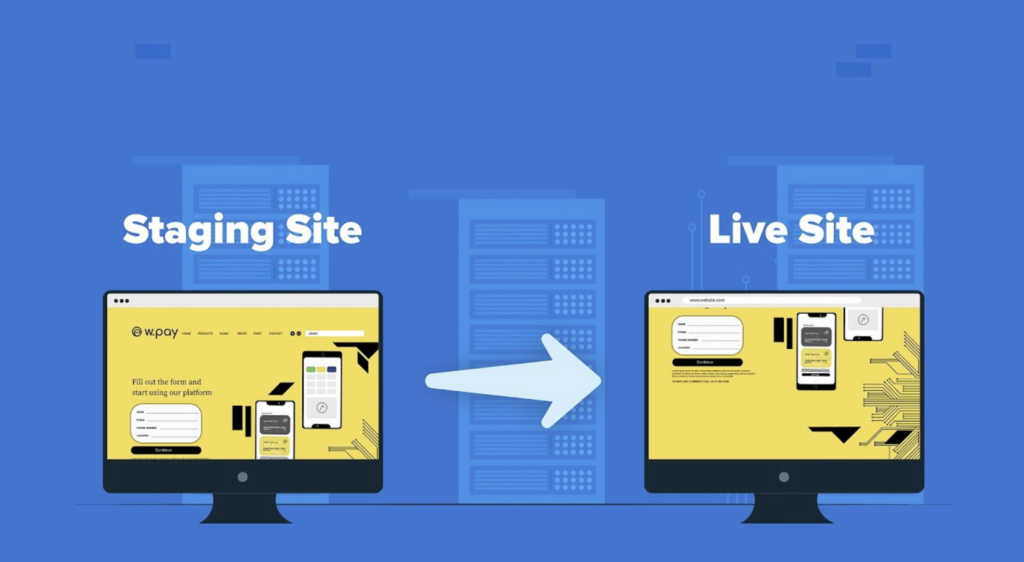
Un sitio de prueba en WordPress es como un entorno de experimentación donde puedes probar cambios, actualizaciones o nuevas funciones de forma segura sin afectar tu sitio web principal. Es una réplica de tu sitio web en producción, lo que te permite experimentar con actualizaciones o ediciones antes de implementarlas. Esto ayuda a evitar que tu sitio web principal se dañe debido a problemas inesperados causados por nuevos plugins, cambios de temao ajustes de código.
¿Cuál es el propósito de un sitio de preparación?

Un sitio de pruebas es una parte crucial del desarrollo y mantenimiento de sitios web, ya que proporciona un entorno de pruebas que permite a desarrolladores, diseñadores y propietarios de sitios previsualizar y refinar los cambios antes de implementarlos en un sitio de producción. Exploremos el propósito de los sitios de pruebas:
Detectar y prevenir errores antes de la puesta en marcha
Realizar pruebas manuales en un sitio de pruebas le permite detectar y resolver posibles errores, funcionalidades defectuosas o problemas de compatibilidad antes de que afecten a su sitio en producción. Al ejecutar pruebas en un entorno local controlado, puede verificar que todas las actualizaciones funcionen correctamente.
Mantenga el control de calidad en todo su sitio web
Un sitio de prueba replica tu sitio existente, lo que te ayuda a revisar los cambios de diseño, estructura y contenido de WordPress antes de la implementación. Puedes probar exhaustivamente las tablas de bases de datos, los diseños de página y las funciones personalizadas en un entorno de producción, garantizando que todo se vea y funcione correctamente.
Minimizar el tiempo de inactividad y evitar interrupciones
Implementar actualizaciones directamente en un sitio web existente puede provocar tiempos de inactividad inesperados si surge algún problema. Al realizar pruebas previas en un nuevo sitio de pruebas, puede evitar estos problemas y permitir una transición fluida con mínimas interrupciones.
Implementar cambios importantes en el sitio web de forma segura
Ya sea que estés rediseñando tu sitio web, actualizando la base de datos o agregando nuevas funciones, realizar los cambios primero en un sitio nuevo garantiza que todo funcione correctamente antes de su lanzamiento. Este paso es especialmente importante para las empresas que dependen de su sitio web de WordPress para sus operaciones diarias.
Recopilar comentarios de las partes interesadas antes de finalizar los cambios
Antes de publicar sus actualizaciones, un sitio de pruebas le permite compartir la nueva versión con miembros del equipo, clientes u otras partes interesadas. Esto garantiza que todos estén en sintonía y aprueben los cambios antes de su publicación.
¿Cómo crear un sitio de prueba?
A continuación se muestra una guía sencilla para crear un sitio de prueba:
- Visita tu lista de sitios: Ve al panel de control de tu proveedor de hosting o plataforma de gestión de WordPress. Busca la lista de tus sitios web.
- Seleccionar el sitio: haga clic en el sitio web donde desea crear una versión de prueba.
- Navegue a la pestaña "Sitio de prueba": Una vez que esté en el panel de control, localice y haga clic en la pestaña "Sitio de prueba".
- Agregar un sitio de prueba: Encontrarás una opción para agregar un sitio de prueba. Haz clic en el botón "Agregar sitio de prueba".
Tu host o plugin creará automáticamente un clon de tu sitio web. Desde ahí, podrás realizar cambios, probar funciones y asegurarte de que todo funciona correctamente antes de implementar cualquier actualización.
¡Crear un sitio de prueba en WordPress no tiene por qué ser complicado! Con herramientas como BlogVault, InstaWPy ZipWP, puedes configurar un entorno de prueba en tan solo unos clics. Simplemente inicia sesión, selecciona tu sitio web de WordPress y crea un sitio de prueba al instante.
- BlogVault le permite generar un clon seguro de su sitio de producción, probar actualizaciones y enviar cambios en vivo sin esfuerzo.
- InstaWP crea un sitio de prueba temporal y rápido donde puedes experimentar con nuevos complementos y temas.
- ZipWP te ayuda a configurar un entorno de prueba totalmente funcional en poco tiempo, lo que lo hace perfecto para pruebas rápidas.
Con estas herramientas, puede modificar su sitio web de forma segura, solucionar problemas y garantizar que todo funcione sin problemas antes de publicarlo, ¡sin necesidad de codificar!
¡Lleve su sitio de prueba al aire sin problemas con el soporte experto de WordPress!
Nuestro equipo de soporte de WordPress garantiza una transición fluida del sitio de prueba al sitio en vivo sin tiempos de inactividad ni pérdida de datos. ¡Hagamos que su sitio web de WordPress esté en vivo sin problemas: contáctenos hoy!
Mejores prácticas para enviar actualizaciones desde un entorno de prueba a un sitio web en vivo
Impulsar actualizaciones desde un entorno de pruebas a un sitio web en producción es un proceso delicado pero esencial. Un paso en falso y tu sitio en producción podría bloquearse o mostrar errores. Sin embargo, si se hace correctamente, garantiza una transición fluida y sin contratiempos para tus usuarios.
Analicemos las mejores prácticas para garantizar que sus actualizaciones sean fluidas, seguras y sin complicaciones:
Cómo usar una opción de sincronización bidireccional para mantener alineados los sitios de prueba y en vivo
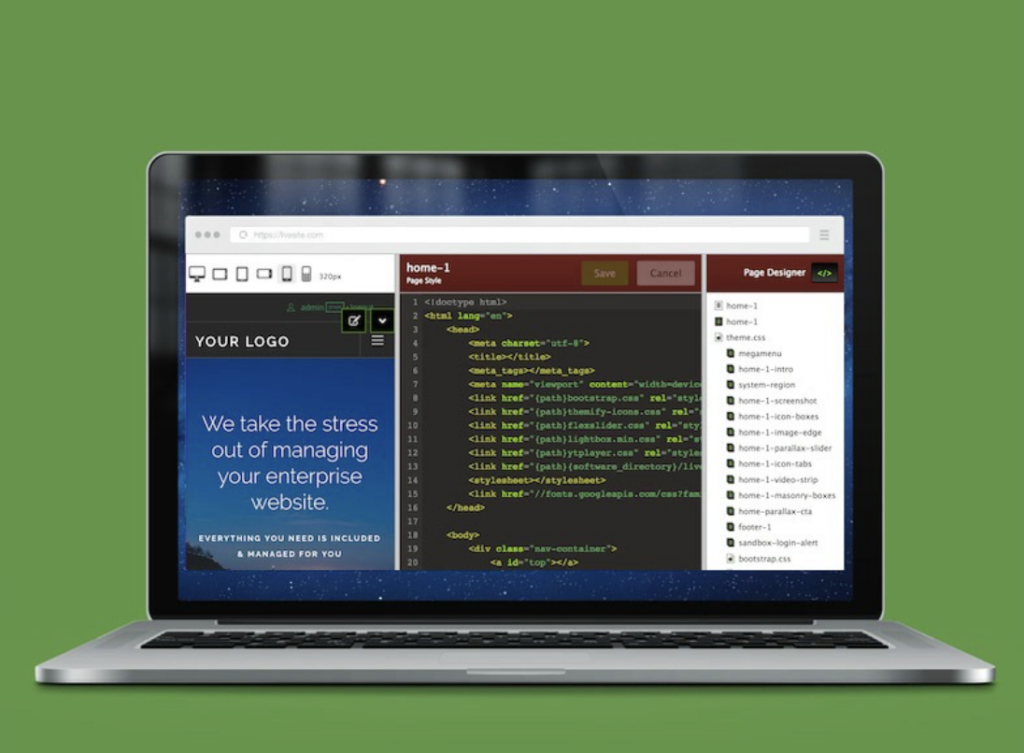
Una sincronización bidireccional garantiza que tanto el sitio de prueba como el sitio en vivo se mantengan sincronizados durante todo el proceso de desarrollo. De esta manera, cualquier cambio que realice en el entorno de prueba se reflejará en tiempo real en el sitio en vivo sin generar datos incoherentes.
Cómo hacerlo:
- Busque una función de sincronización bidireccional en su proveedor de alojamiento o herramienta de preparación.
- Habilite la sincronización bidireccional para que los cambios fluyan automáticamente entre los sitios de prueba y en vivo.
- Verifique si hay conflictos entre versiones y resuélvalos antes de publicar la actualización.
Consulta también: El malware de puerta trasera para Linux ataca temas y plugins obsoletos de WordPress.
Cómo asegurarse de crear copias de seguridad adecuadas antes de implementar los cambios
Incluso con los mejores planes, las cosas pueden salir mal al pasar del entorno de pruebas al de producción. Es fundamental crear una copia de seguridad de su sitio de producción antes de implementar cualquier actualización para garantizar que pueda restaurarlo rápidamente si algo falla.
Pasos a seguir:
- Dirígete a tu panel de hosting o usa un complemento de respaldo para crear una copia de seguridad completa de tu sitio en vivo.
- Asegúrese de que la copia de seguridad incluya su base de datos, archivos multimediay configuración de temas.
- Pruebe la copia de seguridad restaurándola en un entorno diferente, para saber que es confiable.
Cómo comprobar todos los cambios para evitar errores en el sitio web
Has realizado las actualizaciones en el entorno de pruebas, pero ahora es momento de volver a revisarlo todo. Pasar por alto un solo cambio podría causar errores o interrumpir funciones clave en tu sitio web.

Qué hacer:
- Revise una vez más los cambios que realizó en la puesta en escena.
- Pruebe todas las funciones críticas (formularios, pago, páginas de contacto) para asegurarse de que funcionen sin problemas.
- Utilice una lista de verificación para confirmar que no se omitió ningún detalle antes de implementar los cambios.
Mira esto: Los mejores plugins de formularios de contacto para WordPress
Ejecutar una verificación de rendimiento para garantizar que el sitio pueda manejar nuevas actualizaciones
Antes de implementar las actualizaciones de tu sitio de prueba en el sitio web principal, es fundamental asegurarte de que tu sitio pueda gestionar los nuevos cambios sin ralentizarse. Los problemas de rendimiento pueden provocar tiempos de carga más largos, lo que puede frustrar a los visitantes y perjudicar el posicionamiento SEO de tu sitio .
Cómo hacerlo:
- Utilice herramientas de rendimiento como GTmetrix o Pingdom para probar la velocidad y el rendimiento de su sitio de prueba.
- Esté atento a problemas como archivos grandes, imágenes no optimizadas o scripts de carga lenta.
- Solucione cualquier problema de rendimiento antes de publicar los cambios, garantizando así que su sitio funcione sin problemas para todos los visitantes.
Borrar la caché para garantizar que los visitantes vean la última versión de su sitio
Una vez publicadas las actualizaciones, es fundamental borrar la caché de tu sitio. Sin este paso, es posible que los visitantes sigan viendo la versión anterior de tu sitio web, aunque las nuevas actualizaciones ya estén disponibles.

Pasos a seguir:
- Vaya a su complemento de almacenamiento en caché o al panel de alojamiento y borre todos los cachés (incluidos los cachés del navegador, del servidor y de CDN ).
- Después de borrar el caché, pruebe su sitio en diferentes dispositivos para asegurarse de que los nuevos cambios sean visibles.
- Pídeles a algunos miembros del equipo o usuarios que verifiquen y confirmen que están viendo la última versión.
Ver más: ¿Se han eliminado las páginas de caché de Google? Ver caché de Google: Mejores alternativas
Eliminar el sitio de prueba de los motores de búsqueda para evitar problemas de indexación
No conviene que los motores de búsqueda indexen tu sitio de prueba, ya que esto puede causar problemas de contenido duplicado y afectar el posicionamiento de tu sitio. Asegúrate siempre de que tu entorno de prueba esté oculto a los motores de búsqueda.
Cómo hacerlo:
- Utilice una etiqueta “noindex” en su entorno de prueba para evitar que los motores de búsqueda lo indexen.
- Alternativamente, bloquee los motores de búsqueda utilizando su archivo robots.txt o mediante la configuración de su plataforma de alojamiento.
- Verifique que su sitio en vivo sea la única versión que los motores de búsqueda rastrean e indexan .
Implementar el control de acceso para limitar quién puede implementar cambios en vivo
No todos los miembros de tu equipo deberían tener la capacidad de implementar cambios desde la fase de pruebas hasta la fase de producción. Limitar el acceso garantiza que solo usuarios de confianza y con experiencia puedan realizar actualizaciones, lo que reduce el riesgo de errores accidentales o problemas de seguridad.
Cómo hacerlo:
- Establezca roles y permisos de usuario en WordPress o a través de su proveedor de alojamiento, permitiendo que solo ciertos roles (como administradores) envíen cambios en vivo.
- Utilice herramientas o complementos para rastrear y registrar quién realiza cambios, de modo que pueda detectar fácilmente cualquier error.
- Revise periódicamente los permisos de acceso para garantizar que solo las personas adecuadas tengan la capacidad de mover actualizaciones del entorno de prueba al entorno en vivo.
Obstáculos y soluciones típicos en la puesta en escena y la implementación de WordPress
Imagina esto: has trabajado incansablemente en tu sitio de prueba, realizando actualizaciones cruciales y nuevos cambios emocionantes. Todo parece perfecto en el entorno de prueba, pero cuando llega el momento de publicar esas actualizaciones, te encuentras con obstáculos. ¿Frustrante? Sin duda. Pero no es raro. Aquí tienes algunos de los obstáculos más comunes que podrías encontrar al pasar del entorno de prueba al de producción, junto con soluciones prácticas.
Conflictos de bases de datos entre el sitio de ensayo y el sitio en vivo
Uno de los problemas más comunes son los conflictos con las bases de datos. Si el sitio web en producción y el sitio de prueba no están sincronizados correctamente, es posible que los cambios realizados en el sitio web en producción (como nuevas publicaciones o comentarios de usuarios) no se muestren después de enviar las actualizaciones.
Cómo solucionarlo:
- Antes de enviar, exporte manualmente la base de datos del sitio en vivo e impórtela al entorno de pruebas para asegurarse de que estén alineados.
- Utilice herramientas como WP Migrate DB Pro para sincronizar bases de datos fácilmente entre entornos.
- Después de enviar la actualización, verifique si faltan datos y resuelva cualquier conflicto.
Enlaces rotos o archivos multimedia faltantes después de la implementación
Al publicar un sitio web, es posible que algunos enlaces internos o archivos multimedia (como imágenes) estén dañados. Esto puede ocurrir si las rutas no se actualizan correctamente durante la migración del entorno de pruebas al sitio web en vivo.
Cómo solucionarlo:
- Utilice el complemento Better Search Replace para actualizar las URL en su base de datos y reemplazar los enlaces provisionales por enlaces activos.
- Asegúrese de transferir todos los archivos multimedia verificando el directorio de cargas.
- Pruebe su sitio después de la implementación para asegurarse de que todos los enlaces e imágenes funcionen correctamente.
Los cambios no se reflejan debido a problemas de almacenamiento en caché
Has publicado todas tus actualizaciones, pero los visitantes siguen viendo la versión anterior de tu sitio. Esto ocurre cuando la caché (en el navegador, el servidor o la CDN) almacena versiones obsoletas de tu sitio web.
Cómo solucionarlo:
- Borre todos los cachés (caché del navegador, caché de CDN y caché del servidor) inmediatamente después de publicar la actualización.
- Utilice un complemento como WP Super Cache o W3 Total Cache para administrar el almacenamiento en caché y automatizar la limpieza.
- Pruebe el sitio en vivo usando el modo incógnito o una herramienta de borrado de caché para verificar que los cambios sean visibles.
Problemas de compatibilidad con complementos o temas
A veces, los complementos o temas que funcionaban perfectamente en la fase de prueba pueden entrar en conflicto con el entorno del sitio en vivo, lo que provoca fallas o funcionalidades dañadas.

Cómo solucionarlo:
- Actualice siempre los complementos y temas a la última versión antes de realizar pruebas en el entorno de pruebas.
- Pruebe el sitio exhaustivamente en modo de prueba activando cada complemento uno por uno para detectar cualquier problema de compatibilidad.
- Si algo falla después de la implementación, desactive el complemento/tema en conflicto y consulte al desarrollador o a la comunidad para obtener una solución.
Más información: ¿Cómo reparar y solucionar problemas de la base de datos de WordPress?
Permisos y conflictos de roles después del push
Los roles y permisos de los usuarios pueden alterarse al pasar del entorno de prueba al entorno en vivo, lo que provoca que ciertos usuarios pierdan acceso a funciones críticas o que se otorguen permisos no deseados a otros.
Cómo solucionarlo:
- Utilice complementos como User Role Editor para configurar manualmente roles y permisos antes de enviar actualizaciones.
- Después de la implementación, verifique nuevamente los roles de usuario en el entorno en vivo para asegurarse de que nada haya cambiado.
- Pruebe roles críticos, como administradores y editores, para asegurarse de que conserven sus permisos correctos.
Rendimiento lento del sitio después de la implementación
En algunos casos, enviar actualizaciones en vivo puede provocar ralentizaciones inesperadas, especialmente si se agregan nuevos scripts o complementos al entorno de pruebas.
Cómo solucionarlo:
- Ejecute una verificación de rendimiento en el sitio en vivo utilizando herramientas como GTmetrix o PageSpeed Insights.
- Optimice los scripts recién agregados, elimine complementos innecesarios y comprima imágenes.
- Considere actualizar su plan de alojamiento si constantemente enfrenta un rendimiento lento del sitio después de cada implementación.
Sigue leyendo: Los mejores plugins de optimización de imágenes para WordPress (gratis)
Conclusión
Publicar tu sitio de prueba no tiene por qué ser complicado. Con los pasos correctos, puedes actualizar tu sitio de WordPress sin problemas y mantener tus datos seguros. Recuerda que está bien tomarte tu tiempo y revisarlo todo dos veces. Tus visitantes no notarán el trabajo entre bastidores, pero disfrutarán de las mejoras que realices.
Así que adelante, haz esos cambios y observa cómo tu sitio crece. Hazlo paso a paso y te irá genial.
¡Feliz actualización!
Preguntas frecuentes
¿Cómo puedo hacer que mi sitio de prueba esté activo?
Usa un plugin de prueba de WordPress como WP Staging o transfiere archivos manualmente mediante un cliente FTP. Algunos proveedores de alojamiento web ofrecen una opción con un solo clic para publicar el sitio de prueba, lo que garantiza una transición fluida.
¿Qué es un sitio de prueba gratuito?
Un sitio de pruebas gratuito es un entorno de pruebas donde puedes realizar cambios sin afectar tu sitio de producción. Algunos proveedores ofrecen una versión básica gratuita, mientras que los planes premium ofrecen funciones avanzadas.
¿Cuál es el propósito de un sitio de prueba?
Un sitio de prueba de WordPress le permite probar actualizaciones, solucionar errores y garantizar la funcionalidad del sitio antes de aplicar cambios a su sitio activo existente.
¿Cuál es la diferencia entre puesta en escena y en vivo?
Un sitio de prueba es un entorno de pruebas, mientras que un sitio en producción es tu sitio web de WordPress público. Los cambios en el sitio de prueba no afectan al sitio web de producción hasta que se publique.


