

¿Estás pensando en migrar tu sitio web de HTML estático a WordPress? ¡Excelente idea! Si bien HTML5 es sólido, WordPress ofrece un nivel completamente nuevo de facilidad de uso y funcionalidades.
La belleza de WordPress reside en su enorme biblioteca de temas, plugins y widgets; es como una caja de herramientas para crear un sitio web atractivo. Además, gestionar el contenido se vuelve mucho más sencillo.
Aprender a migrar de HTML a WordPress puede parecer complicado, sobre todo si no tienes mucha experiencia en programación. Pero no te preocupes, estamos aquí para explicarte el proceso de conversión de tu sitio web estático HTML a un tema dinámico de WordPress.
TL;DR: Transición rápida de sitios estáticos a dinámicos
- Transforma una configuración estática en una plataforma flexible con actualizaciones más sencillas y un mejor control del contenido.
- Utilice complementos, temas y herramientas integradas para mejorar las funciones sin necesidad de programar en exceso.
- En función de tus habilidades y objetivos, elige entre la configuración manual, los temas secundarios o las herramientas automatizadas.
- Garantiza una transición fluida conservando el diseño, optimizando el rendimiento y realizando pruebas en diferentes dispositivos.
¿Por qué convertir su sitio web HTML estático en un sitio web de WordPress?
Convertir un sitio web HTML estático en un tema de WordPress ofrece numerosas ventajas, transformando tu presencia online de una estructura fija en una plataforma dinámica y manejable.

Analicemos las ventajas:
Mayor flexibilidad y control
Olvídate de las limitaciones del HTML estático. WordPress te ofrece una interfaz intuitiva que te permite actualizar, modificar y añadir contenido fácilmente, sin necesidad de usar PHP, JavaScript ni CSS.
Obtendrás control total sobre la apariencia y funcionalidad de tu sitio web, modificando fácilmente temas y personalizando elementos.
SEO mejorado (optimización de motores de búsqueda)
Mejora la visibilidad de tu sitio web en las páginas de resultados de los motores de búsqueda (SERP).
WordPress ofrece una gran cantidad de plugins SEO, como Rank Math, que proporcionan funciones para optimizar el contenido, gestionar las meta descripciones, crear mapas del sitio XML e implementar datos estructurados.
Esta mejorada de SEO impulsa el tráfico orgánico y mejora tu alcance online.
Gestión dinámica de contenido
A diferencia del HTML estático, WordPress permite la gestión dinámica de contenido, donde cada cambio de contenido requiere ediciones manuales del código.
Crea y gestiona entradas de blog, páginas, tipos de publicaciones personalizadas (por ejemplo, portafolios, testimonios) y otros formatos de contenido sin esfuerzo.
Programe publicaciones para su publicación futura, categorice y etiquete el contenido para una fácil navegación y administre archivos multimedia de manera eficiente dentro del panel de WordPress.
Funcionalidad extendida
WordPress ofrece una amplia biblioteca de plugins que extienden la funcionalidad de tu sitio web mucho más allá de lo que es posible con HTML estático.
Integra formularios de contacto, soluciones de comercio electrónico (como WooCommerce), botones para compartir en redes sociales, mejoras de seguridad, plugins de WordPress para optimizar el rendimientoe innumerables funciones más con solo unos clics. Este ecosistema de plugins te permite adaptar tu sitio web a tus necesidades y objetivos.
Apoyo comunitario
Benefíciate de la amplia y activa comunidad de WordPress. Encuentra respuestas a tus preguntas en documentación completa, tutoriales y foros de soporte.
Conéctate con otros desarrolladores, usuarios y expertos de WordPress que pueden ayudarte y guiarte. Esta sólida comunidad te garantiza que nunca estarás solo en tu camino con WordPress.
Cómo preparar su sitio web para el futuro
WordPress evoluciona constantemente con actualizaciones y mejoras periódicas. Esto garantiza que tu sitio web se mantenga seguro, compatible con las últimas tecnologías y adaptable a futuros cambios.
La migración de HTML a un nuevo tema de WordPress es una inversión en el éxito y la sostenibilidad a largo plazo de su sitio web.
Rentable a largo plazo
Si bien el proceso de conversión inicial de WordPress puede requerir cierta inversión, la flexibilidad y facilidad de uso de WordPress pueden ahorrarle dinero a largo plazo.
Gestionar el contenido y actualizar a nuevas versiones de WordPress resulta más sencillo, lo que reduce la necesidad de una intervención constante por parte de los desarrolladores.
¿Transformar un sitio web HTML estático en un sitio web dinámico?
¡Consulta nuestros servicios expertos de conversión de WordPress para una migración perfecta desde prácticamente cualquier plataforma que desees a WordPress!
Aspectos a tener en cuenta antes de convertir un sitio web HTML a un tema de WordPress
Sabemos que estás muy emocionado por convertir HTML a un tema de WordPress. Pero espera un momento: hay algo que debes tener en cuenta antes de comenzar el proceso.
Esto es lo que debes tener en cuenta:
- Elegir el editor de código adecuado: Seleccionar un editor de código apropiado es crucial en el proceso de conversión de HTML a WordPress. Ya sea Notepad++, Atom, Sublime u otra herramienta, contar con el editor correcto simplifica la adaptación de tu código HTML a los requisitos de WordPress.
- Selección de servicio de alojamiento: ¡Elegir el servicio de alojamiento adecuado es fundamental! El alojamiento para tu sitio WordPress es importante y puede diferir del alojamiento HTML. Por lo tanto, considera elegir un servicio de alojamiento confiable o bien, opta por el alojamiento local para tu sitio web y migra a un entorno en línea más adelante.
- Evaluación de tiempo y presupuesto: Es fundamental evaluar el tiempo y el presupuesto antes de comenzar cualquier proyecto nuevo. Reflexione sobre el tiempo y los recursos financieros necesarios para la conversión. Si está dispuesto a aprender, nuestro tutorial es la guía perfecta. También puede contratar desarrolladores o servicios de conversión de WordPress, que ofrecen experiencia y comodidad.
Convertir HTML a tema de WordPress: diferentes métodos
Aquí tienes algunos métodos probados que puedes usar para empezar a convertir HTML a WordPress.
Método 1: Conversión profesional de HTML a WordPress
Convertir tu sitio web HTML a WordPress puede ser complejo. Si bien existen algunas opciones, como los plugins y la codificación manual, a menudo carecen de la precisión y el enfoque integral de una conversión profesional.
Seahawk Media ofrece servicios especializados para agilizar este proceso y ofrecerle un sitio web WordPress robusto y dinámico, adaptado a sus necesidades.

¿Por qué elegir Professional Conversion?
Los plugins de conversión de WordPress y la codificación manual pueden ser engorrosos y propensos a errores, especialmente en sitios web complejos. Además, podrían no capturar con precisión los matices de tu diseño y funcionalidad existentes.
El equipo de expertos de Seahawk, por otro lado, garantiza una transición perfecta, preservando la estética de su sitio y mejorando su rendimiento.
Lo que ofrecemos
El proceso de conversión a WordPress de Seahawk Media es sencillo y está diseñado para obtener resultados óptimos:
- Análisis exhaustivo del sitio web: Comenzamos analizando su sitio web actual (utilizando la URL proporcionada) para comprender su estructura, contenido y elementos de diseño. Esto sienta las bases para una conversión fluida y precisa.
- Desarrollo de temas personalizados (archivos HTML originales y hojas de estilo): Utilizamos tus archivos HTML y hojas de estilo originales para crear un tema de WordPress a medida que refleje a la perfección tu diseño actual, integrando al mismo tiempo las funcionalidades dinámicas de WordPress. Esto garantiza una transición impecable y mantiene la coherencia de la marca.
- Integración de contenido sin problemas (importación de contenido HTML y php endwhile): Importamos eficientemente su contenido HTML al entorno de WordPress, utilizando técnicas que manejan incluso estructuras complejas y elementos dinámicos indicados por fragmentos de código como
php endwhile. Esto evita copiar y pegar manualmente y garantiza que todo su contenido se transfiera correctamente.
- Refinamiento HTML preciso (edición HTML): Refinamos el HTML dentro del tema de WordPress para optimizarlo en términos de rendimiento, accesibilidady compatibilidad con las mejores prácticas de WordPress. Esto garantiza un código limpio y eficiente.
- Integración del sistema de gestión de contenido dinámico: su nuevo sitio de WordPress tiene un potente sistema de gestión de contenido (CMS) que permite actualizaciones, adiciones y modificaciones de contenido fáciles sin necesidad de conocimientos de codificación.
¿Por qué Seahawk es mejor que los complementos y la codificación manual?
Nuestro equipo está formado por desarrolladores de WordPress experimentados que comprenden las complejidades del desarrollo de temas y garantizan una conversión perfecta.
- Ahorro de tiempo: Nos encargamos de todo el proceso de conversión, liberando su tiempo para centrarse en otros aspectos esenciales de su negocio.
- Rendimiento optimizado: nos aseguramos de que su sitio web convertido esté optimizado en términos de velocidad y rendimiento, brindando una mejor experiencia de usuario.
- Soporte continuo: Ofrecemos soporte y mantenimiento para garantizar que su sitio de WordPress continúe funcionando sin problemas.
- Escalabilidad: Su nuevo sitio de WordPress es fácilmente escalable, lo que le permite aumentar su presencia en línea y agregar nuevas funciones a medida que sus necesidades evolucionan.
Método 2: Descartar el diseño HTML antiguo del sitio web conservando el contenido
Si está listo para dejar atrás el diseño HTML de su sitio web y crear un nuevo tema, este método es ideal. Simplifica la importación de contenido, haciéndolo más directo y eficiente.
Paso 1: Realice una copia de seguridad de su sitio de WordPress
Antes de realizar cualquier cambio, es fundamental realizar una copia de seguridad de su sitio web de WordPress para evitar perder datos importantes.
Paso 2: Instalación del complemento Import 2
Para empezar, necesitas instalar el WP Importer . Ve a Plugins → Añadir nuevo y búscalo por el nombre del tema. Aunque es un plugin antiguo, sigue siendo muy eficaz. Encuéntralo, haz clic en Instalar y luego actívalo.
Paso 3: Preparación para la importación
Una vez instalado el plugin, ve a Configuración de WordPress → Importación de HTML. Este plugin te permite importar varias páginas simultáneamente o una a la vez.
- Carga de archivos HTML: El plugin especificará una ruta como «html-files-to-import». Debes subir tus archivos HTML a este directorio en el mismo servidor donde tienes instalada tu instalación de WordPress. Si necesitas más ayuda, consulta la guía de usuario oficial.
- Configuración de importación: Seleccione la etiqueta HTML en la parte superior y configure los campos necesarios. Tras configurar sus preferencias, haga clic en "Guardar configuración".
Paso 4: Iniciar la importación de contenido
Tras guardar la configuración, aparecerá el botón Importar archivos. Si no lo ve, también puede acceder a él a través de Herramientas → Importar y, a continuación, hacer clic en Ejecutar importador en las opciones HTML.
Elige si quieres importar un directorio de archivos o un solo archivo y haz clic en "Enviar". Una vez finalizada la importación, todo tu contenido estará disponible en tu nuevo sitio de WordPress.
Consulta también: Mejores plugins de importación para WordPress
Método 3: Utilizar un tema secundario para la conversión de HTML a WordPress
Si la perspectiva de rediseñar completamente tu sitio web te resulta abrumadora, pero aún deseas conservar elementos del diseño de tu sitio anterior, utilizar un tema hijo puede ser una excelente alternativa.

Este método le permite desarrollar sobre temas existentes (temas principales) en WordPress, lo que le permite personalizar su sitio y al mismo tiempo conservar el diseño y la funcionalidad principales del tema principal.
Los temas secundarios te permiten personalizar la apariencia de tu sitio sin modificar el código principal del tema principal. Esto garantiza que tus modificaciones no se pierdan al actualizar el tema principal.
Paso 1: Haz una copia de seguridad de tu sitio de WordPress
Antes de realizar cualquier cambio, siempre haga una copia de seguridad de su sitio web de WordPress. Esta precaución evita la pérdida de datos y facilita la recuperación en caso de cualquier problema.
Paso 2: Seleccionar un tema principal adecuado
Primero, elige un tema principal adecuado que se asemeje al diseño de tu antiguo sitio web. Esto minimiza los cambios que tendrás que hacer más adelante. Explora el directorio de temas de WordPress para encontrar uno adecuado. Usaremos el tema Twenty Seventeen como punto de partida para este tutorial.
Ver también: Temas de WordPress premium y con muchas funciones para tu agencia.
Paso 3: Instalación del complemento Childify Me
A continuación, ve a Plugins → Añadir nuevo y busca el Childify Me . Instálalo y actívalo.
Consejo: El plugin Childify Me genera automáticamente estilos CSS y un archivo functions.php para tu tema hijo. Si necesitas añadir funciones personalizadas o subir nuevos archivos, puedes usar un cliente FTP
Paso 4: Personalizar el tema principal
Vaya a Apariencia → Temas y asegúrese de que el tema principal seleccionado esté activado. Haga clic en Personalizar para abrir el panel de personalización de su tema activo. Aquí puede realizar ajustes preliminares a la apariencia de su sitio.
Paso 5: Creación y activación del tema secundario
Una vez que hayas personalizado el tema principal a tu gusto, haz clic en el botón "Childify Me". Dale a tu tema secundario un nombre que refleje el tema principal y haz clic en "Crear". Después de crearlo, haz clic en "Activar y previsualizar" para aplicar tu nuevo tema secundario.
Paso 6: Importar su contenido
Una vez que tu nuevo sitio de WordPress refleje la antigua versión estática en HTML, el último paso es importar el contenido. Puedes seguir el método anterior para importar el contenido y así garantizar una transición sin problemas.
Más información: Cómo migrar tu sitio web a WordPress
Método 4: Convertir completamente un sitio HTML a un tema de WordPress
Ahora, sin demorarnos más, entremos en el proceso y veamos cómo puedes convertir HTML en un tema de WordPress altamente funcional:
Paso 1: Establecer requisitos previos
Para comenzar a convertir su sitio HTML a un tema de WordPress, es fundamental asegurarse de tener todos los requisitos previos necesarios.
Además, instala WordPress en tu ordenador para pasar sin problemas de HTML estático a un tema dinámico de WordPress. Una vez que WordPress esté funcionando localmente, seguiremos con los siguientes pasos.
Paso 2: Crear una nueva carpeta de temas
El segundo paso es crear una carpeta dedicada al tema. Aquí te explicamos cómo:
- Navegue a su carpeta XAMPP en su servidor local.
- Dentro de la carpeta XAMPP, localice el directorio
'htdocs' - Dentro de 'htdocs', busque su carpeta de instalación de WordPress
- A continuación, diríjase a
'wp-content'y luego a la carpeta 'themes'.
Encontrarás todos los temas de WordPress instalados en este directorio. Crea una carpeta dentro del directorio "temas" y asigna un nombre único a tu tema.
Paso 3: Desarrollar archivos PHP para su tema
Una vez que tengas lista la carpeta de tu tema, el siguiente paso es configurarla con los archivos PHP esenciales para estructurar tu tema de WordPress. Aquí te mostramos cómo hacerlo usando tu editor de código preferido, como VS Code:
- Abra su editor de código: inicie su editor de código preferido (por ejemplo, VS Code).
- Acceder a la carpeta de temas de WordPress: abra toda la carpeta de temas de WordPress en su editor de código
- Cree archivos vitales de WordPress: dentro de su carpeta de temas, cree los siguientes archivos PHP cruciales usando su editor de código:
style.css: Contiene detalles del tema y archivos CSS.

index.php: Sirve como archivo de contenido principal sin otros archivos opcionales del tema.

header.php: Incluye los elementos del encabezado de tu tema.

footer.php: Contiene los elementos del pie de página de tu tema.

functions.php: Contiene las funciones esenciales para tu tema de WordPress.
Paso 4: Transferir carpetas de CSS, imágenes y JavaScript (JS)
El siguiente paso para convertir HTML en un tema de WordPress implica transferir recursos esenciales como CSS, JavaScript (JS) e imágenes desde tu tema HTML existente.
Siga estos pasos para una transferencia sin problemas:
- Abra la carpeta del tema HTML que descargó previamente y desea convertir.
- Identifique la carpeta 'activos' que contiene CSS, JS e imágenes dentro de su tema HTML.
- Copie toda la carpeta 'assets' de su tema HTML.
- Navegue hasta la carpeta del tema de WordPress recién creado.
- Pegue la carpeta 'assets' en la raíz del directorio del tema de WordPress.
Paso 5: Activa tu nuevo tema de WordPress
Una vez que haya agregado con éxito las carpetas esenciales a su tema de WordPress, es hora de darle vida a su creación activándola en su sitio web de WordPress.
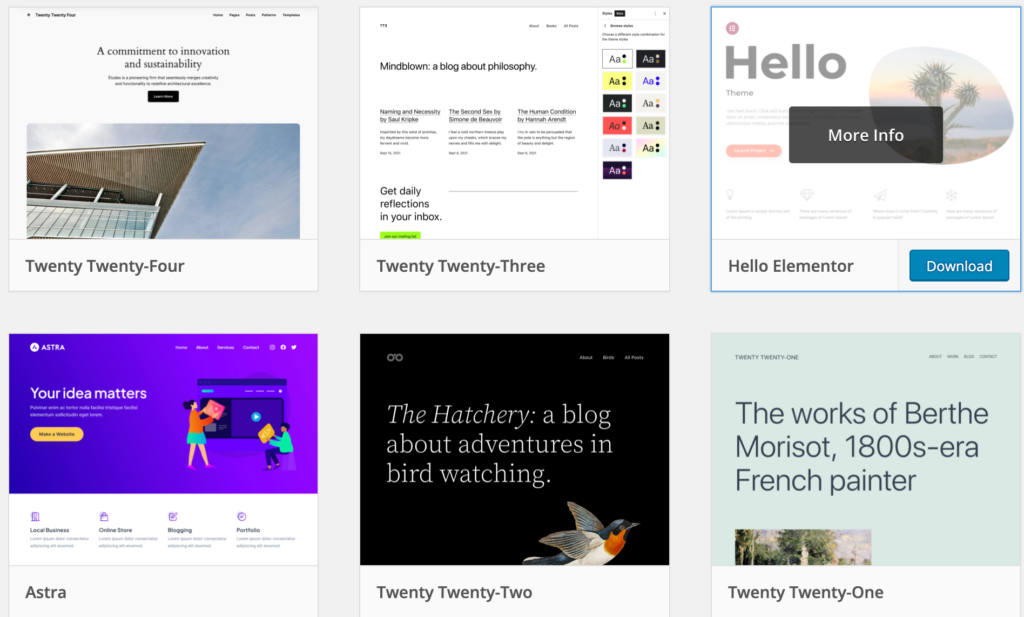
- Inicie sesión y acceda a su panel de WordPress
- Vaya a Apariencia → Temas y seleccione un nuevo tema.
- El tema recién creado ahora debería estar visible entre los temas enumerados en esta sección.
- El tema puede aparecer vacío inicialmente. Continúe con los siguientes pasos para agregar información y un banner.
- Personalice Style.css; abra el archivo 'style.css' (creado anteriormente) en su editor de código.
- Pegue el código proporcionado para la información y la configuración del banner, luego guarde el archivo (Ctrl+S).
- Añade un archivo de imagen de banner llamado "Captura de pantalla" (formato PNG) a la carpeta de tu tema. Asegúrate de que el tamaño sea de 800 x 600 píxeles.
- Actualiza tu panel de administración de WordPress. Ahora aparecerá el banner de imagen.
- Haga clic en “Activar” para que su tema esté activo en su sitio web de WordPress.
Lea también: De Figma a WordPress
Paso 6: Transformar el código HTML en encabezado, índice y pie de página
Ahora nos centraremos en integrar sin problemas el encabezado, el pie de página y otros elementos principales del cuerpo del sitio web para un diseño web personalizado. Siga estos pasos para garantizar una transición de código sencilla:
- Marcar secciones HTML: Identifica las secciones de encabezado, pie de página y cuerpo principal marcadas con comentarios HTML dentro de tu código HTML. Estos comentarios sirven como puntos de anclaje para la extracción y conversión de código.
- Copiar código de encabezado a header.php: Copie el código de encabezado del archivo 'index.html' de su tema descargado. Pegue el código copiado en el archivo 'header.php' de la carpeta de su tema de WordPress. Seleccione el código de y guarda el archivo.
- Transferir el código del pie de página a footer.php: Copie el código del pie de página de 'index.html' de su tema. Pegue el código del pie de página en el archivo 'footer.php' de la carpeta de su tema de WordPress. Seleccione el código de
- Copiar el código del cuerpo principal a index.php: Copie los elementos del cuerpo principal de 'index.html' en el archivo 'index.php' de su tema de WordPress. Pegue el código después de la etiqueta y antes de la
- Integrar funciones de WordPress: Añade la función
get_header()al principio del archivo 'index.php'. Añade la función get_footer() al final del archivo 'index.php'. Guarda el archivo 'index.php'.
Leer más: Elementos vitales de un diseño personalizado de WordPress
Paso 7: Configurar CSS para su tema de WordPress
A medida que tu tema de WordPress empieza a tomar forma, es hora de solucionar las discrepancias de apariencia causadas por el CSS no aplicado.
Siga estos pasos detallados para configurar CSS sin problemas y lograr un diseño de sitio web para su tema de WordPress:
- Localiza los archivos CSS en header.php: Abre el archivo 'header.php' dentro de la carpeta de tu tema de WordPress. Busca "rel="stylesheet" usando CTRL+F para localizar las referencias a las hojas de estilo CSS.
- Eliminar las hojas de estilo de fuentes de Google innecesarias: elimínelas si están presentes, ya que no son necesarias para su tema de WordPress.
- Registrar la hoja de estilos CSS en functions.php: Abra el archivo 'functions.php' en la carpeta de su tema de WordPress.
- Agregar código de registro: utilice la función wp_register_style para registrar su hoja de estilos CSS. Emplee get_template_directory_uri() . '/href' para especificar la ubicación de su archivo CSS. Defina la ruta de su archivo CSS, por ejemplo;
obtener_uri_del_directorio_de_plantillas(). '/activos/css/style-starter.css'- Reemplazar el enlace de la hoja de estilos en header.php: Elimine el enlace de la hoja de estilos CSS de 'header.php'. Reemplácelo con el código registrado en 'functions.php'. Guarde el archivo 'header.php'.
- Entienda wp_head(): Asegúrese de que la función wp_head() esté incluida en el
Paso 8: Configurar JavaScript para su tema de WordPress
Para garantizar que JavaScript funcione a la perfección en tu tema de WordPress, sigue estos pasos detallados. Esto no solo registrará y pondrá en cola tus archivos JavaScript, sino que también mejorará el rendimiento general de tu tema dinámico
- Identificar archivos JavaScript en footer.php: Abra el archivo 'footer.php' en la carpeta de su tema de WordPress. Busque “
- Registrar y poner en cola archivos JS en functions.php: Abra el archivo 'functions.php' en la carpeta de su tema de WordPress.
- Pegar código de registro: Usa la función wp_register_script para registrar cada archivo JS. Pon cada archivo JS en cola en la misma función.
- Eliminar enlaces de scripts JS de footer.php: Elimine todos los enlaces de scripts JS del archivo 'footer.php'. Reemplácelos con el código registrado en 'functions.php'.
- Insertar código en cola: Coloque el código al final de 'footer.php', justo encima de la etiqueta. Guarde el archivo 'footer.php'.
Lea también: ¿Qué es el bloqueo de JavaScript?
El resultado final será un sitio web dinámico y completamente funcional. ¿Listo para corregir las imágenes faltantes y finalizar el proceso de conversión? Pasemos a los siguientes pasos para perfeccionar tu tema de WordPress.
Paso 9: Configurar imágenes para su tema de WordPress
La configuración de las imágenes es crucial para lograr la cohesión visual en las etapas finales de la conversión de su sitio HTML a un tema de WordPress.
- Identificar archivos de imagen en index.php: Abra el archivo 'index.php' en la carpeta de su tema de WordPress. Busque “
- Defina las rutas de las imágenes: En el archivo 'index.php', identifique y defina la ruta de cada imagen utilizada. Asegúrese de que las rutas de las imágenes coincidan con la estructura de su tema de WordPress.
Aprenda: Cómo optimizar imágenes y mejorar la velocidad del sitio web
Siguiendo los pasos anteriores, puede asegurarse de que el tema de WordPress cargue y muestre las imágenes sin problemas.
Incluir funciones de WordPress, como cambiar los títulos del sitio e incorporar menús de navegación, dará el toque final a tu tema dinámico.
Paso 10: Habilitar el título personalizado en WordPress
Para que el tema de WordPress refleje dinámicamente los cambios en el título del sitio web en el panel de administración, siga estos pasos para integrar las funciones de WordPress necesarias.
Esto garantiza que su tema se adapte a las modificaciones realizadas a través de Ajustes → General → Título del sitio en el panel de administración de WP:
Modificar título en header.php
- Abra el archivo 'header.php' dentro de la carpeta del tema de WordPress.
- Entre los<title> etiquetas, utiliza la función incorporada de WordPress blog info ('nombre') para obtener y mostrar el título del sitio dinámicamente.
- Guarde el archivo 'header.php'.
Ajustar el encabezado en header.php
- En el archivo 'header.php', localice el<h1> etiquetas.
- Inserte la misma función de WordPress bloginfo('name') entre<h1> etiquetas para garantizar la coherencia.
- Guarde el archivo 'header.php'.
Paso 11: Añade el menú de navegación de WordPress a tu tema de WordPress
Para mejorar la funcionalidad de tu tema de WordPress añadiendo menús de navegación, sigue estos pasos.
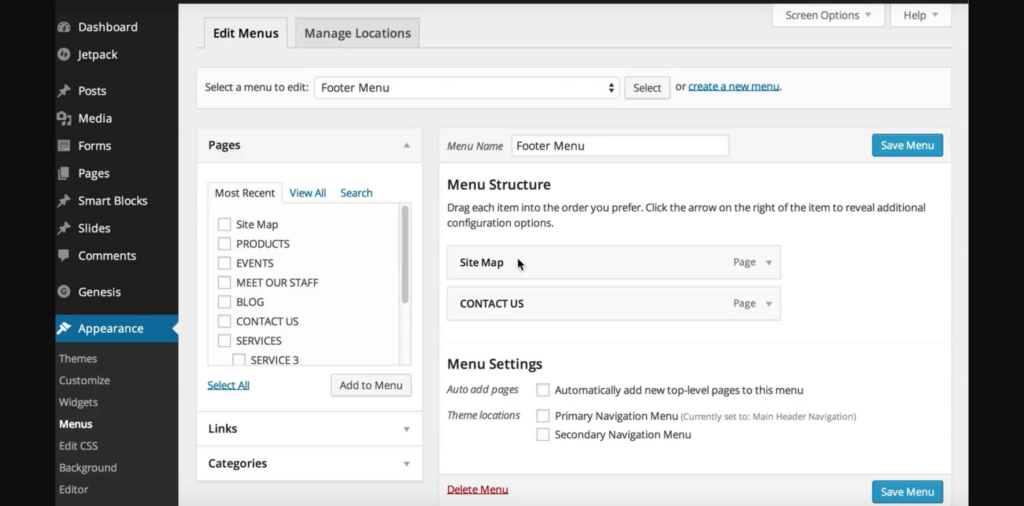
- Habilitar el menú en functions.php: Abra el archivo 'functions.php' en la carpeta de su tema de WordPress. Agregue la siguiente línea de código para habilitar la funcionalidad del menú en su tema: “add_theme_support('menus')”.
- Identifica el menú de navegación en header.php: Localiza el código del menú de navegación dentro del archivo header.php de tu tema de WordPress.
- Reemplazar con la función de WordPress: Reemplaza el código del menú de navegación con la función integrada de WordPress wp_nav_menu(). Configura la función según la estructura y los requisitos de tu menú.
- Menús en el panel de administración de WordPress: Acceda al panel de administración de WordPress y vaya a Apariencia → Menús. Configure y gestione sus menús según sea necesario.
Convierte tus ideas en experiencias digitales sorprendentes
Pruebe nuestros servicios de diseño web a medida para obtener una funcionalidad impecable e interfaces fáciles de usar.
Cómo hacer que tu tema de WordPress sea responsivo
Has migrado tu sitio de HTML a WordPress con éxito: ¡un gran paso! Ahora, concentrémonos en asegurarnos de que tu sitio se vea bien en todos los dispositivos, desde grandes pantallas de ordenador hasta pequeños smartphones.

El diseño responsivo se basa en la flexibilidad. Tu sitio web debe adaptarse sin problemas a diferentes tamaños de pantalla, ofreciendo una buena experiencia independientemente de cómo lo vean los usuarios. Aquí te explicamos cómo lograrlo:
Utilice un marco de trabajo adaptable
Comienza eligiendo un framework CSS diseñado para la adaptabilidad. Bootstrap y Foundation son opciones populares. Estos frameworks incluyen:
- Diseños responsivos listos para usar
- Sistemas de cuadrícula que se ajustan al tamaño de la pantalla
- Componentes prediseñados que funcionan bien en dispositivos móviles y computadoras de escritorio
El uso de un marco le ahorra tiempo y garantiza que su diseño se base en principios de respuesta probados y verdaderos.
Haga que sus imágenes sean flexibles
Los tamaños de imagen estáticos pueden afectar el diseño en pantallas pequeñas. Para solucionarlo:
- Utilice CSS para establecer el ancho máximo: 100% en sus imágenes
- Esta sencilla regla hace que las imágenes se encojan para ajustarse a su contenedor
- Añadir altura: automático para mantener las proporciones de la imagen correctas
Con imágenes flexibles, no tendrás imágenes desbordadas en los dispositivos móviles.
Crear un menú móvil
Es probable que el menú de navegación completo no funcione bien en la pantalla de un teléfono. Esto es lo que debes hacer:
- Utilice consultas de medios CSS para detectar tamaños de pantalla pequeños
- Reemplaza tu menú principal con un icono compacto de "hamburguesa" en dispositivos móviles
- Al tocarlo, el ícono debería revelar su menú completo en un formato compatible con dispositivos móviles
Este enfoque mantiene su navegación ordenada en pantallas pequeñas y al mismo tiempo brinda a los usuarios acceso a todo su contenido.
Prueba en dispositivos reales
Los simuladores son útiles, pero nada supera las pruebas en teléfonos y tabletas reales. Aquí te explicamos cómo hacerlo correctamente:
- Revisa tu sitio en tus propios dispositivos
- Pídeles a tus amigos y familiares que lo revisen por su cuenta
- Presta atención tanto a su aspecto como a la sensación que transmite al usarlo
Las pruebas en el mundo real le ayudan a detectar problemas que podrían no aparecer en un simulador.
Consulta también: Cómo eliminar www de tu sitio de WordPress
Prueba y depuración de su sitio web de WordPress
Con tu diseño adaptable listo, es hora de asegurarte de que todo funcione correctamente. Aquí te explicamos cómo realizar pruebas exhaustivas:
Utilice las herramientas de desarrollo del navegador
Los navegadores modernos vienen con potentes herramientas de desarrollo integradas. A continuación, te explicamos cómo usarlas:
- Abra su sitio en Chrome o Firefox
- Haga clic derecho y seleccione “Inspeccionar” o presione F12
- Utilice la barra de herramientas del dispositivo para ver cómo se ve su sitio en diferentes tamaños
- Compruebe si hay problemas de diseño, elementos superpuestos o texto demasiado pequeño
Estas herramientas le permiten detectar y solucionar problemas rápidamente, directamente en su navegador.
Recursos útiles: Las mejores herramientas de depuración de WordPress para solucionar problemas
Comprobar enlaces rotos
Nada frustra más a los usuarios que hacer clic en un enlace roto y no llegar a ninguna parte. Para evitarlo:
- Haga clic en cada enlace de su sitio
- Asegúrate de que todos vayan a donde se supone que deben ir
- Preste especial atención a los elementos del menú y a los enlaces del pie de página
- No olvides probar también el enlace de tu logotipo
Los enlaces rotos pueden dañar tu SEO y la experiencia del usuario, por lo que vale la pena dedicarle tiempo a este paso.
Pon a prueba tus formularios
Los formularios suelen ser una parte clave de los sitios de WordPress, ya sea para comentarios, páginas de contacto o funciones más complejas. Para probarlos:
- Complete y envíe todos los formularios en su sitio
- Comprueba que recibes la información en el backend
- Intente enviar con campos faltantes para probar los mensajes de error
- Asegúrese de que los mensajes de confirmación se muestren correctamente
Las pruebas exhaustivas de los formularios ayudan a garantizar que no se pierdan interacciones o datos importantes de los usuarios.
Lectura obligatoria: Los mejores plugins de formularios imprescindibles para WordPress
Conclusión
Al concluir nuestra guía sobre cómo convertir HTML a WordPress, has adquirido las herramientas necesarias para transformar sin problemas el contenido web estático en una experiencia dinámica y fácil de usar.
Tras once sencillos pasos, recorrimos las configuraciones fundamentales para que tu tema de WordPress brillara con luz propia.
Desde la integración de CSS y JavaScript hasta los títulos personalizados y los menús de navegación, cada paso te ayuda a lograr una conversión sin problemas.
Tanto si eres un desarrollador que perfecciona sus habilidades como si eres el propietario de un negocio que busca una presencia online dinámica, este tutorial te muestra cómo convertir tu HTML estático en un tema dinámico de WordPress.
Preguntas frecuentes sobre la conversión de HTML a WordPress
¿Cómo puedo convertir un sitio web HTML antiguo en un tema de WordPress?
Comienza con la conversión manual para tener control total. Mueve tus archivos HTML antiguos a un nuevo tema dentro del directorio de WordPress. Divide el diseño HTML en archivos esenciales como encabezado, pie de página e índice. Agrega código PHP personalizado, como lógica de bucle y funciones `endif`, para mostrar el contenido de entrada en el área de contenido principal.
¿Puedo convertir HTML a WordPress sin conocimientos de programación?
Sí, puedes usar una herramienta automatizada o un plugin de WordPress con un botón mágico. Sin embargo, estas herramientas ofrecen una flexibilidad limitada. Para obtener mejores resultados, conocimientos básicos de programación te ayudarán a personalizar el diseño y los estilos globales del sitio.
¿Cuáles son los archivos esenciales necesarios para un tema de WordPress?
Necesitas style.css con detalles del tema como la URI de la licencia, index.php, functions.php para registrar las funcionalidades y archivos de plantilla para páginas estáticas y páginas de WordPress. Una carpeta de tema hijo te permite extender de forma segura un tema predeterminado sin afectar el estilo del tema padre.
¿Cómo puedo mantener mis páginas y diseño existentes durante la conversión?
Mapea tus páginas existentes y recréalas como páginas nuevas en WordPress. Mantén la coherencia en el contenido del pie de página, la estructura de la página principal y el área de contenido principal. Esto garantiza que la experiencia actual del sitio se mantenga intacta tanto para los propietarios como para los usuarios.
¿Debo usar la versión gratuita o un método de conversión manual?
Las herramientas de la versión gratuita son rápidas pero limitadas. El método manual ofrece control total sobre el diseño y la funcionalidad. Además, permite optimizar el rendimiento y personalizar cada parte del sitio web de principio a fin.


