

¿Quieres saber cómo migrar tu sitio web a WordPress? ¡Estás en el lugar correcto!
Migrar tu sitio a WordPress puede parecer complicado, pero con la guía adecuada, puede ser un proceso sencillo y gratificante. WordPress ofrece una flexibilidad inigualable, sólidas opciones de personalización y excelentes capacidades de SEO, lo que lo convierte en la opción predilecta para muchos propietarios de sitios web.
muchas CMS disponibles, pero con el tiempo pueden resultar limitantes. Ya sea que uses Wix, Magento, BigCommerce u otro CMS, migrar a WordPress te brindará la sólida funcionalidad y escalabilidad que necesitas para expandir tu presencia en línea.
En esta guía, te explicaremos paso a paso el proceso de migración. Desde elegir el alojamiento de WordPress adecuado hasta transferir tu contenido y diseño sin problemas, lo tenemos todo cubierto.
Cómo migrar tu sitio web a WordPress con 4 métodos sencillos
Migrar tu sitio web a WordPress implica más que simplemente transferir datos. Se trata de garantizar que todo el contenido, cada imagen y cada de diseño se transfieran sin problemas. Aquí te presentamos cuatro métodos para ayudarte a migrar tu sitio web a WordPress de manera eficiente:
Método 1: Migración manual

La migración manual implica exportar el contenido desde tu CMS actual e importarlo a WordPress. Este método proporciona un control total sobre el proceso de migración, pero requiere más esfuerzo y experiencia técnica.
Pasos para la migración manual:
Paso 1: Exportar contenido desde su CMS actual
- Acceda a la herramienta de exportación en su CMS actual (por ejemplo, Wix, Weebly, Magento).
- Exporta tu contenido como XML o CSV. Asegúrate de incluir todos los datos necesarios, como publicaciones, páginas y archivos multimedia.
Paso 2: Configura tu sitio de WordPress
- Elija un proveedor de alojamiento de WordPress y configure su cuenta de alojamiento.
- Instale WordPress utilizando la función de instalación con un solo clic que ofrecen la mayoría de los servicios de alojamiento.
Paso 3: Importar contenido a WordPress
- En el panel de control de WordPress, vaya a "Herramientas → Importar"
- Seleccione la herramienta de importación adecuada según el tipo de archivo que exportó.
- Sube el archivo exportado y sigue las instrucciones para importar tu contenido.
Paso 4: Verificar y ajustar el contenido
- Revisa todas tus páginas y publicaciones para asegurarte de que se importen correctamente.
- Ajuste manualmente cualquier problema de formato y asegúrese de que todas las imágenes y archivos multimedia estén vinculados correctamente.
Paso 5: Configurar enlaces permanentes y temas
- Ve a Ajustes → Enlaces permanentes para configurar la estructura de tus URL.
- Elija un tema que coincida con su diseño original o personalice un nuevo tema a su gusto.
- Instale los complementos necesarios para replicar la funcionalidad de su antiguo CMS.
Más información: Las mejores agencias de migración de sitios web de WordPress
Método 2: Usar un complemento de migración
Los complementos de migración pueden simplificar el proceso al automatizar gran parte del trabajo. Son especialmente útiles si no tienes muchos conocimientos técnicos.
Pasos para utilizar un complemento de migración:
Paso 1: Elija un complemento de migración
- Algunos complementos de migración populares incluyen All-in-One WP Migration, Duplicator y WP Migrate DB.
- Instala y activa el complemento elegido en tu panel de WordPress.
Paso 2: Exporta tu sitio usando el complemento
- Siga las instrucciones del complemento para exportar su contenido desde su CMS actual.
- Normalmente, generará un archivo de exportación que incluye todo el contenido, los temas y los complementos de su sitio.
Paso 3: Configura tu sitio de WordPress
- Seleccione un proveedor de alojamiento de WordPress y establezca su cuenta de alojamiento.
- Instale WordPress utilizando la función de instalación con un solo clic que ofrecen la mayoría de los servicios de alojamiento.
Paso 4: Importa tu sitio usando el complemento
- En el panel de control de WordPress, vaya a la sección de importación del complemento.
- Sube el archivo de exportación generado anteriormente y sigue las instrucciones del complemento para importar tu sitio.
Paso 5: Verificar y ajustar el contenido
- Revisa todas tus páginas y publicaciones para asegurarte de que se importen correctamente.
- Ajuste manualmente cualquier problema de formato y asegúrese de que todas las imágenes y archivos multimedia estén vinculados correctamente.
Método 3: Uso de una herramienta de migración específica del CMS
Algunas plataformas CMS ofrecen herramientas o plugins específicos para facilitar la migración a WordPress. Estas herramientas pueden agilizar el proceso, especialmente en las plataformas CMS más populares.
Pasos para utilizar una herramienta de migración específica de CMS
Paso 1: Encuentra una herramienta de migración para tu CMS
- Las herramientas populares incluyen el complemento FG Joomla a WordPress, el complemento WP All Import para Shopify y más.
- Instale y active el complemento correspondiente en su panel de WordPress.
Leer: Los mejores complementos de importación de WordPress
Paso 2: Exportar contenido desde su CMS actual
Sigue las instrucciones de la herramienta para exportar tu contenido. Esto suele implicar generar un archivo de exportación o conectar el complemento directamente a tu CMS actual.
Paso 3: Configura tu sitio de WordPress
- Seleccione un proveedor de alojamiento de WordPress y establezca su cuenta de alojamiento.
- Instale WordPress utilizando la función de instalación con un solo clic que ofrecen la mayoría de los servicios de alojamiento.
Paso 4: Importar contenido a WordPress
- Utilice la herramienta de migración específica del CMS para importar su contenido. Esto suele implicar subir el archivo de exportación o sincronizar el complemento con su CMS actual.
- Siga las instrucciones de la herramienta para completar la migración.
Paso 5: Verificar y ajustar el contenido
- Revisa todas tus páginas y publicaciones para asegurarte de que se importen correctamente.
- Ajuste manualmente cualquier problema de formato y asegúrese de que todas las imágenes y archivos multimedia estén vinculados correctamente.
Método 4: Contratación de un servicio de migración profesional
Contratar un servicio profesional puede ser una excelente opción si no se siente cómodo con la migración o tiene un sitio web complejo. Los profesionales pueden garantizar que todo se migre correctamente sin tiempos de inactividad ni pérdida de datos.
Pasos para contratar un servicio profesional de migración
Paso 1: Investigue y elija un servicio de buena reputación
- Busque servicios con buenas críticas y un historial de migraciones exitosas.
- Algunos servicios populares incluyen Seahawk Media, BlogVault y Migrate Guru.
¿Por qué confiar en Seahawk Media para su migración de WordPress?
Experimente una migración fluida con la guía experta y la trayectoria comprobada de Seahawk Media. Descubra por qué somos su socio de confianza en la transición a WordPress.
Paso 2: Consultar con el Servicio
- Analice las características específicas de su sitio, incluido el CMS actual, su tamaño y cualquier requisito especial que tenga.
- Obtenga una cotización detallada y un cronograma para la migración.
Paso 3: Proporcionar acceso e información necesarios
- Otorgue al servicio de migración acceso a su sitio actual y a su cuenta de alojamiento.
- Proporcionar cualquier información necesaria que puedan necesitar para completar la migración.
Paso 4: Supervisar el proceso de migración
- Manténgase en comunicación con el servicio para obtener actualizaciones sobre el progreso de la migración.
- Asegúrese de que estén abordando cualquier problema que surja durante el proceso.
Paso 5: Verificar y ajustar el contenido
- Una vez completada la migración, revise minuciosamente su nuevo sitio de WordPress.
- Verifique que todo el contenido, las imágenes y las funcionalidades estén intactos y funcionen correctamente.
Cada método ofrece un enfoque diferente para migrar tu sitio a WordPress. Selecciona la opción que mejor se adapte a tus habilidades técnicas, la complejidad de tu sitio y tus preferencias personales. Con una planificación y una ejecución cuidadosas, puedes garantizar una transición fluida a WordPress.
Migrar a WordPress desde cualquier CMS: 4 pasos a seguir
Migrar tu sitio web a WordPress implica más que simplemente transferir información. Requiere varios pasos para garantizar que no pierdas ningún contenido importante.
Nota importante: Antes de comenzar, cree una copia de seguridad completa de su sitio web actual. Esto incluye tanto los archivos como la base de datos. Puede usar las herramientas integradas de su CMS actual, si están disponibles, o complementos o servicios de copia de seguridad de terceros.
Después de asegurar la copia de seguridad, profundicemos en los pasos a continuación:
Paso 1: Elige un hosting para WordPress
Primero, selecciona un proveedor de hosting de WordPress confiable que se adapte a tus necesidades. Muchos proveedores ofrecen planes especializados de hosting de WordPress.
Para crear un sitio en WordPress, necesitarás dos cosas:
- Un nombre de dominio: este es el nombre de su sitio web (por ejemplo, ejemplo.com).
- Una cuenta de alojamiento web es donde reside su sitio web en Internet.
Relacionado: Consejos para elegir un nombre de dominio
Debes crear una cuenta de alojamiento web y registrar un nombre de dominio. Al elegir un proveedor de alojamiento, considera factores como:
- Rendimiento: asegúrese de que el host proporcione tiempos de carga rápidos y un tiempo de actividad confiable.
- Seguridad: busque características como certificados SSL, firewalls y copias de seguridad periódicas.
- Atención al cliente: opte por un proveedor que ofrezca soporte 24 horas al día, 7 días a la semana para ayudarle con cualquier problema.
- Escalabilidad: Asegúrese de que el proveedor de alojamiento pueda soportar el crecimiento de su sitio web.
Proveedores de alojamiento recomendados:
- DreamHost
- Bluehost
- SiteGround
- Motor WP
Consideración de costos: Aunque WordPress es gratuito, deberá pagar por un dominio y alojamiento web. Normalmente, un dominio cuesta alrededor de $14.99 al año y el alojamiento web alrededor de $7.99 al mes.
Transferencia de dominio: Muchas plataformas CMS ofrecen nombres de dominio personalizados y alojamiento en sus servidores; es hora de transferir ese dominio a su nuevo proveedor de alojamiento web.
Si necesitas más opciones, consulta nuestra guía sobre el mejor hosting para WooCommerce. Te ayudará a tomar decisiones informadas que beneficiarán a tu sitio.
Leer: Figma vs. WebFlow
Paso 2: Instalar WordPress y configurar el diseño
Una vez configurado tu hosting, el siguiente paso es instalar WordPress. Afortunadamente, muchos proveedores de hosting web ofrecen opciones de instalación con un solo clic, lo que facilita y agiliza este proceso.
Pasos para instalar WordPress
- Inicie sesión en su cuenta de alojamiento: acceda a su panel de control de alojamiento (a menudo denominado cPanel).
- Encuentra la opción de instalación de WordPress con un solo clic: busca "WordPress Installer", "Softaculous" o herramientas similares.
- Siga las instrucciones de instalación:
- Seleccione su nombre de dominio.
- Ingrese los detalles de su sitio, incluido su nombre, descripción y credenciales de administrador.
- Haga clic en el botón de instalación y espere a que se complete la instalación.
Para obtener instrucciones detalladas, consulte nuestra guía paso a paso sobre cómo instalar WordPress.
Configurar ajustes básicos
Después de instalar WordPress, debe configurar algunas configuraciones básicas desde el panel de WordPress para asegurarse de que su sitio esté configurado correctamente.
Configuraciones básicas para configurar:
- Título y eslogan del sitio: Ve a Configuración → General. Introduce el título y el eslogan de tu sitio.
- Zona horaria y formato de fecha: En la sección Configuración → General, seleccione la zona horaria correspondiente. Elija sus formatos de fecha y hora preferidos.
- Otras configuraciones generales:Configure el idioma de su sitio. Configure la dirección de correo electrónico para las notificaciones de administrador.
Dale forma a la apariencia de tu sitio web
Elegir un tema adecuado garantiza que tu sitio web tenga un buen aspecto y un buen funcionamiento. WordPress ofrece miles de temas.
Seleccionar e instalar un tema:
- Explora los temas disponibles: Ve a Apariencia → Temas en tu panel de WordPress. Haz clic en Añadir nuevo para explorar el repositorio de temas de WordPress.
- Buscar temas: Usa la barra de búsqueda para encontrar temas relacionados con tu nicho introduciendo palabras clave. Puedes filtrar los temas por características, diseño y más.
- Instalar y activar un tema: Una vez que encuentres un tema que te guste, haz clic en Instalar. Después de la instalación, haz clic en Activar para aplicarlo a tu sitio.
Lee: Temas de WordPress premium y con muchas funciones para tu agencia.
Instalar complementos esenciales
Los plugins amplían la funcionalidad de tu sitio de WordPress. Instalar plugins esenciales garantiza que tu sitio funcione correctamente y satisfaga tus necesidades específicas.
Complementos imprescindibles:
Complemento SEO:
- Opciones recomendadas: Yoast SEO o All in One SEO Pack.
- Ayuda a optimizar su sitio para los motores de búsqueda.
Complementos de almacenamiento en caché:
- Complementos de almacenamiento en caché recomendados : WP Super Cache o W3 Total Cache.
- Mejora la velocidad y el rendimiento del sitio al almacenar en caché el contenido estático.
Otros complementos esenciales:
- Dependiendo de las necesidades de tu sitio web, también puedes instalar complementos para seguridad(por ejemplo, Wordfence), copias de seguridad (por ejemplo, UpdraftPlus) y más.
Cambiar la configuración del enlace permanente
Configurar la estructura de enlace permanente correcta es crucial para mantener su SEO y brindar una experiencia de usuario fluida.
Pasos para cambiar la configuración del enlace permanente:
- Acceda a la configuración de enlaces permanentes: Vaya a Ajustes → Enlaces permanentes en su panel de WordPress.
- Selecciona una estructura de enlace permanente: WordPress ofrece estructuras de enlace permanente como Simple, Día y nombre, Mes y nombre, Numérico y Nombre de la entrada. La opción Nombre de la entrada (p. ej., ejemplo.com/sample-post/) es la más común y optimizada para SEO.
- Crea enlaces permanentes personalizados si es necesario: Si tu antiguo CMS utilizaba una estructura de URL específica que no se reproduce con las opciones predeterminadas, es posible que necesites crear enlaces permanentes personalizados. WordPress te permite crear una estructura personalizada utilizando marcadores de posición como %postname%, %post_id%, %category%, etc.
- Guarda los cambios: Después de elegir la estructura de enlaces permanentes deseada, haz clic en el botón "Guardar cambios" en la parte inferior de la página.
Estos pasos garantizarán que tu sitio de WordPress esté bien configurado, tenga un aspecto excelente y conserve el posicionamiento SEO de tu CMS anterior. Ahora, estás listo para exportar el contenido de tu sitio web e importarlo a WordPress.
Lea aquí: Principales razones para usar WordPress para su sitio web
Paso 3: Exporta el contenido actual de tu sitio web
Exportar contenido desde diferentes sistemas de gestión de contenido (CMS) implica diferentes procedimientos debido a las estructuras y funcionalidades únicas de cada plataforma. A continuación, detallaremos los pasos para exportar contenido desde plataformas CMS populares, comenzando con Wix.
Migración de contenido desde Wix
Los sitios web de Wix no se pueden exportar directamente debido a la naturaleza cerrada de su plataforma. Si bien copiar el contenido manualmente es una opción, consume mucho tiempo. En su lugar, puedes usar el feed RSS para obtener un archivo con el contenido de tu sitio web e importarlo a WordPress.
Pasos para exportar contenido desde Wix:
- Localizar fuente RSS:

Visita tu sitio Wix y añade /feed.xml al final de la URL. Guarda el archivo XML generado en tu computadora.
En Chrome, verás una página llena de código. Haz clic derecho en la página y guarda el archivo en tu dispositivo (se guardará como feed.xml por defecto). En Firefox, haz clic derecho y selecciona "Ver código fuente"; luego, guarda el archivo en tu ordenador.
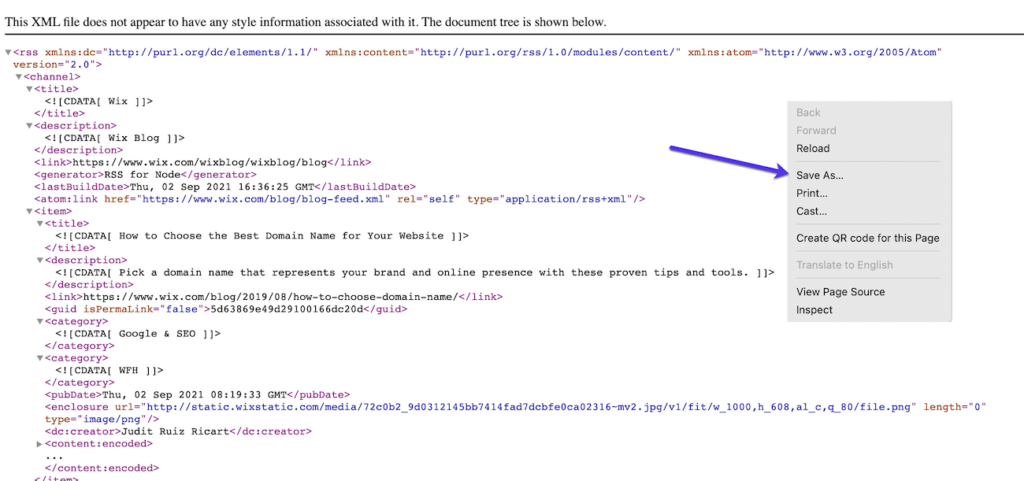
Nota importante: Este método funciona con blogs de Wix antiguos. Los blogs nuevos de Wix no tienen canales RSS.
- Importar a WordPress:
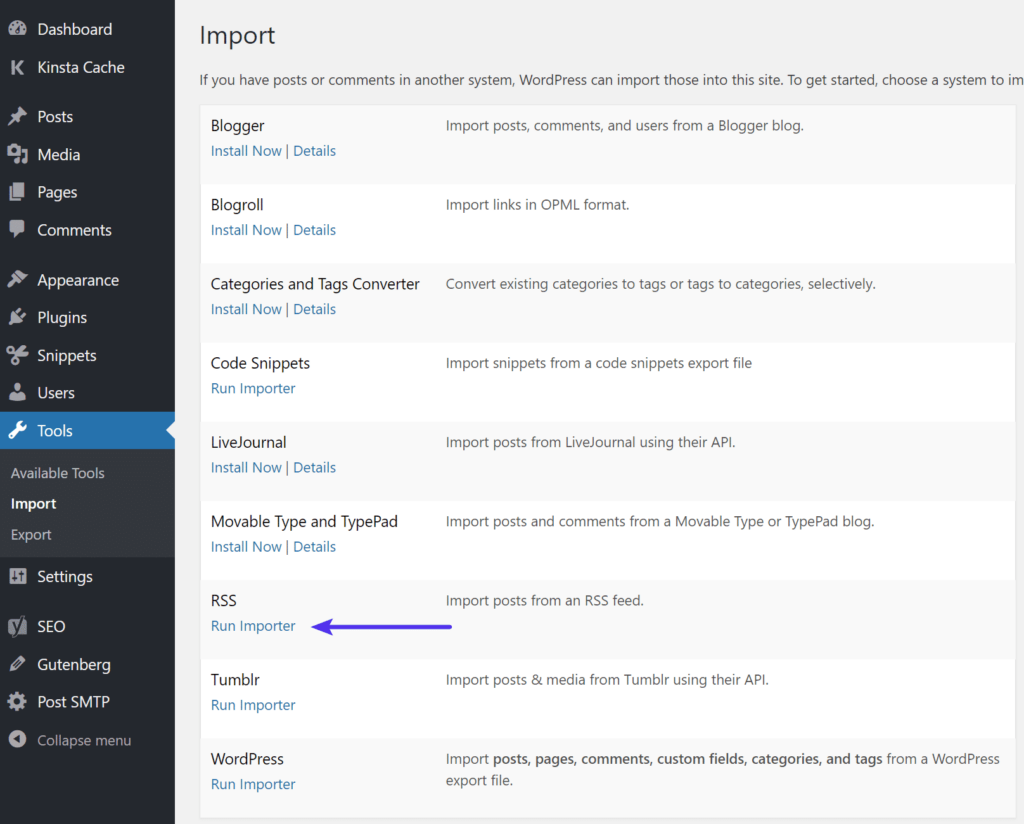
En tu panel de WordPress, ve a Herramientas → Importar.b. Elige la opción RSS y ejecuta el importador. Sube el archivo feed.xml que guardaste anteriormente. Haz clic en el botón "Ejecutar importador". (Quizás debas instalar el importador primero)
- Comprobar publicaciones importadas:
Verifica que todas las entradas se hayan importado correctamente. Para ello, ve a "Entradas → Todas las entradas" en tu panel de WordPress. Si algunas entradas no se importaron, edita el archivo XML para eliminar las entradas importadas correctamente y repite el proceso.
- Manejar imágenes:
Las imágenes siguen alojadas en Wix. Puedes guardarlas manualmente en tu ordenador y subirlas a la biblioteca multimedia de WordPress o usar el plugin "Importar imágenes externas" para agilizar el proceso.
Para utilizar el complemento, instálelo y actívelo, luego vaya a Medios → Importar imágenes y haga clic en el botón Importar imágenes ahora.
- Mover páginas de Wix a WordPress:
Comparación: Wix vs WordPress
Exportación de contenido desde otras plataformas CMS populares
Weebly: Weebly te permite exportar algunos contenidos a través de su configuración.
- Inicie sesión en su cuenta de Weebly.
- Vaya a Configuración y haga clic en Exportar sitio.
- Guarde el archivo ZIP generado que contiene HTML, CSSy de imagen.
Recurso comparativo: Weebly vs WordPress
BigCommerce: para exportar datos de BigCommerce, siga estos pasos:
- Inicie sesión en su panel de control de BigCommerce.
- Vaya a Configuración del servidor → Exportar datos.
- Descargue archivos CSV de productos, clientes, pedidos y otros datos.
Comparación de recursos: BigCommerce vs. WooCommerce
Magento: Magento ofrece la funcionalidad de exportación de datos a través de su panel de administración.
- Inicie sesión en su administrador de Magento.
- Vaya a Sistema → Exportar.
- Seleccione el tipo de datos a exportar (productos, clientes, pedidos, etc.).
Recurso comparativo: Magento vs WordPress
Joomla: En Joomla, el contenido se puede exportar utilizando extensiones como “J2XML” o “SP Transfer”.
- Instalar la extensión deseada.
- Siga las instrucciones para exportar artículos, categorías, usuarios y otros contenidos en XML u otros formatos compatibles.
Drupal: El módulo “Views” permite exportar datos en varios formatos para Drupal.
- Instalar y habilitar el módulo “Vistas”.
- Crea una vista para el contenido que deseas exportar.
- Utilice la opción de exportación para generar un CSV, XML u otro formato.
Recurso comparativo: Drupal vs WordPress
¿Está listo para actualizar su sitio web Drupal a WordPress?
Migre sin problemas de Drupal a WordPress y mejore el rendimiento y la usabilidad de su sitio web con nuestro servicio de migración de Drupal a WordPress sin preocupaciones
Pasos finales
Tenga en cuenta que estos pasos pueden variar según la versión del CMS, los plugins instalados y las configuraciones específicas. Algunas plataformas pueden requerir herramientas o extensiones adicionales para exportar contenido, mientras que otras pueden tener limitaciones para exportar ciertos elementos.
Asegúrese de la compatibilidad: Asegúrese siempre de que el contenido exportado sea compatible con WordPress, la nueva plataforma a la que desea importarlo. Esto ayudará a mantener la integridad del contenido y garantizar una transición fluida.
Siguiendo estos pasos, podrá exportar eficazmente el contenido de su sitio web desde varias plataformas CMS y prepararlo para importarlo a WordPress. Ahora, está listo para pasar al paso final: importar su contenido a WordPress.
Paso 4: Importa tu sitio web a WordPress
Ahora que has exportado correctamente los archivos necesarios desde tu plataforma CMS, es hora de importar todos esos datos a tu nuevo sitio de WordPress. Este paso garantiza que el contenido, las imágenes y otros elementos esenciales de tu sitio web se transfieran sin problemas a WordPress.
Existen varios métodos para migrar tu sitio web a WordPress, incluyendo plugins manuales y especializados. Exploremos los pasos detallados para transferir tus datos a tu sitio de WordPress.
Uso de las herramientas de importación de WordPress
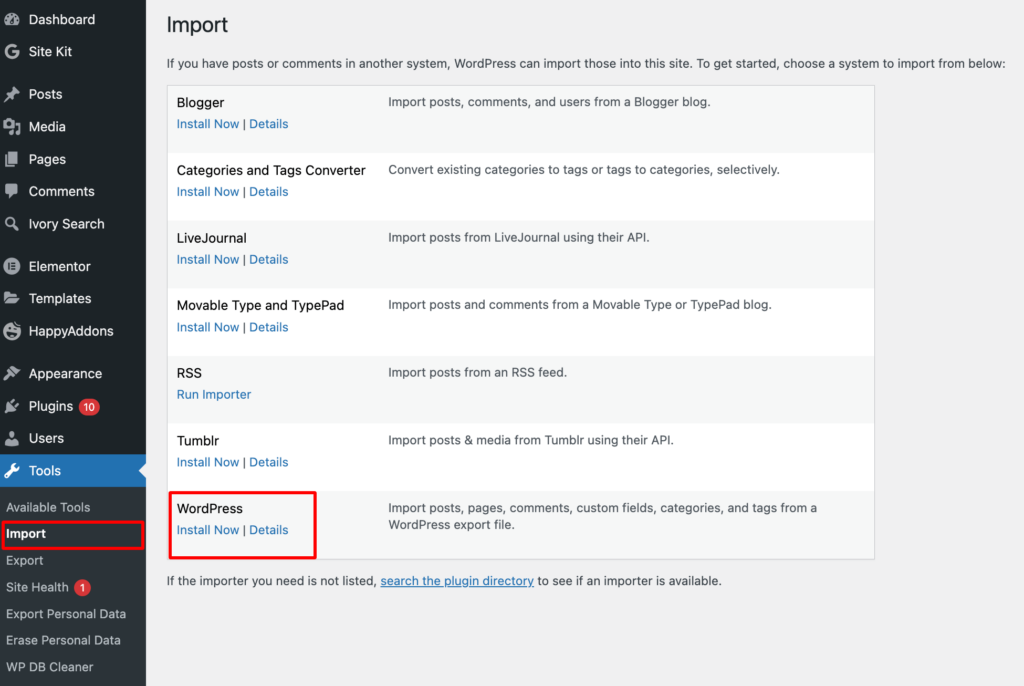
WordPress ofrece herramientas de importación integradas que facilitan la migración desde diversas plataformas CMS. Aquí tienes una guía paso a paso sobre cómo usar estas herramientas:
- Acceda a la página de importación: Desde su panel de WordPress, vaya a Herramientas → Importar.
- Selecciona el importador adecuado: Verás una lista de importadores disponibles para diferentes plataformas. Por ejemplo, usarás el importador de feeds RSS para una migración de Wix a WordPress, ya que Wix exporta contenido en formato RSS.
- Instalar el importador: Busca el importador que coincida con el formato de tu archivo. Haz clic en el enlace "Instalar ahora" para ver un archivo RSS de Wix, debajo del encabezado RSS.
- Ejecutar el importador: Tras la instalación, aparecerá un nuevo enlace en la parte superior de la página que dice "Ejecutar importador". Haga clic en este enlace para continuar.
- Cargar el archivo exportado: Se le redirigirá a una página donde podrá cargar el archivo XML que guardó desde su sitio Wix (u otro CMS). Haga clic en el botón «Elegir archivo». Seleccione el archivo feed.xml de su computadora. Haga clic en el botón «Cargar archivo e importar».
- Completar el proceso de importación:El proceso de importación puede tardar unos minutos, dependiendo del tamaño del archivo. Una vez completada la importación, verá un mensaje de confirmación.
¿Qué pasa si el formato de archivo requerido no está en la lista?
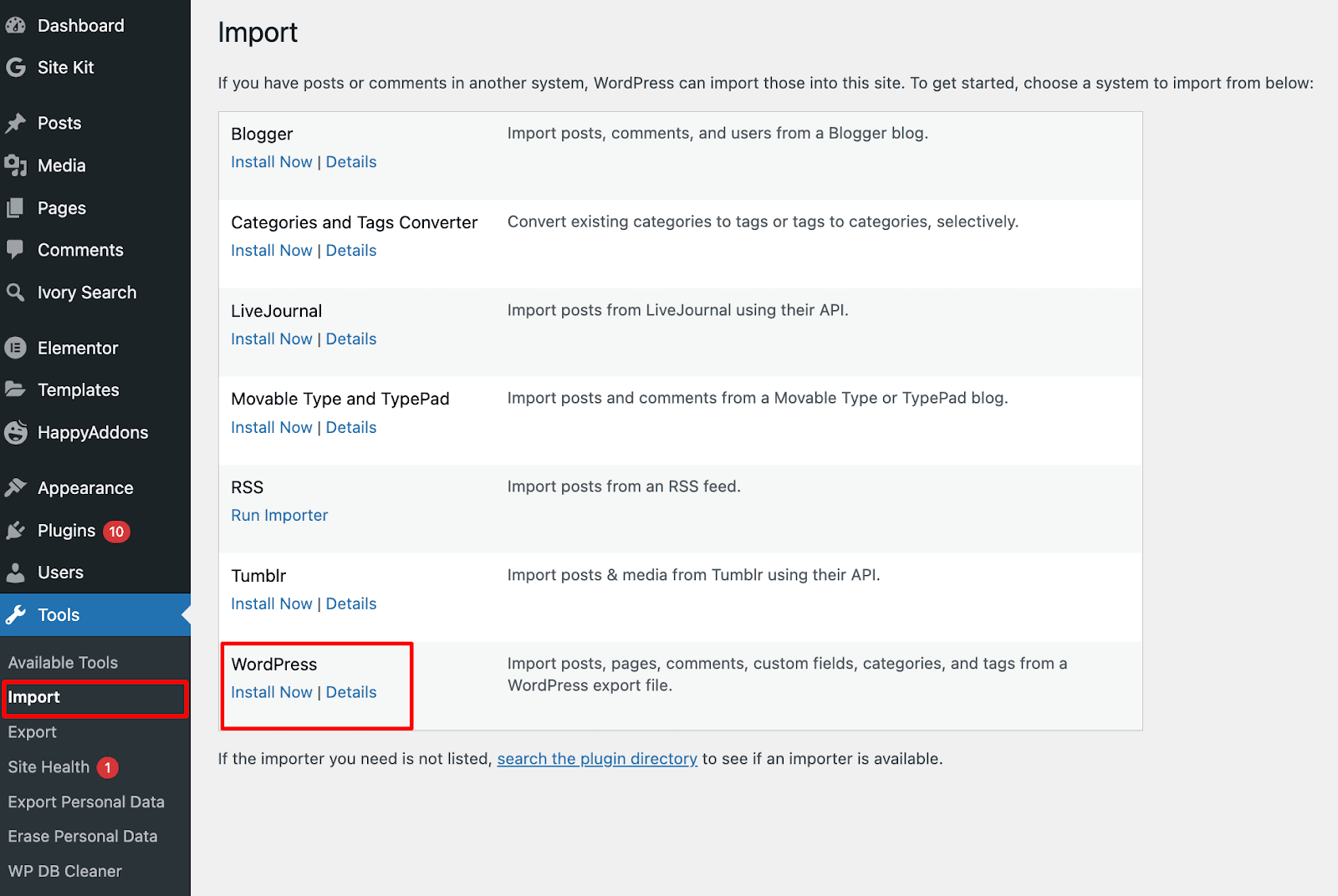
Si no puede encontrar el formato de archivo requerido en la lista de importadores, puede utilizar el importador genérico de WordPress:
- Instalar el importador genérico de WordPress: desplácese hacia abajo hasta la sección WordPress y haga clic en el enlace Instalar ahora.
- Ejecutar el importador genérico: Después de la instalación, haga clic en "Ejecutar importador".
- Sube tu archivo exportado: En la página del importador de WordPress, haz clic en el botón "Elegir archivo". Selecciona el archivo que descargaste de tu CMS anterior. Haz clic en el botón "Subir archivo e importar".
- Asignación de autores y contenido: Durante la importación, puede asignar los autores de su sitio anterior a usuarios existentes o nuevos en WordPress. Asigne el contenido importado a usuarios específicos. Haga clic en el botón «Enviar» para finalizar el proceso de importación.
Manejo de imágenes y archivos multimedia
Es posible que algunas plataformas CMS no exporten todos los datos, en particular imágenes y archivos multimedia. En tales casos, es posible que deba gestionarlos por separado:
Carga manual de imágenes:
- Guarde las imágenes de su sitio antiguo en su computadora.
- Sube estas imágenes manualmente a la biblioteca de medios de WordPress yendo a Medios → Agregar nuevo.
Uso del complemento de carga automática de imágenes:
- Instalar y activar el complemento de carga automática de imágenes.
- Este complemento puede ayudar a agilizar el proceso de importación de imágenes externas directamente a su biblioteca multimedia de WordPress.
- Después de la activación, navegue a Medios → Importar imágenes y haga clic en el botón “Importar imágenes ahora” para cargar y vincular automáticamente las imágenes a su contenido.
Complementos de migración especializados
Para algunas plataformas CMS, existen complementos específicos diseñados para ayudar con el proceso de migración:
- FG Joomla a WordPress: Facilita la migración de Joomla a WordPress.
- FG Drupal a WordPress: ayuda a migrar de Drupal a WordPress.
- WP All Import: un potente complemento que puede importar cualquier archivo XML o CSV a WordPress.
Pasos para usar complementos especializados
- Instala y activa el plugin: Desde tu panel de WordPress, ve a Plugins → Añadir nuevo. Busca el plugin de migración que necesitas. Instala y activa el plugin.
- Sigue las instrucciones del plugin: Cada plugin incluye instrucciones detalladas para exportar contenido desde tu antiguo CMS e importarlo a WordPress. Sigue estas instrucciones cuidadosamente para garantizar una migración sin problemas.
Verificación final y ajustes
Después de importar todo su contenido, tómese un tiempo para verificar todo:
- Comprobar todas las páginas y publicaciones: asegúrese de que todas sus páginas y publicaciones se hayan importado correctamente y que el formato esté intacto.
- Verificar archivos multimedia: asegúrese de que todas las imágenes y archivos multimedia estén vinculados y se muestren correctamente.
- Pruebe su sitio: navegue por su sitio para comprobar si hay enlaces rotos o contenido faltante. Compruebe la funcionalidad de los elementos interactivos o plugins.
- Configurar SEO y enlaces permanentes: Vaya a Ajustes → Enlaces permanentes y asegúrese de que la estructura de sus URL sea compatible con SEO.
- Instale complementos, como Yoast SEO, para optimizar su contenido para los motores de búsqueda.
Siguiendo estos pasos, podrá importar su sitio web a WordPress de forma eficiente, garantizando una transición fluida con mínimo tiempo de inactividad y pérdida de datos. ¡Bienvenido a la flexibilidad y el poder de su nuevo sitio de WordPress!
Saber: Cómo migrar de Joomla a WordPress
Lista de verificación posterior a la migración: Pasos esenciales después de migrar su sitio de WordPress
Migrar con éxito tu sitio de WordPress es un logro importante, pero el proceso no termina ahí. Para garantizar que todo funcione a la perfección en tu nueva configuración, sigue esta completa lista de verificación posterior a la migración:
Paso 1: Verifique la funcionalidad de su sitio
Tras la migración, es fundamental garantizar el correcto funcionamiento de su sitio. Revise minuciosamente todas las páginas, entradas y archivos multimedia.
Revisar todas las páginas y publicaciones:
- Navegue por su sitio web para asegurarse de que todas las páginas y publicaciones se hayan transferido correctamente.
- Esté atento a contenido faltante, enlaces rotos y problemas de formato.
Formularios de prueba y elementos interactivos:
- Verificar que todos los formularios (contacto, suscripción, etc.) funcionen correctamente.
- Asegúrese de que los elementos interactivos, como controles deslizantes, ventanas emergentes y galerías, funcionen como se espera.
Paso 2: Actualice su configuración de DNS
Debe actualizar su configuración de DNS para apuntar su dominio al nuevo proveedor de alojamiento.
Acceda a su registrador de dominio:
- Inicie sesión en el panel de control de su registrador de dominio.
- Busque la configuración de DNS o la configuración del servidor de nombres.
Actualizar servidores de nombres:
- Reemplace los servidores de nombres antiguos por los nuevos proporcionados por su proveedor de alojamiento.
- Guarde los cambios y espere hasta 48 horas para que se complete la propagación del DNS.
Paso 3: Configurar enlaces permanentes
Asegúrese de que la estructura de su URL se mantenga coherente para evitar problemas de SEO y enlaces rotos.
Configurar enlaces permanentes:
- Vaya a Configuración → Enlaces permanentes en su panel de WordPress.
- Elija la misma estructura de enlace permanente que tenía en su sitio anterior (por ejemplo, Nombre de la publicación: ejemplo.com/publicación-de-muestra/).
- Guarde los cambios para aplicar la nueva configuración.
Paso 4: Instalar y configurar complementos esenciales
Asegúrese de que todos los complementos necesarios estén instalados y configurados correctamente para mantener la funcionalidad y el rendimiento de su sitio.
Complementos SEO:
- Instale y configure con los mejores complementos de SEO como Yoast SEO o All in One SEO Pack.
- Asegúrese de que todas las configuraciones de SEO estén configuradas correctamente para mantener su clasificación en los motores de búsqueda.
Complementos de almacenamiento en caché y rendimiento:
- Instale complementos de almacenamiento en caché como WP Super Cache o W3 Total Cache para mejorar la velocidad del sitio.
- Configure los ajustes para optimizar el rendimiento.
Complementos de seguridad:
- Instale un complemento de seguridad, como Wordfence o Sucuri, para proteger su sitio de amenazas.
- Ejecute un análisis de seguridad para identificar y solucionar cualquier vulnerabilidad.
Paso 5: Pruebe la velocidad y el rendimiento del sitio
Después de la migración, es esencial probar la velocidad y el rendimiento de su sitio para garantizar que cumpla con los estándares requeridos.
Utilice herramientas de prueba de velocidad:
- de velocidad , como la prueba gratuita de velocidad de sitios web de Seahawk, Google PageSpeed Insights, GTmetrix y Pingdom, pueden ayudarte a medir el rendimiento de tu sitio.
- Identifique cualquier problema que esté ralentizando su sitio y corríjalo como corresponda.
Paso 6: Actualice su mapa del sitio XML
Un mapa del sitio XML actualizado garantiza que los motores de búsqueda puedan rastrear e indexar su sitio de manera eficiente.
Generar un nuevo mapa del sitio:
- Si está utilizando un complemento de SEO, normalmente generará automáticamente un mapa del sitio XML.
- Envíe el nuevo mapa del sitio a Google Search Console y Bing Webmaster Tools.
Paso 7: Verificar y actualizar los enlaces internos
Asegúrese de que todos los enlaces internos apunten a las URL correctas en su nuevo sitio.
Utilice un complemento de verificación de enlaces:
- Complementos como Broken Link Checker pueden ayudarle a identificar y reparar enlaces internos rotos.
- Actualice las URL antiguas por otras nuevas para mantener una experiencia de usuario perfecta.
Paso 8: Configurar redirecciones 301
Si has cambiado alguna URL durante la migración, configura redirecciones 301 para guiar a los visitantes y a los motores de búsqueda desde las URL antiguas a las nuevas.
Utilice un complemento de redireccionamiento:
- Instale un complemento como Redirection para administrar redirecciones 301.
- Cree redirecciones para todas las URL modificadas para preservar su clasificación SEO y evitar errores 404.
Paso 9: Supervise el rendimiento y el tráfico de su sitio
Supervise el rendimiento y el tráfico de su sitio para garantizar que todo funcione sin problemas después de la migración.
Utilice herramientas de análisis:
- Configura Google Analytics para monitorizar el tráfico de tu sitio web y el comportamiento de los usuarios.
- Realice un seguimiento de métricas clave, como páginas vistas, tasa de rebote y duración promedio de la sesión, para identificar problemas.
Leer: Alternativas sencillas de Google Analytics para su sitio de WordPress
Paso 10: Realice una copia de seguridad de su nuevo sitio
Después de comprobar que todo funciona correctamente, crea una copia de seguridad de tu nuevo sitio de WordPress. Utiliza plugins de copia de seguridad fiables y programa copias de seguridad periódicas para proteger tu sitio contra la pérdida de datos.
¿Está listo para migrar su sitio web a WordPress?
Migrar tu sitio web a WordPress puede ser un paso transformador para tu presencia online. WordPress ofrece funcionalidades mejoradas, opciones de diseño superiores y un mejor rendimiento, tanto si cambias de un CMS diferente como si cambias de un sitio estático.
¿Por qué migrar su sitio web a WordPress?
- Funcionalidad mejorada: WordPress ofrece una amplia gama de complementos y temas, lo que le permite agregar funciones avanzadas y personalizar su sitio fácilmente.
- Diseño mejorado: con miles de temas disponibles, tanto gratuitos como premium, puedes encontrar el aspecto perfecto para tu sitio web y hacer que se destaque.
- Mejor rendimiento: WordPress está optimizado para la velocidad y el rendimiento, lo que garantiza que su sitio funcione sin problemas y de manera eficiente.
Precauciones importantes
Migrar su sitio a veces puede generar errores, especialmente al mover elementos de su antiguo sitio web a WordPress.
Realice siempre una copia de seguridad completa del sitio antes de migrar para evitar la pérdida de datos u otros problemas. Esta copia de seguridad le sirve como medida de seguridad, permitiéndole restaurar su sitio en caso de cualquier problema.
Rutas de migración personalizadas
Cada plataforma CMS tiene su propio proceso de migración. Sin embargo, una vez completada la migración, WordPress proporciona todas las herramientas y el soporte necesarios para que cualquier sitio web funcione sin problemas. Con sus funciones integradas y su amplio ecosistema de plugins, WordPress facilita la gestión y el crecimiento de su sitio.
Conclusión
Migrar tu sitio web a WordPress puede parecer una tarea abrumadora, pero con una planificación cuidadosa y los pasos correctos, puede ser una transición fluida y gratificante. WordPress te da control total sobre el diseño, el rendimiento y la escalabilidad de tu sitio, lo que lo convierte en una plataforma potente para el crecimiento a largo plazo.
Una vez completada la migración, tómate el tiempo necesario para probar a fondo tu sitio web y asegurarte de que todos los enlaces, imágenes y funcionalidades funcionen correctamente. Continúa optimizando tu sitio para mejorar la velocidad, el SEO y la experiencia de usuario y aprovechar al máximo la flexibilidad de WordPress.
Ya sea que estés migrando de Wix, Magento u otro CMS, el esfuerzo que inviertas ahora se verá recompensado con un mejor rendimiento, mayor visibilidad y una gestión más sencilla del sitio. Con tu nuevo sitio web de WordPress listo, estás listo para llevar tu presencia online al siguiente nivel.
Preguntas frecuentes sobre la migración de un sitio web de WordPress
¿Puedo migrar mi sitio web a WordPress sin perder contenido?
Sí. Puedes transferir tu contenido de forma segura exportándolo desde tu CMS actual e importándolo a WordPress. Siempre haz una copia de seguridad de tu sitio antes de empezar para evitar la pérdida de datos.
¿Cuánto tiempo se tarda en migrar un sitio web a WordPress?
El tiempo de migración depende del tamaño y la complejidad de su sitio web. Un sitio sencillo puede tardar unas horas, mientras que los sitios más grandes con funciones personalizadas podrían tardar varios días.
¿Necesito habilidades técnicas para migrar mi sitio a WordPress?
Un conocimiento básico de WordPress ayuda, pero no es necesario ser un experto. Muchos proveedores de hosting y plugins de migración simplifican el proceso con pasos guiados.
¿Se verá afectado el SEO de mi sitio web durante la migración?
Si se realiza correctamente, su SEO se mantendrá intacto. Utilice redirecciones adecuadas, actualice los enlaces internos y mantenga estructuras de URL consistentes para proteger su posicionamiento.
¿Qué debo hacer después de migrar a WordPress?
Tras la migración, prueba tu sitio web a fondo. Revisa enlaces, imágenes y formularios. Instala los plugins esenciales para SEO, seguridad y rendimiento. Finalmente, envía tu nuevo mapa del sitio a Google Search Console para asegurar una correcta indexación.


