

¿Quieres instalar WordPress en Windows para desarrollo local? Instalar WordPress en Windows 11 es una excelente manera de crear un entorno local para crear, probar y administrar sitios web de WordPress antes de su lanzamiento.
Ya seas un desarrollador que trabaja en de desarrollo de WordPress , un diseñador que prueba temas o un principiante que experimenta con la creación de sitios web, configurar WordPress sin conexión te permite trabajar libremente sin necesidad de alojamiento web.
En esta guía, te mostraremos algunas formas sencillas de instalar WordPress sin conexión en Windows 11. ¡Comencemos!
TL;DR: Cómo instalar WordPress localmente en Windows 11
- Cree un entorno local de WordPress en Windows 11 para desarrollar y probar sitios web sin alojamiento.
- Utilice herramientas como WSL, XAMPP, LocalWP, InstantWP o InstaWP para una configuración rápida.
- Instale componentes esenciales, como un servidor web, una base de datos y PHP, para ejecutar WordPress localmente.
- Solucione problemas comunes como errores de base de datos, errores 404 o problemas de pantalla blanca durante la configuración.
¿Por qué necesitas instalar WordPress localmente?
Instalar WordPress localmente es una excelente manera para que los principiantes aprendan y experimenten con la plataforma sin un servicio de alojamiento. Facilita un entorno seguro para explorar las funcionalidades y opciones de personalización de WordPress.

Las instalaciones locales también permiten a los desarrolladores probar temas, plugins y cambios de código en un entorno controlado antes de implementarlos en un sitio web en producción. Esto ayuda a identificar y solucionar problemas sin afectar el sitio web.
Además, trabajar en un servidor local es más rápido que depender de uno remoto. Esto agiliza el proceso de desarrollo, permitiendo iteraciones y mejoras más rápidas.
Algunos beneficios de instalar WordPress localmente en tu Windows 11 son:
- Si desea administrar todos sus recursos localmente, instalar sistemas de administración de contenido como WordPress en Windows 11 es una buena idea.
- Con una instalación local de WordPress, puedes trabajar en tu sitio web sin necesidad de una conexión a Internet, lo que proporciona flexibilidad y comodidad.
- Los entornos locales reducen el riesgo asociado a las pruebas en sitios en vivo. Los desarrolladores pueden experimentar sin exponer sus vulnerabilidades a posibles amenazas en internet.
Entonces, ¿cómo instalar WordPress localmente en Windows 11?
Más información: Cómo configurar un entorno de desarrollo de WordPress
Métodos para instalar WordPress localmente en Windows 11
Siga esta guía paso a paso para instalar WordPress en Windows 11 sin problemas:
Método 1: Instalar WordPress en Windows usando WSL
Estos son los pasos para instalar WordPress en Windows usando WSL:

Paso 1: Instalación de WSL
El primer paso para instalar WordPress en Windows 11 es descargar e instalar WSL (Subsistema de Windows para Linux).
- En la barra de tareas, toca la lupa y escribe cmd. Selecciónalo. Se abrirá la consola, donde deberás escribir el comando: install WSL (con un espacio después de WSL).
- Ahora, espere a que se instale WSL.
- Una vez finalizada la instalación y instalado correctamente WSL en su dispositivo, recibirá una notificación. Después, reinicie su computadora. Esto completa la instalación de WSL.
Si desea actualizar WSL, repita las instrucciones anteriores, pero utilice el comando wsl–update en lugar de wsl–install.
También necesitarás descargar una distribución de Linux después de instalar WSL.
Ejecuta el comando wsl–list online para obtener una lista de las distribuciones disponibles. Después de revisar las opciones disponibles, decide cuál sería la ideal para ti.
Ejecute el siguiente comando utilizando exactamente las mismas instrucciones que antes:
wsl –install –d Nombre de la distribución a instalarTras instalar la distribución de Linux, instalaremos un servidor web, como Nginx. Los pasos a continuación muestran cómo configurar Nginx en Ubuntu (una distribución de Linux).
Paso 2: Instalar NGINX
Dado que WordPress requiere un servidor web para funcionar, tendrás que descargar uno como Nginx.

Después de instalar Nginx, necesitará ejecutar dos comandos para habilitar los servicios de inicio y detención.
- sudo servicio nginx inicio
- sudo service nginx stop
Ahora debe verificar si el Nginx descargado está operativo. Ingrese lo siguiente en cualquier navegador: http://localhost.com/
Su servidor está en funcionamiento si aparece el sitio web Bienvenido a Nginx.
Paso 3: Instalar un servidor de base de datos
El contenido de WordPress se guarda en un servidor de base de datos; por lo tanto, necesitarás configurar uno. En esta sección, explicaremos cómo descargar el servidor MariaDB. Es el servidor predeterminado de la mayoría de los servidores Linux y es rápido y fácil de usar con WordPress.
Para comenzar, ejecute el siguiente comando:
sudo apt install mariadb-server Ejecute el siguiente comando para proteger la base de datos usando una contraseña root: sudo mysql_secure_installationPaso 4: Instalar PHP
Es obligatorio realizar este paso. Debido a que WordPress se basa en PHP, Windows 11 requiere la instalación de PHP.
Es un proceso muy sencillo. Instale PHP ejecutando el siguiente comando:
sudo apt install php-fpm php-common php-mysql php-gmp php-curl php-intl php-mbstring php-xmlrpc php-gd php-xml php-cli php-zipEn este caso, este comando instalará PHP 7.4. Ejecute el siguiente comando para comprobar que la versión sea la 7.4:
sudo nano /etc/php/7.4/fpm/PHP.Paso 5: Instalar WordPress
Después de instalar los servidores y PHP, es un proceso bastante sencillo instalar e iniciar WordPress.
Para comenzar, utilice las siguientes instrucciones para instalar WordPress:
wget cd /tmp tar -xvzf último.tar.gz sudo mv wordpress /var/www/wordpressPersonaliza WordPress con Nginx VirtualHost. Después, introduce el nombre de host del servidor en tu navegador. Sigue las instrucciones en pantalla para instalar WordPress. El sitio ya está listo para personalizar.
Consulta: Instalar WordPress localmente en Mac
¿Necesita ayuda para instalar WordPress en Windows 11?
Nuestro equipo de soporte de WordPress está aquí para ayudarte. Desde la configuración hasta la resolución de problemas, nos encargamos de todo para que puedas concentrarte en crear tu sitio.
Método 2: Usa Xampp para instalar WordPress fácilmente en Windows 11
XAMPP es una configuración de servidor local todo en uno que incluye Apache, PHP y MySQL. Te ayuda a instalar WordPress rápidamente y a administrar bases de datos mediante la página phpMyAdmin en tu sistema local.

Paso 1: Instalación de XAMPP en una computadora con Windows
En primer lugar, debes descargar XAMPP e instalarlo en tu computadora.
- Una vez finalizada la descarga, es necesario ejecutar el archivo recién descargado para que se inicie el instalador de XAMPP.
- Si hay un programa antivirus ejecutándose, es posible que aparezca un mensaje emergente como este:

- Simplemente haga clic en Sí y continúe con la instalación.
- También podría aparecer un mensaje de Control de cuentas de usuario (UAC). Si es así, haga clic en Aceptar para continuar.
Después de leer todos los mensajes y advertencias de preinstalación, debería ver el siguiente mensaje para iniciar el proceso de instalación. Haga clic en Siguiente.
La siguiente pantalla le pedirá que elija los componentes que desea instalar. Para usar WordPress con XAMPP y los componentes necesarios, deberá elegir:

Los demás componentes son opcionales. Una vez seleccionados los componentes deseados, haga clic en el botón "Siguiente".
Ahora, debes seleccionar la carpeta donde quieres instalar XAMPP. Puedes crearla o usar una carpeta existente dentro del directorio C:. Dejaremos la ruta predeterminada, lo cual recomendamos.
XAMPP ahora está listo para instalar todos los archivos que has indicado anteriormente.
Paso 2: Iniciar el proceso de instalación
Este paso inicia la instalación de XAMPP e instala los componentes de servidor necesarios en su sistema Windows.
- Haga clic en "Siguiente" para iniciar el proceso de instalación. Puede tardar unos minutos, dependiendo de la cantidad de paquetes que decida instalar.
- Una vez completada la instalación, inicie el Panel de control XAMPP de inmediato seleccionando la casilla de verificación “¿Desea iniciar el Panel de control ahora?” y haciendo clic en Finalizar.
- Si desea/necesita iniciar XAMPP de forma diferente por cualquier motivo, vaya a la carpeta XAMPP dentro del directorio de instalación elegido y abra el archivo “Panel de control de XAMPP”.
- Al abrir el Panel de Control, seleccione su idioma preferido. Una vez seleccionado, haga clic en el botón Guardar. Debería ver la pantalla del Panel de Control de XAMPP.
- Para comprobar que todo funciona correctamente, puede hacer clic en los botones de inicio de Apache y MySQL. Si todo está configurado correctamente, ambos componentes deberían funcionar sin problemas.
- Sin embargo, si no se inician, podría haber un problema con un programa como Skype o similar que use los mismos puertos que los módulos XAMPP. En ese caso, debería cerrar las aplicaciones conflictivas y reiniciar XAMPP.
- Primero, inicie XAMPP, haga clic en el botón Configurar para el servidor Apache y seleccione el archivo php.ini en el menú desplegable.
- Después, verás todas las configuraciones relevantes para los recursos PHP en ese archivo en tu editor de texto predeterminado. Solo tienes que cambiar los siguientes recursos a los valores indicados:

- Cuando se agreguen los nuevos valores, simplemente guarde los cambios y reinicie su XAMPP deteniendo Apache y MySQL y reiniciándolos.
- Una vez que todos los componentes funcionen correctamente, abra su navegador preferido y visite http://localhost/.
Paso 3: Descargar los archivos de WordPress
Ahora, es momento de añadir WordPress al sitio local que acabamos de crear. Para ello, primero debes descargar la última versión de WordPress desde el sitio web oficial.
- Una vez finalizada la descarga, dirígete a la carpeta donde instalaste XAMPP (en nuestro caso, la ruta de instalación predeterminada era C:\xampp). Desde allí, busca y abre la carpeta htdocs :

- Crea una carpeta de WordPress para tu sitio web en la carpeta htdocs. El nombre de esta carpeta será el subnombre que usarás para acceder a tu sitio de WordPress.
Por ejemplo, si nombras la carpeta "newsite", puedes acceder a tu sitio en http://localhost/newsite desde el navegador que prefieras.
Una vez que cree la carpeta, ábrala y extraiga el archivo WordPress.zip que descargó anteriormente.
Paso 4: Creación de una base de datos para WordPress
Ahora, crea una base de datos MySQL para tu sitio local de WordPress.
- Para hacer esto, inicie phpMyAdmin desde su panel de control XAMPP haciendo clic en el botón Administración del componente MySQL:

- Se abrirá la página de phpMyAdmin en tu navegador predeterminado. Simplemente haz clic en el enlace "Nuevo" para crear una base de datos para tu sitio de WordPress.
- Introduzca un nombre para su base de datos.
- En el segundo campo, seleccione la opción Intercalación. Ahora haga clic en Crear. Puede nombrar su base de datos como desee; solo recuerde el nombre, ya que lo necesitará en los siguientes pasos.
Una vez hecho esto, reinicie el servidor web simulado. Vaya al Panel de Control de XAMPP y haga clic en el botón "Detener" para Apache y MySQL. Luego, vuelva a presionar "Iniciar" para que los cambios sean visibles.
Paso 5: Instalación local de WordPress
Ahora que ha instalado XAMPP, copiado los archivos de WordPress y creado una base de datos, navegar a http://localhost/newsite en su navegador preferido debería abrir el asistente de instalación de WordPress.

- Seleccione el idioma preferido y haga clic en Continuar.
- La siguiente pantalla le pedirá que recuerde la información de la base de datos que creó anteriormente. Continúe con el siguiente paso haciendo clic en el botón "Comenzar".
A continuación, debe ingresar la siguiente información con precisión y luego hacer clic en Enviar:
Complete los campos con los detalles de su sitio, como el título, la dirección de correo electrónico, etc. Cuando haya terminado, haga clic en "Instalar WordPress"

¡Genial! Ya estás listo para trabajar con XAMPP y WordPress localmente para desarrollar tu sitio. Esperamos que este tutorial te sea útil si también necesitas instalar WordPress en XAMPP en el futuro.
Leer más: Tipos de alojamiento de WordPress
Método 3: Utilice una aplicación dedicada como InstantWP
Es mucho más fácil instalar WordPress localmente con una aplicación dedicada. Usaremos InstantWP. Sigue estos pasos:
- Descargue el InstantWP y ejecute el archivo InstantWP.exe en su computadora Windows.
- Crea una carpeta en tu PC para almacenar los archivos del servidor y de Instant WordPress.
- Haga clic en el botón Siguiente para iniciar el proceso de instalación.
- Una vez completada la instalación, haga clic en el ícono InstantWP dentro de la carpeta para abrir su panel de control.
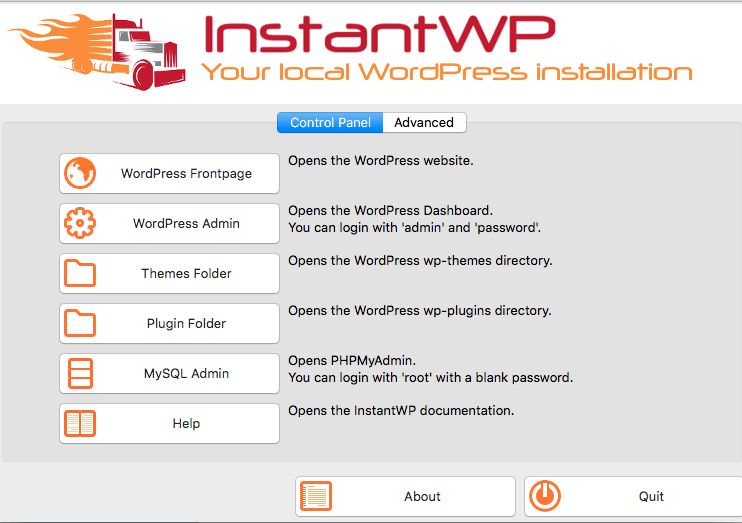
Finalmente, haz clic en el botón "Administración de WordPress" para iniciar InstantWP. Verás una ventana del navegador donde podrás iniciar sesión en tu servidor WordPress.
Sigue leyendo: Cómo usar Buscar y reemplazar en WordPress
Método 4: Utilizar InstaWP WordPress Sandbox
El método sandbox es una de las maneras más rápidas de probar un sitio de WordPress en línea si tienes poco tiempo. En InstaWP te ayudamos a lanzar un sitio de WordPress en segundos.
Proporcionan la funcionalidad Sandbox de WordPress y, con una cuenta gratuita, puedes probar un sitio durante 48 horas.
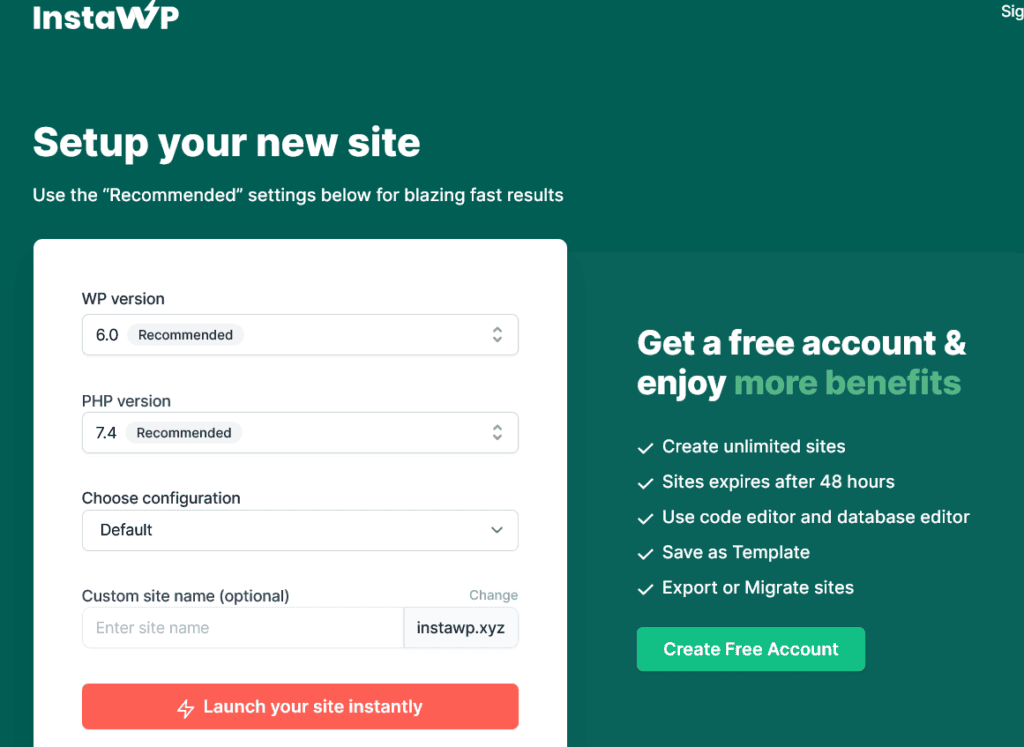
Después, puedes migrarlo a otro proveedor de alojamiento, a tu equipo local o contratar sus planes de pago. También cuenta con editores integrados para las bases de datos y el código, y puedes supervisar los registros en la misma plataforma. Pruébalo.
Echa un vistazo a: Las empresas de alojamiento de WordPress más rápidas
Método 5: Instalar WordPress en Windows 11 con LocalWP
LocalWP es una herramienta intuitiva para instalar WordPress en tu ordenador Windows. Simplifica el proceso y te permite administrar fácilmente varios sitios de WordPress en tu equipo Windows.
- Descargue e instale LocalWP: Visite el sitio web de LocalWP y descargue el instalador. Siga las instrucciones en pantalla para instalar el software.
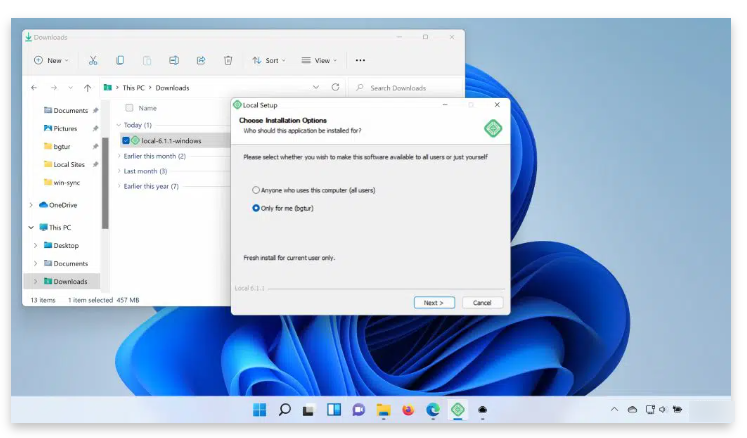
- Crear un sitio nuevo: Abre LocalWP y haz clic en el botón “Crear un sitio nuevo”. Introduce el nombre del sitio, elige el entorno (por ejemplo, Preferido, Personalizado) y haz clic en “Continuar”.
- Configura WordPress: Elige la versión de WordPress que deseas instalar o deja la predeterminada. Configura tu nombre de usuario y contraseña de administrador. Haz clic en «Añadir sitio» para completar la configuración.
- Acceda a su sitio: Una vez finalizada la instalación, haga clic en "Ver sitio" para acceder a su sitio WordPress recién instalado.
Lectura adicional: Los mejores complementos de accesibilidad de WordPress
¿Cómo optimizar su instalación local de WordPress?
Para que tu sitio local de WordPress funcione más rápido, sigue unos sencillos pasos para optimizar las operaciones. Al implementar estas optimizaciones, notarás una carga de página más rápida y un mejor rendimiento general.
Estas son las cosas clave que debes hacer:
- Elimina los complementos que no necesites o uses, ya que pueden ralentizar el sistema. Además, revisa los complementos instalados y desactiva los innecesarios.
- Aumente la cantidad de memoria asignada a WordPress agregando una línea de código a su archivo wp-config.php: define('WP_MEMORY_LIMIT', '256M')
- Usa un tema sencillo y ligero, diseñado para el rendimiento en lugar de elementos visuales sofisticados. Al elegir un tema eficiente, puedes minimizar la sobrecarga.
- Instala y configura un plugin de caché, como WP Rocket o FastPixel. El almacenamiento en caché permite a WordPress almacenar y mostrar rápidamente contenido de acceso frecuente.
- Optimiza tus imágenes comprimiéndolas con herramientas como ShortPixel antes de subirlas. Esto reduce el tamaño de los archivos sin perder calidad.
Seguir estos consejos contribuirá en gran medida a optimizar su instalación local de WordPress para obtener el máximo potencial de rendimiento.
También te puede interesar: Soluciona fácilmente el error de WordPress "Otra actualización está en curso".
Solución de algunos de los errores más comunes de instalación local
Aquí encontrará una guía de solución de problemas que le ayudará a resolver los cinco errores más comunes de manera más eficiente.
Error 404 Página no encontrada
Este error ocurre cuando un visitante intenta acceder a una página o recurso que no existe en su sitio de WordPress.
Solución de problemas:
- Verifique la configuración de su enlace permanente y asegúrese de que esté configurado en “Nombre de la publicación” o una estructura personalizada que coincida con la estructura de URL de su sitio.
- Verifique que las URL de sus páginas y publicaciones sean correctas y no contengan errores tipográficos ni caracteres innecesarios.
- Puede limpiar la configuración de enlace permanente de WordPress visitando la página de configuración de “Enlace permanente” y haciendo clic en el botón “Guardar cambios” sin realizar ninguna modificación.
Error al establecer una conexión a la base de datos
Este error impide que WordPress se conecte a la base de datos MySQL/MariaDB, lo que hace imposible acceder o administrar el contenido de su sitio.
Solución de problemas:
- Abra el archivo wp-config.php y verifique las credenciales de su base de datos (nombre, nombre de usuario y contraseña) para asegurarse de que coincidan con la base de datos que creó.
- Verifique que la base de datos exista y que el usuario tenga los permisos correctos para acceder a ella.
- Si está utilizando un servicio de alojamiento, comuníquese con su equipo de soporte para verificar las credenciales de su base de datos.
No se pudo conectar al servidor FTP
Este error ocurre cuando WordPress no puede conectarse con el servidor de Protocolo de transferencia de archivos (FTP) durante procesos específicos, como instalaciones o actualizaciones de complementos o temas.
Solución de problemas:
- Verifique que sus credenciales FTP (nombre de host, nombre de usuario y contraseña) sean correctas intentando conectarse al servidor FTP mediante un cliente FTP.
- Compruebe si su proveedor de alojamiento tiene requisitos o configuraciones de conexión FTP específicos.
- Si está utilizando un servicio de alojamiento, comuníquese con su equipo de soporte para obtener ayuda para solucionar el problema de conexión FTP.
Error HTTP al cargar imágenes
Este error puede ocurrir al cargar imágenes u otros archivos multimedia a su sitio de WordPress, a menudo debido al tamaño del archivo o limitaciones de memoria de PHP.
Solución de problemas:
- Aumente el límite de memoria PHP agregando la siguiente línea a su archivo wp-config.php: define('WP_MEMORY_LIMIT', '256M');
- Aumente el límite máximo de tamaño de archivo en su archivo php.ini modificando las siguientes configuraciones: upload_max_filesize y post_max_size.
- Si está utilizando un servicio de alojamiento, comuníquese con su equipo de soporte para obtener ayuda para aumentar estos límites en el servidor.
Pantalla blanca de la muerte
Este problema aparece como una pantalla blanca en blanco al acceder a su sitio de WordPress o al área de administración, a menudo debido a un conflicto de complemento o tema o un error de PHP.
Solución de problemas:
- Intente deshabilitar todos los complementos cambiando el nombre del directorio /wp-content/plugins/ a algo como /wp-content/plugins-disabled/.
- Cambie a un tema predeterminado de WordPress (por ejemplo, Twenty Twenty-Three) seleccionándolo en la sección Apariencia > Temas en el área de administración.
- Si el problema persiste, verifique los registros de errores de WordPress o habilite la depuración de WordPress para identificar la causa.
Lectura final: Los mejores escáneres de seguridad contra malware
En resumen
Con suerte, esta publicación te habrá ayudado a comprender cómo instalar WordPress localmente en Windows 11.
Uno de los aspectos más impresionantes de WordPress es la posibilidad de crear el mismo sitio web en tu ordenador con los mismos plugins. Esta posibilidad te ofrece mayor flexibilidad para desarrollar y mantener tu sitio web.
Instalar WordPress localmente en Windows es muy beneficioso. Puedes replicar el sitio web en vivo para modificarlo hasta que estés satisfecho. Un sitio web de WordPress en localhost también es útil cuando tienes problemas con el sitio, necesitas detectar errores, modificarlo, etc.
Consulta nuestros blogs para obtener más artículos relacionados sobre las mejores prácticas de WordPress, técnicas de solución de problemas y otros consejos útiles.
Preguntas frecuentes sobre la instalación de WordPress en Windows
¿Necesito un plan de alojamiento para instalar WordPress localmente en Windows 11?
No. No necesitas un plan de hosting para configurar un sistema local. Puedes descargar WordPress y ejecutarlo en tu ordenador con XAMPP, LocalWP o WSL. Esta configuración te ayuda a crear sitios de prueba antes de migrarlos a un servidor web activo.
¿Qué detalles de la base de datos se requieren durante el proceso de instalación?
Necesitará un nombre de base de datos, un usuario y una contraseña. La mayoría de las herramientas crean una nueva base de datos automáticamente. También puede agregarla manualmente en phpMyAdmin, en la pestaña Bases de datos. Deje el campo de contraseña en blanco solo si su servidor MySQL lo permite.
¿Por qué es importante el servicio MySQL para WordPress?
WordPress almacena los archivos y el contenido del sitio web en un servidor MySQL. El servicio MySQL debe ejecutarse en el puerto MySQL correcto. Si se detiene, podría aparecer un error de conexión a la base de datos. Siempre revise la pestaña "Administrar servidores" para confirmar que esté activa.
¿Puedo crear un multisitio de WordPress en Windows 11?
Sí. Las instalaciones locales son compatibles con WordPress multisitio. Debe editar los archivos de configuración y definir correctamente el prefijo de la tabla. Esta configuración es ideal para preparar el sitio web para las pruebas y administrar varios proyectos web propios.
¿Cómo puedo solucionar problemas comunes de instalación local?
Comience con consejos básicos para la solución de problemas. Compruebe las credenciales de inicio de sesión y los detalles de la base de datos. Reinicie Apache y MySQL. Revise atentamente las instrucciones de instalación. Borre la caché y confirme que la indexación de los motores de búsqueda esté deshabilitada para los sitios de prueba locales.


