

Stai pensando di migrare da Webflow a WordPress? Sei nel posto giusto. Trasferire un sito web o un negozio online può sembrare un'impresa ardua, ma non deve esserlo per forza. E se hai scelto di migrare da Webflow a WordPress, siamo qui per semplificarti il processo.
Sia Webflow che WordPress sono ottime piattaforme per la creazione di siti web. Tuttavia, man mano che il tuo sito cresce, avrai bisogno di più funzionalità.
WordPress è una CMS che permette di creare siti web con numerose funzionalità e plugin. Vediamo quindi come migrare da Webflow a WordPress senza problemi.
Cominciamo.
Perché migrare da Webflow a WordPress?
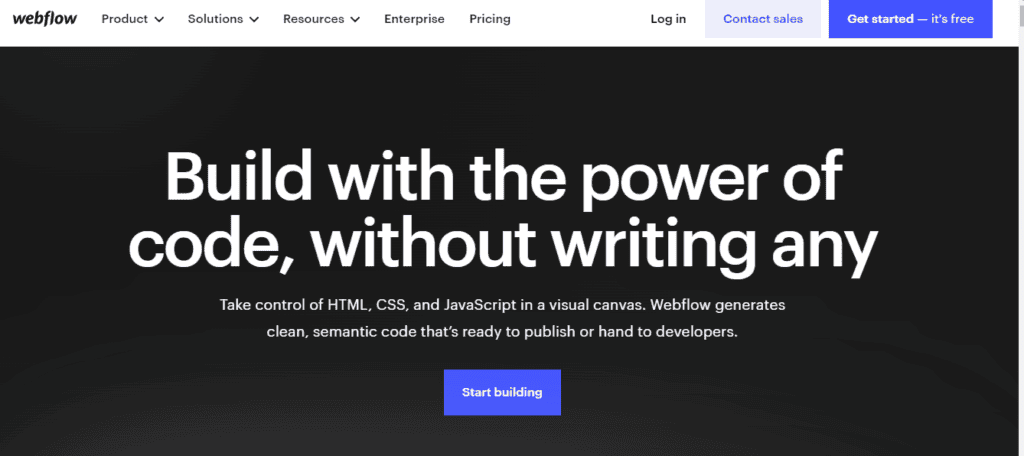
Webflow è da tempo apprezzato per la sua intuitiva interfaccia drag-and-drop e le eleganti di progettazione dei siti web , che lo rendono una scelta popolare per molte aziende.
Tuttavia, il recente aumento delle tariffe di Webflow ha spinto molti utenti a rivalutare le proprie opzioni. Con il continuo aumento dei costi, passare a una piattaforma più conveniente e versatile, come WordPress, diventa un'alternativa sempre più allettante.
Se il tuo budget è limitato a causa dell'aumento dei prezzi di Webflow, questo potrebbe essere il momento perfetto per scoprire cosa ha da offrire WordPress.
Perché WordPress è la scelta migliore?
Con le recenti modifiche ai prezzi di Webflow, molti stanno scoprendo che WordPress è una soluzione più flessibile, scalabile e conveniente. Ecco perché passare a WordPress è una mossa intelligente:
- Flessibilità e scalabilità: WordPress è rinomato per la sua flessibilità, che ti consente di personalizzare il tuo sito web in base alle tue esigenze specifiche. Con migliaia di temi e plugin disponibili, puoi aggiungere praticamente qualsiasi funzionalità di cui hai bisogno, dalle funzionalità di e-commerce agli strumenti SEO avanzati. Questa scalabilità rende WordPress adatto a siti web di tutte le dimensioni.
- Utenti di alto profilo: la versatilità e l'affidabilità di WordPress sono evidenti nella sua vasta base di utenti, che include organizzazioni di spicco come la NASA, la Casa Bianca e l'NBA. Questo livello di fiducia la dice lunga sulla capacità di WordPress di gestire siti web complessi e ad alto traffico.
- Community e supporto solidi: la community di WordPress è vasta e solida, offrendo agli utenti accesso a una vasta gamma di risorse, plugin, temi e aggiornamenti regolari. Interagire con la community offre l'opportunità di imparare dai leader del settore, acquisire preziose informazioni e risolvere le sfide in modo efficiente.
Leggi qui: I principali motivi per utilizzare WordPress per il tuo sito web
Webflow vs WordPress: confronto rapido
Diamo un'occhiata a un rapido confronto tra Webflow e WordPress per una maggiore chiarezza sulle funzionalità di Webflow e WordPress:
| Fattori | Flusso Web | WordPress |
| Prezzi | A partire da $ 14/mese | Una piattaforma gratuita e open source |
| Web hosting | L'hosting è incluso | È necessario acquistare un servizio di hosting separato |
| Strumenti SEO | Strumenti SEO integrati | È disponibile un'ampia varietà dei migliori plugin SEO |
| Redattore del sito | Visivo | Visuale e codifica |
| Bloggare | Funzionalità di blogging limitate | Ha iniziato come piattaforma di blogging ed è la migliore per creare blog |
| Commercio elettronico | Non è disponibile alcun plugin gratuito per configurare una piattaforma di e-commerce. La versione a pagamento parte da $ 29 | Plugin gratuiti e a pagamento per configurare una piattaforma di e-commerce. |
| Assistenza clienti | Offre assistenza WordPress, forum della community e guide di supporto | È disponibile un'ampia varietà dei migliori plugin SEO |
| Sicurezza | Dotato di funzionalità di sicurezza integrate | La sicurezza può essere aggiunta tramite integrazioni e vari plugin di sicurezza disponibili |
Modi per migrare Webflow su WordPress
Migrare un sito web da Webflow a WordPress può sembrare complesso, ma suddividerlo in passaggi rende il processo gestibile. Ecco alcuni metodi per aiutarti a effettuare il passaggio:
Assumi un professionista
- Scegli uno sviluppatore: seleziona uno sviluppatore esperto o un'agenzia WordPress per una migrazione personalizzata del sito.
- Requisiti generali: comunicare chiaramente le esigenze di progettazione e contenuto del tuo Webflow.
- Supervisione del processo: lo sviluppatore si occuperà del lavoro tecnico, ma fornirà feedback quando necessario.
Premi il pulsante "Facile" per la tua migrazione con Seahawk!
Affidati al nostro team di esperti per gestire la migrazione del tuo sito con precisione e attenzione. Garantiremo una transizione fluida senza compromettere funzionalità, SEO o integrità del design.
Migrazione manuale
- Esporta contenuto: in Webflow, esporta i tuoi HTML, CSS e immagine.
- Installazione e configurazione di WordPress: installa WordPress sul tuo provider di hosting, quindi crea un tema o usane uno predefinito che corrisponda al design del tuo Webflow.
- Importa contenuti: aggiungi manualmente contenuti HTML alle tue pagine WordPress. Utilizza i CSS per mantenere gli stili, adattandoli alla compatibilità con WordPress.
- Collegamenti alle risorse: ricarica le immagini e le risorse nella libreria multimediale di WordPress, aggiornando i collegamenti secondo necessità.
Leggi anche: Passaggi per convertire HTML in un tema WordPress
Utilizzo di un plugin di WordPress
- Installa WP All Import: utilizza un plugin per la migrazione dei contenuti come WP All Import per trasferire i tuoi contenuti da Webflow.
- Esporta dati Webflow: esporta i tuoi dati come file CSV o XML da Webflow.
- Importa in WordPress: usa il plugin per importare il file esportato, mappando i campi ai campi personalizzati di WordPress.
Preparazione per la migrazione del sito Webflow a WordPress
Il passaggio da un sito web Webflow a WordPress richiede una pianificazione accurata per garantire una transizione fluida. Ecco come prepararsi:
- Analizza il tuo sito attuale: inizia esaminando tutte le pagine che dovrai migrare e creando un elenco dettagliato per rimanere organizzato. Identifica gli elementi di design unici, come layout, animazioni o script personalizzati, in modo da poterli replicare in WordPress. Inoltre, esporta l'HTML, il CSS e le immagini da Webflow per riferimento futuro durante la migrazione.
- Pianifica la configurazione del tuo sito WordPress: scegli un tema che assomigli il più possibile al design di Webflow, oppure, se hai bisogno di un look unico, opta per uno sviluppo personalizzato. Inoltre, individua i plugin essenziali di cui avrai bisogno per la SEO, i moduli, il caricamento automatico delle immagini e la creazione di pagine.
- Preparati alla migrazione SEO: per mantenere il tuo posizionamento SEO, inizia con il backup SEO , inclusi titoli, meta descrizioni e testo alternativo delle immagini. Preparati a impostare i reindirizzamenti 301 per le modifiche agli URL, assicurandoti che i motori di ricerca e gli utenti vengano indirizzati alle pagine corrette. Inoltre, pianifica di monitorare le prestazioni del sito con strumenti come Google Analytics e Google Search Console per monitorare eventuali fluttuazioni di posizionamento o traffico.
- Test prima del lancio: crea un sito di staging per sviluppare e testare a fondo il tuo sito WordPress prima di pubblicarlo. In questo modo, puoi individuare e correggere eventuali problemi di design o funzionalità, assicurandoti che tutto corrisponda il più possibile al tuo sito Webflow.
Come migrare da Webflow a WordPress?
Per migrare il tuo blog o sito web da Webflow a WordPress, segui i passaggi indicati di seguito:
Passaggio 1: Ottieni un Web Hosting e installa WordPress
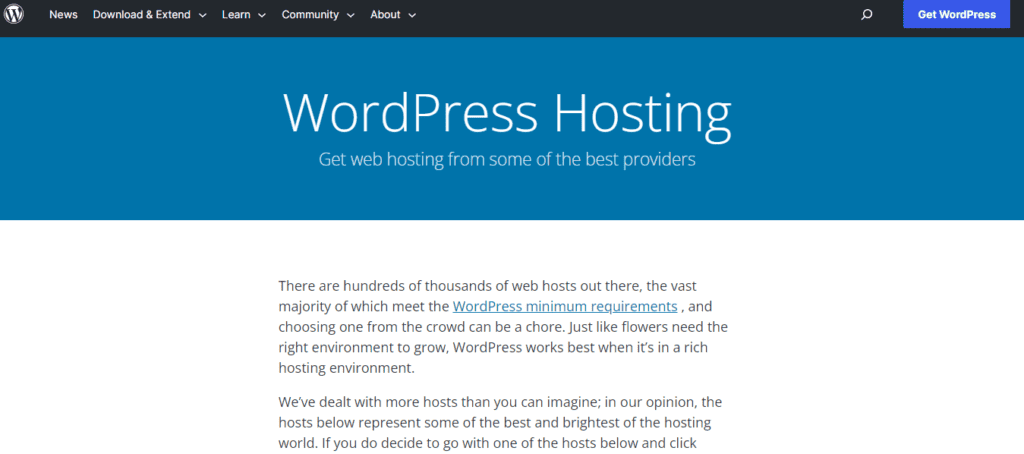
Poiché WordPress è una piattaforma CMS open source, ti offre la libertà di personalizzare completamente il tuo sito web. Tuttavia, ci sono alcuni aspetti da considerare quando si migra a WordPress. A differenza di Webflow, WordPress non offre un servizio di self-hosting e avrai bisogno di un nuovo web hosting per il tuo sito web. Quindi, dovrai fare quanto segue:
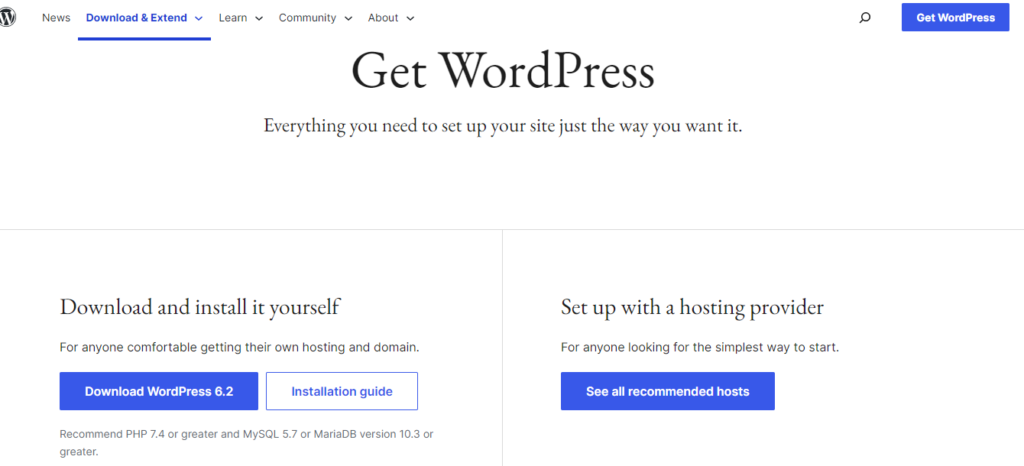
- Scegli un provider di hosting web per i tuoi siti WordPress, come Dreamhost e WP Engine. Puoi anche consultare le classifiche di Seahawk Web Host per scoprire i migliori provider di hosting web per il tuo sito WordPress.
- Affinché WordPress funzioni, dovrai apportare modifiche al tuo DNS e aggiornare i record di dominio esistenti su WordPress. Se utilizzi un registrar di domini, puoi accedere alle sue impostazioni e gestire il DNS da lì. Puoi anche utilizzare un servizio di web hosting e aggiornare i record di dominio dal pannello di controllo del tuo hosting.
- Ora scarica il software principale da WordPress.org e installalo sul tuo server di hosting.
- Installa un certificato SSL per una maggiore sicurezza.
- Dopo aver selezionato il server di hosting e modificato le impostazioni DNS, puoi accedere alla dashboard di amministrazione principale di WordPress
- Puoi accedervi andando all'URL yourdomain.com/wp-admin dalla barra degli indirizzi del browser e iniziare il processo di migrazione
Correlati: Motivi per evitare l'hosting economico per i siti web WordPress
Passaggio 2: esporta i tuoi contenuti da Webflow a WordPress
Una volta completata la configurazione di WordPress, puoi esportare i contenuti e i file web dalla dashboard di Webflow.
- Vai al Webflow Designer → Raccolte, dove sono archiviati tutti i dati e i file del tuo sito web.
- Ora seleziona e trasferisci uno qualsiasi dei tuoi progetti Webflow utilizzando la funzionalità di esportazione CMS
- Con puoi esportare automaticamente contenuti come pagine web standard, post di blog, pagine di gallerie, blocchi incorporati, testi e immagini
Nota: alcuni contenuti non possono essere esportati automaticamente e richiederanno un lavoro manuale. Tra questi rientrano pagine evento, pagine prodotto, blocchi video, file audio, CMS personalizzati, pagine album e pagine indice.
Hai bisogno di aiuto? dei Seahawks servizi di migrazione WordPress.
Leggi: Figma Vs WebFlow
Passaggio 3: importare il contenuto su WordPress
Ora che hai creato un backup dei tuoi contenuti da Webflow, puoi importarli in WordPress.
- Vai alla dashboard di amministrazione di WordPress.
- Per importare i file, vai su Strumenti → Importa e seleziona WordPress tra le opzioni di importazione.
- Una volta installato il plugin, è necessario attivarlo
- Ora puoi importare e caricare tutti i file esportati da Webflow a WordPress
Una volta completati i passaggi precedenti, vai alle impostazioni di importazione e scegli un nome utente per i tuoi file. Può essere il tuo nome, dato che sei l'amministratore, ma puoi anche scegliere un nome diverso.
Lettura interessante: Quanti plugin di WordPress dovresti installare?
Passaggio 4: scegli un tema WordPress
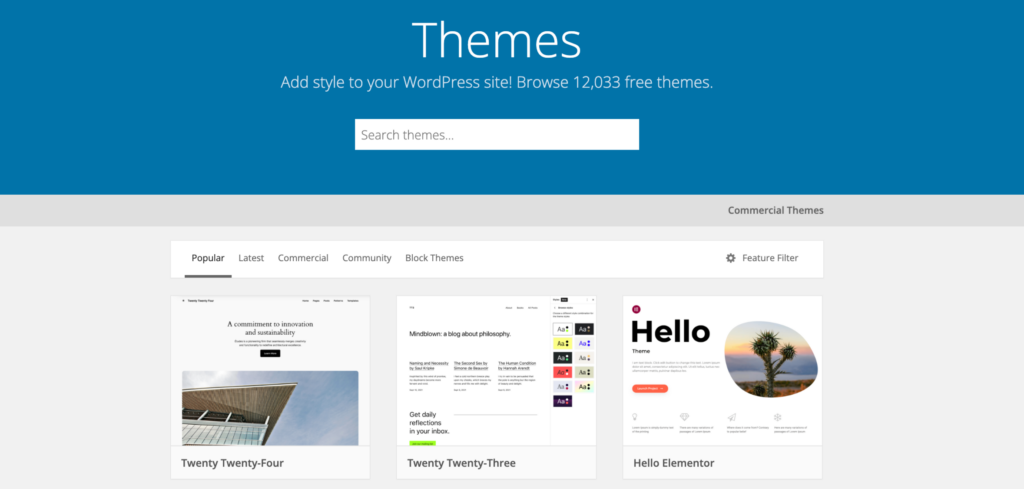
Quando si migra da Webflow a WordPress, è importante tenere presente che non è possibile trasferire direttamente il design. Ma non preoccupatevi, WordPress offre una vasta gamma di temi, pronti a dare vita al vostro sito.
La bellezza dei temi WordPress risiede nella loro flessibilità. Ogni tema offre numerose opzioni di personalizzazione, consentendoti di adattare l'estetica in base alle tue esigenze.
Inoltre, la stragrande maggioranza di questi temi non ha un prezzo, anche se sono disponibili opzioni premium che non vi faranno spendere una fortuna.
Leggi e impara: Come rinnovare il tuo sito web WordPress
Passaggio 5: impostazione dei permalink di WordPress
Il passaggio successivo consiste nel personalizzare i permalink di WordPress, ovvero gli architetti dietro la struttura degli URL del tuo sito. Vai su Impostazioni → Permalink nel pannello di controllo di WordPress per accedere alle impostazioni dei permalink.
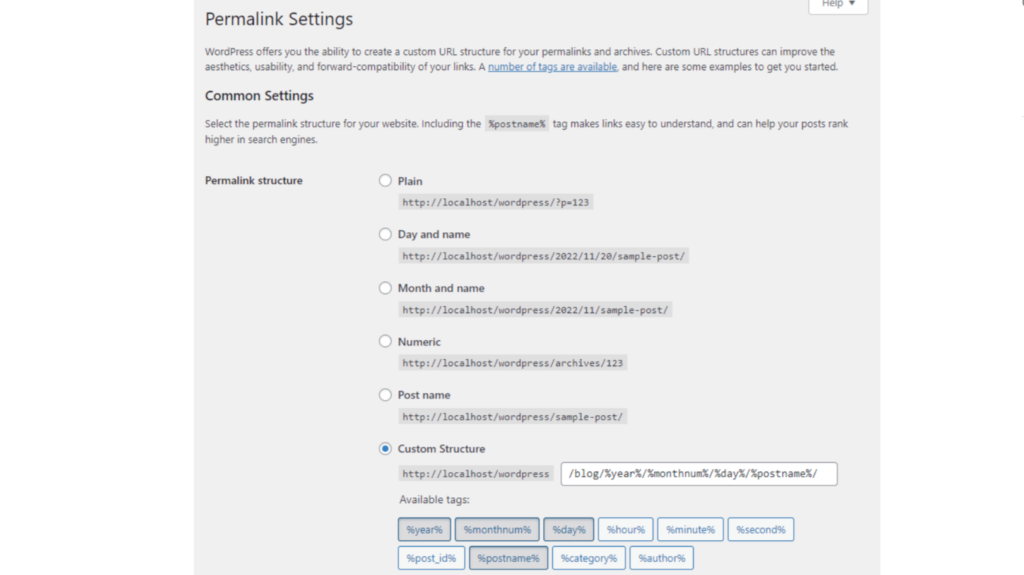
In questa sezione troverete diverse opzioni di strutturazione. Si consiglia vivamente di optare per la configurazione "Nome del post".
Questo assicura che i tuoi URL siano composti in modo ordinato dal tuo dominio seguito da uno slug specifico di pagina o post. Ti aiuta a semplificare la navigazione del tuo sito e a migliorarne l'ottimizzazione per i motori di ricerca (SEO).
Una volta effettuata la selezione, clicca sul pulsante "Salva modifiche". A questo punto, sei pronto per passare alla fase conclusiva della configurazione.
Leggi: Come configurare e lanciare il tuo sito WordPress
Passaggio 6: collega il tuo nome di dominio personalizzato al tuo nuovo sito WordPress
Dopo aver trasferito il tuo sito web su WordPress, l'indirizzo del sito web o il nome di dominio (ad esempio "mysite.com") potrebbero comunque reindirizzare gli utenti al tuo vecchio sito su Webflow. Per risolvere questo problema, devi aggiornare alcune impostazioni in modo che il nome di dominio punti al tuo nuovo sito WordPress.
Ecco come fare in semplici passaggi:
- Trova i tuoi nuovi nameserver di hosting: La tua nuova società di web hosting ti fornirà un paio di indirizzi nameserver. Di solito hanno un aspetto simile a questo:
- ns1.yournewhost.com
- ns2.yournewhost.com
- Accedi al tuo registrar di dominio: è qui che hai acquistato il tuo nome di dominio (ad esempio, "mysite.com"). Potresti averlo fatto tramite Webflow o un'altra società.
- Aggiorna le impostazioni DNS: una volta effettuato l'accesso, cerca la sezione per aggiornare le impostazioni DNS o i nameserver. Sostituisci gli indirizzi dei nameserver esistenti con quelli nuovi forniti dal tuo provider di hosting WordPress.
- Attendi che le modifiche abbiano effetto: potrebbe volerci un po' di tempo (a volte fino a 48 ore) prima che queste modifiche vengano diffuse su Internet. Durante questo periodo, il tuo dominio inizierà a puntare al tuo nuovo sito WordPress.
Argomenti correlati: Consigli per la scelta di un nome di dominio
Vuoi migrare da Webflow a WordPress?
Contattateci per i servizi di migrazione di WordPress e godetevi una migrazione senza problemi da una piattaforma all'altra.
Per saperne di più: Provider di hosting WordPress gratuiti
Cose da controllare dopo la migrazione da Webflow a WordPress
Dopo la migrazione da Webflow a WordPress, ecco alcune cose che dovresti controllare:
Importa immagini sul sito web WordPress (utilizza un plugin WordPress)
WordPress non supporta l'importazione automatica di immagini da altri creatori di siti web. In questo caso, dovrai caricare manualmente tutte le immagini o utilizzare un plugin di WordPress per completare il processo.
Rivedi tutti i tuoi contenuti
Per garantire un processo di migrazione di successo, è essenziale ricontrollare tutti i contenuti del sito web migrati. Pertanto, assicurati di esaminare attentamente tutti i file del tuo nuovo sito web e di verificare che tutti i dati critici siano stati migrati correttamente da Webflow a WordPress.
Rendere pubblico il tuo sito
Prima di poter accogliere i visitatori sul tuo sito, devi rimuovere eventuali pagine in modalità manutenzione o in costruzione. In WordPress, questa operazione viene in genere eseguita tramite le impostazioni del sito o con l'aiuto di un plugin per la modalità manutenzione.
Assicurati che tutte le pagine essenziali siano presenti, come la homepage, la pagina "Chi siamo", la pagina dei contatti e qualsiasi altro contenuto fondamentale pertinente allo scopo del tuo sito.
Informazioni su: i migliori fornitori di servizi di manutenzione WordPress
Monitoraggio dopo il lancio
Il lancio del tuo sito WordPress è solo l'inizio del processo. Devi controllarne regolarmente le prestazioni e il coinvolgimento degli utenti per garantirne il successo. Ecco alcuni strumenti e strategie che possono aiutarti:
- Google Analytics: abilita Google Analytics sul tuo sito per monitorare il comportamento dei visitatori, le fonti di traffico e altre informazioni preziose. Questo strumento gratuito fornisce dati preziosi per aiutarti a capire come gli utenti interagiscono con il tuo sito.
- Plugin di WordPress: scopri i plugin di WordPress progettati per monitorare le prestazioni del sito e il coinvolgimento degli utenti. Plugin come Jetpack offrono funzionalità come statistiche del sito, monitoraggio della sicurezza e avvisi sui tempi di inattività.
- Strumenti SEO: Utilizza strumenti SEO per monitorare il posizionamento del tuo sito sui motori di ricerca e individuare le aree di miglioramento. Plugin come Yoast SEO offrono un'analisi SEO completa e consigli per l'ottimizzazione.
- Test delle prestazioni: valuta regolarmente le prestazioni del tuo sito utilizzando strumenti come GTmetrix o Pingdom. Questi strumenti analizzano tutti i fattori, come la velocità di caricamento delle pagine, il tempo di risposta del server e l'ottimizzazione generale delle prestazioni.
Da sapere: come migrare da Joomla a WordPress
Conclusione
Ci auguriamo di aver reso l'intero processo di migrazione da Webflow a WordPress il più semplice e fluido possibile. Ora che hai completato la migrazione, puoi concentrarti sulla familiarizzazione con il tuo nuovo partner: WordPress!
Scopri le sue fantastiche funzionalità, i plugin e i piani premium. Sia WebFlow che WordPress hanno i loro approcci, pro e contro diversi. Tuttavia, migrare a WordPress può aiutarti a far crescere il tuo sito web, blog, attività o qualsiasi altra presenza online con maggiore flessibilità. Quindi, preparati e parti!
Domande frequenti sulla migrazione da Webflow a WordPress
Come posso avviare il processo di migrazione di WordPress dal mio sito Webflow esistente?
Inizia esportando i tuoi contenuti Webflow. Accedi al tuo account Webflow, vai al pannello Raccolte CMS e usa il pulsante Esporta per scaricare i dati in formato CSV. Quindi, installa WordPress sul tuo account di hosting e importa il file CSV tramite la dashboard di WordPress.
Posso migrare automaticamente i post e le pagine del blog Webflow?
Sì. Utilizza un plugin per le pagine Webflow o il plugin WordPress di Webflow per semplificare il processo di importazione. Questi strumenti ti aiutano a trasferire le tue pagine Webflow, i post del blog e gli URL delle immagini direttamente sul tuo nuovo sito web WordPress.
Come posso importare le immagini di Webflow nella libreria multimediale di WordPress?
Puoi caricarli manualmente o utilizzare un plugin per il caricamento automatico delle immagini. Questo plugin analizza automaticamente i contenuti importati e carica tutti gli URL delle immagini collegate nella libreria multimediale di WordPress, risparmiando tempo e fatica.
Ho bisogno di conoscenze tecniche per migrare l'intero sito?
Non necessariamente. WordPress offre un tutorial passo passo e un'interfaccia visiva per guidare i principianti attraverso il processo. Tuttavia, per siti complessi come un negozio di e-commerce o una soluzione completa per la creazione di siti web, assumere un professionista può essere utile.
Come posso garantire che la struttura e il design dell'URL del mio Webflow rimangano coerenti in WordPress?
Adatta la struttura degli URL di Webflow impostando i permalink in WordPress e controllando le pagine importate. Modifica i layout utilizzando temi o builder WordPress con un editor visuale intuitivo per mantenere la reattività e la coerenza del tuo sito con il tuo sito Webflow esistente.


