

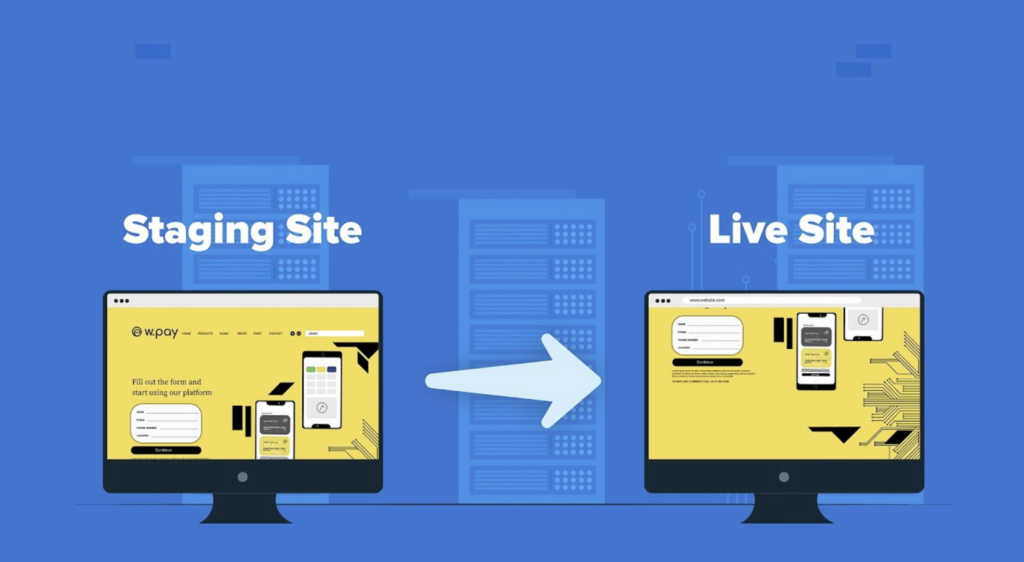
Pubblicare un sito di staging su WordPress è un compito importante sia per gli sviluppatori che per i proprietari del sito. Permette di testare e perfezionare le modifiche in uno spazio sicuro prima che vengano pubblicate. Tuttavia, un errore comune durante questo processo è la sovrascrittura accidentale del database live, che può portare alla perdita di dati degli utenti, commenti e aggiornamenti recenti. Evitare questo errore è fondamentale per mantenere intatto il sito live.
Per evitare che ciò accada, gli sviluppatori WordPress devono utilizzare strumenti e tecniche specifici che consentano loro di migrare solo i contenuti necessari. Ciò significa separare attentamente i file del sito dal database per garantire che solo le modifiche desiderate vengano trasferite al sito live.
Questa guida ti spiegherà passo dopo passo come procedere, così potrai pubblicare il tuo sito di staging mantenendo al sicuro i tuoi dati live attuali.
Seguendo la nostra guida, potrai aggiornare con sicurezza il tuo sito WordPress senza perdere informazioni importanti.
Cos'è un sito di staging?
Un sito di staging in WordPress è come un ambiente di prova dove puoi testare in tutta sicurezza modifiche, aggiornamenti o nuove funzionalità senza influire sul tuo sito web attivo. È una replica del tuo sito live, che ti permette di sperimentare aggiornamenti o modifiche prima di pubblicarli. Questo aiuta a evitare di compromettere il tuo sito live a causa di problemi imprevisti derivanti da nuovi plugin, modifiche al temao ritocchi al codice.
Qual è lo scopo di un sito di staging?

Un sito di staging è una parte fondamentale dello sviluppo e della manutenzione di un sito web, poiché fornisce un ambiente di test che consente a sviluppatori, designer e proprietari di siti di visualizzare in anteprima e perfezionare le modifiche prima di distribuirle su un sito di produzione attivo. Esploriamo lo scopo dei siti di staging:
Rilevare e prevenire gli errori prima di andare in onda
Eseguire test manuali su un sito di staging consente di individuare e risolvere potenziali bug, funzionalità non funzionanti o problemi di compatibilità prima che influiscano sul sito live. Eseguendo i test in un ambiente locale controllato, è possibile verificare che tutti gli aggiornamenti funzionino come previsto.
Mantieni il controllo di qualità sul tuo sito web
Un sito di staging rispecchia il tuo sito esistente, aiutandoti a rivedere le modifiche al design, alla struttura e ai contenuti di WordPress prima della distribuzione. Puoi testare a fondo tabelle di database, layout di pagina e funzionalità personalizzate in un ambiente di produzione, assicurandoti che tutto funzioni correttamente e abbia un aspetto impeccabile.
Ridurre al minimo i tempi di inattività ed evitare interruzioni
Distribuire gli aggiornamenti direttamente su un sito live esistente può causare tempi di inattività imprevisti in caso di problemi. Eseguendo prima i test su un nuovo sito di staging, è possibile prevenire questi problemi, consentendo una transizione fluida con interruzioni minime.
Implementare in modo sicuro le principali modifiche al sito web
Che si tratti di un restyling del sito web, dell'aggiornamento dei dati del database o dell'aggiunta di nuove funzionalità, apportare prima le modifiche su un nuovo sito garantisce che tutto funzioni correttamente prima della pubblicazione. Questo passaggio è particolarmente importante per le aziende che si affidano al proprio sito web WordPress per le operazioni quotidiane.
Raccogliere il feedback delle parti interessate prima di finalizzare le modifiche
Prima di rendere pubblici gli aggiornamenti, un sito di staging consente di condividere la nuova versione con membri del team, clienti o altri stakeholder. Questo garantisce che tutti siano sulla stessa lunghezza d'onda e approvino le modifiche prima che vengano pubblicate.
Come creare un sito di staging?
Ecco una semplice guida per creare un sito di staging:
- Visita l'elenco dei tuoi siti: accedi alla dashboard del tuo provider di hosting o alla piattaforma di gestione WordPress. Cerca l'elenco dei tuoi siti web.
- Seleziona il sito: fai clic sul sito web in cui desideri creare una versione temporanea.
- Accedi alla scheda "Sito di staging" : una volta che ti trovi nella dashboard del tuo sito , individua e fai clic sulla scheda "Sito di staging".
- Aggiungi un sito di staging: troverai un'opzione per aggiungere un sito di staging. Fai clic sul pulsante "Aggiungi sito di staging".
Il tuo host o plugin creerà automaticamente un clone del tuo sito web attivo. Da lì, potrai apportare modifiche, testare le funzionalità e assicurarti che tutto funzioni correttamente prima di distribuire eventuali aggiornamenti al tuo sito web attivo.
Creare un sito di staging per WordPress non deve essere complicato! Con strumenti come BlogVault, InstaWPe ZipWP, puoi configurare un ambiente di staging in pochi clic. Ti basta accedere, selezionare il tuo sito WordPress e creare un sito di staging all'istante.
- BlogVault ti consente di generare un clone sicuro del tuo sito di produzione, testare gli aggiornamenti e pubblicare le modifiche in tempo reale senza sforzo.
- InstaWP crea un sito di staging temporaneo e veloce in cui puoi sperimentare nuovi plugin e temi.
- ZipWP ti aiuta a configurare in pochissimo tempo un ambiente di staging completamente funzionale, rendendolo perfetto per test rapidi.
Grazie a questi strumenti puoi modificare in tutta sicurezza il tuo sito web, risolvere i problemi e assicurarti che tutto funzioni senza intoppi prima di pubblicarlo online, senza bisogno di scrivere codice!
Porta online il tuo sito di staging senza problemi con il supporto esperto di WordPress!
Il nostro team di supporto WordPress garantisce una transizione fluida dal sito di staging a quello attivo, senza tempi di inattività o perdite di dati. Mettiamo online il tuo sito web WordPress senza intoppi: contattaci oggi stesso!
Procedure consigliate per inviare gli aggiornamenti da un ambiente di staging a un sito Web attivo
Trasferire gli aggiornamenti da un ambiente di staging a un sito web live è un processo delicato ma essenziale. Basta un passo falso e il tuo sito live potrebbe bloccarsi o mostrare errori. Ma se eseguito correttamente, garantisce una transizione fluida e senza intoppi per gli utenti.
Analizziamo le best practice per garantire che gli aggiornamenti siano fluidi, sicuri e senza problemi:
Utilizzo di un'opzione di sincronizzazione bidirezionale per mantenere allineati i siti di staging e quelli live
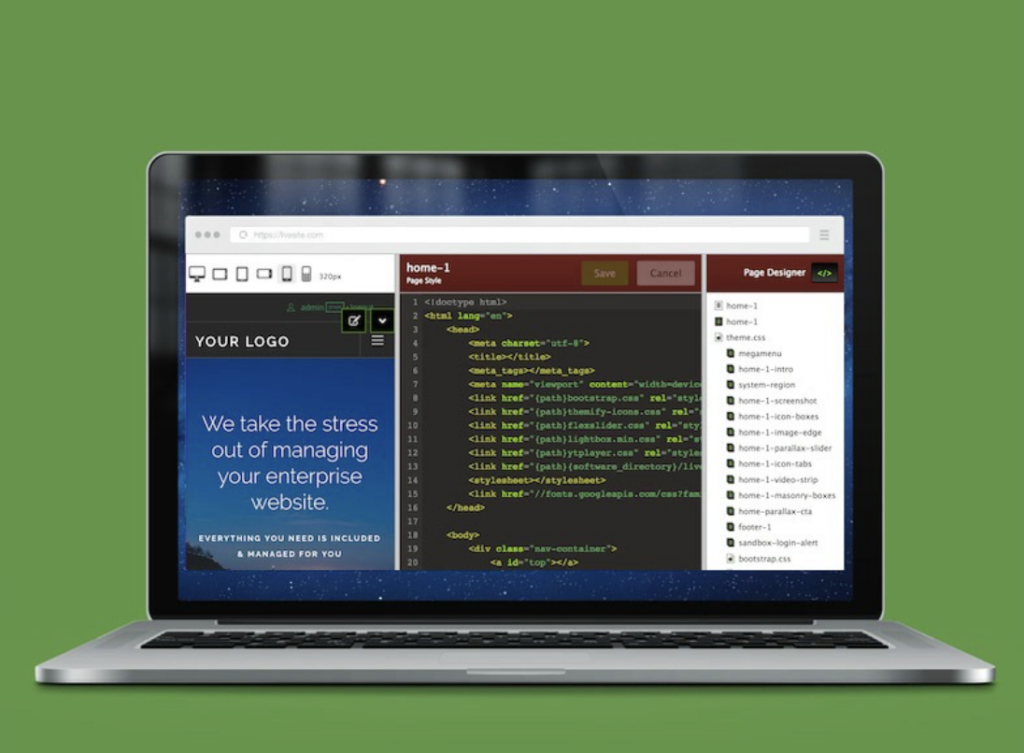
Una sincronizzazione bidirezionale garantisce che sia il sito di staging che quello live rimangano sincronizzati durante tutto il processo di sviluppo. In questo modo, qualsiasi modifica apportata nell'ambiente di staging si riflette in tempo reale sul sito live, senza creare confusione di dati non corrispondenti.
Come fare:
- Cerca una funzionalità di sincronizzazione bidirezionale nel tuo provider di hosting o nello strumento di staging.
- Abilita la sincronizzazione bidirezionale in modo che le modifiche vengano trasmesse automaticamente tra i siti di staging e quelli live.
- Verificare se ci sono conflitti tra le versioni e risolverli prima di pubblicare l'aggiornamento.
Vedi anche: Il malware backdoor di Linux prende di mira temi e plugin WordPress obsoleti
Assicurarti di creare backup adeguati prima di rendere attive le modifiche
Anche con i migliori piani a disposizione, il passaggio dallo staging al live può rivelarsi problematico. Creare un backup del sito live è fondamentale prima di inviare qualsiasi aggiornamento, per garantire un rapido ripristino in caso di problemi.
Passaggi da seguire:
- Accedi alla dashboard del tuo hosting oppure utilizza un plugin di backup per creare un backup completo del tuo sito live.
- Assicurati che il backup includa il database, i file multimedialie le impostazioni del tema.
- Testa il backup ripristinandolo in un ambiente diverso, così da accertarti che sia affidabile.
Ricontrolla tutte le modifiche per evitare errori sul sito live
Hai apportato gli aggiornamenti nell'ambiente di staging, ma ora è il momento di ricontrollare tutto. Saltare anche una sola modifica potrebbe causare bug o compromettere funzioni chiave del tuo sito live.
Cosa fare:
- Rivedi ancora una volta le modifiche apportate durante la fase di staging.
- Testare tutte le funzionalità critiche (moduli, checkout, pagine di contatto) per assicurarsi che funzionino senza problemi.
- Utilizzare una checklist per confermare che non siano stati tralasciati dettagli prima di rendere attive le modifiche.
Dai un'occhiata a questo: i migliori plugin per moduli di contatto di WordPress
Esecuzione di un controllo delle prestazioni per garantire che il sito possa gestire i nuovi aggiornamenti
Prima di pubblicare gli aggiornamenti dal sito di staging al sito live, è fondamentale assicurarsi che quest'ultimo sia in grado di gestire le nuove modifiche senza rallentamenti. I problemi di prestazioni possono causare tempi di caricamento più lunghi, che a loro volta possono frustrare i visitatori e danneggiare il posizionamento SEO del sito .
Come fare:
- Utilizza strumenti di performance come GTmetrix o Pingdom per testare la velocità e le prestazioni del tuo sito di staging.
- Fai attenzione a problemi come file di grandi dimensioni, immagini non ottimizzate o script che si caricano lentamente.
- Risolvi eventuali problemi di prestazioni prima di rendere attive le modifiche, assicurandoti che il tuo sito funzioni senza problemi per tutti i visitatori.
Cancellazione della cache per garantire che i visitatori vedano la versione più recente del tuo sito
Una volta pubblicati gli aggiornamenti, è essenziale svuotare la cache del sito. Senza questo passaggio, i visitatori potrebbero continuare a visualizzare la vecchia versione del sito web, anche se i nuovi aggiornamenti sono già attivi.

Passaggi da seguire:
- Vai al tuo plugin di memorizzazione nella cache o alla dashboard di hosting e cancella tutte le cache (incluse quelle del browser, del server e della CDN ).
- Dopo aver svuotato la cache, testa il tuo sito su diversi dispositivi per assicurarti che le nuove modifiche siano visibili.
- Chiedi ad alcuni membri del team o utenti di controllare e confermare che stanno visualizzando la versione più recente.
Scopri di più: Pagine della cache di Google rimosse? Visualizza la cache di Google: le migliori alternative
Rimozione del sito di staging dai motori di ricerca per prevenire problemi di indicizzazione
Non vuoi che i motori di ricerca indicizzino il tuo sito di staging, poiché ciò potrebbe causare problemi di contenuti duplicati e compromettere il posizionamento del tuo sito. Assicurati sempre che il tuo ambiente di staging sia nascosto ai motori di ricerca.
Come fare:
- Utilizza un tag "noindex" nel tuo ambiente di staging per impedire ai motori di ricerca di indicizzarlo.
- In alternativa, puoi bloccare i motori di ricerca tramite il file robots.txt o tramite le impostazioni della tua piattaforma di hosting.
- Verifica che il tuo sito live sia l'unica versione scansionata e indicizzata dai motori di ricerca.
Implementazione del controllo degli accessi per limitare chi può inviare le modifiche in tempo reale
Non tutti i membri del team dovrebbero avere il potere di trasferire le modifiche dalla fase di staging alla fase di pubblicazione. Limitare l'accesso garantisce che solo utenti fidati ed esperti possano apportare aggiornamenti, riducendo il rischio di errori accidentali o problemi di sicurezza.
Come fare:
- Imposta i ruoli e le autorizzazioni utente in WordPress o tramite il tuo provider di hosting, consentendo solo a determinati ruoli (come gli amministratori) di pubblicare le modifiche in tempo reale.
- Utilizza strumenti o plugin per monitorare e registrare chi apporta modifiche, in modo da individuare facilmente eventuali errori.
- Rivedere regolarmente le autorizzazioni di accesso per garantire che solo le persone autorizzate possano spostare gli aggiornamenti dalla fase di staging a quella di pubblicazione.
Ostacoli tipici e rimedi nello staging e nella distribuzione di WordPress
Immagina questo: hai lavorato instancabilmente sul tuo sito di staging, apportando aggiornamenti critici e nuove entusiasmanti modifiche. Tutto sembra perfetto nell'ambiente di staging, ma quando è il momento di pubblicare gli aggiornamenti, ti imbatti in ostacoli. Frustrante? Assolutamente. Ma non è raro. Ecco alcuni degli ostacoli più tipici che potresti incontrare nel passaggio dallo staging al live, insieme alle soluzioni praticabili.
Conflitti di database tra sito di staging e sito live
Uno dei problemi più comuni sono i conflitti di database. Se il sito live e il sito di staging non sono sincronizzati correttamente, le modifiche apportate al sito live (come nuovi post o commenti degli utenti) potrebbero non essere visualizzate dopo aver inviato gli aggiornamenti.
Come risolvere:
- Prima di procedere con il push, esporta manualmente il database del sito live e importalo nello staging per assicurarti che siano allineati.
- Utilizza strumenti come WP Migrate DB Pro per sincronizzare facilmente i database tra gli ambienti.
- Dopo aver eseguito l'aggiornamento, verificare la presenza di dati mancanti e risolvere eventuali conflitti.
Collegamenti interrotti o file multimediali mancanti dopo la distribuzione
Durante la pubblicazione di un sito, potresti scoprire che alcuni link interni o file multimediali (come le immagini) non funzionano correttamente. Questo può accadere se i percorsi non vengono aggiornati correttamente durante la migrazione dalla fase di staging alla fase di pubblicazione.
Come risolvere:
- Utilizza il plugin Better Search Replace per aggiornare gli URL nel tuo database, sostituendo i link di staging con quelli attivi.
- Assicurati di trasferire tutti i file multimediali controllando la directory dei caricamenti.
- Dopo la distribuzione, testa il tuo sito per assicurarti che tutti i link e le immagini funzionino correttamente.
Modifiche non riflesse a causa di problemi di memorizzazione nella cache
Hai pubblicato tutti gli aggiornamenti, ma i visitatori continuano a visualizzare la vecchia versione del tuo sito. Questo accade quando la cache (a livello di browser, server o CDN) memorizza versioni obsolete del tuo sito web.
Come risolvere:
- Cancellare tutte le cache (cache del browser, cache CDN e cache del server) subito dopo aver pubblicato l'aggiornamento.
- Utilizza un plugin come WP Super Cache o W3 Total Cache per gestire la memorizzazione nella cache e automatizzare la cancellazione.
- Prova il sito live utilizzando la modalità di navigazione in incognito o uno strumento di cancellazione della cache per verificare che le modifiche siano visibili.
Problemi di compatibilità con plugin o temi
A volte, plugin o temi che funzionavano perfettamente in fase di staging potrebbero entrare in conflitto con l'ambiente del sito live, causando arresti anomali o funzionalità non funzionanti.

Come risolvere:
- Aggiorna sempre i plugin e i temi all'ultima versione prima di testarli in fase di staging.
- Testare attentamente il sito in fase di staging attivando uno alla volta ciascun plugin per individuare eventuali problemi di compatibilità.
- Se qualcosa non funziona dopo la distribuzione, disattiva il plugin/tema in conflitto e consulta lo sviluppatore o la community per una soluzione.
Ulteriori approfondimenti: Come riparare e sistemare il database di WordPress?
Conflitti di autorizzazioni e ruoli dopo il push
I ruoli e le autorizzazioni degli utenti possono essere confusi quando si passa dalla fase di staging a quella live, facendo sì che alcuni utenti perdano l'accesso a funzioni critiche o che altri perdano autorizzazioni indesiderate.
Come risolvere:
- Utilizza plugin come User Role Editor per impostare manualmente ruoli e permessi prima di inviare gli aggiornamenti.
- Dopo la distribuzione, ricontrolla i ruoli utente nell'ambiente live per assicurarti che nulla sia cambiato.
- Testare i ruoli critici, come amministratori ed editor, per assicurarsi che mantengano le autorizzazioni corrette.
Prestazioni del sito lente dopo la distribuzione
In alcuni casi, l'invio degli aggiornamenti in tempo reale può causare rallentamenti imprevisti, soprattutto se vengono aggiunti nuovi script o plugin allo staging.
Come risolvere:
- Esegui un controllo delle prestazioni sul sito live utilizzando strumenti come GTmetrix o PageSpeed Insights.
- Ottimizza gli script appena aggiunti, rimuovi i plugin non necessari e comprimi le immagini.
- Se riscontri costantemente prestazioni lente del sito dopo ogni distribuzione, valuta la possibilità di aggiornare il tuo piano di hosting.
Continua a leggere: I migliori plugin di ottimizzazione delle immagini per WordPress (gratuiti)
Conclusione
Mettere online il tuo sito di staging non deve essere spaventoso. Con i passaggi giusti, puoi aggiornare il tuo sito WordPress senza problemi e proteggere i tuoi dati. Ricorda, è giusto prendersi il tempo necessario e ricontrollare tutto. I tuoi visitatori non noteranno il lavoro dietro le quinte, ma apprezzeranno i miglioramenti che apporterai.
Quindi vai avanti, apporta queste modifiche e guarda il tuo sito crescere. Procedi passo dopo passo e otterrai grandi risultati.
Buon aggiornamento!
Domande frequenti
Come posso rendere attivo il mio sito di staging?
Utilizza un plugin di staging per WordPress come WP Staging o trasferisci i file manualmente tramite un client FTP. Alcuni provider di hosting offrono un'opzione per pubblicare il sito di staging con un solo clic, garantendo una transizione fluida.
Cos'è un sito di staging gratuito?
Un sito di staging gratuito è un ambiente di test in cui è possibile apportare modifiche senza influire sul sito di produzione attivo. Alcuni host offrono una versione base gratuita, mentre i piani premium offrono funzionalità avanzate.
Qual è lo scopo di un sito di staging?
Un sito di staging WordPress ti consente di testare gli aggiornamenti, risolvere gli errori e verificare la funzionalità del sito prima di applicare le modifiche al tuo sito live esistente.
Qual è la differenza tra staging e live?
Un sito di staging è un ambiente di test, mentre un sito live è il tuo sito WordPress accessibile al pubblico. Le modifiche apportate allo staging non influiscono sul sito web di produzione finché non vengono pubblicate.


