

Stai pensando di migrare il tuo sito web da HTML statico a WordPress? Ottima idea! Sebbene HTML5 sia solido, WordPress offre un livello completamente nuovo di facilità d'uso e funzionalità.
Il bello di WordPress sta nella sua vastissima libreria di temi, plugin e widget; è come una cassetta degli attrezzi per creare un sito web accattivante. Inoltre, gestire i contenuti diventa molto più semplice.
Imparare a passare da HTML a un tema WordPress dinamico può sembrare un'impresa ardua, soprattutto se la programmazione non è il tuo forte. Ma non preoccuparti, siamo qui per spiegarti il processo di conversione del tuo sito HTML statico in un tema WordPress dinamico.
In breve: Passaggio rapido da siti statici a siti dinamici
- Trasforma una configurazione statica in una piattaforma flessibile con aggiornamenti più semplici e un migliore controllo dei contenuti.
- Utilizza plugin, temi e strumenti integrati per migliorare le funzionalità senza dover scrivere codice complesso.
- Scegli tra configurazione manuale, temi child o strumenti automatizzati in base alle tue competenze e ai tuoi obiettivi.
- Garantire una transizione fluida preservando il layout, ottimizzando le prestazioni e testando su diversi dispositivi.
Perché convertire il tuo sito web HTML statico in un sito web WordPress?
La conversione di un sito web HTML statico in un tema WordPress offre numerosi vantaggi, trasformando la tua presenza online da una struttura fissa in una piattaforma dinamica e gestibile.

Analizziamo i vantaggi:
Maggiore flessibilità e controllo
Dite addio ai limiti dell'HTML statico. WordPress vi offre un'interfaccia intuitiva che vi permette di aggiornare, modificare e aggiungere contenuti senza sforzo, senza dover ricorrere a codice PHP, JavaScript o CSS.
Ottieni il controllo completo sull'aspetto e sulla funzionalità del tuo sito web, modificando facilmente i temi e personalizzando gli elementi.
SEO migliorato (ottimizzazione per i motori di ricerca)
Aumenta la visibilità del tuo sito web nelle pagine dei risultati dei motori di ricerca (SERP).
WordPress offre una vasta gamma di plugin SEO, come Rank Math, che forniscono funzionalità per ottimizzare i contenuti, gestire le meta descrizioni, creare sitemap XML e implementare dati strutturati.
Questa SEO avanzata genera traffico organico e migliora la tua visibilità online.
Gestione dinamica dei contenuti
A differenza dell'HTML statico, WordPress consente la gestione dinamica dei contenuti, dove ogni modifica al contenuto richiede modifiche manuali al codice.
Crea e gestisci senza sforzo articoli di blog, pagine, tipologie di post personalizzate (ad esempio, portfolio, testimonianze) e altri formati di contenuto.
Pianifica i post per la pubblicazione futura, categorizza e tagga i contenuti per una facile navigazione e gestisci i file multimediali in modo efficiente all'interno della dashboard di WordPress.
Funzionalità estese
WordPress offre una vasta libreria di plugin che estendono le funzionalità del tuo sito web ben oltre ciò che è possibile con l'HTML statico.
Integra moduli di contatto, soluzioni di e-commerce (come WooCommerce), pulsanti di condivisione sui social media, miglioramenti della sicurezza, plugin WordPress per l'ottimizzazione delle prestazionie innumerevoli altre funzionalità con pochi clic. Questo ecosistema di plugin ti consente di personalizzare il tuo sito in base alle tue esigenze e ai tuoi obiettivi.
Supporto della comunità
Approfitta della vasta e attiva community di WordPress. Trova le risposte alle tue domande nella documentazione completa, nei tutorial e nei forum di supporto.
Entra in contatto con altri sviluppatori, utenti ed esperti di WordPress che possono offrirti assistenza e guida. Questa solida community ti garantisce di non essere mai solo nel tuo percorso con WordPress.
Rendere il tuo sito web a prova di futuro
WordPress è in continua evoluzione con aggiornamenti e miglioramenti regolari. Questo garantisce che il tuo sito web rimanga sicuro, compatibile con le tecnologie più recenti e adattabile ai cambiamenti futuri.
La conversione da HTML a un nuovo tema WordPress rappresenta un investimento per il successo e la sostenibilità a lungo termine del tuo sito web.
Conveniente nel lungo periodo
Anche se il processo di conversione iniziale a WordPress potrebbe richiedere un certo investimento, la flessibilità e la facilità d'uso di WordPress possono farti risparmiare denaro nel lungo periodo.
Gestire i contenuti e aggiornare WordPress alle nuove versioni diventa più semplice, riducendo la necessità di un intervento costante da parte degli sviluppatori.
Come trasformare un sito web HTML statico in un sito web dinamico?
Scopri i nostri servizi di conversione WordPress per una migrazione senza problemi da praticamente qualsiasi piattaforma desideri a WordPress!
Cose da considerare prima di convertire un sito Web HTML in un tema WordPress
Sappiamo che sei più che entusiasta di convertire l'HTML in un tema WordPress. Ma aspetta un attimo: c'è una cosa di cui devi tenere conto prima di iniziare il processo.
Ecco cosa devi considerare:
- Scegliere l'editor di codice giusto: la scelta di un editor di codice appropriato è fondamentale nel processo di conversione da HTML a WordPress. Che si tratti di Notepad++, Atom, Sublime o un altro strumento, disporre dell'editor giusto semplifica l'adattamento del codice HTML ai requisiti di WordPress.
- Scelta del servizio di hosting: la scelta del servizio di hosting è fondamentale! L'hosting per il tuo sito WordPress è importante e può differire dall'hosting HTML. Pertanto, valuta attentamente la scelta di un servizio di hosting affidabile, oppure opta per un hosting locale per il tuo sito web e passa a un ambiente di produzione in un secondo momento.
- Valutazione di tempi e budget: Prima di iniziare qualsiasi nuovo progetto, è fondamentale valutare attentamente i tempi e il budget a disposizione. Riflettete sull'impegno in termini di tempo e risorse finanziarie richiesto per la conversione. Se siete disposti ad approfondire l'argomento, il nostro tutorial è la guida ideale. In alternativa, potete anche affidarvi a sviluppatori o a servizi di conversione WordPress, che offrono competenza e praticità.
Convertire HTML in tema WordPress: metodi diversi
Ecco alcuni metodi collaudati da cui puoi iniziare per convertire HTML in WordPress.
Metodo 1: Conversione professionale da HTML a WordPress
Convertire un sito web HTML in WordPress può essere complesso. Sebbene plugin e programmazione manuale siano alcune delle opzioni disponibili, spesso mancano della cura e della completezza di un servizio di conversione professionale.
Seahawk Media offre servizi specializzati per semplificare questo processo e fornire un sito WordPress robusto e dinamico, personalizzato in base alle vostre esigenze.

Perché scegliere la conversione professionale?
I plugin di conversione per WordPress e la codifica manuale possono essere macchinosi e soggetti a errori, soprattutto per i siti web complessi. Potrebbero anche non catturare accuratamente le sfumature del design e delle funzionalità esistenti.
Il team di esperti di Seahawk, d'altro canto, garantisce una transizione fluida, preservando l'estetica del tuo sito e migliorandone le prestazioni.
Cosa offriamo
Il processo di conversione a WordPress di Seahawk Media è semplice e progettato per ottenere risultati ottimali:
- Analisi approfondita del sito: Iniziamo analizzando il tuo sito web esistente (utilizzando l'URL fornito) per comprenderne la struttura, i contenuti e gli elementi di design. Questo getta le basi per una conversione fluida e precisa.
- Sviluppo di temi personalizzati (file HTML originali e fogli di stile): Utilizziamo i tuoi file HTML e fogli di stile originali per creare un tema WordPress su misura che rispecchi perfettamente il tuo design esistente, integrando al contempo le funzionalità dinamiche di WordPress. Questo garantisce una transizione impeccabile e mantiene la coerenza del marchio.
- Integrazione perfetta dei contenuti (importazione di contenuti HTML e php endwhile): importiamo in modo efficiente i tuoi contenuti HTML nell'ambiente WordPress, utilizzando tecniche che gestiscono anche strutture complesse ed elementi dinamici indicati da snippet di codice come
php endwhile. Questo evita il copia-incolla manuale e garantisce che tutti i tuoi contenuti vengano trasferiti correttamente.
- Perfezionamento HTML preciso (modifica HTML): perfezioniamo l'HTML all'interno del tema WordPress per ottimizzarlo in termini di prestazioni, accessibilitàe compatibilità con le best practice di WordPress. Questo garantisce una base di codice pulita ed efficiente.
- Integrazione del sistema di gestione dei contenuti dinamici: il tuo nuovo sito WordPress è dotato di un potente sistema di gestione dei contenuti (CMS), che consente di aggiornare, aggiungere e modificare facilmente i contenuti senza dover conoscere la codifica.
Perché Seahawk è migliore dei plugin e della codifica manuale?
Il nostro team è composto da sviluppatori WordPress esperti che conoscono le complessità dello sviluppo dei temi e garantiscono una conversione impeccabile.
- Risparmio di tempo: ci occupiamo dell'intero processo di conversione, liberando il tuo tempo per concentrarti su altri aspetti essenziali della tua attività.
- Prestazioni ottimizzate: garantiamo che il tuo sito web convertito sia ottimizzato in termini di velocità e prestazioni, offrendo una migliore esperienza utente.
- Supporto continuo: offriamo supporto e manutenzione per garantire che il tuo sito WordPress continui a funzionare senza problemi.
- Scalabilità: il tuo nuovo sito WordPress è facilmente scalabile, consentendoti di aumentare la tua presenza online e di aggiungere nuove funzionalità man mano che le tue esigenze evolvono.
Metodo 2: Eliminare il vecchio design del sito Web HTML mantenendone il contenuto
Se sei pronto ad abbandonare il vecchio design HTML del tuo sito web e a creare un nuovo tema, questo metodo è l'ideale. Semplifica l'importazione dei contenuti, rendendola più semplice ed efficiente.
Passaggio 1: esegui il backup del tuo sito WordPress
Prima di apportare qualsiasi modifica, è fondamentale eseguire il backup del tuo sito web WordPress per evitare di perdere dati critici.
Passaggio 2: installazione del plugin Import 2
Per iniziare, devi installare il WP Importer . Vai su Plugin → Aggiungi nuovo e cercalo in base al nome del tema. Sebbene sia un plugin datato, rimane molto efficace. Trovalo, fai clic su Installa e poi attivalo.
Fase 3: Preparazione per l'importazione
Una volta installato il plugin, vai su Impostazioni di WordPress → Importazione HTML. Questo plugin ti consente di importare più pagine contemporaneamente o una alla volta.
- Caricamento dei file HTML: il plugin specificherà un percorso, ad esempio "file-html-da-importare". È necessario caricare i file HTML in questa directory, sullo stesso server dell'installazione di WordPress. Per ulteriori istruzioni, consultare la guida utente ufficiale.
- Configurazione delle impostazioni di importazione: seleziona il tag HTML in alto e configura i campi necessari. Dopo aver impostato le preferenze, fai clic su Salva impostazioni.
Fase 4: avvio dell'importazione del contenuto
Dopo aver salvato le impostazioni, apparirà il pulsante Importa file. Se non lo vedi, puoi accedervi anche tramite Strumenti → Importa, quindi fai clic su Esegui importazione sotto le opzioni HTML.
Scegli se vuoi importare una directory di file o un singolo file, quindi clicca su Invia. Una volta completata l'importazione, tutti i contenuti esistenti saranno accessibili sul tuo nuovo sito WordPress.
Dai un'occhiata anche a: I migliori plugin di importazione per WordPress
Metodo 3: utilizzare un tema figlio per la conversione da HTML a WordPress
Se l'idea di ridisegnare completamente il tuo sito web ti sembra scoraggiante, ma desideri comunque conservare alcuni elementi del design del tuo vecchio sito, l'utilizzo di un tema figlio può essere un'ottima alternativa.

Questo metodo consente di creare contenuti partendo da temi esistenti (temi principali) su WordPress, consentendo di personalizzare il sito preservando il design e le funzionalità principali del tema principale.
I temi figlio ti consentono di personalizzare l'aspetto del tuo sito senza alterare il codice principale del tema principale. Questo garantisce che le tue modifiche non andranno perse quando il tema principale viene aggiornato.
Passaggio 1: esegui il backup del tuo sito WordPress
Prima di apportare modifiche, esegui sempre un backup del tuo sito web WordPress. Questa precauzione previene la perdita di dati e ne facilita il ripristino in caso di problemi.
Fase 2: Selezione di un tema genitore adatto
Per prima cosa, scegli un tema principale adatto che assomigli il più possibile al design del tuo vecchio sito web. Questo ridurrà al minimo le modifiche che dovrai apportare in seguito. Esplora la directory dei temi di WordPress per trovare un tema appropriato. Useremo il tema Twenty Seventeen come punto di partenza per questo tutorial.
Vedi anche: Temi WordPress premium e ricchi di funzionalità per la tua agenzia
Passaggio 3: installazione del plugin Childify Me
Successivamente, vai su Plugin → Aggiungi nuovo e cerca il Childify Me . Installalo e attivalo.
Consiglio: il plugin Childify Me genera automaticamente stili CSS e un file functions.php per il tuo tema figlio. Se devi aggiungere funzioni personalizzate o caricare nuovi file, puoi utilizzare un client FTP
Passaggio 4: personalizzazione del tema principale
Vai su Aspetto → Temi e assicurati che il tema principale selezionato sia attivato. Fai clic su Personalizza per aprire il pannello di personalizzazione del tema attivo. Qui puoi apportare modifiche preliminari all'aspetto del tuo sito.
Passaggio 5: creazione e attivazione del tema figlio
Dopo aver personalizzato il tema principale a tuo piacimento, clicca sul pulsante "Childify Me". Assegna al tema figlio un nome che rifletta il tema principale, quindi clicca su "Crea". Dopo la creazione, clicca su "Attiva e visualizza anteprima" per applicare il nuovo tema figlio.
Passaggio 6: Importazione dei contenuti
Ora che il tuo nuovo sito WordPress rispecchia la vecchia versione statica in HTML, il passaggio finale consiste nell'importare i contenuti. Puoi seguire il metodo di importazione dei contenuti descritto in precedenza per garantire una transizione senza intoppi.
Per approfondire: Come migrare il tuo sito web a WordPress
Metodo 4: Conversione completa di un sito HTML in un tema WordPress
Ora, senza perdere altro tempo, entriamo nel vivo del processo e vediamo come convertire l'HTML in un tema WordPress altamente funzionale:
Fase 1: Definizione dei prerequisiti
Per avviare la conversione del tuo sito HTML in un tema WordPress, è fondamentale assicurarsi di disporre dei prerequisiti necessari.
Inoltre, installa WordPress sul tuo computer per passare agevolmente dall'HTML statico a un tema WordPress dinamico. Procediamo con i passaggi successivi una volta che WordPress è in esecuzione in locale.
Passaggio 2: crea una nuova cartella tematica
Il secondo passaggio consiste nel creare una cartella dedicata al tema. Ecco come fare:
- Vai alla cartella XAMPP sul tuo server locale.
- All'interno della cartella XAMPP, individua la
'htdocs'. - All'interno di "htdocs", trova la cartella di installazione di WordPress
- Inoltre, accedi alla cartella
'wp-content'e poi procedi alla cartella 'themes'.
Troverai tutti i temi WordPress installati in questa directory "Temi". Crea una nuova cartella all'interno della directory "temi" e assegna un nome univoco al tuo tema.
Passaggio 3: sviluppa i file PHP per il tuo tema
Una volta pronta la cartella del tema, il passo successivo è configurarla con i file PHP essenziali per strutturare il tema WordPress. Ecco una guida passo passo utilizzando il tuo editor di codice preferito, come VS Code:
- Apri l'editor di codice: avvia l'editor di codice che preferisci (ad esempio, VS Code).
- Accedi alla cartella del tema WordPress: apri l'intera cartella del tema WordPress nel tuo editor di codice
- Crea file WordPress essenziali: all'interno della cartella del tema, crea i seguenti file PHP essenziali utilizzando l'editor di codice:
style.css: Contiene i dettagli del tema e i file CSS.

index.php: Funge da file di contenuto principale senza altri file opzionali del tema.

header.php: Comprende gli elementi dell'intestazione del tema.

footer.php: Contiene gli elementi del piè di pagina del tema.

functions.php: Contiene le funzioni essenziali per il tema WordPress.
Passaggio 4: trasferire le cartelle CSS, immagini e JavaScript (JS)
Il passo successivo nella conversione da HTML a tema WordPress consiste nel trasferire le risorse essenziali, come CSS, JavaScript (JS) e immagini, dal tema HTML esistente.
Segui questi passaggi per un trasferimento senza intoppi:
- Apri la cartella del tema HTML che hai scaricato in precedenza e che desideri convertire.
- Identifica la cartella "assets" contenente CSS, JS e immagini all'interno del tuo tema HTML.
- Copia l'intera cartella "assets" dal tuo tema HTML.
- Vai alla cartella del tema WordPress appena creato.
- Incolla la cartella "assets" nella radice della directory del tuo tema WordPress.
Passaggio 5: attiva il tuo nuovo tema WordPress
Dopo aver aggiunto con successo le cartelle essenziali al tuo tema WordPress, è il momento di dare vita alla tua creazione attivandola sul tuo sito web WordPress.
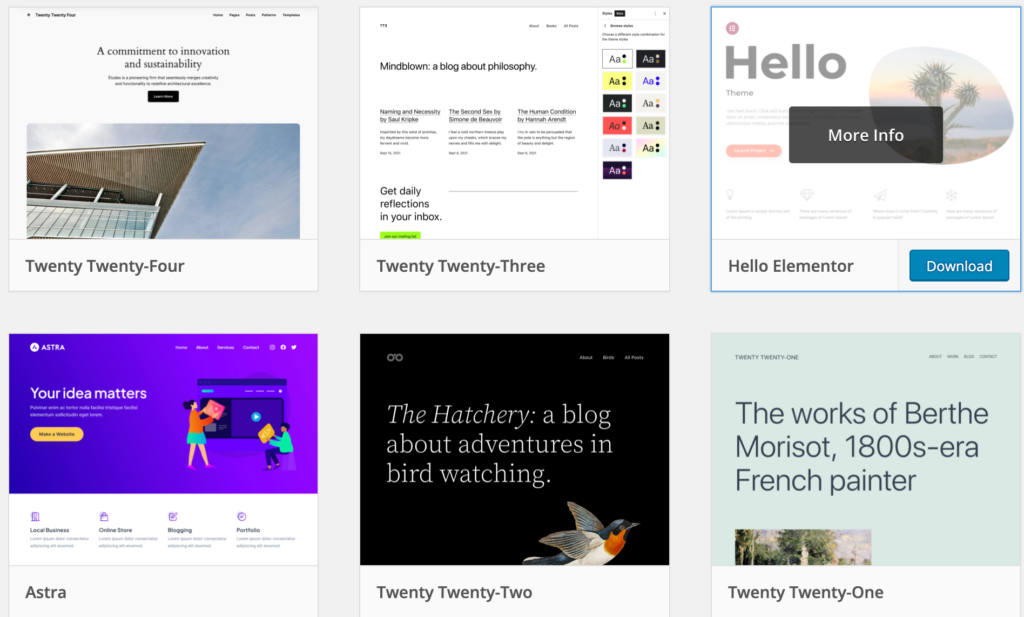
- Accedi e accedi alla dashboard di WordPress
- Vai su Aspetto → Temi e seleziona un nuovo tema.
- Il tema appena creato dovrebbe ora essere visibile tra i temi elencati in questa sezione.
- Inizialmente il tema potrebbe apparire vuoto. Procedi come segue per aggiungere informazioni e un banner.
- Personalizza Style.css; apri il file 'style.css' (creato in precedenza) nel tuo editor di codice.
- Incolla il codice fornito per le impostazioni delle informazioni e del banner, quindi salva il file (Ctrl+S).
- Aggiungi un file immagine banner denominato "Screenshot" (formato PNG) nella cartella del tuo tema. Assicurati che la dimensione sia 800 x 600 pixel.
- Aggiorna la dashboard di amministrazione di WordPress. Ora apparirà il banner con l'immagine.
- Fai clic su "Attiva" per rendere attivo il tuo tema sul tuo sito web WordPress.
Leggi anche: Figma su WordPress
Passaggio 6: trasformare il codice HTML in intestazione, indice e piè di pagina
L'attenzione si sposta ora sull'integrazione perfetta di intestazione, piè di pagina e altri elementi principali del corpo della pagina per un design web personalizzato. Segui questi passaggi per garantire una transizione agevole del codice:
- Contrassegna le sezioni HTML: identifica le sezioni di intestazione, piè di pagina e corpo principale contrassegnate con commenti HTML all'interno del codice HTML. Questi commenti servono come punti di ancoraggio per l'estrazione e la conversione del codice.
- Copia il codice dell'intestazione in header.php: copia il codice dell'intestazione da 'index.html' del tema scaricato. Incolla il codice copiato nel file 'header.php' della cartella del tema WordPress. Seleziona il codice da e salvare il file.
- Trasferisci il codice del piè di pagina in footer.php: copia il codice del piè di pagina da 'index.html' del tuo tema. Incolla il codice del piè di pagina nel file 'footer.php' della cartella del tuo tema WordPress. Seleziona il codice da
- Copia il codice del corpo principale in index.php: copia gli elementi del corpo principale da 'index.html' nel file 'index.php' del tuo tema WordPress. Incolla il codice dopo il tag e prima del tag
- Integrare le funzioni di WordPress: Aggiungi la funzione WordPress
get_header()all'inizio del file 'index.php'. Aggiungi la funzione get_footer() alla fine del file 'index.php'. Salva il file 'index.php'.
Per saperne di più: Elementi essenziali di un design WordPress personalizzato
Passaggio 7: configura CSS per il tuo tema WordPress
Man mano che il tuo tema WordPress prende forma, è il momento di risolvere le discrepanze di aspetto causate dal CSS non applicato.
Segui questi passaggi dettagliati per configurare senza problemi il CSS e ottenere un design per il tuo sito web con il tema WordPress:
- Individua i file CSS in header.php: Apri il file 'header.php' nella cartella del tuo tema WordPress. Cerca "rel="stylesheet"" usando CTRL+F per trovare i riferimenti al foglio di stile CSS.
- Rimuovi i fogli di stile di Google Font non necessari: eliminali se presenti, poiché non sono indispensabili per il tuo tema WordPress.
- Registra il foglio di stile CSS in functions.php: Apri il file 'functions.php' nella cartella del tuo tema WordPress.
- Aggiungi il codice di registrazione: usa la funzione wp_register_style per registrare il tuo foglio di stile CSS. Utilizza get_template_directory_uri() . '/href' per specificare la posizione del tuo file CSS. Definisci il percorso del tuo file CSS, ad esempio;
get_template_directory_uri(). '/assets/css/style-starter.css'- Sostituire il collegamento al foglio di stile in header.php: rimuovere il collegamento al foglio di stile CSS da 'header.php'. Sostituirlo con il codice registrato in 'functions.php'. Salvare il file 'header.php'.
- Comprendere wp_head(): assicurarsi che la funzione wp_head() sia inclusa nel
Passaggio 8: configura JavaScript per il tuo tema WordPress
Per garantire il corretto funzionamento di JavaScript nel tuo tema WordPress, segui questi passaggi dettagliati. In questo modo non solo registrerai e caricherai i tuoi file JavaScript, ma migliorerai anche le prestazioni complessive del tuo tema dinamico:
- Identifica i file JavaScript in footer.php: Apri il file 'footer.php' nella cartella del tuo tema WordPress. Cerca “
- Registra e inserisci i file JS in functions.php: Apri il file 'functions.php' nella cartella del tuo tema WordPress.
- Incolla il codice di registrazione: usa la funzione wp_register_script per registrare ogni file JS. Inserisci ogni file JS nella stessa funzione.
- Rimuovere i link agli script JS da footer.php: Eliminare tutti i link agli script JS dal file 'footer.php'. Sostituirli con il codice registrato in 'functions.php'.
- Inserisci il codice in coda: Inserisci il codice alla fine del file 'footer.php', appena sopra il tag <head>. Salva il file 'footer.php'.
Leggi anche: Cos'è il blocco di JavaScript
Il risultato finale sarà un sito web dinamico e completamente funzionale. Pronti a sistemare le immagini mancanti e a concludere il processo di conversione? Passiamo ai passaggi successivi per perfezionare il vostro tema WordPress.
Passaggio 9: configura le immagini per il tuo tema WordPress
La configurazione delle immagini è fondamentale per ottenere coesione visiva nelle fasi finali della conversione del tuo sito HTML in un tema WordPress.
- Identifica i file immagine in index.php: Apri il file 'index.php' nella cartella del tuo tema WordPress. Cerca "
- Definizione dei percorsi delle immagini: nel file 'index.php', identifica e definisci il percorso di ciascuna immagine utilizzata. Assicurati che i percorsi delle immagini siano coerenti con la struttura del tuo tema WordPress.
Scopri: come ottimizzare le immagini e migliorare la velocità del sito web
Seguendo i passaggi sopra descritti, potrai assicurarti che il tema WordPress carichi e visualizzi le immagini senza problemi.
L'inclusione di funzionalità di WordPress, come la modifica dei titoli del sito e l'inserimento di menu di navigazione, darà il tocco finale al tuo tema dinamico.
Passaggio 10: Abilita il titolo personalizzato in WordPress
Per fare in modo che il tema WordPress rifletta dinamicamente le modifiche al titolo del sito web nel pannello di amministrazione, segui questi passaggi per integrare le funzioni WordPress necessarie.
Questo garantisce che il tema si adatti alle modifiche apportate tramite Impostazioni → Generali → Titolo del sito nel pannello di amministrazione di WordPress.
Modifica il titolo in header.php
- Apri il file 'header.php' nella cartella del tuo tema WordPress.
- Tra il<title> tag, usa la funzione integrata di WordPress blog info ('name') per recuperare e visualizzare dinamicamente il titolo del sito.
- Salvare il file 'header.php'.
Regola l'intestazione in header.php
- Nel file 'header.php', individuare il<h1> tag.
- Inserisci la stessa funzione WordPress bloginfo('name') tra<h1> tag per garantire la coerenza.
- Salvare il file 'header.php'.
Passaggio 11: Aggiungi il menu di navigazione di WordPress al tuo tema WordPress
Per migliorare le funzionalità del tuo tema WordPress aggiungendo menu di navigazione, segui questi passaggi.
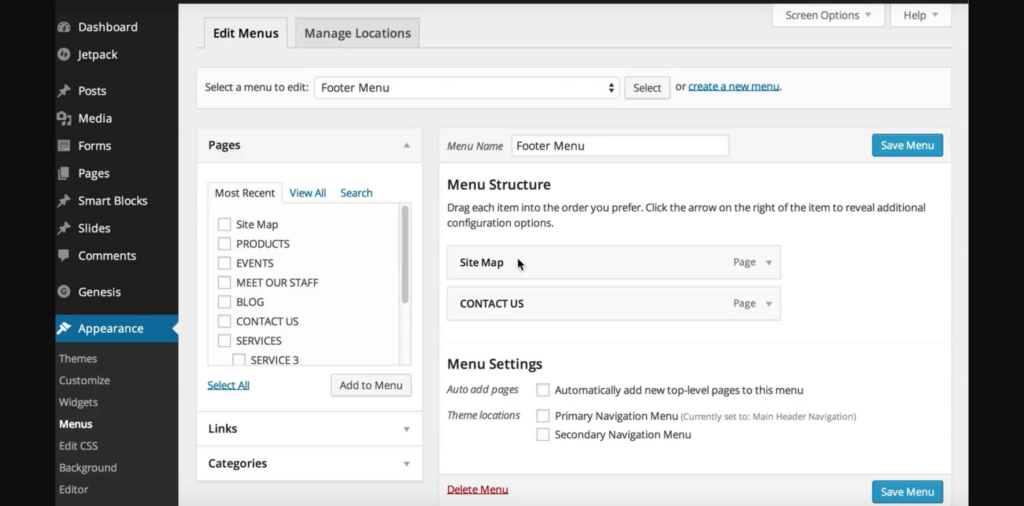
- Abilitare il menu in functions.php: Apri il file 'functions.php' nella cartella del tuo tema WordPress. Aggiungi la seguente riga di codice per abilitare la funzionalità del menu nel tuo tema: "add_theme_support('menus')."
- Individua il menu di navigazione in header.php: Trova il codice del menu di navigazione all'interno del file header.php del tuo tema WordPress.
- Sostituisci con la funzione di WordPress: sostituisci il codice del menu di navigazione esistente con la funzione integrata di WordPress wp_nav_menu(). Configura la funzione in base alla struttura e ai requisiti del tuo menu.
- Menu nella bacheca di WordPress: accedi al pannello di amministrazione di WordPress e vai su Aspetto → Menu. Configura e gestisci i tuoi menu secondo le tue esigenze.
Trasforma le tue idee in straordinarie esperienze digitali
Provate i nostri servizi di progettazione web personalizzata per funzionalità impeccabili e interfacce intuitive.
Rendere il tuo tema WordPress reattivo
Hai trasferito con successo il tuo sito da HTML a WordPress: è un grande passo! Ora, concentriamoci su come assicurarci che il tuo sito abbia un aspetto ottimale su tutti i dispositivi, dai grandi schermi desktop ai piccoli smartphone.

Il responsive design si basa sulla flessibilità. Il tuo sito dovrebbe adattarsi fluidamente alle diverse dimensioni dello schermo, offrendo un'esperienza ottimale indipendentemente dal dispositivo utilizzato per visualizzarlo. Ecco come realizzarlo:
Utilizzare un framework reattivo
Inizia scegliendo un framework CSS progettato per la responsività. Bootstrap e Foundation sono scelte popolari. Questi framework includono:
- Layout reattivi già pronti
- Sistemi a griglia che si adattano alle dimensioni dello schermo
- Componenti pre-disegnati che funzionano bene su dispositivi mobili e desktop
Utilizzando un framework risparmi tempo e garantisci che il tuo design si basi su principi reattivi collaudati.
Rendi flessibili le tue immagini
Le dimensioni statiche delle immagini possono compromettere il layout sugli schermi più piccoli. Per risolvere questo problema:
- Usa CSS per impostare max-width: 100% sulle tue immagini
- Questa semplice regola fa sì che le immagini si riducano per adattarsi al loro contenitore
- Aggiungi altezza: auto per mantenere corrette le proporzioni dell'immagine
Grazie alle immagini flessibili, non avrai foto che fuoriescono dalle loro caselle sui dispositivi mobili.
Crea un menu mobile
Il menu di navigazione a schermo intero probabilmente non funzionerà bene sullo schermo di un telefono. Ecco cosa fare:
- Utilizzare le query multimediali CSS per rilevare le dimensioni ridotte dello schermo
- Sostituisci il menu principale con un'icona compatta a forma di "hamburger" sui dispositivi mobili
- Una volta toccata, l'icona dovrebbe rivelare il menu completo in un formato ottimizzato per i dispositivi mobili
Questo approccio mantiene la navigazione ordinata sugli schermi di piccole dimensioni, consentendo comunque agli utenti di accedere a tutti i tuoi contenuti.
Test su dispositivi reali
I simulatori sono utili, ma niente è meglio dei test su telefoni e tablet reali. Ecco come farlo correttamente:
- Controlla il tuo sito sui tuoi dispositivi
- Chiedi ad amici e familiari di guardarlo da soli
- Presta attenzione sia all'aspetto che alla sensazione che provi quando lo usi
I test nel mondo reale aiutano a individuare problemi che potrebbero non essere evidenziati in un simulatore.
Vedi anche: Come rimuovere www dal tuo sito WordPress
Test e debug del tuo sito web WordPress
Una volta implementato il responsive design, è il momento di assicurarsi che tutto funzioni correttamente. Ecco come effettuare test approfonditi:
Utilizzare gli strumenti di sviluppo del browser
I browser moderni sono dotati di potenti strumenti di sviluppo integrati. Ecco come utilizzarli:
- Apri il tuo sito in Chrome o Firefox
- Fare clic con il tasto destro del mouse e scegliere "Ispeziona" o premere F12
- Utilizza la barra degli strumenti del dispositivo per vedere come appare il tuo sito in diverse dimensioni
- Controlla eventuali problemi di layout, elementi sovrapposti o testo troppo piccolo
Questi strumenti ti consentono di individuare e risolvere rapidamente i problemi, direttamente nel tuo browser.
Risorse utili: i migliori strumenti di debug di WordPress per la risoluzione dei problemi
Controlla i link non funzionanti
Niente frustra gli utenti come cliccare su un link non funzionante e non arrivare da nessuna parte. Per evitare questo problema:
- Fai clic su ogni singolo collegamento sul tuo sito
- Assicurati che vadano tutti dove devono andare
- Prestare particolare attenzione alle voci di menu e ai link del piè di pagina
- Non dimenticare di testare anche il link del tuo logo
I link interrotti possono compromettere la SEO e l'esperienza utente, quindi vale la pena dedicare del tempo a questo passaggio.
Metti alla prova i tuoi moduli
I moduli sono spesso una parte fondamentale dei siti WordPress, che si tratti di commenti, pagine di contatto o funzionalità più complesse. Per testarli:
- Compila e invia tutti i moduli sul tuo sito
- Verifica di aver ricevuto le informazioni sul backend
- Prova a inviare con i campi mancanti per testare i messaggi di errore
- Assicurati che i messaggi di conferma vengano visualizzati correttamente
Un'accurata fase di test dei moduli contribuisce a garantire che non vengano perse interazioni o dati importanti dell'utente.
Da leggere assolutamente: i migliori plugin per moduli di WordPress
Conclusione
Concludendo la nostra guida sulla conversione da HTML a WordPress, ora avete a disposizione gli strumenti per trasformare senza problemi i contenuti web statici in un'esperienza dinamica e intuitiva.
Seguendo undici semplici passaggi, abbiamo guidato attraverso le configurazioni fondamentali, permettendo al tuo tema WordPress di risplendere.
Dall'integrazione di CSS e JavaScript ai titoli personalizzati e ai menu di navigazione, ogni passaggio contribuisce a realizzare una conversione senza intoppi.
Che tu sia uno sviluppatore che affina le proprie competenze o un imprenditore alla ricerca di una presenza online dinamica, questo tutorial ti mostra come convertire il tuo codice HTML statico in un tema WordPress dinamico.
Domande frequenti sulla conversione da HTML a WordPress
Come posso convertire un vecchio sito HTML in un tema WordPress?
Inizia con la conversione manuale per avere il pieno controllo. Sposta i tuoi vecchi file HTML nella nuova cartella del tema all'interno della directory di WordPress. Suddividi il design HTML in file essenziali come header, footer e index. Aggiungi codice PHP personalizzato, come php endif e logica di ciclo, per visualizzare il contenuto dell'articolo nell'area principale.
Posso convertire codice HTML in WordPress senza competenze di programmazione?
Sì, è possibile utilizzare uno strumento automatizzato o un plugin di WordPress con un approccio "a pulsante magico". Tuttavia, questi strumenti offrono una flessibilità limitata. Per ottenere risultati migliori, è utile possedere competenze di programmazione di base per personalizzare il layout del sito e gli stili globali.
Quali sono i file essenziali necessari per un tema WordPress?
È necessario disporre di un file style.css con i dettagli del tema, come l'URI della licenza, di un file index.php, di un file functions.php per registrare le funzionalità e di file modello per le pagine statiche e le pagine WordPress. Una cartella per il tema figlio consente di estendere in modo sicuro un tema predefinito senza influenzare lo stile del tema principale.
Come posso mantenere le mie pagine e il layout esistenti durante la conversione?
Mappa le tue pagine esistenti e ricreale come nuove pagine in WordPress. Mantieni coerenti il contenuto del piè di pagina, la struttura della pagina iniziale e l'area del contenuto principale. In questo modo, l'esperienza utente del tuo sito rimarrà inalterata sia per i proprietari che per gli utenti.
Devo utilizzare la versione gratuita o un metodo di conversione manuale?
Gli strumenti della versione gratuita sono veloci ma limitati. Il metodo manuale offre il pieno controllo su design e funzionalità. Permette inoltre di ottimizzare le prestazioni e personalizzare ogni parte del nuovo sito, dall'inizio alla fine.


