
Canva is gemaakt om te ontwerpen. WordPress is gemaakt om te publiceren. Een Canva-ontwerp converteren naar WordPress betekent de twee tools met elkaar verbinden zonder de visuele kwaliteit die je erin hebt gestopt te verliezen.
Er zijn vier manieren om dit te doen, afhankelijk van je technische vaardigheden en hoe nauwkeurig de uiteindelijke website moet aansluiten op het oorspronkelijke ontwerp. Deze handleiding beschrijft alle vier de methoden stap voor stap, inclusief hoe je het resultaat na de lancering kunt optimaliseren voor prestaties en zoekmachines.
Om een Canva-ontwerp naar WordPress te converteren, exporteer je je ontwerpbestanden als PNG, SVG of WebP vanuit Canva. Vervolgens kun je een van de vier methoden gebruiken om het ontwerp in WordPress te importeren. Je kunt een ontwikkelaar inhuren voor een pixelperfecte, op maat gemaakte website, HTML-code gebruiken voor volledige controle, een paginabouwer zoals Elementor gebruiken voor een no-code aanpak, of een AI-codeertool zoals Claude Code gebruiken om themasjablonen te genereren op basis van je geëxporteerde lay-out.
De basisprincipes van Canva en WordPress begrijpen
Inzicht in de functionaliteit en beperkingen van elk hulpmiddel helpt je bij het kiezen van de juiste conversiemethode voor je project.
Wat is Canva?
Canva is een browsergebaseerd grafisch ontwerpprogramma waarmee gebruikers visuele lay-outs kunnen maken met behulp van een drag-and-drop-interface. Het is uitstekend geschikt om snel professionele ontwerpen te maken, zelfs zonder geavanceerde ontwerpvaardigheden.

Voor webgebruik kent Canva aanzienlijke beperkingen. Het mist dynamisch contentbeheer, SEO-functionaliteit, pluginondersteuning en responsieve lay-outs. Ontwerpen die in Canva zijn gemaakt, zijn statisch. Door ze naar WordPress te migreren, worden ze functioneel, doorzoekbaar en schaalbaar.
Wat is WordPress?
WordPress is een krachtig en flexibel contentmanagementsysteem (CMS) dat meer dan 43,5% van alle websites op internet aandrijft.
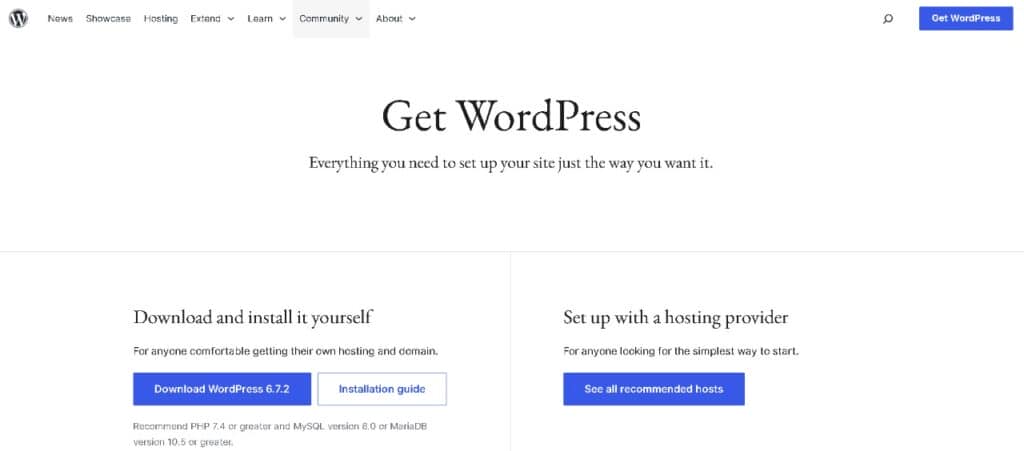
In tegenstelling tot Canva, dat voornamelijk een ontwerptool is, is WordPress gebouwd voor volledige websiteontwikkeling en contentbeheer. Het biedt duizenden thema's, plug-ins en integraties waarmee gebruikers alles kunnen creëren, van blogs tot webshops.
WordPress is een contentmanagementsysteem dat meer dan 43% van alle websites aandrijft. Het ondersteunt dynamische pagina's, duizenden plug-ins, volledige SEO-controle en de ontwikkeling van aangepaste thema's. Waar Canva zich richt op het visuele ontwerp, zorgt WordPress voor alles wat een website daadwerkelijk functioneel maakt.
Terwijl Canva helpt bij het visualiseren en plannen van lay-outs, maakt WordPress die lay-outs interactief en schaalbaar.
Het rechtstreeks insluiten van Canva-ontwerpen werkt voor eenvoudige visuele elementen, maar niet voor volledige pagina's. Een correcte conversie herbouwt de WordPress-lay-out zodat deze responsief, snel en bewerkbaar is zonder dat je telkens terug hoeft te keren naar Canva.
Bekijk de volledige videotutorial hieronder om het conversieproces te zien.
Hoe zet ik Canva om naar WordPress?
Laten we nu beginnen met onze eenvoudige stapsgewijze handleiding voor het converteren van Canva naar WordPress.
Methode 1: Huur een dienstverlener in om Canva naar WordPress te converteren
Bij Seahawk Mediabieden we deskundige WordPress-diensten aan, speciaal ontworpen om prachtige visuals om te zetten in strakke, responsieve en goed presterende websites.

Wij kopiëren en plakken uw ontwerp niet zomaar. We vertalen uw Canva-ontwerp zorgvuldig naar een op maat gemaakte WordPress-website die er precies zo uitziet als u voor ogen had, en die bovendien goed presteert op elk apparaat.
Zo kunnen we u helpen:
- Pixel-perfecte conversie van uw Canva-ontwerp naar een responsieve WordPress-layout
- Snelheidsgeoptimaliseerde ontwikkeling om ervoor te zorgen dat uw site snel laadt en soepel presteert
- Een mobielgerichte aanpak, zodat uw website er op alle schermformaten geweldig uitziet
- SEO-vriendelijke codeerpraktijken voor betere zichtbaarheid in zoekmachines
- Flexibele bewerkingsopties zodat u de inhoud na de lancering eenvoudig kunt beheren
We kunnen ook geavanceerde functies integreren , zoals contactformulieren, animaties, e-commercefunctionaliteit en meer, ongeacht uw website-doelstellingen.
Transformeer je Canva-ontwerpen in prachtige websites
Onze deskundige ontwikkelaars garanderen pixelperfecte conversie, snelle laadtijden en optimale responsiviteit op mobiele apparaten, zonder compromissen
Methode 2: Canva converteren naar WordPress met behulp van HTML-code
De HTML-methode geeft je volledige controle over het eindresultaat en produceert schone, lichte code zonder afhankelijkheden van plugins. Het vereist basiskennis van HTML en CSS en is het meest geschikt voor ontwikkelaars of technisch onderlegde gebruikers.
Zo werkt het, stap voor stap:
Stap 1: Rond je Canva-ontwerp af
Voordat je verdergaat, moet je ervoor zorgen dat je Canva-ontwerp klaar is. Dit betekent dat alle inhoud, kleuren, lettertypen, spaties en afbeeldingen precies naar wens moeten zijn.

Controleer of alle inhoud, kleuren, lettertypen, spatiëring en afbeeldingen definitief zijn voordat u exporteert. Wijzigingen in het Canva-bestand nadat de ontwikkeling is gestart, vereisen herwerking.
Bouwen gaat altijd makkelijker als je met een definitief ontwerp werkt.
Stap 2: Download je ontwerpelementen
Exporteer alle afbeeldingen, logo's, pictogrammen en grafische elementen vanuit Canva. Sla rasterafbeeldingen op als WebP of PNG en vectorelementen als SVG. Organiseer de bestanden in mappen per sectie voordat je ze uploadt naar WordPress.

Stap 3: Log in op je WordPress-site
Ga nu naar je WordPress-website. Gebruik je inloggegevens (gebruikersnaam en wachtwoord) om in te loggen op het dashboard.
Zodra je bent ingelogd, kun je je Canva-ontwerp tot leven brengen op je website.
Stap 4: Upload Canva-bestanden naar de mediabibliotheek
Ga in het WordPress-dashboardnaar het tabblad 'Media' in het menu aan de linkerkant. Klik op 'Nieuw toevoegen' en upload alle ontwerpbestanden die je van Canva hebt gedownload.
Deze bestanden worden nu opgeslagen in je WordPress-mediabibliotheek, klaar om aan elke pagina of elk bericht te worden toegevoegd.
Stap 5: Een nieuwe pagina of bericht aanmaken
Ga naar Pagina's of Berichten, afhankelijk van waar je je Canva-ontwerp wilt laten verschijnen, en klik op Nieuw toevoegen. Hiermee open je een nieuwe contenteditor waarin je je pagina kunt gaan bouwen.
Voeg in de WordPress-blokeditor een aangepast HTML-blok toe. Schrijf of plak hier je HTML-structuur en verwijs naar de afbeeldings-URL's uit je mediabibliotheek voor alle bestanden die je in de vorige stap hebt geüpload. Stijl de lay-out met behulp van inline CSS of een gekoppeld stylesheet in je thema.
Stap 6: Bekijk een voorbeeld en publiceer je pagina
Zodra je lay-out klaar is en de stijl is bepaald, is het tijd voor de laatste details. Klik op 'Voorbeeld' om te controleren hoe de pagina eruitziet. Zorg ervoor dat alles goed is uitgelijnd, dat afbeeldingen correct worden weergegeven en dat het algehele ontwerp je Canva-lay-out nauwkeurig weergeeft.
Als alles er goed uitziet, klik dan op Publiceren. Deze methode kost misschien meer tijd, maar levert je een overzichtelijkere, meer gepersonaliseerde en prestatiegeoptimaliseerde website op.
Voordelen:
- Volledige controle over het ontwerp: geen beperkingen, repliceer Canva-ontwerpen nauwkeurig.
- Geen extra plugins nodig: houdt uw website snel en efficiënt.
- Verbeterde SEO en prestaties: schone HTML laadt sneller en biedt controle over koppen, alt-tags en andere elementen.
Nadelen:
- Vereist HTML/CSS-vaardigheden: Niet geschikt voor beginners.
- Statische lay-out: Je kunt de inhoud niet visueel bewerken zonder terug te keren naar de code.
- Tijdrovend: Vooral als je Canva-ontwerp veel pagina's of secties bevat.
Het meest geschikt voor:
- Webontwikkelaars en technisch onderlegde gebruikers
- Lay-outs van één pagina of hero-secties
- Portfolio's of marketingpagina's waar visuele precisie belangrijk is
- Merken die prioriteit geven aan snelheid, controle en schone code
Methode 3: Een Canva-ontwerp namaken met een WordPress-paginabouwer
Met een WordPress-paginabuilder kun je een Canva-layout visueel nabouwen door elementen te slepen en neer te zetten, zonder code te hoeven schrijven. Dit is de meest toegankelijke methode voor niet-programmeurs en levert een responsief, bewerkbaar resultaat op.
Stap 1: Installeer een WordPress-paginabouwer
Installeer een page builder-plugin vanuit de WordPress-pluginrepository. De drie meest gebruikte opties zijn:

- Elementor: Biedt een gratis versie met essentiële functies.
- Beaver Builder: Bekend om zijn stabiliteit en ontwikkelaarsvriendelijke aanpak.
- Divi: Wordt geleverd met een uitgebreide bibliotheek aan vooraf gemaakte lay-outs.
Stap 2: Maak een nieuwe pagina aan en start de paginabouwer
Ga nu naar Pagina's ⟶ Nieuwe toevoegen en geef je pagina een titel. Klik op de knop 'Bewerken met Elementor' (of de builder van je keuze). Dit opent een live visuele editor waarmee je kunt beginnen met het samenstellen van je lay-out.
Stap 3: Bouw je Canva-lay-out blok voor blok opnieuw op
Open je Canva-ontwerp als referentie en bouw het sectie voor sectie opnieuw op in de paginabouwer. Gebruik de sectie- en kolomstructuur om de lay-out te evenaren. Voeg koppen, tekst, afbeeldingen en knoppen toe met behulp van het sleeppaneel en pas lettertypen, kleuren en afstand aan je Canva-ontwerp aan.
Stap 4: Canva-bestanden uploaden naar WordPress
Upload alle gedownloade Canva-bestanden naar je WordPress-mediabibliotheek. Deze kun je vervolgens direct aan je ontwerp toevoegen met behulp van afbeelding- of achtergrondwidgets in je paginabouwer.
Stap 5: Bekijk een voorbeeld en publiceer je pagina
Zodra je je pagina hebt gemaakt en geoptimaliseerd voor alle schermformaten, kun je een voorbeeld bekijken om te zien hoe deze er live uitziet. Voer indien nodig de laatste aanpassingen door en klik vervolgens op Publiceren. Je op Canva geïnspireerde pagina staat nu live op je WordPress-site.
Voordelen:
- Geen programmeerkennis vereist: de drag-and-drop-interface is gebruiksvriendelijk voor beginners.
- Uitgebreide aanpassingsmogelijkheden: Pas lettertypen, kleuren, afstand en lay-out aan uw Canva-ontwerp aan.
- Responsieve ontwerptools: bekijk en bewerk eenvoudig voor weergave op mobiel, tablet en desktop.
- Herbruikbare elementen: bespaar tijd met sjablonen, globale blokken en vooraf gebouwde secties.
Nadelen:
- Leercurve: Het kost tijd om aan de bouwtools te wennen als je nieuw bent.
- Kan de prestaties beïnvloeden: Overmatig gebruik van widgets of animaties kan uw website vertragen.
- Sommige functies zijn betaald: Geavanceerde ontwerpopties vereisen mogelijk premiumversies.
Het meest geschikt voor:
- Beginners en mensen zonder programmeerkennis die op zoek zijn naar een eenvoudige oplossing
- Ontwerpers die een Canva-lay-out willen laten aansluiten op een precieze styling
- Kleine ondernemers die snel landingspagina's of merkspecifieke secties willen creëren
Methode 4: Canva converteren naar WordPress met behulp van AI-codeertools
AI-codeertools zoals Claude Code kunnen HTML-, CSS- en WordPress-sjabloonbestanden genereren om een Canva-lay-out na te maken op basis van geëxporteerde bestanden en een opgegeven structuur. Deze methode versnelt de ontwikkeling aanzienlijk voor ontwikkelaars die vertrouwd zijn met het controleren en verfijnen van gegenereerde code.

Hieronder leggen we stap voor stap uit hoe deze methode werkt:
Stap 1: Rond je Canva-ontwerp af
Begin met ervoor te zorgen dat je Canva-ontwerp volledig is afgerond. Je lay-out, afbeeldingen, typografie, afstand en secties moeten precies zo zijn als je ze op je website wilt hebben.
Het is belangrijk om met een afgerond ontwerp te werken, omdat de AI-codeertool afhankelijk is van uw geëxporteerde bestanden en lay-outstructuur om accurate code te genereren.
Een goed doordacht ontwerp helpt je onnodige aanpassingen tijdens de ontwikkeling te voorkomen.
Stap 2: Exporteer je Canva-ontwerpbestanden
Download vervolgens alle benodigde elementen van Canva. Dit omvat meestal afbeeldingen, pictogrammen, logo's, achtergrondafbeeldingen en andere visuele elementen die in het ontwerp worden gebruikt.
Bewaar deze bestanden in overzichtelijke mappen, zodat u ze gemakkelijk kunt terugvinden bij het bouwen van de lay-out met code.
Deze elementen zullen later worden gebruikt wanneer de door AI gegenereerde code verwijst naar afbeeldingen en ontwerpelementen.
Stap 3: Genereer HTML en CSS met behulp van Claude Code of Codex
Open nu je AI-codeeromgeving en start een prompt met Claude Code of Codex. Geef de ontwerpdetails, de lay-outstructuur en de elementen uit je Canva-project op.
De AI-tool kan helpen bij het genereren van de basis-HTML en CSS die nodig zijn om de ontwerpindeling te repliceren. Je kunt de tool ook vragen om secties te structureren, zoals hero-banners, overzichten van functies, testimonialblokken of prijssecties.
In deze fase zet je je Canva-layout in feite om in gestructureerde front-endcode.
Stap 4: Converteer de code naar WordPress-themasjablonen
Nadat de HTML en CSS zijn gegenereerd, is de volgende stap om die code aan te passen naar themabestanden die compatibel zijn met WordPress.
Dit houdt doorgaans in dat de code wordt opgesplitst in sjabloonbestanden, zoals header.php, footer.php en paginasjablonen, terwijl WordPress-functies naar behoefte worden geïntegreerd.
Je kunt je ontwikkelomgeving of MCP-server ook zo configureren dat je het thema lokaal kunt testen voordat je het naar je website uploadt.
Stap 5: Upload en test het thema op WordPress
Zodra je sjablonen klaar zijn, upload je het thema naar je WordPress-website.
Activeer het thema vanuit het WordPress-dashboard en bekijk hoe de pagina's eruitzien. Controleer de lay-out, de responsiviteit, de afbeeldingen en de typografie.
Breng indien nodig aanpassingen aan om ervoor te zorgen dat het ontwerp zoveel mogelijk overeenkomt met de oorspronkelijke Canva-lay-out.
Stap 6: Optimaliseer en publiceer je pagina
Zodra alles er goed uitziet, rond je de content af en optimaliseer je de pagina voor prestaties en SEO.
Zorg ervoor dat afbeeldingen de juiste alt-tekst hebben, dat de koppen correct zijn gestructureerd en dat de pagina soepel laadt op alle apparaten. Publiceer de pagina na het testen en zet hem online.
Het gebruik van AI-codeertools kan de ontwikkeling aanzienlijk versnellen, terwijl je toch volledige controle behoudt over de uiteindelijke WordPress-lay-out.
Voordelen:
- Snellere ontwikkelingsworkflow: AI-tools helpen bij het snel genereren van code.
- Hoge mate van aanpasbaarheid: ontwikkelaars kunnen de gegenereerde code eenvoudig aanpassen en optimaliseren.
- Moderne ontwikkelaanpak: Ideaal voor teams die AI-ondersteunde workflows gebruiken.
Nadelen:
- Vereist ontwikkelingskennis: Niet geschikt voor beginners.
- Handmatige aanpassingen nodig: Door AI gegenereerde code vereist vaak verfijning.
- Installatiecomplexiteit: Vereist een ontwikkelomgeving of serverconfiguratie.
Het meest geschikt voor:
- Webontwikkelaars en gevorderde WordPress-gebruikers
- Bureau's die aangepaste WordPress-thema's ontwikkelen
- Teams die gebruikmaken van AI-gestuurde ontwikkeltools
- Projecten waarbij precisie in ontwerp en efficiëntie in ontwikkeling belangrijk zijn
Een vergelijking van de vier conversiemethoden van Canva naar WordPress
De juiste methode kiezen hangt af van je technische vaardigheden, budget en hoe nauw de uiteindelijke website moet aansluiten op het oorspronkelijke Canva-ontwerp. De onderstaande tabel vergelijkt alle vier de methoden op basis van de belangrijkste criteria.
| Methode | Vereiste vaardigheid | Tijd om te voltooien | Nauwkeurigheid van het ontwerp | Kosten |
|---|---|---|---|---|
| Schakel een dienstverlener in | Geen | 1 tot 2 weken | Hoogste | Middelmatig tot hoog |
| HTML-code | HTML en CSS | 1 tot 3 dagen | Hoog | Laag |
| Pagina-editor | Geen tot basis | 2 tot 8 uur | Middelmatig tot hoog | Laag tot gemiddeld |
| AI-codeertools | Ontwikkeling | 1 tot 3 dagen | Hoog | Laag |
Het onderhouden en optimaliseren van Canva-ontwerpen op WordPress
Nadat je je Canva-ontwerpen aan WordPress hebt toegevoegd, is het belangrijk om ze te optimaliseren voor zowel websiteprestaties als SEO.
Dit zorgt er niet alleen voor dat je website sneller laadt, maar verbetert ook je positie in de zoekresultaten. Zo doe je dat:
- Optimaliseer voor prestaties en SEO: Zodra je Canva-visualisaties live staan op WordPress, zorgt optimalisatie ervoor dat je site snel laadt en hoger scoort in zoekmachines. Comprimeer afbeeldingen vóór het uploaden voor compatibiliteit.
- Gebruik SEO-plugins voor verbeterde zichtbaarheid: WordPress biedt verschillende krachtige SEO-plugins, waaronder AIOSEO, Yoast SEOen Rank Math. Deze helpen je bij het optimaliseren van metatitels, beschrijvingen en alt-teksten voor afbeeldingen, die cruciaal zijn voor de zichtbaarheid in zoekmachines. Je kunt ook XML-sitemaps, crawl-instellingen beheren en realtime optimalisatietips ontvangen.
- Update je ontwerpen en content regelmatig: een website die actueel blijft, presteert beter voor zowel gebruikers als zoekmachines. Als je content of ontwerpen verouderd aanvoelen, ga dan gewoon terug naar Canva, pas je afbeeldingen aan en upload ze opnieuw naar WordPress.
- Zorg voor goede websitebeveiliging: Beveiliging wordt vaak over het hoofd gezien, maar is cruciaal. Update regelmatig de WordPress-kern, thema's en plug-ins om je te beschermen tegen kwetsbaarheden. Gebruik sterke wachtwoorden, tweefactorauthenticatieen overweeg een beveiligingsplug-in zoals Solid Security (voorheen iThemes)of Wordfence.
Tips voor een soepele overstap van Canva naar WordPress
Wanneer u de overstap maakt van een Canva-websitesjabloon naar een WordPress-site, is het belangrijk dat u uw Canva-ontwerp als leidraad gebruikt en niet als een strikte kopie.
- Gebruik Canva als visuele gids: Beschouw je Canva-websitesjablonen als referentie, niet als een exacte lay-out. De uitgebreide bibliotheek en de drag-and-drop-functies van Canva zijn ideaal voor het plannen, maar je WordPress-site heeft mogelijk aanpassingen aan de lay-out nodig om responsiviteit en optimale functionaliteit te garanderen.
- Schakel indien nodig deskundige hulp in: Als uw Canva-sjabloon geavanceerde ontwerpelementen of interactieve functies bevat, overweeg dan een ontwikkelaar in te huren. Zij kunnen u helpen deze elementen in WordPress na te maken en tegelijkertijd de prestaties en compatibiliteit met verschillende apparaten te optimaliseren.
- Zorg voor merkconsistentie: gebruik de kleuren, lettertypen en afbeeldingen van je Canva-account en socialmediapostingen consistent op je WordPress-website. Dit garandeert een consistente merkbeleving, ongeacht of iemand je website bezoekt of je content elders ziet.
Veelgemaakte fouten bij het converteren van Canva naar WordPress
De meeste conversieproblemen zijn te voorkomen. Dit zijn de fouten die het meeste herwerk veroorzaken.
- Ongecomprimeerde Canva-exports uploaden: Canva exporteert afbeeldingen standaard in hoge resolutie. Comprimeer en converteer ze altijd naar WebP voordat u ze uploadt naar WordPress. Ongecomprimeerde afbeeldingen zijn de belangrijkste oorzaak van trage laadtijden op geconverteerde websites.
- Het gebruik van Canva-embedcodes voor volledige pagina's: Canva-embedcodes werken voor individuele elementen, maar niet voor volledige pagina-indelingen. Ingesloten Canva-content past zich niet aan de schermindeling aan en kan niet correct worden geïndexeerd door zoekmachines.
- Mobiel testen overslaan: Canva-ontwerpen worden gemaakt met een vaste breedte voor desktops. Test na de conversie elke pagina op echte mobiele apparaten en in de apparaatemulatie van Chrome DevTools voordat u publiceert.
- Het niet instellen van SEO-basisprincipes vóór de lancering: Elke pagina heeft een unieke metatitel, metabeschrijving en alt-tekst voor afbeeldingen nodig voordat deze live gaat. Het instellen hiervan kost slechts enkele minuten met een SEO-plugin, maar het heeft vanaf dag één een aanzienlijke invloed op de prestaties van de website in de zoekresultaten.
- Doorlopende bewerkingen uitvoeren in Canva in plaats van WordPress: Na de conversie moet WordPress de bron van waarheid zijn voor alle inhouds- en ontwerpwijzigingen. Terugkeren naar Canva voor elke update zorgt voor een inefficiënte workflow en verhoogt het risico op inconsistentie tussen het Canva-bestand en de live website.
Conclusie
Het omzetten van een Canva-ontwerp naar WordPress is eenvoudig, zodra je de juiste methode kiest die aansluit bij je vaardigheidsniveau en projectvereisten. De HTML-methode levert de meest overzichtelijke output op voor ontwikkelaars. De page builder-methode is de snelste route voor mensen zonder programmeerkennis.
De AI-coderingsmethode is geschikt voor ontwikkelaars die de ontwikkeling van aangepaste thema's willen versnellen. Een professionele dienst is de juiste keuze wanneer het resultaat productieklaar moet zijn, maar er geen interne ontwikkelcapaciteit aanwezig is.
Welke methode je ook gebruikt, optimaliseer afbeeldingen voordat je ze uploadt, configureer vanaf dag één een SEO-plugin en test Core Web Vitals vóór de lancering. De conversie is pas voltooid als de website net zo goed presteert als hij eruitziet.
Veelgestelde vragen over het converteren van Canva naar WordPress
Kan ik een Canva-ontwerp direct uploaden naar WordPress?
Nee. Canva en WordPress gebruiken verschillende formaten. Je moet de bestanden exporteren en de lay-out opnieuw opbouwen met HTML, een paginabouwer of een professionele dienst.
Welke methode is het beste om Canva naar WordPress te converteren?
Gebruik een paginabouwer zoals Elementor als je geen ontwikkelaar bent. Gebruik HTML voor een overzichtelijke en lichte output. Huur een service in als je een pixelperfect, productieklaar resultaat nodig hebt.
Ondersteunt Canva HTML-export voor WordPress?
Ja, alleen voor individuele elementen. Plak de embedcode in een aangepast HTML-blok in WordPress. Het werkt niet met paginavullende lay-outs en vereist handmatige aanpassingen voor responsiviteit.
Zal de conversie van Canva naar WordPress de snelheid van mijn website beïnvloeden?
Dat kan gebeuren als de afbeeldingen niet geoptimaliseerd zijn. Exporteer de bestanden als WebP, comprimeer ze voordat je ze uploadt en test de Core Web Vitals met PageSpeed Insights voordat je publiceert.
Heb ik programmeervaardigheden nodig om Canva naar WordPress om te zetten?
Niet als je een paginabouwer zoals Elementor of Divi gebruikt. Programmeerkennis is alleen vereist voor de HTML-methode en de methode met de AI-codeertool.
Hoe lang duurt het om een Canva-ontwerp naar WordPress te converteren?
Het bouwen van één pagina met een paginabouwer duurt twee tot vier uur. Een website met meerdere pagina's duurt één tot drie dagen. Het ontwikkelen van een volledig op maat gemaakt thema duurt één tot twee weken, afhankelijk van de complexiteit.


