

「WordPressウェブサイトに重大なエラーが発生しました」というメッセージが表示されると、特に突然サイトや管理パネルにアクセスできなくなってしまった場合は、ストレスを感じるかもしれません。これは多くのWordPressユーザーが直面する一般的な問題で、プラグインの競合、テーマのエラー、コアファイルの破損などが原因で発生することがよくあります。しかし、慌てる必要はありません。「WordPressウェブサイトの重大なエラーを修正する」のは、思っているよりも簡単です。.
幸いなことに、この問題の解決策を実装するのにそれほど手間はかかりません。この記事では、ウェブサイトに「ウェブサイトに重大なエラーが発生しました」という警告が表示される場合の意味を説明し、この問題を解決するためのいくつかの解決策をご紹介します。それでは、早速見ていきましょう。.
WordPress の重大なエラーとは何ですか?
WordPress の重大なエラー メッセージは、WordPress ウェブサイトの正常な機能を妨げたり、アクセス不能にしたりする重大な問題を指します。.

これは、テーマやプラグイン間の競合、サーバーの誤った構成、データベース関連の問題など、さまざまな要因により発生する可能性のある予期しない重大な問題です。.
重大なエラーは、多くの場合、エラーメッセージ、空白画面、またはウェブサイトのコンテンツや管理ダッシュボードへのアクセス不能につながります。「WordPressウェブサイトの重大なエラーを修正する」場合は、根本的な原因をトラブルシューティングする必要があります。これには、問題のあるプラグインの無効化、サーバー設定の修正、データベース接続の修復などが含まれる場合があります。.
重大なエラーをタイムリーに解決することは、WordPress サイトの適切な機能と可用性を確保するために不可欠です。.
WordPress エラーの修正にサポートが必要ですか?
重大なエラーでサイトの速度が落ちてしまうのは避けましょう。WordPressの専門サポートチームが、問題を迅速に解決し、サイトのスムーズな運用をサポートいたします。.
「WordPress ウェブサイトに重大なエラーが発生しました」というエラーの原因は何ですか?
この重大なエラー メッセージが表示される原因としては、次のようないくつかの要因が考えられます。
- ERR_CONNECTION_TIMED_OUT: WordPress のこの重大なエラーは、通常、サーバーの速度が遅いか過負荷のため、Web サーバーの応答に時間がかかりすぎる場合に発生します。
- ERR_CACHE_MISS: このエラーは通常、キャッシュの問題に関連しています。キャッシュ設定の誤り、またはキャッシュを処理するプラグインやPHPツールとの競合が原因で発生する可能性があります。
- 500 内部サーバーエラー: この一般的なエラーはサーバー側の問題を示しています。ファイルの破損、設定ミス、またはサーバーソフトウェアの問題が原因である可能性があります。
- データベース接続の確立: このWordPressの重大なエラーは、ウェブサイトのデータベースへの接続に問題が発生した場合に発生します。データベースの破損、データベース認証情報の誤り、またはサーバーの問題が原因となる可能性があります。
- HTTP 503 サービス利用不可: このWordPressの重大なエラーは、サーバーが一時的にリクエストを処理できないことを示しています。サーバーのメンテナンス、トラフィックの急増、またはサーバーの過負荷が原因である可能性があります。
- HTTP 502 Bad Gateway: この重大なエラーは、プロキシサーバーの設定ミスや過負荷によって発生することがよくあります。ゲートウェイまたは中継サーバーとして機能しているサーバーが、上流サーバーから無効な応答を受け取った場合に発生します。
このWordPressエラーのその他の原因
上記の問題以外にも、WordPress ウェブサイトで重大なエラーが発生する原因がいくつかあります。.
プラグインまたはテーマの互換性
プラグインやテーマとWordPressのバージョンとの互換性がないと、重大なエラーが発生する可能性があります。古いプラグインやテーマ、あるいはコーディングが不十分なプラグインやテーマは、ウェブサイトの他の要素と競合し、重大なエラーを引き起こす可能性があります。.
メモリ不足
ウェブサイトのサーバーに割り当てられたメモリが限られている場合、重大なエラーが発生する可能性があります。ウェブサイトが利用可能なメモリを超えると、重要なプロセスが失敗し、エラーメッセージが表示される可能性があります。.
破損したファイル
WordPressサイトのインストール時にファイルマネージャー内のファイルが破損または欠落している場合も、重大なエラーメッセージが表示されることがあります。これは、更新が不完全、ファイルの権限の問題、またはマルウェア感染が原因で発生する可能性があります。.
PHPエラー
WordPressサイトやWordPressプラグインを動かすPHPスクリプトに問題が発生すると、重大なエラーメッセージが表示されることがあります。構文エラー、非推奨の関数、互換性のないPHPバージョンなどが原因となる場合があります。.
学習 内容: ハッキングされたWordPressウェブサイトのトラブルシューティング
「Web サイトに重大なエラーが発生しました」というエラーを修正するにはどうすればいいですか?
WordPressウェブサイトで重大なエラーが発生した場合、まず最初に何が問題の原因となったのかを特定する必要があります。WordPressからの通知メールが届かなかったとしても心配する必要はありません。メールには、問題の原因となった特定のファイルとコード行に関する詳細情報が記載されています。.

WordPress ウェブサイト上の重大なエラーを識別して修正するには、さまざまなアプローチを使用できます。.
詳細は こちら: WordPressのホワイトスクリーンエラーを修正する方法
ヒント1: WordPressをデバッグする
WordPress には、コアソフトウェア、テーマ、プラグインがすべてプリインストールされており、それらを実行するコードの欠陥を特定できるデバッグ メカニズムも備わっています。.
デバッグモードを有効にしたら、ウェブサイトをリロードしてください。重大なエラー通知の右側に情報が表示されます。.
WordPress デバッグを有効にすると、「このウェブサイトに重大な問題が発生しました。」という通知が表示されます。
ガイドラインに従って問題を解決すれば、ウェブサイトは再び正常に動作するようになるはずです。問題の原因を特定したら、設定を「false」にしてデバッグモードを無効にしてください。
続きを読む: WordPressに新しいプラグインをインストールして設定する方法
ヒント2: サイトのキャッシュをクリアする
キャッシュが破損するとエラーが発生する可能性があります。キャッシュをクリアすることで問題を解決し、サイトの機能を回復できる場合があります。キャッシュの削除手順については、ホスティングダッシュボードまたはキャッシュプラグインのドキュメントをご覧ください。.
ヒント3: デフォルトのテーマに切り替える
エラーメッセージがテーマに関連している場合は、現在のWordPressテーマをTwenty Twenty-Oneなどのデフォルトテーマに変更してください。これにより、問題が現在のテーマに関連しているかどうかを特定するのに役立ちます。WordPressダッシュボードにアクセスし、「外観」>「テーマ」に移動して、デフォルトテーマを有効化してください。.
ヒント4: エラーログを確認する
クリティカルエラーログファイルは、PHPエラーの詳細を記録する役割を担っています。エラーログファイルが見つからない場合は、ホスティングプロバイダーにお問い合わせください。PHPのエラー報告機能を有効にするまで、エラーログファイルにアクセスできないことに注意してください。
cPanel内でPHPメモリ制限の設定を調整することで、この問題を解決できる場合があります。それでも にアクセスできない 、デバッグモードで以下の方法をお試しください。
関連: WordPressのよくあるエラーのトラブルシューティング
ヒント5:テーマやプラグインによる競合を解決する
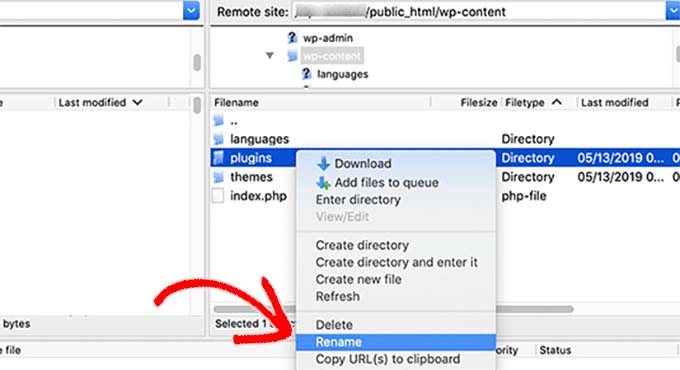
ここで詳しく説明するアプローチは、テーマとプラグイン内の競合を見つけるのに役立ちます。.
最初のステップとして、テーマを調べてみましょう。WordPressダッシュボードの管理画面にアクセスできる場合は、現在アクティブなデフォルトのテーマをTwenty Twentyなどのデフォルトのテーマフォルダに簡単に変更できます。.
一方、管理パネルにアクセスできない場合は、ファイルマネージャーまたはFileZillaなどのFTPプログラムを使用して、「public HTML⟶ wp-content⟶ themes」フォルダに移動してください。アクティブなテーマが含まれているフォルダを探し、「youractivetheme-disabled」という名前に変更してください。.
ヒント6:問題がないか確認し、WordPressコアファイルを再アップロードする
コアファイルを再アップロードする前に、プラグインを無効化し、デフォルトのテーマに戻して問題がないか徹底的に確認してください。問題が解決しない場合は、WordPressの最新バージョンをダウンロードし、FTPまたはホスティングファイルマネージャーを使用してコアファイルを再アップロードしてください。これにより、すべての重要なファイルがそのままの状態で適切に設定されていることが保証されます。.
ヒント7: サイトをロールバックする
ウェブサイトのバックアップを復元することで、 WordPressのエラーを解決ます。バックアッププラグインまたはウェブホスティングのダッシュボードに表示される手順に従ってバックアップを復元してください。復元したバックアップを本番サイトに適用する前に、ステージングサイトでテストすることをお勧めします。
WordPressで「アップロード中にエラーが発生しました…」というエラーを修正する方法をご覧ください。
ヒント8:WordPressサイトのホスティングの問題を確認する
ホスティング環境に問題がないかご確認ください。サーバーログにエラーメッセージがないか確認し、十分なディスク容量があることを確認し、ホスティングプランがWordPressの要件を満たしていることを確認してください。必要に応じて、ホスティングサポートにお問い合わせください。
ヒント9: WordPressを再インストールする
WordPressの再インストールでは、コンテンツや設定に影響を与えることなくコアファイルを置き換えます。最新のWordPressバージョンをダウンロードし、ファイルを解凍してサーバーにアップロードしてください。.
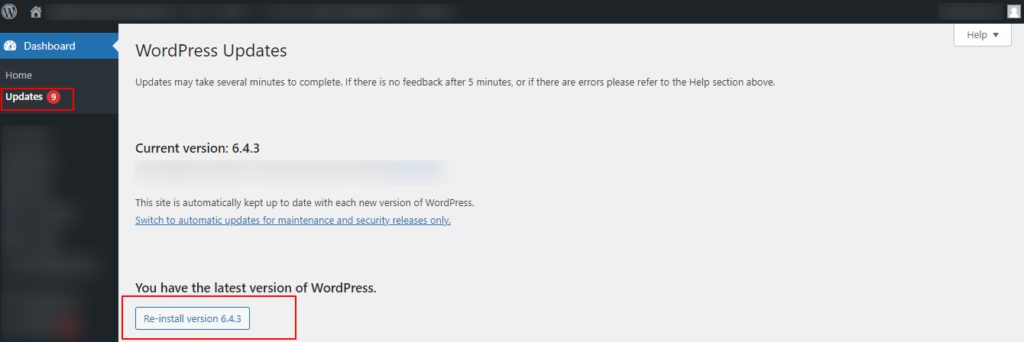
これにより、既存のファイルを上書きし、破損または欠落したコア ファイルを修正するのに役立ちます。.
ヒント10: PHPのバージョンをアップグレードする
古い PHP バージョンは互換性の問題やエラーを引き起こす可能性があります。.
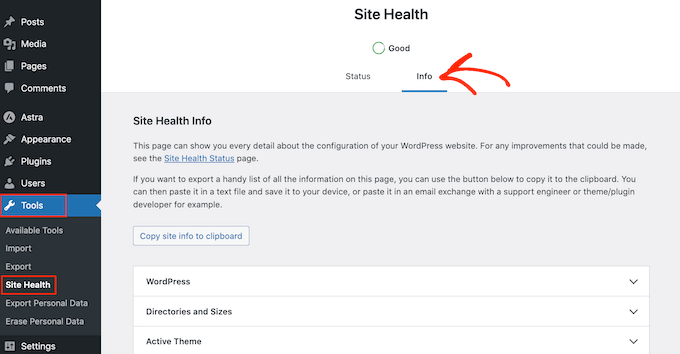
サイト管理者のメール受信トレイが、サポートされている最新のPHPバージョン(現在PHP 7.3~8.0)で動作していることを確認してください。PHPをアップグレードする前に、必ずバックアップを作成してください。Kinstaなどのホスティングプロバイダーは、ホスティングダッシュボードから簡単にPHPバージョンをアップグレードできる機能を提供しています。.
ヒント11: マルウェアのチェック
重大なエラーの原因がマルウェアである疑いがある場合、特に疑わしいPHPスクリプトや不正な変更に気付いた場合は、重大なエラーを早急に修正することが重要です。ウェブサイトからマルウェアをスキャンして削除するためのサポートについては、ウェブホスティングプロバイダーにお問い合わせください。.
上記で提案したトラブルシューティングの解決策は効果的ですが、不明な点や不安な点がある場合は、遠慮なく WordPress サポート。
ヒント12: アップロードファイルの最大サイズとテキスト処理関数
画像に関連するエラー メッセージの場合は、WordPress インストールでファイルの最大アップロード サイズを増やしてみてください。.
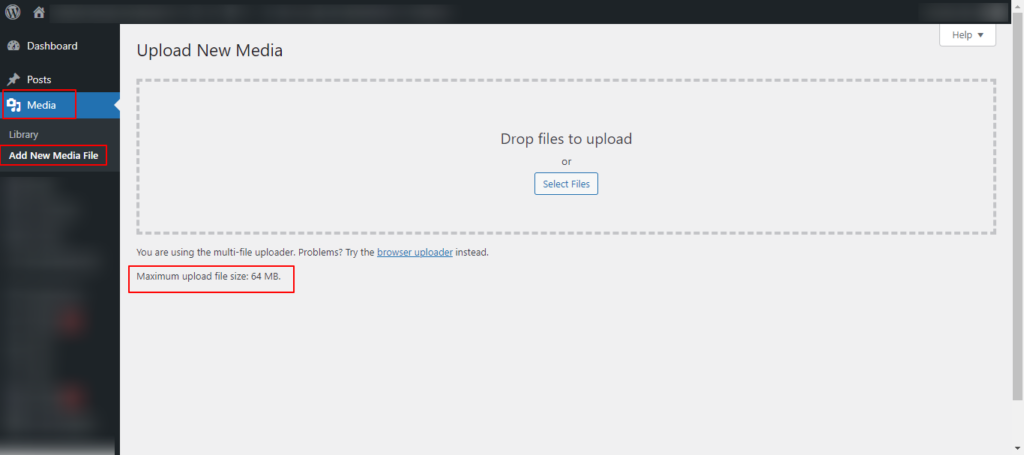
これは、php.ini ファイルのupload_max_filesizeとpost_max_size の値を変更するか、ホスティング プロバイダーに問い合わせてサポートを受けることで実行できます。
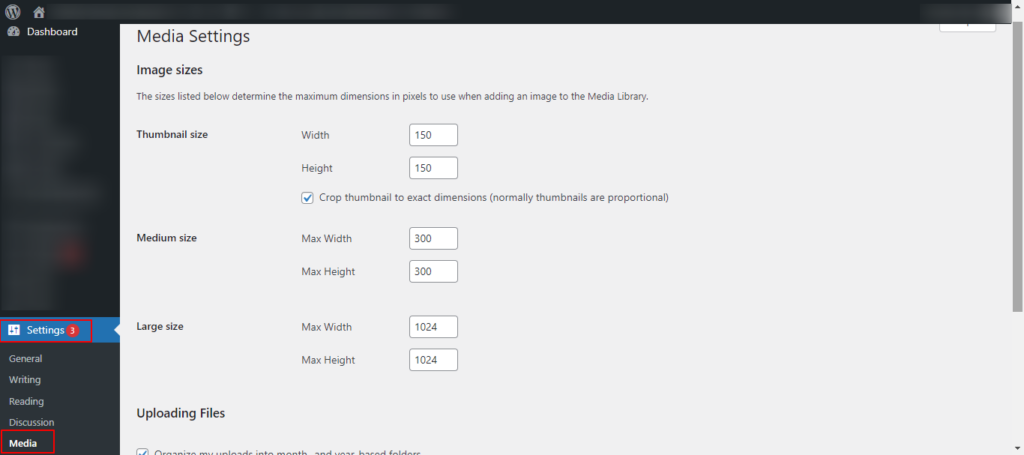
さらに、大量のデータを処理する際にタイムアウトやメモリの問題が発生するのを防ぐために、php.ini のmemory_limitやmax_execution_timeなどのテキスト処理関数を調整します。
ヒント13: PHPのメモリ制限を増やす
このWordPressエラーメッセージを解決するもう一つの簡単な方法は、ウェブサイトのPHPメモリ制限を増やすことです。このエラーは、WordPressが割り当てられたメモリ制限を超えた場合に発生する可能性があります。サーバーのwp-config.phpファイルまたはphp.iniファイルを編集することで、PHPメモリ制限を増やすことができます。.

wp-config.php ファイルに、 define( 'WP_MEMORY_LIMIT', '256M' ) ; を追加します(256M は希望する制限値に置き換えてください)。または、 php.ini ファイルでmemory_limitパラメータを変更することもできます。
ヒント14: WP-CLIでトラブルシューティングする
WP-CLIは、WordPress用の強力なコマンドラインインターフェースです。ウェブサイト上の様々な問題を診断・修正するために使用できます。まずは、 wp core verify-checksums WordPressコアファイルの整合性を確認したり、 wp plugin status てインストール済みプラグインの状態を確認したりしてみましょう。さらに、WP-CLIを使用してプラグインを無効化したり、テーマを切り替えたりすることで、重大なエラーの原因を特定することも可能です。
ヒント15: WordPressデータベースを修復する
WordPressデータベースは、サーバーの問題、プラグインの競合、更新の不完全さなど、さまざまな理由で破損する可能性があります。その結果、「重大なエラー」メッセージが表示されることがあります。.
この問題を解決するには、phpMyAdmin または WP-CLI を使用して WordPress データベースを修復できます。phpMyAdmin では、WordPress データベースを選択し、「操作」タブをクリックして、「テーブルの修復」または「テーブルの最適化」オプションを選択します。WP-CLI では、コマンド wp db repair を使用してデータベースを自動的に修復します。.
ヒント16: .htaccessファイルを確認する
.htaccess ファイルにエラーがあると、WordPress サイトに「重大なエラー」メッセージが表示されることがあります。このファイルは、URL 書き換えやその他のサーバー設定を行う上で非常に重要です。.
これを解決するには:
- FTPまたはファイルマネージャーを使用して、ウェブサイトのルートディレクトリにアクセスしてください。
- .htaccess ファイルを見つけて、テキスト エディターで開きます。.
- 構文エラーや競合するディレクティブがないことを確認します。.
一時的にファイルの名前を変更して、エラーが解決されたかどうかを確認してください。必要であれば、WordPress管理ダッシュボードの「設定」⟶「パーマリンク」に移動し、「変更を保存」をクリックして新しい.htaccessファイルを生成できます。
ヒント17: バックアップからの復元
ウェブサイトの最新のバックアップがある場合は、それを復元することで「重大なエラー」の問題が解決することがよくあります。ホスティングプロバイダのコントロールパネルまたはFTP経由でバックアップファイルにアクセスしてください。次に、現在のウェブサイトファイルとデータベースをバックアップコピーで上書きします。バックアップが作成されてから行われた重要なデータや変更が失われないように、バックアップが最新のものであることを確認してください。復元後、エラーが解消されたかどうかを確認してください。
WordPressウェブサイトで重大なエラーを防ぐためのベストプラクティス
WordPressウェブサイトの重大なエラーは、適切な手順を踏めば簡単に修正できますが、そもそもエラーを未然に防ぐことがより賢明な対策です。以下に簡単なガイドをご紹介します。
定期的なアップデート
WordPressのコア、テーマ、プラグインは常に最新バージョンにアップデートしてください。開発者はバグやセキュリティ上の脆弱性を修正するために頻繁にアップデートをリリースします。そのため、可能な限り自動更新を有効にするようにしてください。.
高品質のテーマとプラグイン
WordPressリポジトリや評判の良いサードパーティ開発者など、信頼できるソースのテーマとプラグインを使用してください。古いプラグインやサポートされていないテーマは、脆弱性や互換性の問題を引き起こす可能性があるため、使用を避けてください。
ウェブサイトのバックアップ
WordPressウェブサイトの定期的なバックアップ戦略を立てましょう。これにより、重大なエラーやセキュリティ侵害が発生した場合でも、サイトを安全かつ迅速に復旧できます。バックアップにはファイルとデータベースの両方を含める必要があります。また、バックアップは安全なオフサイトに保存するか、 BlogVault。
関連記事: BlogVaultレビュー:最高のWordPressバックアップ&セキュリティプラグイン
セキュリティ対策
ウェブサイトのセキュリティを向上させるため、管理者アカウントやFTPアカウントを含むすべてのユーザーアカウントに強力なパスワードを設定してください。次に、ログイン試行回数制限と 二要素認証。信頼できるセキュリティプラグインをインストールすることで、継続的な監視と様々な脅威からの保護も実現できます。さらに、安全なデータ送信を確保するために、SSL/TLS暗号化を有効にする必要があります。
関連: 最高のWordPressセキュリティサービスプロバイダー(およびプラグイン)
監視とメンテナンス
監視とメンテナンスはウェブサイト管理において不可欠な要素です。アップタイムモニター、セキュリティスキャナー、エラーログプラグインなどのツールを使用して、ウェブサイトのパフォーマンス問題、セキュリティ上の脅威、エラーを定期的に監視してください。
さらに、データベースの最適化、未使用のプラグインやテーマの削除、壊れたリンクの修復など、ウェブサイトの定期的なメンテナンスを実施してください。これらの予防策は、ウェブサイトがスムーズに動作し、訪問者にとって安全な状態を維持するのに役立ちます。
詳細はこちら: WordPressウェブサイトのメンテナンスと管理とサポート
テスト環境
最後に、アップデート、テーマの変更、新しいプラグインを本番サイトに実装する前に、ステージングサイトまたはテスト環境を構築して安全にテストしましょう。これにより、重大なエラーにつながる可能性のある互換性の問題や競合を特定し、解決するのに役立ちます。
WordPress サイトを安全かつエラーのない状態に保ちましょう。
当社のプロフェッショナルな WordPress メンテナンスおよびケア サービスでは、アップデート、セキュリティ、バックアップ、パフォーマンスを当社が管理するため、お客様は何もする必要はありません。.
すべてがうまくいかなかった場合は、専門家によるWordPressサポートを受けましょう
WordPressウェブサイトで発生した重大なエラーを、標準的なトラブルシューティング手順で全て解決できない場合は、専門家のサポートを求めることをお勧めします。プロの WordPress開発者 やサポートサービスは、個々の状況に合わせたソリューションと高度な診断を提供できます。
WordPress公式ヘルプフォーラムにお問い合わせいただくか、専門の開発者に依頼するか、ホスティングプロバイダーが提供するサポートサービスをご検討ください。Seahawkの専門家によるサポートは、サイト固有の問題を徹底的に分析し、複雑な問題の解決とダウンタイムの最小化を支援します。Seahawkのサポートサービスは、1時間あたり129ドルからと、お手頃な価格です。.

結論:WordPressサイトの重大なエラーを解決する
結論として、「WordPressウェブサイトで重大なエラーが発生しました」というメッセージを理解し、対処することは、ウェブサイトをスムーズに運用するために不可欠です。このエラーは、テーマの競合、プラグインの問題、コアファイルの破損など、さまざまな原因で発生する可能性があります。.
この包括的なガイドでは、エラー ログの確認、WordPress のデバッグ、競合の解決、 PHP のアップグレード。
これらの努力にもかかわらず問題が解決しない場合は、WordPressの専門サポートをご利用いただくことをお勧めします。専門家によるサポートは、徹底的な分析とお客様に合わせたソリューションを提供し、複雑な問題の迅速な解決を保証します。.
WordPressウェブサイトの重大なエラーを修正する方法に関するFAQ
WordPress の重大なエラー メッセージが表示される原因は何ですか?
重大なエラーは、プラグインの不具合、WordPress PHP のバージョンの古さ、WordPress コアファイルの破損、wp-config ファイルの問題などが原因で発生することがあります。多くの場合、WordPress バックエンドへのアクセスができなくなります。.
エラーの原因となっているプラグインまたはテーマを特定するにはどうすればよいですか?
サイトのエラーログを確認するか、wp-config に次のコードを追加してデバッグモードを有効にすることができます。デフォルトの WordPress テーマに切り替え、プラグインフォルダを一時的に無効化すると、原因が明らかになる場合があります。.
PHP 設定を更新すると、この Web サイトの重大なエラーを修正できますか?
はい。最新のPHPバージョンを使用し、ホスティングコントロールパネルのPHP設定でメモリ制限や最大アップロードファイルサイズを調整することで、多くの致命的なエラーを解決できます。.
WordPress 管理領域へのアクセスを復元するにはどうすればよいですか?
アクセスを回復するには、FTPまたはファイルマネージャーを使用して、問題のあるプラグインフォルダの名前を変更したり、WordPressコアファイルを再アップロードしたり、WordPressデータベースを修復したりすることができます。管理者のメールアドレスに通知が届いているか確認するのも有効です。.
将来的に重大なエラーが発生するのを防ぐ方法はありますか?
定期的な更新、高品質のテーマとプラグインの使用、PHP ファイル エラーの監視、バックアップの維持、ステージング環境でのテストを行うことで、重大なエラーが発生するリスクを軽減できます。.


