
Canva è pensato per la progettazione grafica. WordPress è pensato per la pubblicazione. Convertire un progetto creato con Canva in un contenuto per WordPress significa integrare i due strumenti senza perdere la qualità visiva che vi avete dedicato.
Esistono quattro modi per farlo, a seconda del livello di competenza tecnica e di quanto si desidera che il sito finale corrisponda al design originale. Questa guida illustra passo passo tutti e quattro i metodi, oltre a spiegare come ottimizzare il risultato in termini di prestazioni e indicizzazione sui motori di ricerca dopo il lancio.
Per convertire un progetto di Canva in WordPress, esporta le risorse del tuo progetto in formato PNG, SVG o WebP da Canva, quindi utilizza uno dei quattro metodi seguenti per importare il progetto in WordPress. Puoi affidarti a uno sviluppatore per una realizzazione personalizzata e precisa al pixel, utilizzare il codice HTML per il pieno controllo, usare un page builder come Elementor per un approccio senza codice, oppure utilizzare uno strumento di codifica basato sull'intelligenza artificiale come Claude Code per generare modelli di tema dal layout esportato.
Comprendere le basi di Canva e WordPress
Comprendere la funzione di ogni strumento e i suoi limiti ti aiuta a scegliere il metodo di conversione più adatto al tuo progetto.
Che cos'è Canva?
Canva è uno strumento di progettazione grafica basato su browser che consente agli utenti di creare layout visivi tramite un'interfaccia drag-and-drop. È ideale per realizzare rapidamente progetti di qualità senza bisogno di competenze di progettazione avanzate.

Per l'utilizzo sul web, Canva presenta notevoli limitazioni. Manca di gestione dinamica dei contenuti, controlli SEO, supporto per i plugin e layout responsivo. I design creati con Canva sono statici. Il trasferimento su WordPress li rende funzionali, ricercabili e scalabili.
Che cos'è WordPress?
WordPress è un sistema di gestione dei contenuti (CMS) potente e flessibile che supporta oltre il 43,5% di tutti i siti web presenti su Internet.
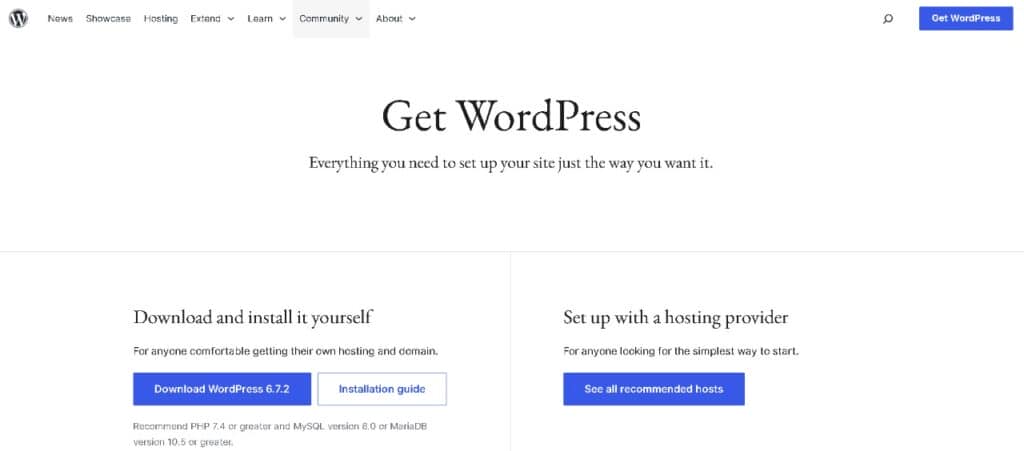
A differenza di Canva, che è principalmente uno strumento di progettazione, WordPress è progettato per lo sviluppo completo di siti web e la gestione dei contenuti, offrendo migliaia di temi, plugin e integrazioni che consentono agli utenti di creare qualsiasi cosa, dai blog ai siti di e-commerce.
WordPress è un sistema di gestione dei contenuti che alimenta oltre il 43% di tutti i siti web. Supporta pagine dinamiche, migliaia di plugin, il pieno controllo SEO e lo sviluppo di temi personalizzati. Mentre Canva si occupa del design visivo, WordPress gestisce tutto ciò che rende effettivamente funzionante un sito web.
Mentre Canva aiuta a visualizzare e pianificare i layout, WordPress rende tali layout interattivi e scalabili.
Incorporare direttamente i design di Canva funziona per elementi visivi semplici, ma non per pagine intere. Una conversione corretta ricostruisce il layout di WordPress in modo che sia responsivo, veloce e modificabile senza dover tornare a Canva ogni volta.
Guarda il video tutorial completo qui sotto per vedere il processo di conversione.
Come convertire Canva in WordPress?
Ora iniziamo con la nostra semplice guida passo passo su come convertire da Canva a WordPress.
Metodo 1: assumere un fornitore di servizi per convertire Canva in WordPress
di Seahawk Mediaoffriamo servizi WordPress specializzati, progettati specificamente per trasformare immagini accattivanti in siti web puliti, reattivi e ad alte prestazioni.

Non ci limitiamo a copiare e incollare il tuo design. Traduciamo con cura il tuo progetto Canva in un sito web WordPress personalizzato che rispecchia esattamente la tua visione, garantendo al contempo prestazioni ottimali su ogni dispositivo.
Ecco come possiamo aiutarti:
- Conversione perfetta al pixel del tuo progetto Canva in un layout WordPress responsivo
- Sviluppo ottimizzato per la velocità per garantire che il tuo sito si carichi rapidamente e funzioni senza intoppi
- Approccio "mobile-first", per garantire un aspetto ottimale del tuo sito su schermi di tutte le dimensioni
- Pratiche di programmazione SEO-friendly per una migliore visibilità sui motori di ricerca
- Opzioni di modifica flessibili per gestire facilmente i contenuti dopo il lancio
Possiamo anche integrare funzionalità avanzate come moduli di contatto, animazioni, funzionalità di e-commerce e molto altro, indipendentemente dagli obiettivi del tuo sito web.
Trasforma i tuoi progetti Canva in siti web straordinari
I nostri sviluppatori esperti garantiscono una conversione pixel-perfetta, un caricamento rapido e una reattività mobile, senza compromessi
Metodo 2: Convertire Canva in WordPress utilizzando il codice HTML
Il metodo HTML offre il pieno controllo sul risultato finale e produce un codice pulito e leggero, senza dipendenze da plugin. Richiede una conoscenza di base di HTML e CSS ed è più adatto a sviluppatori o utenti con una buona dimestichezza con la programmazione.
Ecco come funziona, passo dopo passo:
Passaggio 1: finalizza il tuo progetto Canva
Prima di procedere, assicurati che il tuo progetto Canva sia pronto per essere pubblicato. Ciò significa che tutti i contenuti, i colori, i font, le spaziature e le immagini devono essere esattamente come li desideri.

Prima di esportare, assicurati che tutti i contenuti, i colori, i caratteri, la spaziatura e le immagini siano definitivi. Le modifiche apportate al file Canva dopo l'inizio dello sviluppo richiederanno una nuova elaborazione.
È sempre più facile costruire quando si lavora a partire da un layout definitivo.
Passaggio 2: scarica gli elementi del tuo design
Esporta tutte le immagini, i loghi, le icone e gli elementi grafici da Canva. Salva le immagini raster in formato WebP o PNG e gli elementi vettoriali in formato SVG. Organizza i file in cartelle suddivise per sezione prima di caricarli su WordPress.

Passaggio 3: accedi al tuo sito WordPress
Ora vai sul tuo sito web WordPress. Utilizza le tue credenziali (nome utente e password) per accedere alla dashboard.
Una volta effettuato l'accesso, sei pronto a dare vita al tuo progetto Canva sul tuo sito.
Passaggio 4: carica le risorse Canva nella libreria multimediale
All'interno della dashboard di WordPress, trova la scheda "Media" nel menu a sinistra. Clicca su "Aggiungi nuovo" e carica tutti i file di progettazione che hai scaricato da Canva.
Questi file verranno ora archiviati nella libreria multimediale di WordPress, pronti per essere aggiunti a qualsiasi pagina o post.
Passaggio 5: crea una nuova pagina o un nuovo post
Vai su Pagine o Post, a seconda di dove vuoi che appaia il tuo progetto Canva, e clicca su Aggiungi nuovo. Si aprirà un nuovo editor di contenuti dove potrai iniziare a creare la tua pagina.
Nell'editor a blocchi di WordPress, aggiungi un blocco HTML personalizzato. Scrivi o incolla la struttura HTML, facendo riferimento agli URL delle immagini dalla tua libreria multimediale per tutte le risorse che hai caricato nel passaggio precedente. Definisci lo stile del layout utilizzando CSS inline o un foglio di stile collegato nel tuo tema.
Passaggio 6: visualizza l'anteprima e pubblica la tua pagina
Una volta creato e definito lo stile del layout, è il momento degli ultimi ritocchi. Fai clic su Anteprima per controllare l'aspetto della pagina. Assicurati che tutto sia allineato correttamente, che le immagini vengano visualizzate correttamente e che il design complessivo rifletta fedelmente il layout di Canva.
Se tutto sembra a posto, puoi procedere con la pubblicazione. Questo metodo potrebbe richiedere più tempo, ma ti garantirà un sito più pulito, personalizzato e ottimizzato per le prestazioni.
Professionisti:
- Controllo totale del design: nessuna limitazione, riproduci con precisione i progetti Canva.
- Nessun bisogno di plugin extra: mantiene il tuo sito veloce e snello.
- SEO e prestazioni: l'HTML pulito si carica più velocemente e fornisce il controllo su intestazioni, tag alt e altri elementi.
Contro:
- Richiede competenze HTML/CSS: non adatto ai principianti.
- Layout statico: non è possibile modificare il contenuto visivamente senza tornare al codice.
- Richiede molto tempo: soprattutto se il tuo progetto Canva ha molte pagine o sezioni.
Più adatto per:
- Sviluppatori web e utenti esperti di tecnologia
- Layout a pagina singola o sezioni eroe
- Portfolio o pagine di marketing in cui la precisione visiva è importante
- Marchi che danno priorità a velocità, controllo e codice pulito
Metodo 3: ricrea il design di Canva con un Page Builder di WordPress
Un page builder per WordPress permette di ricreare visivamente un layout di Canva utilizzando elementi trascinabili, senza bisogno di scrivere codice. Questo è il metodo più accessibile per chi non ha competenze di programmazione e produce un risultato responsivo e modificabile.
Passaggio 1: installa un Page Builder per WordPress
Installa un plugin per la creazione di pagine dal repository dei plugin di WordPress. Le tre opzioni più utilizzate sono:

- Elementor: offre una versione gratuita con funzionalità essenziali.
- Beaver Builder: noto per la sua stabilità e per l'approccio intuitivo per gli sviluppatori.
- Divi: viene fornito con una vasta libreria di layout predefiniti.
Passaggio 2: crea una nuova pagina e avvia il Builder
Ora vai su Pagine ⟶ Aggiungi nuova e dai un titolo alla tua pagina. Clicca sul pulsante "Modifica con Elementor" (o con il builder che preferisci). Si aprirà un editor visivo live dove potrai iniziare a costruire il tuo layout.
Passaggio 3: ricostruisci il layout di Canva blocco per blocco
Apri il tuo progetto Canva come riferimento e ricostruiscilo sezione per sezione all'interno del page builder. Utilizza la struttura a sezioni e colonne per adattarla al layout. Aggiungi titoli, testo, immagini e pulsanti utilizzando il pannello trascina e rilascia e abbina caratteri, colori e spaziatura al tuo progetto Canva.
Passaggio 4: carica le risorse Canva su WordPress
Carica tutte le risorse Canva scaricate nella tua libreria multimediale di WordPress. Potrai poi aggiungerle direttamente al tuo progetto utilizzando i widget immagine o sfondo nel tuo page builder.
Passaggio 5: visualizza l'anteprima e pubblica la tua pagina
Una volta creata la pagina e ottimizzata per tutte le dimensioni dello schermo, visualizzane l'anteprima per vedere come appare dal vivo. Apporta le ultime modifiche necessarie, quindi fai clic su Pubblica. La tua pagina ispirata a Canva è ora online sul tuo sito WordPress.
Professionisti:
- Non è richiesta alcuna conoscenza di programmazione: l'interfaccia drag-and-drop è ideale anche per i principianti.
- Elevata personalizzazione: regola caratteri, colori, spaziatura e layout per adattarli al tuo design Canva.
- Strumenti di progettazione responsiva: visualizza in anteprima e modifica facilmente per dispositivi mobili, tablet e desktop.
- Elementi riutilizzabili: risparmia tempo con modelli, blocchi globali e sezioni predefinite.
Contro:
- Curva di apprendimento: ci vuole tempo per abituarsi agli strumenti di creazione se sei un principiante.
- Può influire sulle prestazioni: l'uso eccessivo di widget o animazioni può rallentare il tuo sito.
- Alcune funzionalità sono a pagamento: le opzioni di design avanzate potrebbero richiedere versioni premium.
Più adatto per:
- Principianti e non programmatori che cercano un semplice
- Designer che desiderano abbinare un layout Canva con uno stile preciso
- I proprietari di piccole imprese creano rapidamente landing page o sezioni brandizzate
Metodo 4: Convertire Canva in WordPress utilizzando strumenti di codifica AI
Strumenti di programmazione basati sull'intelligenza artificiale come Claude Code possono generare file HTML, CSS e modelli WordPress per ricreare un layout di Canva a partire da risorse esportate e da una struttura specificata. Questo metodo velocizza notevolmente lo sviluppo per i programmatori che hanno familiarità con la revisione e la modifica del codice generato.

Ecco come funziona questo metodo, passo dopo passo:
Passaggio 1: finalizza il tuo progetto Canva
Per prima cosa, assicurati che il tuo progetto Canva sia completamente finalizzato. Il layout, le immagini, la tipografia, la spaziatura e le sezioni devono essere esattamente come desideri che appaiano sul tuo sito web.
È importante partire da un progetto completo perché lo strumento di codifica AI si baserà sulle risorse esportate e sulla struttura del layout per generare un codice accurato.
Un design curato ti aiuterà a evitare modifiche inutili durante lo sviluppo.
Passaggio 2: esporta le risorse di progettazione di Canva
Successivamente, scarica tutte le risorse necessarie da Canva. Di solito, queste includono immagini, icone, loghi, grafica di sfondo e altri elementi visivi utilizzati nel progetto.
Salvare questi file in cartelle organizzate in modo che siano facili da consultare quando si crea il layout con il codice.
Queste risorse verranno utilizzate in seguito quando il codice generato dall'intelligenza artificiale farà riferimento a immagini e componenti di progettazione.
Passaggio 3: Genera HTML e CSS utilizzando Claude Code o Codex
Ora apri il tuo ambiente di programmazione AI e avvia un prompt con Claude Code o Codex. Fornisci i dettagli di progettazione, la struttura del layout e le risorse del tuo progetto Canva.
Lo strumento di intelligenza artificiale può aiutare a generare l'HTML e il CSS di base necessari per replicare il layout del sito. Puoi anche chiedergli di strutturare sezioni come banner principali, griglie di funzionalità, blocchi di testimonianze o sezioni di prezzi.
In questa fase, stai essenzialmente convertendo il tuo layout Canva in codice front-end strutturato.
Passaggio 4: Converti il codice in modelli di temi WordPress
Una volta generati HTML e CSS, il passo successivo è adattare il codice in file di temi compatibili con WordPress.
Di solito ciò comporta la separazione del codice in file modello, come header.php, footer.php e modelli di pagina, integrando al contempo le funzioni di WordPress secondo necessità.
Puoi anche configurare il tuo ambiente di sviluppo o il server MCP per testare il tema localmente prima di caricarlo sul tuo sito web.
Passaggio 5: carica e testa il tema su WordPress
Una volta pronti i modelli, carica il tema sul tuo sito web WordPress.
Attiva il tema dalla dashboard di WordPress e controlla l'aspetto delle pagine. Controlla l'allineamento del layout, la reattività, le immagini e la tipografia.
Se necessario, apporta le modifiche necessarie per garantire che il design corrisponda il più possibile al layout originale di Canva.
Passaggio 6: ottimizza e pubblica la tua pagina
Una volta che tutto sembra corretto, finalizza il contenuto e ottimizza la pagina per le prestazioni e la SEO.
Assicurati che le immagini abbiano un testo alternativo corretto, che i titoli siano strutturati correttamente e che la pagina si carichi senza problemi su tutti i dispositivi. Dopo aver effettuato il test, pubblica la pagina e rendila disponibile online.
L'utilizzo di strumenti di codifica basati sull'intelligenza artificiale può accelerare notevolmente lo sviluppo, garantendo comunque il pieno controllo sul layout finale di WordPress.
Pro:
- Flusso di lavoro di sviluppo più rapido: gli strumenti di intelligenza artificiale aiutano a generare codice rapidamente.
- Elevata personalizzazione: gli sviluppatori possono facilmente modificare e ottimizzare il codice generato.
- Approccio di sviluppo moderno: ideale per i team che utilizzano flussi di lavoro assistiti dall'intelligenza artificiale.
Contro:
- Richiede conoscenze di sviluppo: non adatto ai principianti.
- Sono necessarie modifiche manuali: il codice generato dall'intelligenza artificiale spesso richiede perfezionamenti.
- Complessità di installazione: richiede un ambiente di sviluppo o una configurazione del server.
Ideale per:
- Sviluppatori web e utenti avanzati di WordPress
- Agenzie che creano temi WordPress personalizzati
- Team che utilizzano strumenti di sviluppo basati sull'intelligenza artificiale
- Progetti in cui la precisione della progettazione e l'efficienza dello sviluppo sono importanti
Confronto tra i quattro metodi di conversione da Canva a WordPress
La scelta del metodo più adatto dipende dalle tue competenze tecniche, dal budget a disposizione e da quanto il sito finale debba corrispondere al design originale di Canva. La tabella seguente confronta tutti e quattro i metodi in base ai criteri più importanti.
| Metodo | Competenze richieste | Tempo di completamento | Precisione del design | Costo |
|---|---|---|---|---|
| Assumi un fornitore di servizi | Nessuno | da 1 a 2 settimane | Più alto | Da medio ad alto |
| Codice HTML | HTML e CSS | Da 1 a 3 giorni | Alto | Basso |
| Page builder | Da zero a base | Da 2 a 8 ore | Da medio ad alto | Da basso a medio |
| Strumenti di programmazione per l'intelligenza artificiale | Sviluppo | Da 1 a 3 giorni | Alto | Basso |
Manutenzione e ottimizzazione del design Canva su WordPress
Una volta aggiunti i design di Canva a WordPress, è importante ottimizzarli sia per le prestazioni del sito web che per la SEO.

Questo non solo velocizzerà il caricamento del tuo sito, ma migliorerà anche il tuo posizionamento nei risultati di ricerca. Ecco come fare:
- Ottimizzazione per prestazioni e SEO: una volta che i tuoi elementi visivi Canva sono pubblicati su WordPress, ottimizzarli garantisce che il tuo sito si carichi velocemente e si posizioni più in alto nei motori di ricerca. Comprimi le immagini prima di caricarle per garantire la compatibilità.
- Sfrutta i plugin SEO per una maggiore visibilità: WordPress offre diversi potenti plugin SEO, tra cui AIOSEO, Yoast SEOe Rank Math. Questi ti aiutano a perfezionare meta titoli, descrizioni e testo alternativo delle immagini, elementi cruciali per la visibilità sui motori di ricerca. Puoi anche generare e inviare sitemap XML, controllare le impostazioni di scansione e ricevere suggerimenti di ottimizzazione in tempo reale.
- Aggiorna regolarmente design e contenuti: un sito web sempre aggiornato ottiene risultati migliori sia per gli utenti che per i motori di ricerca. Se i tuoi contenuti o il tuo design ti sembrano obsoleti, torna semplicemente su Canva, apporta le modifiche necessarie alla grafica e ricaricala su WordPress.
- Mantieni la sicurezza del tuo sito web: la sicurezza viene spesso trascurata, ma è fondamentale. Aggiorna regolarmente il core di WordPress, i temi e i plugin per proteggerti dalle vulnerabilità. Utilizza password complesse, l'autenticazione a due fattorie valuta l'utilizzo di un plugin di sicurezza come Solid Security (precedentemente iThemes)o Wordfence.
Suggerimenti per una transizione fluida da Canva a WordPress
Quando si passa da un modello di sito web Canva a un sito WordPress, è fondamentale considerare il progetto Canva come una guida, piuttosto che come una copia rigorosa.
- Utilizza Canva come guida visiva: considera i modelli del tuo sito web creati con Canva come un riferimento, non come un layout da copiare alla lettera. L'ampia libreria di Canva e le sue funzionalità drag-and-drop sono ideali per la pianificazione, ma il tuo sito WordPress potrebbe richiedere delle modifiche al layout per garantire la reattività e la funzionalità ottimale.
- Richiedi assistenza da un esperto se necessario: se il tuo template Canva include elementi di design avanzati o funzionalità interattive, valuta la possibilità di assumere uno sviluppatore. Potrà aiutarti a ricreare tali elementi in WordPress, ottimizzando al contempo le prestazioni e la compatibilità con i dispositivi.
- Mantieni la coerenza del marchio: riporti colori, caratteri e immagini dal tuo account Canva e dai post sui social media al tuo sito WordPress. Questo garantisce un'esperienza di marca coerente, sia che qualcuno visiti il tuo sito web sia che visualizzi i tuoi contenuti altrove.
Errori comuni nella conversione da Canva a WordPress
La maggior parte dei problemi di conversione sono evitabili. Si tratta degli errori che causano il maggior numero di rilavorazioni.
- Caricamento di immagini non compresse esportate da Canva: Canva esporta le immagini ad alta risoluzione per impostazione predefinita. Comprimetele e convertitele sempre in WebP prima di caricarle su WordPress. Le immagini non compresse sono la causa principale dei tempi di caricamento lenti sui siti convertiti.
- Utilizzo dei codici di incorporamento di Canva per pagine intere: i codici di incorporamento di Canva funzionano per i singoli elementi, ma non per i layout di pagine intere. Il contenuto di Canva incorporato non si adatta in modo responsivo e non può essere indicizzato correttamente dai motori di ricerca.
- Saltare i test su dispositivi mobili: i design di Canva sono creati con una larghezza fissa per desktop. Dopo la conversione, testa ogni pagina su dispositivi mobili reali e nell'emulazione di dispositivi di Chrome DevTools prima della pubblicazione.
- Non impostare le basi SEO prima del lancio: ogni pagina necessita di un meta titolo, una meta descrizione e un testo alternativo per le immagini univoci, configurati prima della pubblicazione. La configurazione richiede solo pochi minuti con un plugin SEO, ma influisce significativamente sul posizionamento del sito nei risultati di ricerca fin dal primo giorno.
- Apportare modifiche continue direttamente in Canva anziché in WordPress: dopo la conversione, considera WordPress come la fonte principale per tutte le modifiche di contenuto e design. Tornare a Canva per ogni aggiornamento crea un flusso di lavoro inefficiente e rischia di generare incongruenze tra il file di Canva e il sito web online.
Conclusione
Convertire un design di Canva in WordPress è semplice, una volta scelto il metodo più adatto al proprio livello di competenza e alle esigenze del progetto. Il metodo HTML offre un risultato più pulito, ideale per gli sviluppatori. Il metodo con il page builder è invece la soluzione più rapida per chi non ha competenze di programmazione.
Il metodo di codifica basato sull'intelligenza artificiale è ideale per gli sviluppatori che desiderano accelerare la creazione di temi personalizzati. Un servizio professionale è la scelta giusta quando il risultato deve essere pronto per la produzione senza disporre di capacità di sviluppo interne.
Qualunque metodo tu scelga, ottimizza le immagini prima di caricarle, configura un plugin SEO fin dal primo giorno e testa i Core Web Vitals prima del lancio. La conversione è completa solo quando il sito offre prestazioni pari al suo aspetto.
Domande frequenti sulla conversione da Canva a WordPress
Posso caricare un progetto di Canva direttamente su WordPress?
No. Canva e WordPress utilizzano formati diversi. È necessario esportare le risorse e ricostruire il layout utilizzando HTML, un page builder o un servizio professionale.
Qual è il metodo migliore per convertire un'applicazione Canva in WordPress?
Se non sei uno sviluppatore, usa un page builder come Elementor. Per un risultato pulito e leggero, usa l'HTML. Se hai bisogno di un risultato perfetto al pixel e pronto per la pubblicazione, rivolgiti a un servizio professionale.
Canva supporta l'esportazione HTML per WordPress?
Sì, solo per i singoli elementi. Incolla il codice di incorporamento in un blocco HTML personalizzato in WordPress. Non funziona con i layout a pagina intera e richiede regolazioni manuali per la responsività.
La conversione da Canva a WordPress influirà sulla velocità del mio sito?
Può succedere se le immagini non sono ottimizzate. Esporta le risorse in formato WebP, comprimile prima di caricarle e verifica i Core Web Vitals utilizzando PageSpeed Insights prima della pubblicazione.
Ho bisogno di competenze di programmazione per convertire Canva in WordPress?
Non se si utilizza un page builder come Elementor o Divi. La conoscenza della programmazione è necessaria solo per il metodo HTML e per il metodo con strumento di programmazione basato sull'intelligenza artificiale.
Quanto tempo ci vuole per convertire un progetto di Canva in un design per WordPress?
La creazione di una singola pagina tramite un page builder richiede dalle due alle quattro ore. Un sito multipagina richiede da uno a tre giorni. La realizzazione di un tema completamente personalizzato richiede da una a due settimane, a seconda della complessità.


