
Canva está diseñado para diseñar. WordPress está diseñado para publicar. Convertir un diseño de Canva a WordPress significa conectar ambas herramientas sin perder la calidad visual que le diste.
Existen cuatro maneras de hacerlo, según tu nivel de conocimientos técnicos y la fidelidad que necesites para que el sitio web final coincida con el diseño original. Esta guía explica los cuatro métodos paso a paso, además de cómo optimizar el resultado para mejorar el rendimiento y el posicionamiento en buscadores tras su lanzamiento.
Para convertir un diseño de Canva a WordPress, exporta tus recursos de diseño como PNG, SVG o WebP desde Canva y luego usa uno de estos cuatro métodos para importar el diseño a WordPress: contrata a un desarrollador para una creación personalizada con precisión de píxel, usa código HTML para un control total, usa un creador de páginas como Elementor para un enfoque sin código o usa una herramienta de codificación con IA como Claude Code para generar plantillas de tema a partir de tu diseño exportado.
Comprender los conceptos básicos de Canva y WordPress
Comprender qué hace cada herramienta y cuáles son sus limitaciones te ayudará a elegir el método de conversión adecuado para tu proyecto.
¿Qué es Canva?
Canva es una herramienta de diseño gráfico basada en navegador que permite a los usuarios crear diseños visuales mediante una interfaz de arrastrar y soltar. Es excelente para producir diseños profesionales rápidamente sin necesidad de conocimientos avanzados de diseño.

Para uso web, Canva presenta limitaciones importantes. Carece de gestión dinámica de contenido, controles SEO, compatibilidad con plugins y diseño adaptable. Los diseños creados en Canva son estáticos. Migrarlos a WordPress los hace funcionales, indexables y escalables.
¿Qué es WordPress?
WordPress es un sistema de gestión de contenidos (CMS) potente y flexible que impulsa más del 43,5 % de todos los sitios web en Internet.
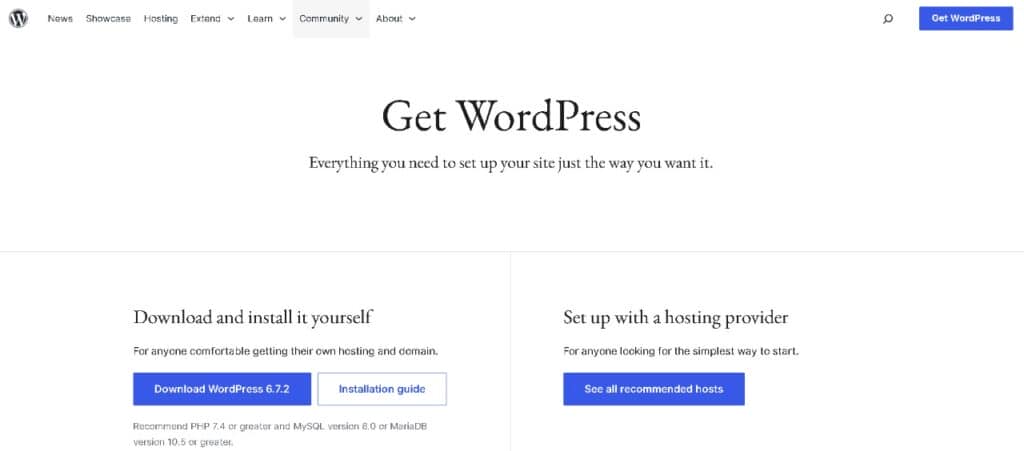
A diferencia de Canva, que es principalmente una herramienta de diseño, WordPress está diseñado para el desarrollo completo de sitios web y la gestión de contenido, y ofrece miles de temas, complementos e integraciones que permiten a los usuarios crear cualquier cosa, desde blogs hasta sitios de comercio electrónico.
WordPress es un sistema de gestión de contenido que impulsa más del 43 % de todos los sitios web. Admite páginas dinámicas, miles de plugins, control SEO completo y desarrollo de temas personalizados. Mientras que Canva se encarga del diseño visual, WordPress se encarga de todo lo necesario para que un sitio web funcione correctamente.
Mientras que Canva ayuda a visualizar y planificar diseños, WordPress hace que esos diseños sean interactivos y escalables.
La inserción directa de diseños de Canva funciona para elementos visuales sencillos, pero no para páginas completas. Una conversión adecuada reconstruye el diseño de WordPress para que sea adaptable, rápido y editable sin necesidad de recurrir a Canva cada vez.
Mira el videotutorial completo a continuación para ver el proceso de conversión.
¿Cómo convertir Canva a WordPress?
Ahora, comencemos con nuestra sencilla guía paso a paso sobre cómo convertir de Canva a WordPress.
Método 1: Contratar un proveedor de servicios para convertir Canva a WordPress
En Seahawk Media, ofrecemos servicios expertos de WordPress diseñados específicamente para convertir imágenes hermosas en sitios web limpios, receptivos y de alto rendimiento.

No nos limitamos a copiar y pegar tu diseño. Traducimos cuidadosamente tu diseño de Canva a un sitio web de WordPress personalizado que luce exactamente como lo imaginaste, garantizando al mismo tiempo un buen rendimiento en todos los dispositivos.
Así es como podemos ayudarle:
- Conversión perfecta de tu diseño de Canva a un diseño responsivo de WordPress
- Desarrollo optimizado para la velocidad, que garantiza que su sitio web cargue rápidamente y funcione sin problemas
- Enfoque prioritario para móviles, para que tu sitio web se vea genial en todos los tamaños de pantalla
- Prácticas de codificación optimizadas para SEO para una mejor visibilidad en los motores de búsqueda
- Opciones de edición flexibles para que puedas gestionar el contenido fácilmente después del lanzamiento
También podemos integrar funciones avanzadas como formularios de contacto, animaciones, funcionalidad de comercio electrónico y más, sin importar los objetivos de su sitio web.
Convierte tus diseños de Canva en sitios web impresionantes
Nuestros desarrolladores expertos garantizan una conversión perfecta en píxeles, una carga rápida y capacidad de respuesta móvil, sin concesiones
Método 2: Convertir Canva a WordPress mediante código HTML
El método HTML te brinda control total sobre el resultado final y genera código limpio y ligero sin dependencias de complementos. Requiere conocimientos prácticos de HTML y CSS, y es más adecuado para desarrolladores o usuarios con conocimientos técnicos avanzados.
Así es como funciona, paso a paso:
Paso 1: Finaliza tu diseño de Canva
Antes de continuar, asegúrate de que tu diseño de Canva esté listo. Esto significa que todo el contenido, los colores, las fuentes, el espaciado y las imágenes deben ser exactamente como los deseas.

Confirma que todo el contenido, los colores, las fuentes, el espaciado y las imágenes estén finalizados antes de exportar. Los cambios realizados en el archivo de Canva una vez iniciado el desarrollo requerirán reelaboración.
Siempre es más fácil construir cuando se trabaja a partir de un diseño finalizado.
Paso 2: Descargue sus elementos de diseño
Exporta todas las imágenes, logotipos, iconos y elementos gráficos de Canva. Guarda las imágenes rasterizadas como WebP o PNG y los elementos vectoriales como SVG. Organiza los archivos en carpetas por sección antes de subirlos a WordPress.

Paso 3: Inicie sesión en su sitio de WordPress
Ahora, ve a tu sitio web de WordPress. Usa tus credenciales (usuario y contraseña) para iniciar sesión en el panel de control.
Una vez que haya iniciado sesión, estará listo para darle vida a su diseño de Canva en su sitio.
Paso 4: Sube los recursos de Canva a la biblioteca multimedia
Dentro del panel de control de WordPress, busca la pestaña "Medios" en el menú de la izquierda. Haz clic en "Añadir nuevo" y sube todos los archivos de diseño que descargaste de Canva.
Estos archivos ahora se almacenarán en su biblioteca multimedia de WordPress, listos para ser agregados a cualquier página o publicación.
Paso 5: Crea una nueva página o publicación
Ve a Páginas o Entradas, según dónde quieras que aparezca tu diseño de Canva, y haz clic en "Añadir nuevo". Esto abrirá un nuevo editor de contenido donde podrás empezar a crear tu página.
En el editor de bloques de WordPress, añade un bloque HTML personalizado. Escribe o pega aquí tu estructura HTML, haciendo referencia a las URL de las imágenes de tu biblioteca multimedia para los archivos que hayas subido en el paso anterior. Personaliza el diseño con CSS en línea o con una hoja de estilos vinculada a tu tema.
Paso 6: Obtenga una vista previa y publique su página
Una vez que tu diseño esté creado y diseñado, es hora de darle los toques finales. Haz clic en "Vista previa" para comprobar el aspecto de la página. Asegúrate de que todo esté bien alineado, que las imágenes se muestren correctamente y que el diseño general refleje fielmente tu diseño de Canva.
Si todo parece correcto, adelante, haz clic en Publicar. Este método puede llevar más tiempo, pero te proporcionará un sitio web más limpio, personalizado y optimizado para el rendimiento.
Ventajas:
- Control total del diseño: Sin limitaciones, replica los diseños de Canva con precisión.
- No necesita complementos adicionales: mantiene su sitio rápido y eficiente.
- Mejora del SEO y del rendimiento: El HTML limpio se carga más rápido y proporciona control sobre los encabezados, las etiquetas alt y otros elementos..
Contras:
- Requiere conocimientos de HTML/CSS: no es apto para principiantes.
- Diseño estático: No se puede editar el contenido visualmente sin volver al código.
- Requiere mucho tiempo: especialmente si su diseño de Canva tiene muchas páginas o secciones.
Más adecuado para:
- Desarrolladores web y usuarios expertos en tecnología
- Diseños de una sola página o secciones principales
- Portafolios o páginas de marketing donde la precisión visual es importante
- Marcas que priorizan la velocidad, el control y el código limpio
Método 3: Recrear el diseño de Canva con un generador de páginas de WordPress
Un creador de páginas de WordPress te permite recrear visualmente un diseño de Canva arrastrando y soltando elementos, sin necesidad de escribir código. Este es el método más accesible para quienes no son desarrolladores y produce un resultado adaptable y editable.
Paso 1: Instalar un generador de páginas de WordPress
Instala un plugin de creación de páginas desde el repositorio de plugins de WordPress. Las tres opciones más utilizadas son:

- Elementor: ofrece una versión gratuita con funciones esenciales.
- Beaver Builder: conocido por su estabilidad y su enfoque amigable para los desarrolladores.
- Divi: viene con una amplia biblioteca de diseños prediseñados.
Paso 2: Crea una nueva página e inicia el generador
Ahora ve a Páginas ⟶ Añadir nueva y dale un título a tu página. Haz clic en el botón «Editar con Elementor» (o el editor que prefieras). Se abrirá un editor visual en tiempo real donde podrás empezar a diseñar tu página.
Paso 3: Reconstruye tu diseño de Canva bloque por bloque
Abre tu diseño de Canva como referencia y recréalo sección por sección en el editor de páginas. Usa la estructura de secciones y columnas para que coincida con el diseño. Agrega títulos, texto, imágenes y botones con el panel de arrastrar y soltar, y ajusta las fuentes, los colores y el espaciado a tu diseño de Canva.
Paso 4: Sube los recursos de Canva a WordPress
Sube todos los recursos de Canva descargados a tu biblioteca multimedia de WordPress. Podrás añadirlos directamente a tu diseño usando widgets de imagen o fondo en tu creador de páginas.
Paso 5: Obtenga una vista previa y publique su página
Una vez que hayas creado tu página y la hayas optimizado para todos los tamaños de pantalla, previsualízala para ver cómo se ve en vivo. Realiza los ajustes finales que sean necesarios y haz clic en Publicar. Tu página inspirada en Canva ya está disponible en tu sitio de WordPress.
Ventajas:
- No se requiere programación: la interfaz de arrastrar y soltar es ideal para principiantes.
- Alta personalización: ajusta las fuentes, los colores, el espaciado y el diseño para que coincidan con tu diseño de Canva.
- Herramientas de diseño adaptable: Previsualiza y edita fácilmente para dispositivos móviles, tabletas y ordenadores de escritorio.
- Elementos reutilizables: Ahorre tiempo con plantillas, bloques globales y secciones prediseñadas.
Contras:
- Curva de aprendizaje: Si eres nuevo, te llevará tiempo acostumbrarte a las herramientas de construcción.
- Puede afectar al rendimiento: el uso excesivo de widgets o animaciones puede ralentizar su sitio web.
- Algunas funciones son de pago: las opciones de diseño avanzadas pueden requerir versiones premium.
Más adecuado para:
- Principiantes y personas que no saben programar y que buscan una solución sencilla
- Diseñadores que desean combinar un diseño de Canva con un estilo preciso
- Propietarios de pequeñas empresas que crean páginas de destino o secciones de marca rápidamente
Método 4: Convertir Canva a WordPress con herramientas de codificación de IA
Las herramientas de codificación con IA, como Claude Code, pueden generar archivos HTML, CSS y plantillas de WordPress para recrear un diseño de Canva a partir de recursos exportados y una estructura específica. Este método acelera significativamente el desarrollo para aquellos programadores que se sienten cómodos revisando y perfeccionando el código generado.

Así es como funciona este método, paso a paso:
Paso 1: Finaliza tu diseño de Canva
Empieza por asegurarte de que tu diseño de Canva esté completamente terminado. El diseño, las imágenes, la tipografía, el espaciado y las secciones deben ser exactamente como quieres que aparezcan en tu sitio web.
Es importante trabajar a partir de un diseño completo porque la herramienta de codificación de IA se basará en los activos exportados y en la estructura del diseño para generar un código preciso.
Un diseño pulido te ayudará a evitar ediciones innecesarias durante el desarrollo.
Paso 2: Exporta tus recursos de diseño de Canva
A continuación, descarga todos los recursos necesarios de Canva. Esto suele incluir imágenes, íconos, logotipos, gráficos de fondo y otros elementos visuales utilizados en el diseño.
Guarde estos archivos en carpetas organizadas para que sea fácil hacer referencia a ellos al crear el diseño con código.
Estos activos se utilizarán más adelante cuando el código generado por IA haga referencia a imágenes y componentes de diseño.
Paso 3: Generar HTML y CSS usando Claude Code o Codex
Ahora abre tu entorno de programación de IA y crea una solicitud con Claude Code o Codex. Proporciona los detalles del diseño, la estructura del diseño y los recursos de tu proyecto de Canva.
La herramienta de IA puede ayudar a generar el HTML y CSS base necesarios para replicar el diseño. También puedes pedirle que estructure secciones como banners de héroe, cuadrículas de características, bloques de testimonios o secciones de precios.
En esta etapa, básicamente estás convirtiendo tu diseño de Canva en un código frontend estructurado.
Paso 4: Convertir el código en plantillas de temas de WordPress
Una vez generados el HTML y el CSS, el siguiente paso es adaptar ese código en archivos de tema compatibles con WordPress.
Esto generalmente implica separar el código en archivos de plantilla, como header.php, footer.php y plantillas de página, al tiempo que se integran las funciones de WordPress según sea necesario.
También puede configurar su entorno de desarrollo o servidor MCP para probar el tema localmente antes de cargarlo en su sitio web.
Paso 5: Cargue y pruebe el tema en WordPress
Una vez que sus plantillas estén listas, cargue el tema en su sitio web de WordPress.
Activa el tema desde el panel de WordPress y revisa cómo se ven las páginas. Comprueba la alineación del diseño, la adaptabilidad, las imágenes y la tipografía.
Realice ajustes si es necesario para garantizar que el diseño coincida lo más posible con el diseño original de Canva.
Paso 6: Optimiza y publica tu página
Una vez que todo se vea correcto, finalice su contenido y optimice la página para el rendimiento y el SEO.
Asegúrate de que las imágenes tengan el texto alternativo correcto, que los encabezados estén bien estructurados y que la página cargue sin problemas en todos los dispositivos. Después de probarla, publica la página y ponla en línea.
El uso de herramientas de codificación de IA puede acelerar significativamente el desarrollo y, al mismo tiempo, brindarle control total sobre el diseño final de WordPress.
Ventajas:
- Flujo de trabajo de desarrollo más rápido: las herramientas de IA ayudan a generar código rápidamente.
- Alta personalización: los desarrolladores pueden modificar y optimizar fácilmente el código generado.
- Enfoque de desarrollo moderno: ideal para equipos que utilizan flujos de trabajo asistidos por IA.
Contras:
- Requiere conocimientos de desarrollo: No apto para principiantes.
- Ajustes manuales necesarios: el código generado por IA a menudo requiere refinamiento.
- Complejidad de configuración: requiere un entorno de desarrollo o configuración de servidor.
Más adecuado para:
- Desarrolladores web y usuarios avanzados de WordPress
- Agencias que crean temas personalizados de WordPress
- Equipos que utilizan herramientas de desarrollo impulsadas por IA
- Proyectos donde la precisión del diseño y la eficiencia del desarrollo son importantes
Comparación de los cuatro métodos de conversión de Canva a WordPress
La elección del método adecuado depende de tus habilidades técnicas, tu presupuesto y la fidelidad que el sitio web final deba tener al diseño original de Canva. La siguiente tabla compara los cuatro métodos según los criterios más importantes.
| Método | Habilidad requerida | Tiempo para completar | Precisión del diseño | Costo |
|---|---|---|---|---|
| Contrata a un proveedor de servicios | Ninguno | De 1 a 2 semanas | Máximo | De medio a alto |
| Código HTML | HTML y CSS | De 1 a 3 días | Alto | Bajo |
| Creador de páginas | Ninguno o básico | De 2 a 8 horas | De medio a alto | Bajo a medio |
| Herramientas de codificación de IA | Desarrollo | De 1 a 3 días | Alto | Bajo |
Mantenimiento y optimización del diseño de Canva en WordPress
Una vez que hayas añadido tus diseños de Canva a WordPress, es importante optimizarlos tanto para el rendimiento del sitio web como para el SEO.

Esto no solo ayudará a que tu sitio web cargue más rápido, sino que también mejorará tu posicionamiento en los motores de búsqueda. Aquí te explicamos cómo hacerlo:
- Optimiza el rendimiento y el SEO: Una vez que tus imágenes de Canva estén publicadas en WordPress, optimizarlas garantiza que tu sitio cargue rápido y tenga un mejor posicionamiento en los motores de búsqueda. Comprime las imágenes antes de subirlas para garantizar su compatibilidad.
- Utiliza plugins SEO para mejorar tu visibilidad: WordPress ofrece varios plugins SEO potentes, como AIOSEO, Yoast SEOy Rank Math. Estos te ayudan a optimizar los metatítulos, las descripciones y el texto alternativo de las imágenes, elementos cruciales para la visibilidad en los motores de búsqueda. También puedes generar y enviar mapas del sitio XML, controlar la configuración de rastreo y obtener consejos de optimización en tiempo real.
- Actualiza el diseño y el contenido con regularidad: Un sitio web que se mantiene actualizado funciona mejor tanto para los usuarios como para los motores de búsqueda. Si tu contenido o diseño se ven desactualizados, simplemente regresa a Canva, realiza los ajustes necesarios a tus gráficos y súbelos nuevamente a WordPress.
- Mantén la seguridad de tu sitio web: La seguridad suele pasarse por alto, pero es fundamental. Actualiza periódicamente el núcleo de WordPress, los temas y los plugins para protegerte contra vulnerabilidades. Usa contraseñas seguras, autenticación de dos factoresy considera un plugin de seguridad como Solid Security (antes iThemes)o Wordfence.
Consejos para una transición fluida de Canva a WordPress
Al migrar de una plantilla web de Canva a un sitio de WordPress, es fundamental considerar el diseño de Canva como una guía, en lugar de una copia exacta.
- Utiliza Canva como guía visual: considera las plantillas de Canva como referencia, no como un diseño exacto. La amplia biblioteca y la función de arrastrar y soltar de Canva son ideales para planificar, pero tu sitio de WordPress podría requerir ajustes de diseño para garantizar la adaptabilidad y una funcionalidad óptima.
- Obtén ayuda de un experto si la necesitas: Si tu plantilla de Canva incluye elementos de diseño avanzados o funciones interactivas, considera contratar a un desarrollador. Ellos pueden ayudarte a recrear esos elementos en WordPress, optimizando el rendimiento y la compatibilidad con diferentes dispositivos.
- Mantén la coherencia de tu marca: traslada los colores, las fuentes y los elementos visuales de tu cuenta de Canva y tus publicaciones en redes sociales a tu sitio de WordPress. Esto garantiza una experiencia de marca uniforme, tanto si alguien visita tu sitio web como si ve tu contenido en otro lugar.
Errores comunes al convertir Canva a WordPress
La mayoría de los problemas de conversión son evitables. Estos son los errores que provocan la mayor cantidad de retrabajo.
- Subir imágenes de Canva sin comprimir: Canva exporta las imágenes en alta resolución por defecto. Siempre comprímalas y conviértalas a WebP antes de subirlas a WordPress. Las imágenes sin comprimir son la principal causa de la lentitud en la carga de los sitios web convertidos.
- Uso de códigos de inserción de Canva para páginas completas: Los códigos de inserción de Canva funcionan para elementos individuales, pero no para diseños de página completos. El contenido de Canva insertado no se adapta a diferentes dispositivos y los motores de búsqueda no pueden indexarlo correctamente.
- Omitir las pruebas en dispositivos móviles: Los diseños de Canva se crean con un ancho fijo para ordenadores de escritorio. Tras la conversión, prueba cada página en dispositivos móviles reales y mediante la emulación de dispositivos de Chrome DevTools antes de publicarla.
- No configurar los aspectos básicos de SEO antes del lanzamiento: Cada página necesita un título meta único, una descripción meta y un texto alternativo para las imágenes configurados antes de su publicación. Configurar esto lleva solo unos minutos con un plugin de SEO, pero influye significativamente en el rendimiento del sitio en los resultados de búsqueda desde el primer día.
- Realizar ediciones continuas en Canva en lugar de WordPress: Tras la migración, considere WordPress como la fuente principal de información para todos los cambios de contenido y diseño. Volver a Canva para cada actualización genera un flujo de trabajo ineficiente y conlleva el riesgo de inconsistencias entre el archivo de Canva y el sitio web publicado.
Conclusión
Convertir un diseño de Canva a WordPress es sencillo si eliges el método adecuado según tu nivel de conocimientos y los requisitos del proyecto. El método HTML ofrece el resultado más limpio para desarrolladores. El método del creador de páginas es la opción más rápida para quienes no saben programar.
El método de codificación por IA es ideal para desarrolladores que desean acelerar la creación de temas personalizados. Un servicio profesional es la opción correcta cuando el resultado debe estar listo para producción sin contar con capacidad de desarrollo interna.
Sea cual sea el método que utilices, optimiza las imágenes antes de subirlas, configura un plugin de SEO desde el primer día y prueba las métricas Core Web Vitals antes del lanzamiento. La conversión solo se completa cuando el rendimiento del sitio web está a la altura de su apariencia.
Preguntas frecuentes sobre la conversión de Canva a WordPress
¿Puedo subir un diseño de Canva directamente a WordPress?
No. Canva y WordPress utilizan formatos diferentes. Necesitas exportar los archivos y reconstruir el diseño usando HTML, un creador de páginas o un servicio profesional.
¿Cuál es el mejor método para convertir Canva a WordPress?
Si no eres desarrollador, usa un creador de páginas como Elementor. Para un resultado limpio y ligero, usa HTML. Si necesitas un resultado impecable y listo para producción, contrata un servicio.
¿Admite Canva la exportación a HTML para WordPress?
Sí, solo para elementos individuales. Pega el código de inserción en un bloque HTML personalizado de WordPress. No funciona con diseños de página completa y requiere ajustes manuales de adaptabilidad.
¿Afectará la conversión de Canva a WordPress a la velocidad de mi sitio web?
Puede ocurrir si las imágenes no están optimizadas. Exporta los archivos en formato WebP, comprímelos antes de subirlos y comprueba las métricas Core Web Vitals con PageSpeed Insights antes de publicarlos.
¿Necesito conocimientos de programación para convertir Canva a WordPress?
No, si utilizas un creador de páginas como Elementor o Divi. Los conocimientos de programación solo son necesarios para el método HTML y el método de la herramienta de codificación con IA.
¿Cuánto tiempo se tarda en convertir un diseño de Canva a WordPress?
Crear una página web con un creador de páginas lleva de dos a cuatro horas. Un sitio web con varias páginas lleva de uno a tres días. El desarrollo de un tema totalmente personalizado lleva de una a dos semanas, dependiendo de la complejidad.


