

Hur kan du se till att dina besökare kan ladda dina länkar direkt? Du behöver en teknik som kallas länkladdning. Den förladdar automatiskt dina länkar så att dina besökare kan se innehållet så fort de klickar på dem. Syftet med det här inlägget är att ge instruktioner om hur man lägger till förladdade länkar till WordPress-bloggar.
Syftet med det här inlägget är att ge en detaljerad förklaring av hur man förladdar länkar i WordPress.
Varför förladda länkar i WordPress?
Det är möjligt att ställa in webbläsaren så att länken förladdas i bakgrunden för att snabba upp laddningstiden. Besökaren hittar länken redan laddad när hen klickar på länken. När en besökare hittar allt snabbt på din webbplats är det troligt att hen stannar kvar på den. Därför kommer du att få avsevärda SEO-fördelar som ett resultat av detta.
Om dina interna sidor är förinstallerade är det mer sannolikt att besökare stannar kvar på din webbplats under en längre tid och ser fler sidor eftersom din webbplats är snabbare. Därför kan du förbättra din WordPress SEO genom att öka webbplatsens hastighet.
Även om det finns många saker du kan göra för att göra din WordPress-webbplats snabbare, är förladdning av länkar en av de enklaste sakerna du kan göra, och det kan vara till stor hjälp för din webbplats hastighet.
Men om du ska konfigurera förladdning på rätt sätt måste du se till att du undviker några vanliga fel. Till exempel kan för aggressiva inställningar och förladdning av alla dina interna länkar ha motsatt effekt och till och med orsaka att din server kraschar.
Hur man förladdar länkar i WordPress: Använda Flying Pages-pluginet
Det första du ska göra är att ladda ner pluginet Flying Pages och installera det i din WordPress-instrumentpanel.
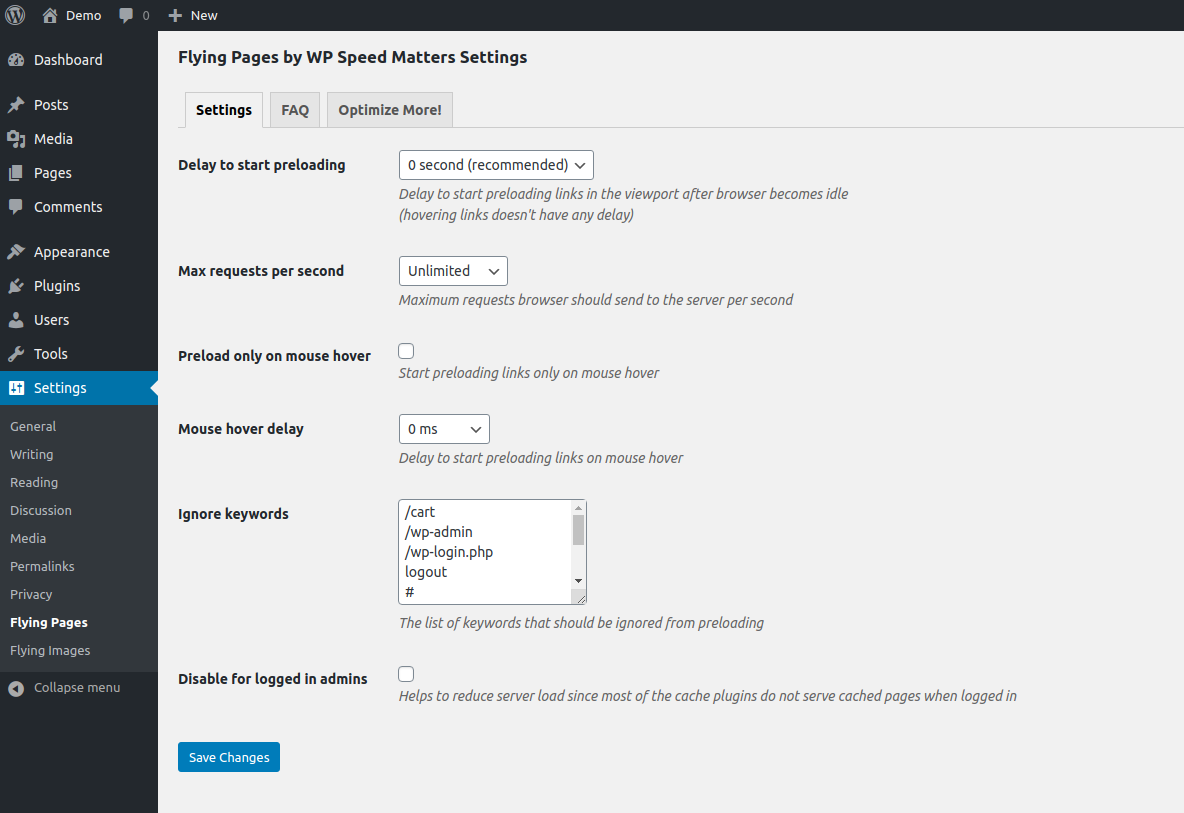
Från din WordPress-instrumentpanel, navigera nu till Inställningar -> Flying Pages och välj alternativet Flying Pages. Kontrollera plugin-konfigurationen under fliken Inställningar, och om ändringar behöver göras, gör det.
Det första alternativet du får är "Fördröjning av förladdningsstart". Som standard har detta alternativ värdet 0, men du har möjlighet att ändra det, men vi föreslår att du behåller det som det är. Om du ökar värdet kommer det att fördröja processens start om du ökar det.
Därför behöver du välja det maximala antalet förfrågningar per sekund eftersom ju lägre siffra, desto mindre påverkan har detta på din server. Standardvärdet är acceptabelt så länge du inte har en omfattande webbplats med ett stort antal besökare samtidigt.
Det är upp till dig om du vill behålla de andra inställningarna som de är eller ändra dem efter dina behov. Glöm inte att klicka på knappen Spara ändringar i slutet av processen så att dina ändringar sparas.
Hur man förladdar nyckelförfrågningar: Typsnitt, JS och CSS
Att förladda resurser är en teknik som kan användas för att förbättra prestandan på din webbsida. Genom att förladda nyckelförfrågningar kan du säkerställa att nödvändiga resurser är tillgängliga när användaren behöver dem. CSS, JS och teckensnitt är alla exempel på resurser som kan förladdas. För att förladda CSS kan du använda @font-face-regeln. För JavaScript kan du använda PreloadJS-biblioteket. Och för teckensnitt kan du använda Font Awesome eller Google Fonts.

Hur man förprogrammerarenCSS
Här är en syntax för att förladda nyckelförfrågningar från CSS-filer:
<link rel=”preload” href=”style.css” as=”style”>
Förladda JS
Detta är en syntax för att förladda nyckelförfrågningar från JavaScript-filer:
<link rel=”preload” href=”main.js” as=”script”>
Förladda teckensnitt
Syntaxen för att förladda nyckelförfrågningar från teckensnittsfiler kommer att se ut så här:
<link rel=”preload” href=”font.woff2″ as=”font” type=”font/woff2″ crossorigin>
Google-teckensnitt
Nedan följer en syntax för att förladda nyckelförfrågningar från Google Font:
<link rel=”preload” href=”https://fonts.googleapis.com/css2?family=Roboto&display=swap” as=”style” crossorigin>
Typsnitt Fantastiskt
Detta är en syntax för att förladda nyckelförfrågningar från Font Awesome:
<link rel=”preload” href=”/wp-content/theme/fonts/fontawesome-Webfont.woff2” as=”font” crossorigin>
Det här är de vanligaste filtyperna som du kommer att se i varningen om förladdningsnyckelförfrågningar i Google PageSpeed Insights.
Metoderna ovan kan hjälpa till att åtgärda varningen om förladdningsnyckelförfrågningar i Google PageSpeed Insights. Du kan tillämpa dessa metoder på vilken webbplats som helst.
Sammanfattning: Förinläsning av teckensnitt
<link rel=’preload’ href=’/image.png’ as=’image’>
<link rel=’preload’ href=’/style.css’ as=’style’>
<link rel=’preload’ href=’/script.js’ as=’script’>
<link rel=’preload’ href=’/font.woff2′ as=’font’ crossorigin>
Förladda nyckelförfrågningar med WordPress-plugins
Du kan förladda nyckelförfrågningar i WordPress genom att använda WordPress-plugins för förladdade nyckelförfrågningar, som Pre* Party Resource Hints, Autoptimize, WP Rocket och Asset CleanUp etc. Dessa plugins hjälper till att åtgärda WordPress-varningen om förladdade nyckelförfrågningar.
Här är de mest populära plugin-programmen med funktionen för förladdning av nyckelförfrågningar.
Tips för resurser före festen*
Pre* Party Resource Hints är ett av de bästa plugin-programmen som ger dig massor av kontroller och möjligheten att lägga till viktiga resurser som du vill ska förinstalleras visuellt.
Installera och aktivera detta plugin på din WordPress-webbplats och gå sedan till Pre* Party-menyn från din WordPress-instrumentpanel. Där hittar du följande skärm.

Du kommer att se rutan Lägg till ny resursledtråd i plugin-inställningarna på fliken Infoga ledtrådar. För att förladda en tillgång, gå till PageSpeed Insights-rapporten för att hitta varningen om förladdning av nyckelförfrågningar.
WP Rocket
Att förladda nyckelförfrågningar är ett bra sätt att förbättra prestandan för din WordPress-webbplats. WP Rocket är ett populärt plugin som kan hjälpa dig med detta. Det är enkelt att använda och har många funktioner som kan hjälpa dig att förbättra din webbplats prestanda.
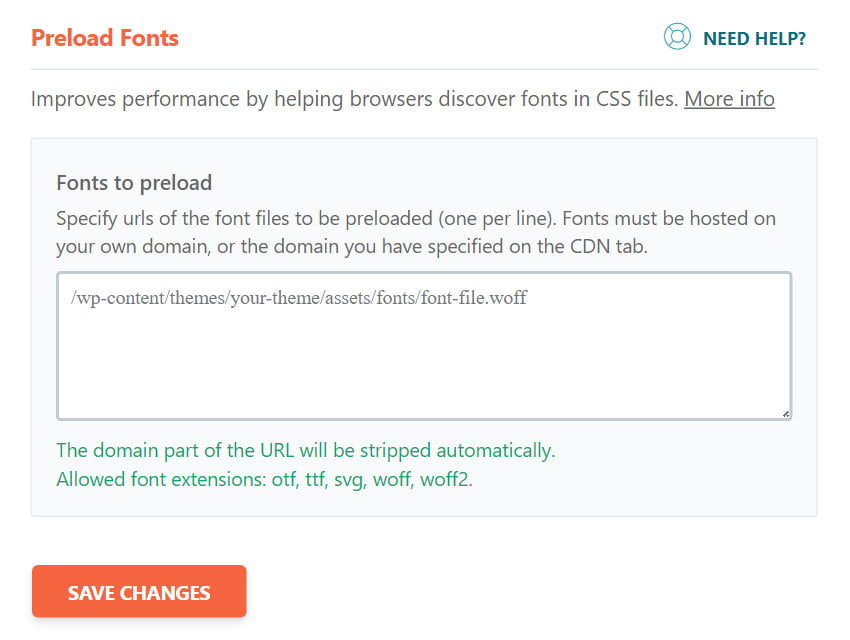
Gå till Inställningar > WP Rocket > Förladda från din WordPress-instrumentpanel för att förladda viktiga förfrågningar i WordPress med hjälp av WP Rocket-pluginet. Scrolla sedan ner till botten av sidan, där du ser avsnittet Förladda teckensnitt.
Autooptimera
Om du vill förbättra prestandan för din WordPress-webbplats är en av de första sakerna du bör göra att installera Autoptimize-pluginet. Autoptimize snabbar upp din webbplats genom att optimera dina CSS- och JavaScript-filer. Det minimerar även HTML och cachar dina sidor, vilket laddar dem snabbare för återkommande besökare. En av de mest populära funktionerna är dess alternativ för förladdning av nyckelförfrågningar för WordPress-webbplatser.

Från din WordPress-instrumentpanel, gå till Inställningar > Autoptimize > Extra för att förladda nyckelförfrågningar med Autoptimiz. Allt du behöver göra är att ange länkarna i rutan som du fick från varningen om förladdade nyckelförfrågningar i PageSpeed Insights. Se till att du separerar flera länkar med kommatecken.
Perfekta frågor
Detta premium-plugin erbjuder alternativ för förladdning, föranslutning och förhämtning. Du kan kontrollera dessa i Perfmatters-inställningar→Extra→Förladdning.
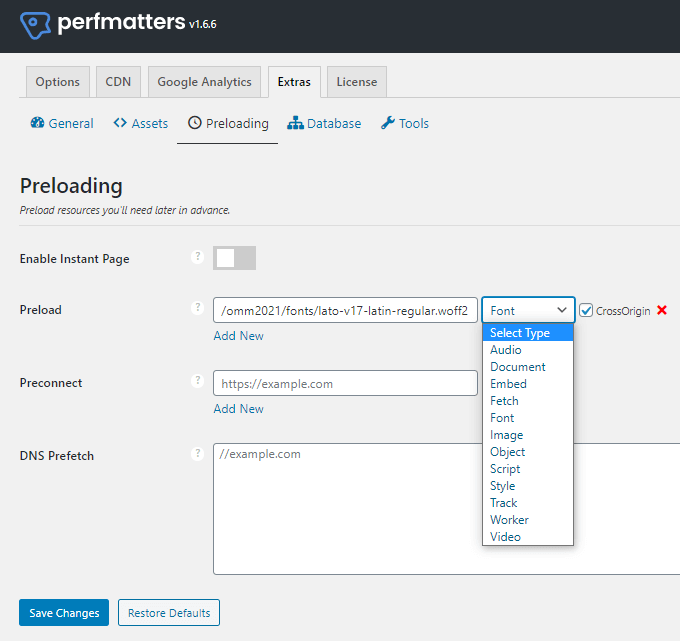
Förladdning av länkar och förfrågningar på din webbplats har nu aktiverats.
Du kan hitta fler artiklar som denna på Seahawk Media.


