
Att stöta på "fel vid WordPress-uppdatering och -publicering" kan vara en källa till enorm frustration för både bloggare och webbplatsägare. Dessa fel kan störa ditt arbetsflöde och hindra snabb publicering eller uppdatering av innehåll. Det finns dock ingen anledning att misströsta, eftersom det finns flera enkla lösningar för att hantera problemet.
I den här guiden ska vi titta på de mest effektiva tipsen och strategierna för att åtgärda uppdaterings- och publiceringsfel i WordPress. Detta hjälper dig att upprätthålla en sömlös innehållshanterings- och publiceringsupplevelse på din webbplats.
Vad är ett felmeddelande om att WordPress uppdatering och publicering misslyckades?
Ett felmeddelande om att WordPress-uppdatering och publicering misslyckades uppstår när en användare stöter på problem när de försöker spara, publicera eller uppdatera innehåll på sin WordPress-webbplats. Det kan finnas olika orsaker till detta fel.
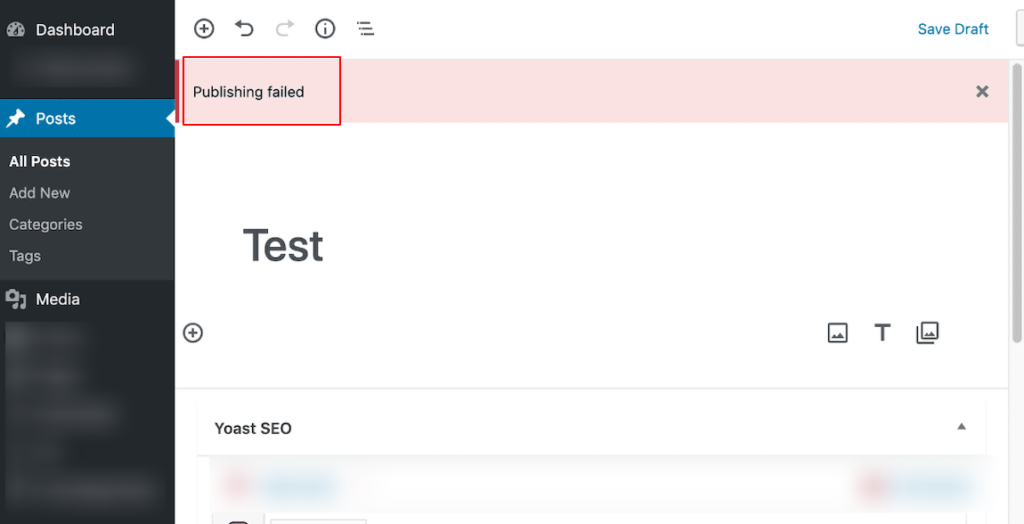
Men när användare stöter på detta fel kan det hända att de inte kan hantera webbplatsens innehåll smidigt, vilket leder till frustration och potentiella störningar i deras publiceringsschema. Att åtgärda dessa fel snabbt är viktigt för att upprätthålla ett oavbrutet flöde av innehållsuppdateringar.
Läs mer: Hur Googles SGE kommer att påverka din innehållsstrategi
Vanliga orsaker till fel vid uppdatering och publicering i WordPress
Att identifiera orsaken till felet är avgörande för att implementera effektiva lösningar och återställa funktionaliteten på WordPress-webbplatsen. Så här är några av de vanliga orsakerna till fel vid uppdatering och publicering i WordPress:
- Konflikter mellan plugins eller teman: Ibland är WordPress-plugins eller -teman inte kompatibla med varandra eller med den aktuella WordPress-versionen. När de aktiveras samtidigt kan de skapa konflikter och störa uppdateringsprocessen.
- Serverproblem: Problem med serverkonfigurationen, såsom låga minnesgränser eller timeout-inställningar, kan hindra WordPress från att slutföra uppdateringar. Om serverns resurser till exempel är otillräckliga kan den ha svårt att utföra uppdateringsuppgifter inom den tilldelade tiden, vilket leder till fel.
- Felaktiga filbehörigheter: WordPress kräver specifika filbehörigheter för att fungera korrekt. Om dessa behörigheter är felaktigt inställda, särskilt för viktiga filer eller kataloger som är involverade i uppdateringsprocessen, kan det hända att WordPress inte kan spara ändringar.
- Korrupta WordPress-kärnfiler: Skador på WordPress kärnfiler, oavsett om de orsakas av ofullständiga uppdateringar, skadlig programvaraeller andra faktorer, kan hindra uppdateringsprocessen.
- Databasproblem: Problem som skadade databastabeller, felkonfigurationer eller anslutningsproblem mellan WordPress och databasservern kan förhindra att uppdateringar sparas eller publiceras.
- Anslutningsproblem: Instabila internetanslutningar eller nätverksavbrott kan avbryta kommunikationen mellan WordPress-webbplatsen och dess servrar. Uppdateringsprocessen kan misslyckas om uppdateringar inte kan överföras eller tas emot korrekt på grund av anslutningsproblem.
- Tredjepartstjänster: Integration med externa tjänster eller API:er, som sociala medieplattformar eller analysverktyg , kan medföra beroenden som påverkar WordPress-uppdateringar. Problem med dessa tredjepartstjänster, som autentiseringsfel eller API-fel, kan förhindra att uppdateringar bearbetas korrekt.
Läs: Hur man åtgärdar 301-fel i WordPress
Vad ska du göra om du har provat alla felsökningssteg och fortfarande stöter på uppdaterings- och publiceringsfel i WordPress?
Om du har uttömt alla felsökningssteg och fortfarande stöter på uppdaterings- och publiceringsfel i WordPress är det dags att söka professionell hjälp.
Vårt team på Seahawk specialiserar sig på WordPress-supportoch erbjuder hjälp dygnet runt för dina webbplatsbehov. Vi erbjuder dedikerad WordPress-hjälp för att snabbt lösa eventuella frågor eller nödsituationer.

Med vår WordPress-support för akuta problem kan du vara säker på att dina problem åtgärdas snabbt, vilket minimerar risken för ytterligare problem. Våra WP-supporttider börjar på 59 USD/timme. Så registrera dig i vår självbetjäningsapp eller kontakta oss för att få dina problem lösta direkt.
Tips för att åtgärda fel vid WordPress-uppdatering och publicering
Här är några av våra experttips för felsökning och åtgärd av fel vid WordPress-uppdatering och publicering.
Kontrollera din internetanslutning
Innan du börjar med några avancerade felsökningssteg är det avgörande att verifiera din internetanslutning. En stabil internetanslutning är avgörande för sömlös kommunikation mellan din WordPress-webbplats och servrar. Du kan kontrollera din internetanslutning och dess hastighet på Speedtest eller Fast.com.
Se dessutom till att det inte finns några nätverksavbrott eller brandväggsrestriktioner som blockerar åtkomst till WordPress-servrar.
Är en webbplats nere? Så här kontrollerar du
Rensa webbläsarens cache och cookies
Detta är ett enkelt men effektivt tips för att åtgärda fel vid WordPress uppdatering och publicering. Cachad data och cookies som lagras i din webbläsare kan avbryta uppdateringsprocessen i WordPress.
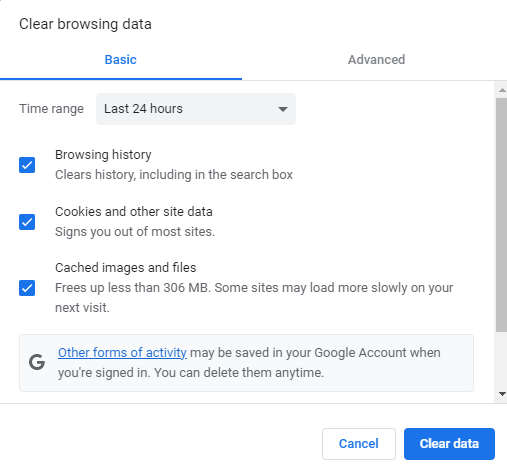
Så genom att rensa dem säkerställer du att din webbläsare hämtar den senaste versionen av din WordPress-webbplats, vilket minskar sannolikheten för att stöta på fel under innehållsuppdateringar eller publicering. För att åtgärda detta, gå helt enkelt till din webbläsares inställningar, leta reda på alternativet för att rensa cache och cookies och följ anvisningarna för att slutföra processen.
Relaterat: Googles cache-sidor borttagna? Visa Google Cache: Bästa alternativen
Testa med en annan webbläsare
Att testa med en annan webbläsare eller använda inkognitoläge kan vara ett annat snabbt sätt att felsöka fel som uppstår vid WordPress uppdatering och publicering. Ibland kan webbläsarspecifika problem eller motstridiga tillägg störa uppdateringsprocessen. Därför kan du isolera dessa problem genom att byta till en annan webbläsare (från Chrome till Firefox) eller använda inkognitoläge för att avgöra om webbläsaren orsakar felet.
Inaktivera ditt nuvarande tema och byt till standardtema
Om du får felmeddelanden om att WordPress uppdatering och publicering misslyckades kan ditt nuvarande tema vara orsaken.
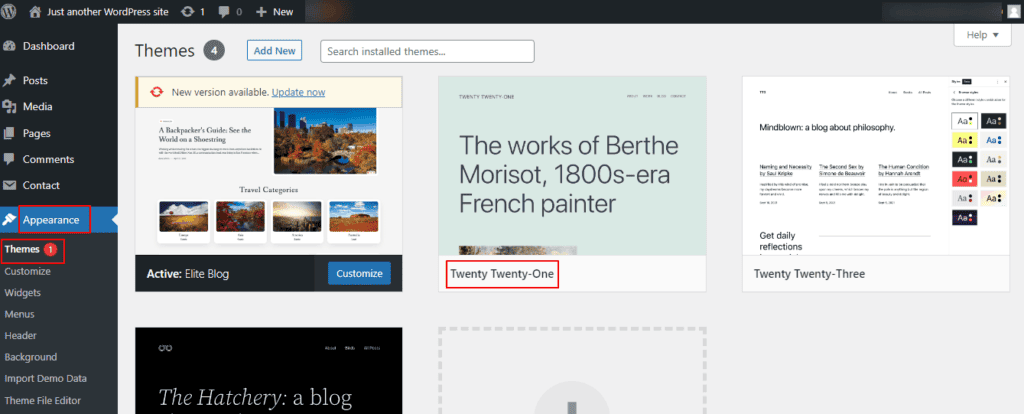
För att lösa detta, inaktivera ditt nuvarande tema och byt till standardtemat för WordPress. Denna åtgärd hjälper till att identifiera om problemet ligger i det nuvarande temat. Om felet försvinner efter att du har bytt till standardtemat tyder det på ett kompatibilitetsproblem eller problem med det aktiva temat.
Därifrån kan du undersöka saken vidare, uppdatera temat eller söka hjälp från temautvecklaren för att lösa problemet.
Relaterat: Bästa gratis- och premiumteman för WordPress
Uppdatera din webbplats WordPress-plugins
Föråldrade plugins kan orsaka konflikter, vilket leder till fel vid uppdatering och publicering i WordPress.
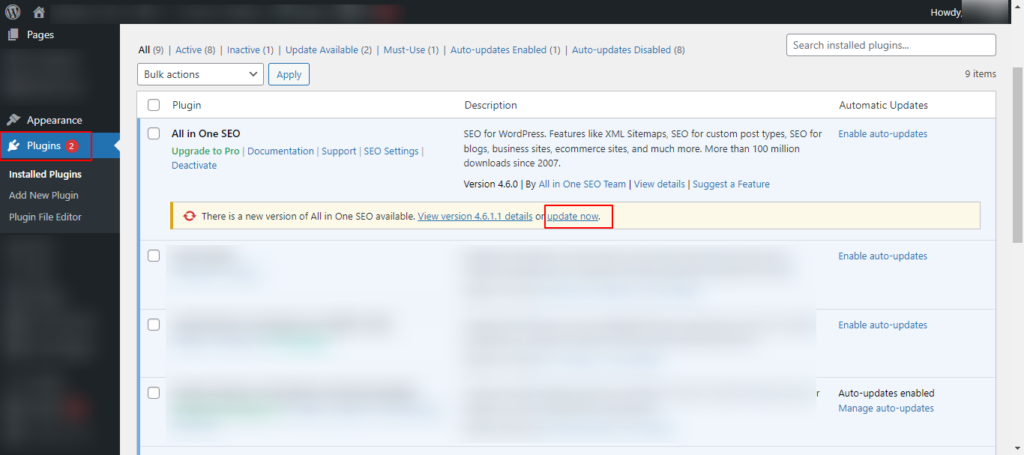
För att åtgärda detta, logga in på din WordPress-instrumentpanel, sök efter tillgängliga plugin-uppdateringar och uppdatera dem till de senaste versionerna. Denna process hjälper till att åtgärda eventuella kända problem, förbättrar stabiliteten och minskar sannolikheten för att stöta på fel under uppdateringar eller publiceringsuppgifter.
Läs mer om: Gratis WordPress-plugins till oss
Inaktivera din webbplats säkerhetsplugins
Ibland säkerhetsplugins på din WordPress-webbplats begränsa vissa funktioner i onödan, vilket leder till fel vid uppdatering och publicering.
Genom att tillfälligt inaktivera dessa plugins kan du avgöra om de är en källa till problemet. Om felet löses efter att du har inaktiverat säkerhetsplugins kan du överväga att justera deras inställningar eller söka efter alternativa säkerhetslösningar som BlogVault som ger webbplatsskydd utan att hindra viktiga webbplatsfunktioner.
Obs! Kom ihåg att återaktivera säkerhetsplugin-programmen efter felsökningen för att upprätthålla webbplatsens säkerhet.
Läs om: WordPress säkerhetsmisstag att undvika
Reparera webbplatsens databastabeller
Skadade databastabeller i WordPress kan också leda till fel vid uppdatering och publicering. För att åtgärda detta, använd ett pålitligt plugin för databashantering som Database Cleaner för att reparera skadade tabeller.
Att köra reparationsprocessen kan åtgärda eventuella skadade tabeller, återställa databasens integritet och potentiellt lösa uppdaterings- och publiceringsfelen.
Läs mer: Bästa WordPress-databas-plugins
Verifiera filbehörigheter på din webbplats
Felaktiga filbehörigheter på din WordPress-webbplats kan förhindra uppdateringar och publiceringsåtgärder, vilket leder till fel. Se därför till att kataloger har behörighet inställd på 755 och filer på 644, så att WordPress får rätt åtkomstnivå för att fungera korrekt.
Du kan justera filbehörigheter med hjälp av en FTP-klient eller en filhanterare via din webbhotells kontrollpanel.
Läs också: Skillnaden mellan SFTP- och Shell-användare
Kontrollera serverloggarna för fel
Serverfel eller felkonfigurationer kan bidra till detta fel i WordPress. Kontrollera därför dina serverloggar för eventuella felmeddelanden eller varningar.
Du kan komma åt dina serverloggar via din webbhotellsleverantörs kontrollpanel eller via SSH om du har kommandoradsåtkomst. Leta efter poster relaterade till PHP-fel, databasanslutningsproblem eller begränsningar av serverresurser. Åtgärda dessa underliggande serverproblem för att lösa uppdaterings- och publiceringsfel i WordPress.
Lär dig hur du: Säkert uppdaterar WordPress från version PHP 7 utan att förstöra webbplatsen
Inaktivera ditt WordPress-felsökningsläge
WP Debug-läge är en funktion som visar detaljerade felmeddelanden och varningar på din webbplats. Det hjälper WordPress-utvecklare att identifiera och felsöka problem genom att tillhandahålla information om PHP-fel, databasfrågor och andra potentiella problem.
Fel vid WordPress-uppdatering och -publicering kan kvarstå om felsökningsläget är aktiverat, vilket leder till en oönskad användarupplevelse och säkerhetsbrister.
För att åtgärda detta, inaktivera WordPress felsökningsläge genom att ställa in WP_DEBUG-konstanten till falskt i wp-config.php-filen. Lägg till den här raden i din wp-config.php-fil:
definiera('WP_DEBUG', falskt);Den här åtgärden förhindrar att felmeddelanden visas offentligt samtidigt som de sparas för utvecklare att granska internt, vilket säkerställer en smidigare användarupplevelse.
Inaktivera ditt CDN tillfälligt
Innehållsleveransnätverk kan ibland störa WordPress uppdaterings- och publiceringsprocess, vilket leder till fel.
För att lösa detta, inaktivera ditt CDN tillfälligt. Många CDN:er erbjuder en enkel växlingsknapp eller ett alternativ för att tillfälligt pausa cachningstjänster. Genom att göra detta kan du avgöra om CDN:et orsakar problemet.
Om felet löses efter att du har inaktiverat CDN, undersök saken ytterligare för att säkerställa kompatibilitet mellan din WordPress-webbplats och CDN-inställningarna.
Läs: Bästa WordPress-webbplatshanteringstjänster
Inaktivera VPN och brandvägg
VPN (Virtual Private Network) krypterar din internettrafik och maskerar din IP-adress, vilket förbättrar integritet och säkerhet. En brandvägg fungerar å andra sidan som en barriär mellan ett betrott internt nätverk och otillförlitliga externa nätverk och filtrerar trafik för att förhindra obehörig åtkomst.
Både VPN och brandväggar kan ibland störa WordPress uppdaterings- och publiceringsprocesser och orsaka fel på grund av nätverksbegränsningar eller konfigurationer.
Inaktivera därför tillfälligt ditt VPN och din brandvägg för att felsöka fel som uppstod vid uppdatering och publicering i WordPress. Om felet löses efter att du har inaktiverat VPN och brandvägg, justera deras inställningar eller skapa undantag för att tillåta WordPress uppdateringsaktiviteter.
Se också till att dina VPN- och brandväggskonfigurationer är kompatibla med WordPress krav för att förhindra framtida fel. Tjänster som Surfshark och ExpressVPN erbjuder utmärkt kundsupport och detaljerade guider, som kan hjälpa dig att konfigurera deras inställningar så att de fungerar sömlöst med WordPress samtidigt som du bibehåller högsta säkerhet och integritet.
Lär dig: Anlita en WordPress-supportbyrå? Viktiga frågor att ställa
Inaktivera WordPress Heartbeat API
WordPress Heartbeat API kan ibland orsaka överdriven resursanvändning på servern och konflikter med andra processer. Detta kan leda till prestandaproblem på webbplatsen eller misslyckade fel vid uppdatering och publicering av innehåll.
Så inaktivera WordPress Heartbeat API eller justera dess frekvens för att minska serverbelastningen och potentiella konflikter. Du kan göra detta genom att använda Heartbeat Control- pluginet eller lägga till anpassad kod i ditt temas functions.php-fil. Detta kan bidra till att minska prestandaproblem och förhindra uppdaterings- och publiceringsfel i WordPress.
Öka din webbplats PHP-minnesgräns
Om PHP-minnesgränsen är otillräcklig för att hantera uppdateringsprocessen kan det orsaka fel.
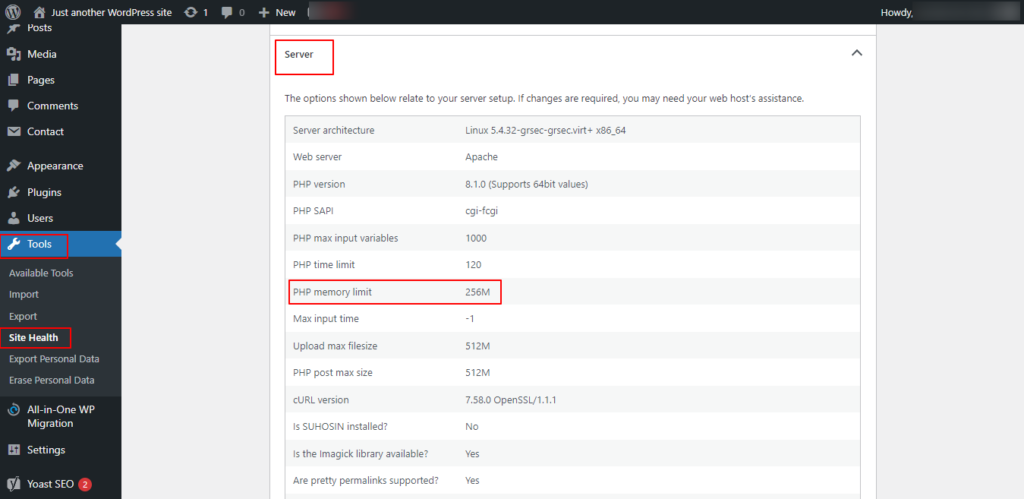
Du kan lösa detta genom att öka PHP-minnesgränsen i WordPress för att ge fler resurser för att hantera uppdateringar och publiceringsuppgifter. För att öka minnesgränsen, redigera filen wp-config.php eller php.ini, beroende på din webbhotellsmiljö.
Se till att du lägger till ett värde som passar din webbplats behov och storleken på dina uppdateringar för att webbplatsen ska fungera smidigt utan att det uppstår minnesrelaterade fel.
Kontrollera din webbplats hälsa
Du kan använda funktionen Webbplatshälsa i WordPress för att diagnostisera potentiella problem som påverkar din webbplats prestanda och funktionalitet. Funktionen är tillgänglig från WordPress instrumentpanel under Verktyg ⟶ Webbplatshälsa och ger insikter i olika aspekter av din webbplats, inklusive prestanda, säkerhet och WordPress-konfiguration.
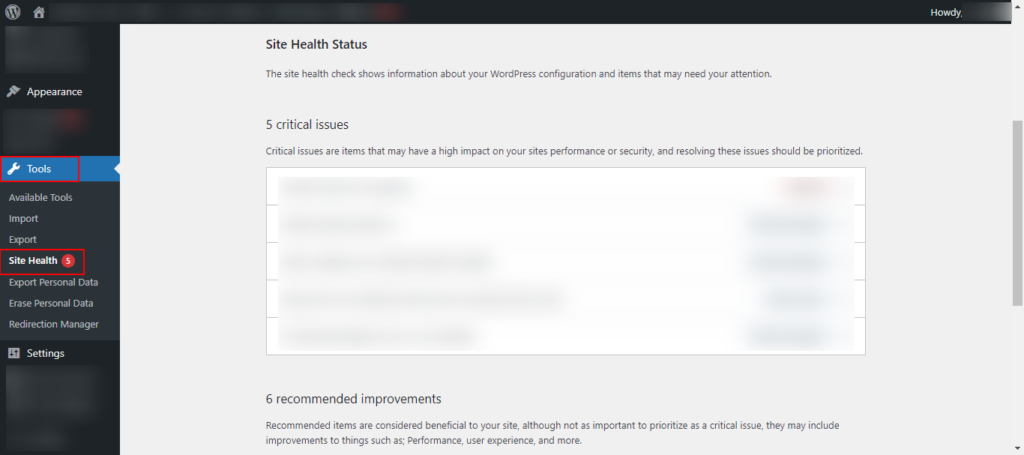
Granska webbplatsens hälsostatus och rekommendationer för att identifiera och åtgärda eventuella problem som kan bidra till fel vid uppdatering och publicering. Att åtgärda dessa problem kan bidra till att förbättra din WordPress-webbplats allmänna hälsa och stabilitet.
Läs mer om: Enkla sätt att åtgärda 404-fel i WordPress
Kontrollera webbhotellsleverantörens status
Slutligen kan det hjälpa att förhindra att WordPress uppdateringar och publiceringsfel orsakas av serverrelaterade problem genom att säkerställa att din webbhotellleverantörs tjänster fungerar korrekt.
Besök din webbhotellsleverantörs webbplats eller kontrollera deras statussida för meddelanden eller uppdateringar gällande avbrott i tjänsten. Om din webbhotellsleverantör upplever problem kan du kontakta deras supportteam för hjälp och uppdateringar om när tjänsterna kommer att återställas.
Läs: Bästa WordPress-hostingleverantörer
Sammanfattningsvis
Att lösa fel vid WordPress-uppdatering och -publicering kräver en systematisk metod och användning av olika felsökningstekniker. Genom att följa tipsen ovan kan du effektivt diagnostisera och åtgärda de underliggande problemen som orsakar felen.
Dessutom kan användning av verktyg som funktionen Webbplatshälsa och övervakning av din webbhotellleverantörs status ytterligare hjälpa till med felsökning och lösning av dessa fel, vilket säkerställer en smidig WordPress-publiceringsupplevelse.
Vanliga frågor om fel vid WordPress-uppdatering och publicering
Varför stöter WordPress på felmeddelanden om uppdatering och publicering misslyckades?
WordPress kan stöta på fel vid misslyckade uppdateringar och publiceringar av olika anledningar, inklusive konflikter med plugin eller teman, serverproblem, felaktiga filbehörigheter, databasproblem, webbläsarcache och problem med tredjepartstjänster.
Hur kan jag felsöka uppdaterings- och publiceringsfel i WordPress?
För att felsöka uppdaterings- och publiceringsfel i WordPress kan du börja med att inaktivera plugin och byta till ett standardtema. Kontrollera serverloggar för fel, verifiera filbehörigheter, reparera WordPress-databasen och säkerställ en stabil internetanslutning. Dessutom kan uppdatering av WordPress kärnfiler och plugin hjälpa till att lösa dessa problem.
Finns det specifika plugins eller teman som är kända för att orsaka problem med uppdatering och publicering av WordPress?
Även om specifika plugins eller teman kanske inte direkt orsakar uppdaterings- och publiceringsproblem i WordPress, kan konflikter mellan vissa kombinationer av plugins eller teman leda till fel. Därför är det viktigt att använda välrenommerade WordPress-teman och plugins och regelbundet uppdatera dem för att minimera risken för kompatibilitetsproblem.
Finns det några vanliga misstag som användare gör som kan leda till uppdaterings- och publiceringsfel i WordPress?
Vanliga misstag som användare gör som leder till uppdaterings- och publiceringsfel i WordPress är att försumma att uppdatera WordPress kärnfiler och plugins, felkonfigurerade serverinställningar, felaktiga filbehörigheter och att inte underhålla en ren och optimerad databas.
Hur kan jag säkerställa att min WordPress-webbplats är korrekt säkerhetskopierad innan jag försöker åtgärda uppdaterings- och publiceringsfel?
Genom att använda pålitliga plugins för säkerhetskopiering kan du säkerställa att din WordPress-webbplats säkerhetskopieras korrekt. Schemalägg regelbundna säkerhetskopior av dina webbplatsfiler, databas och innehåll. Innan du försöker åtgärda uppdaterings- och publiceringsfel, gör en fullständig säkerhetskopia av din WordPress-webbplats för att skydda mot dataförlust.



